En desarrollo, a menudo edita archivos y los carga al servidor varias veces (por ejemplo, alojamiento). Hacer lo mismo una y otra vez puede ser un dolor de cabeza. Afortunadamente, existe una forma alternativa de integrar archivos y directorios remotos en su sistema de forma cifrada.
¿Qué es SSHFS?
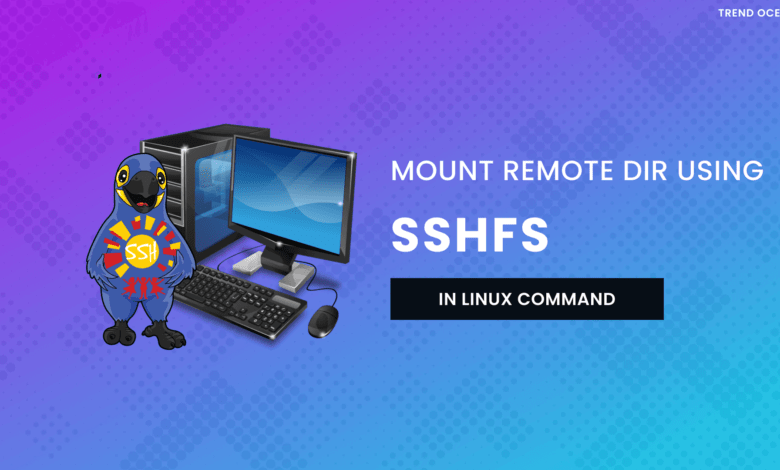
SSHFS (Secure Shell File System) es un cliente del sistema de archivos que admite Protocolo SFTP para eliminar archivos y directorios en el sistema local a través de un ssh Conexión.
Compare otros protocolos que nos ayuden a realizar la misma tarea, como por ejemplo: samba y NFS, requiere configuración adicional mientras Ventaja SSHFS es que no se requiere ninguna configuración externa antes de conectarse.
El rendimiento se ve ligeramente afectado porque SSHFS Usos SFTP Conexión para transferir todos los datos entre servidor y cliente, lo que requiera cifrar y descifrar Datos antes de enviarlos y recibirlos, lo que demora unos segundos y el uso del sistema.
Instalaciones
SSHFS está disponible principalmente en todas las principales distribuciones de Linux, y la instalación es bastante fácil.
Debian / Ubuntu / PopOS


$ sudo apt install sshfsCentOS / Fedora
$ sudo yum install sshfsWindows 7/8 y 10
La instalación basada en Windows es bastante sencilla. Simplemente descargue el paquete desde el enlace a continuación e instálelo como software normal de Windows.
SSHFS-Win
Monte el directorio remoto:
Montar archivos y directorios remotos en el sistema local es bastante sencillo. Solo asegúrate de conseguir el correcto Autorización y autenticación en el servidor remoto que desea montar en un sistema local a través de SSH.
sintaxis
sshfs [email protected]_host:remote_directory mountpointNombre de usuario: Aquí debe ingresar el mismo nombre de usuario, que requiere autenticación en un servidor remoto a través de ssh.
Servidor remoto: Ahora debe proporcionar la IP del host remoto o el nombre de dominio desde el que desea montar todos los archivos y directorios.
directorio_remoto: Una vez que tenga toda la información de autenticación, como Nombre de usuario y Servidor remoto, Debe especificar el directorio remoto que desea montar en su sistema local.
punto de montaje: Por último, debe especificar dónde desea montar los archivos y directorios remotos en su sistema local. Generalmente se recomienda montar en / mnt /.
Por ejemplo, quiero montar mi directorio de inicio remoto en / mnt / trendoceans en mi sistema local. Luego, primero necesito crear un directorio antes de montar, y la sintaxis para eso se parece a esto.
$ sudo makdir /mnt/trendoceans
$ sshfs [email protected]:/home/trendoceans /mnt/trendoceans
Una vez que ejecute el comando anterior para montar, se le pedirá un control remoto contraseña ssh o nada si usas eso clave pública para autenticación.
Monte el directorio remoto desde el servidor a un puerto específico:
Suponga que su servidor SSH está usando un puerto diferente al predeterminado. 22. Luego, simplemente puede especificar estos puertos como parámetros usando sshfs como se muestra a continuación.
$ sshfs -p port_number [email protected]_host:remote_directory mountpointDesmontar directorio remoto:
Para desmontar o desconectar el directorio remoto en su sistema local. Puedes usar ummount y especifique la ubicación del directorio montado en su sistema.
$ sudo umount /mnt/trendoceansAtención: Nunca intente eliminar archivos o directorios montados; de lo contrario, se reflejarán directamente en su servidor remoto.
Monte el directorio remoto de forma permanente:
Suponga que desea montar permanentemente el directorio remoto en su sistema local. Entonces tienes que editar / etc / fstab. De esa manera, se montará automáticamente cuando inicie su sistema.
Para montar un directorio remoto, primero abra su fstab con su editor de texto favorito.
$ sudo nano /etc/fstabUna vez que esté abierto, agregue debajo de la línea reemplazando la autenticación de su servidor remoto y su directorio en su sistema local. Aquí usamos backup.sshfs como el tipo de sistema de archivos.
[email protected]_host:remote_directory mountpoint fuse.sshfs defaults 0 0Antes de utilizar este método, asegúrese de autenticarse con el servidor remoto con una clave pública.

Comprensión técnica innovadora con 10 años de experiencia como programador informático, desarrollador web e investigador de seguridad. Puede trabajar con una amplia variedad de tecnología y soluciones de software y administrar bases de datos.
¿Te gusta lo que lees? Compártelo con otros.