Fedora es una de las distribuciones de Linux más confiables. Es de vanguardia, impulsado por Red Hat, con nuevas características y un amplio apoyo comunitario.
Si elige usarlo como su sistema operativo principal de escritorio, permítame mostrarle los pasos para instalar Fedora.
🚧
Tenga en cuenta que esto eliminará cualquier otro sistema operativo y todos los datos en su computadora e instalará un nuevo Fedora Linux. Si tiene datos importantes en su computadora, cópielos en un disco externo.
Con esa advertencia, veamos cómo instalar Fedora. Todo el proceso consta de tres pasos principales:
- Cree un USB en vivo en cualquier computadora (en cualquier computadora)
- Arrancar al USB en vivo de Fedora (en la computadora que debe instalar)
- Instalar desde USB en tiempo real (debe tomar entre 5 y 10 minutos)
- Comience a un Fedora recién instalado y configure una cuenta de usuario
Aprendamos más sobre estos pasos.


Paso 1: Crea un USB en tiempo real para Fedora
Primero, descargó el archivo ISO para la última estación de trabajo Fedora. Verá varias opciones en la página de descarga. Si no sabe nada mejor, debe usar una computadora normal y debe seleccionar la opción «Intel y AMD x86_64» como se muestra en la captura de pantalla a continuación.
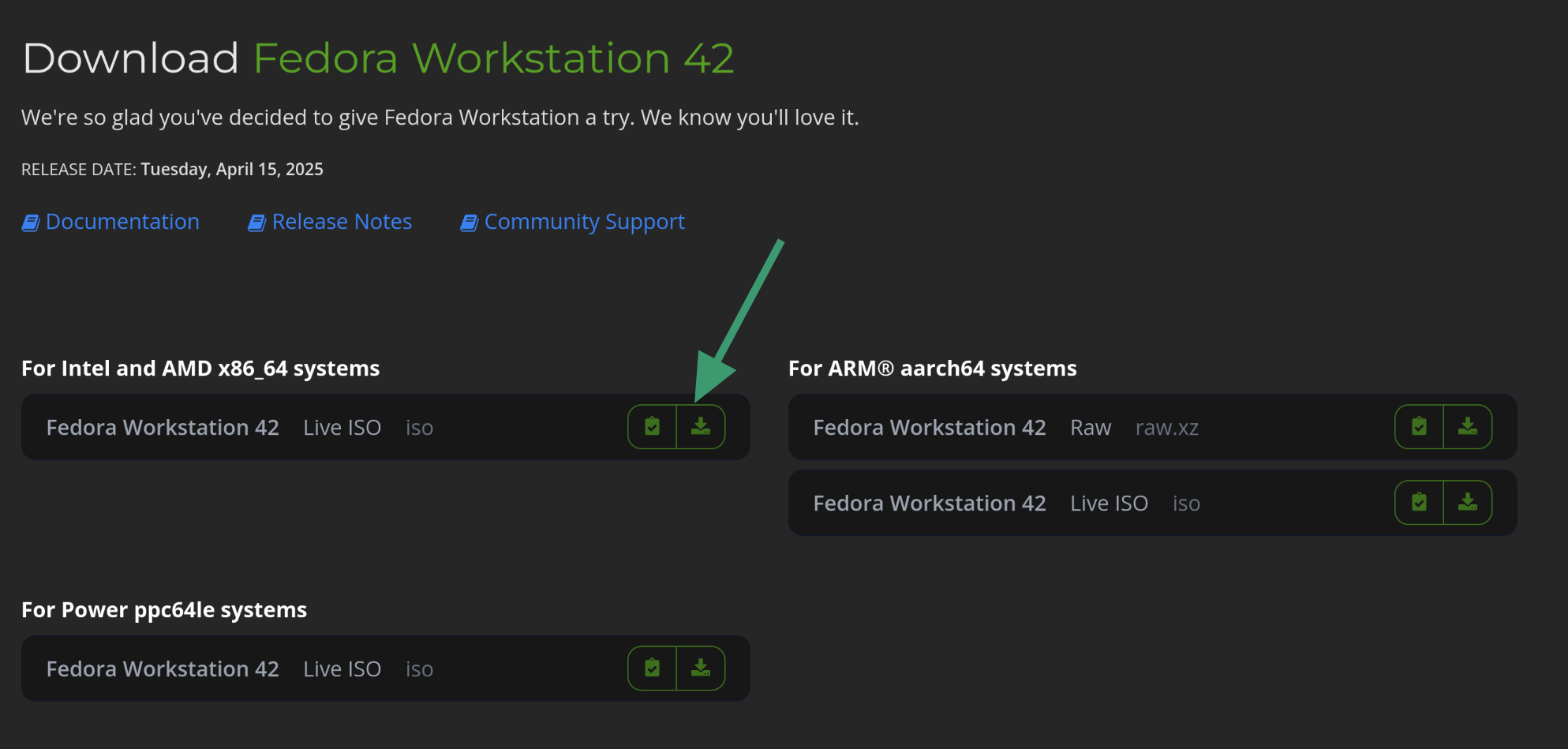
Esto descargará un solo archivo ISO de aproximadamente 2.2 GB. tener Se puede usar para descargas de torrent de Fedora. Sin embargo, encontrar el archivo descargado correctamente puede ser un desafío para los nuevos usuarios.
Tendrá que crear un fedora USB en tiempo real del ISO que acaba de descargar.
Fedora proporciona una herramienta oficial de escritor de medios para crear USB en tiempo real. Se llama Fedora Media Writer y está disponible para Linux, Windows y MacOS, y puede usarlo desde la misma página de descarga donde descarga Fedora.
Hay muchas otras herramientas para crear USB en tiempo real. Prefiero Balena Etcher. Está disponible para Linux, Windows y MacOS.
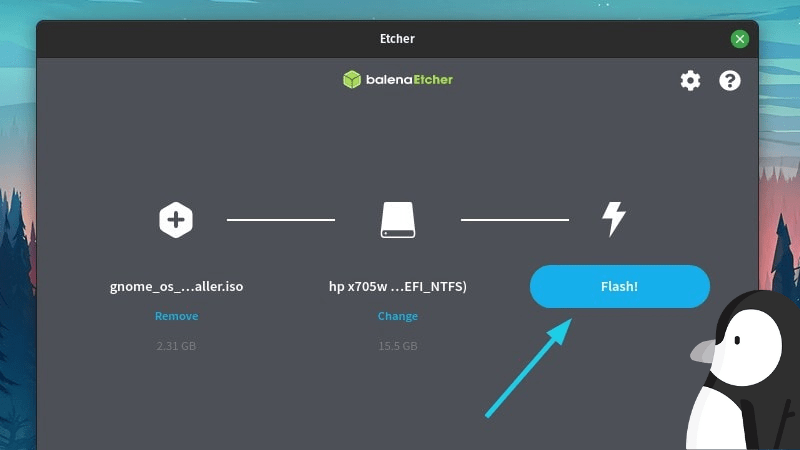
El uso de Ethcher es fácil. Inserte su USB, ejecute Etcher y navegue para descargar el archivo ISO. Debería mostrar automáticamente el complemento en el USB, pero aún así asegurarse de que sea el USB esperado. Después de completar esta operación, Flash! botón.
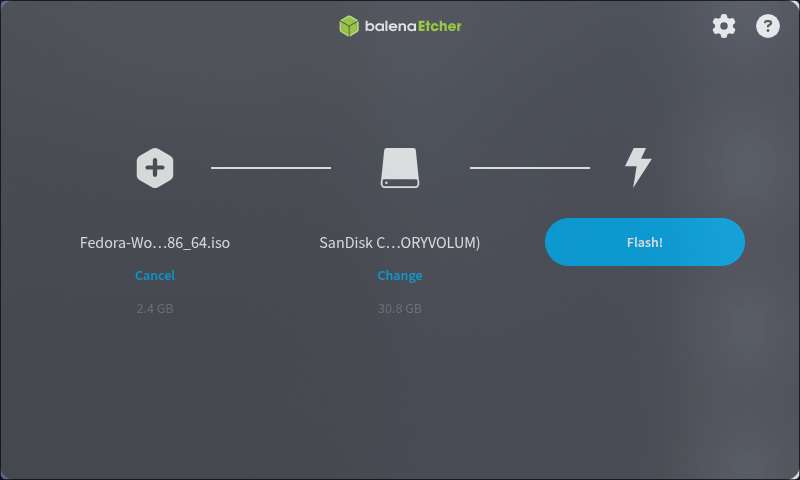
Si necesita detalles, siga nuestro tutorial sobre cómo crear USB en tiempo real con Etcher.
Instale y use Etcher en Linux para hacer la línea de Linux USB
Etcher es una aplicación popular de memoria Flash USB para crear unidades USB de Bootable Linux. Déjame mostrarte cómo instalarlo y cómo usarlo para hacer un disco Line Linux.
Opciones de línea de comando alternativas para nerds terminales
Además, si está en Linux, puede usar el comando DD para crear un USB en vivo. reemplazar /path/to/fedora.iso Use la ruta que descargó el archivo ISO y /dev/sdx En el siguiente ejemplo, use una unidad USB. Puede usar información de unidad Lsblk Orden.
dd bs=4M if=/path/to/fedora.iso of=/dev/sdx status=progress && syncSi estás contento con la GUI, quédate con Balena Etcher.
Paso 2: Boot USB en vivo
🚧
Asegúrese de que no haya datos importantes en la computadora donde desea instalar Fedora. Si es así, copie al disco externo. Te has notificado por segunda vez.
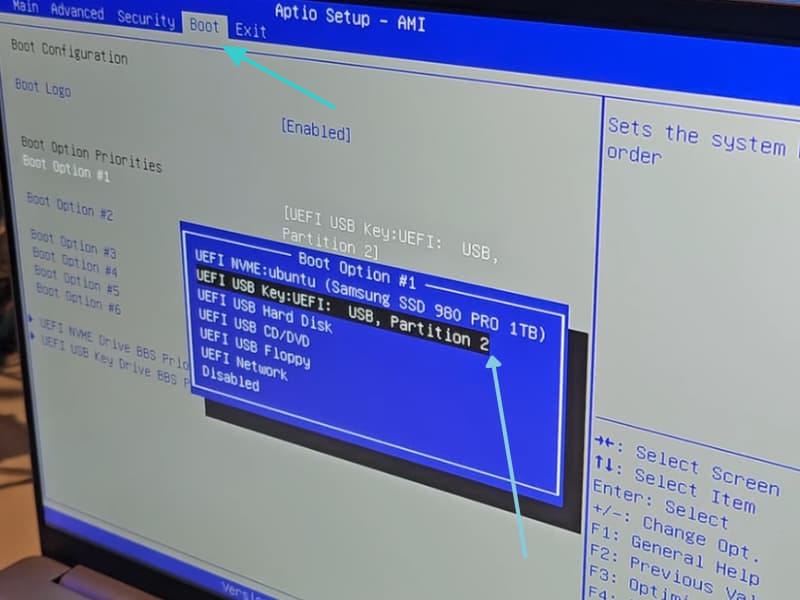
Conecte el USB Live Fedora Live en la computadora que desea instalar. Encender o reiniciar el sistema. Cuando el sistema se inicia, cuando ve el logotipo del fabricante de la computadora en la pantalla, comience a presionar las teclas F2/F10/F12.
Esto lo llevará al BIOS, donde debe asegurarse de establecer la configuración de arranque para permitir el arranque USB.
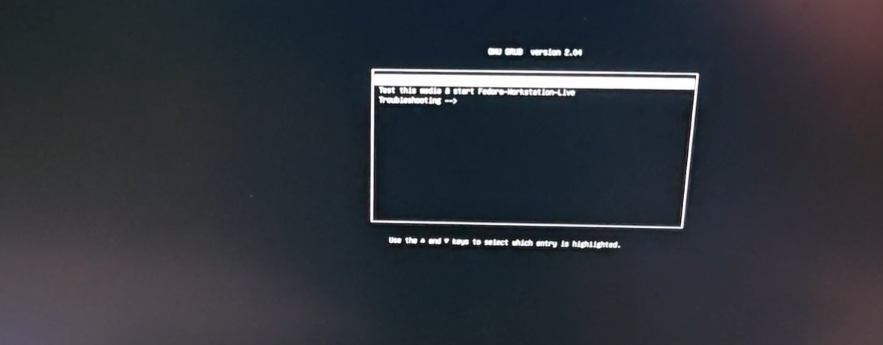
Guardar y salir de la configuración del BIOS, ahora, cuando el sistema se arranca, debería ver la pantalla de grub familiar. Lo siento, la captura de pantalla es mala.
Paso 3: Instale Fedora Linux
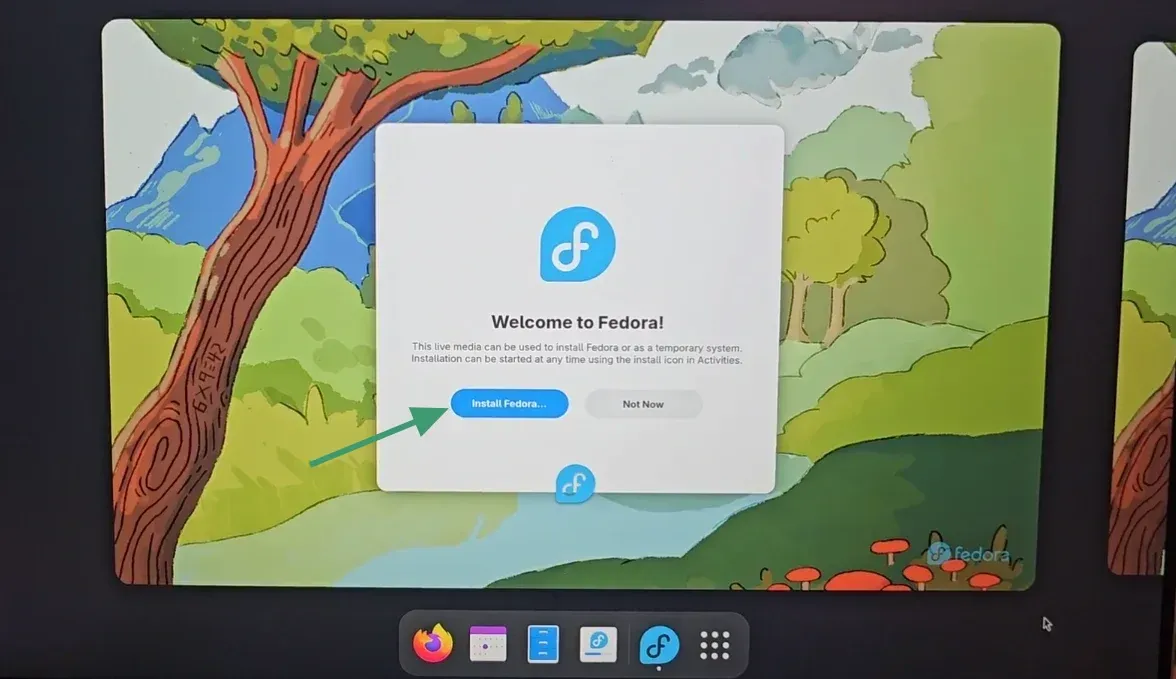
Después de una sesión en vivo, verá la opción de instalar Fedora. Haga clic en él.
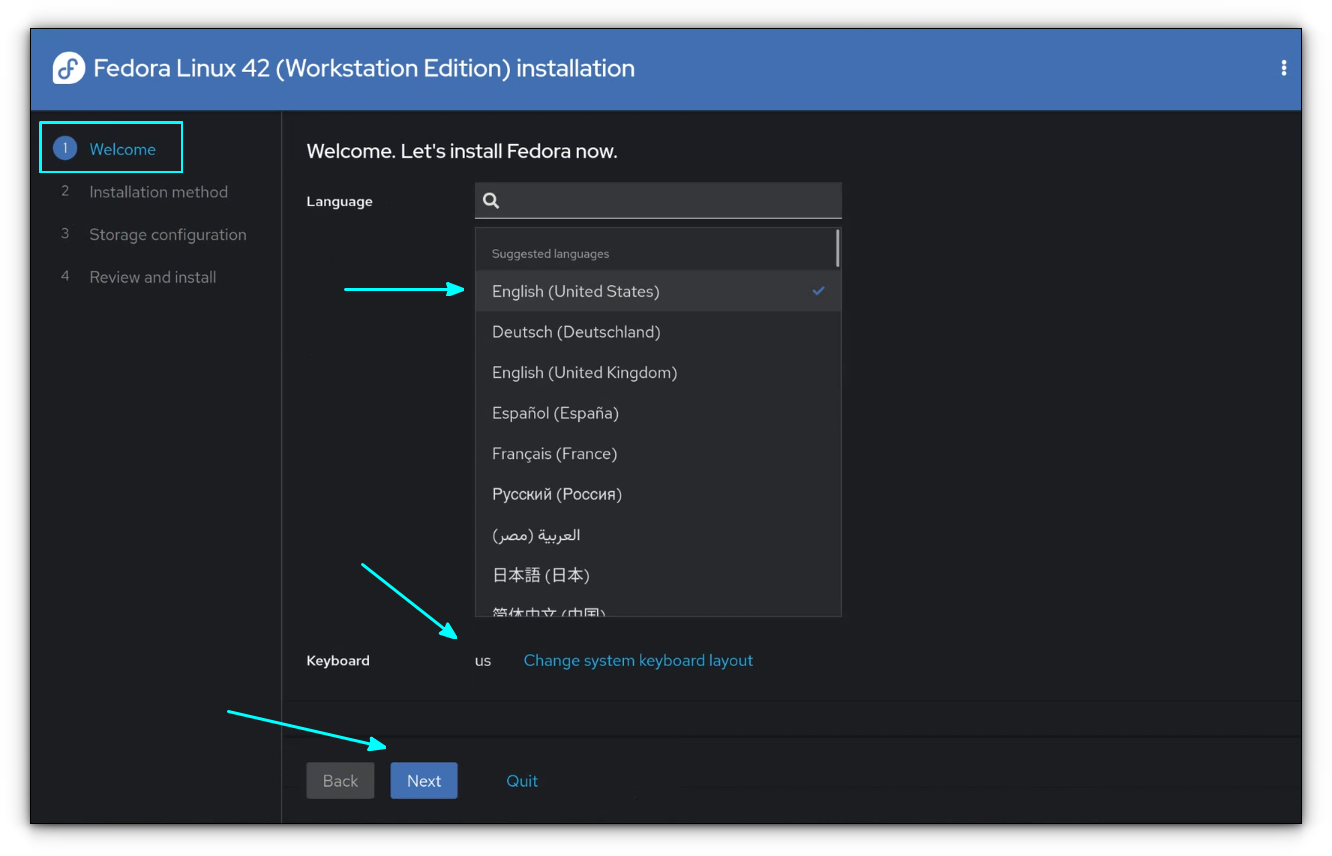
Cuando se inicia el instalador, le permite elegir el idioma y el teclado:
A continuación, pregunta dónde desea instalar Fedora. Si tiene múltiples discos internos o externamente, es posible que deba seleccionar el correcto.

Te ofrece tres opciones:
- Compartir discos con otros sistemas operativos: Esta es la opción de inicio dual. Si Windows u otro Linux está instalado en el sistema, puede usar esta opción para que ambos sistemas operativos en el mismo disco tengan la misma computadora.
- Usando todo el disco: Esto formateará el disco existente y usará Fedora como el único sistema operativo en la computadora.
- Asignación de puntos de instalación: Esta es una opción avanzada para que pueda crear espacio libre en el disco primero y luego dividir según sea necesario. Mientras que los dos primeros métodos instalan Fedora con particiones predefinidas, algunos usuarios de Linux prefieren crear particiones de disco separadas para root, intercambio, hogar y arranque.
Usaremos la segunda opción aquí, a saber, «Usar todo el disco». Así es como se ve esta opción. No es absolutamente ningún esfuerzo.
🚧
Tenga en cuenta que su disco estará formateado utilizando este método y perderá los datos existentes al respecto. Realice una copia de seguridad del disco externo por adelantado y guarde datos importantes. Ahora se le advierte por tercera vez.
Si es necesario, puede elegir el cifrado de disco. Esta es una espada de doble filo. Si olvida su contraseña de cifrado, no puede recuperar los datos, por lo que debe formatear el disco y reinstalar el sistema operativo.
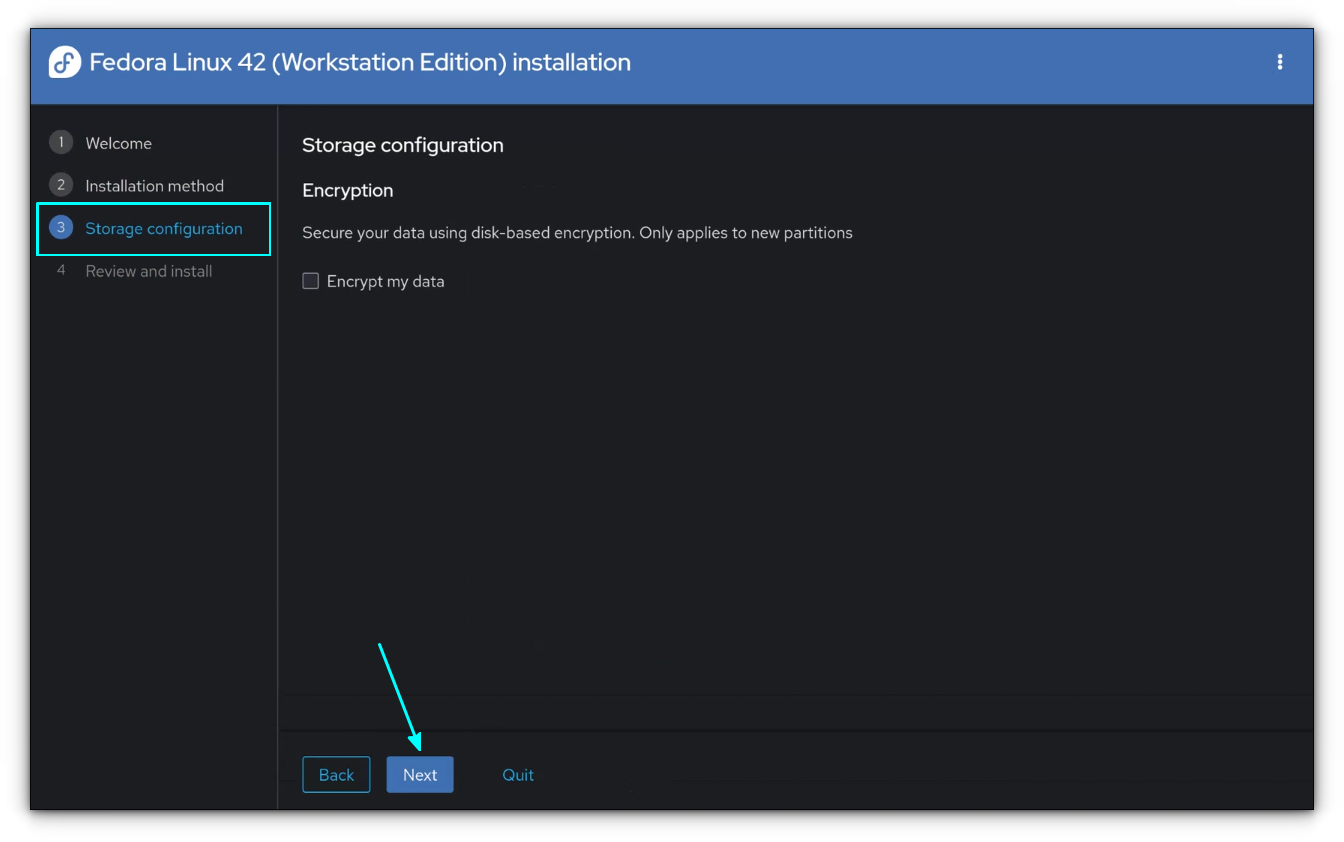
Te mostrará las particiones que serás eliminadas y creadas. Como puede ver, crea automáticamente las secciones de inicio y raíz.
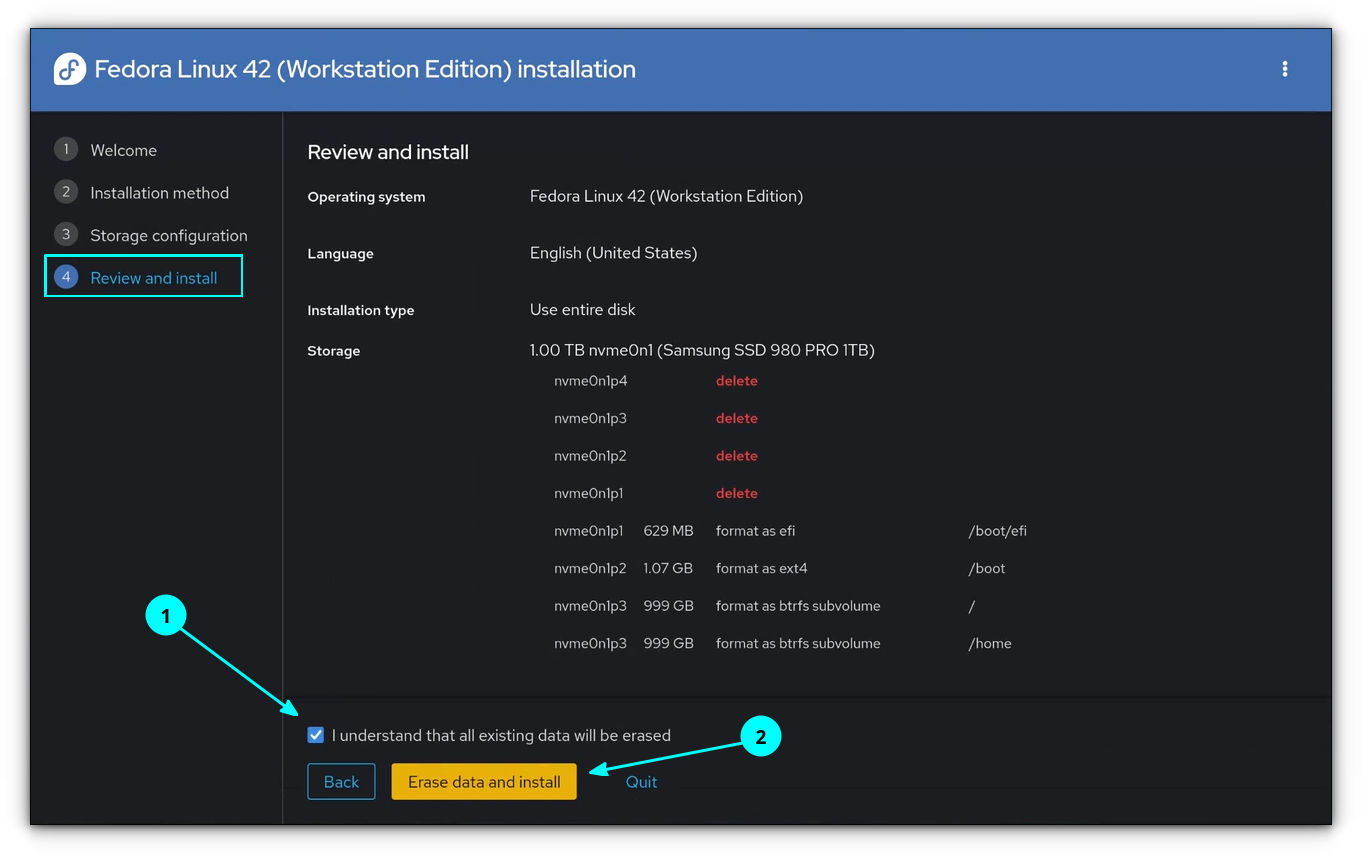
Haga clic en «Borrar datos e instalar opciones» y luego instalar iniciados:
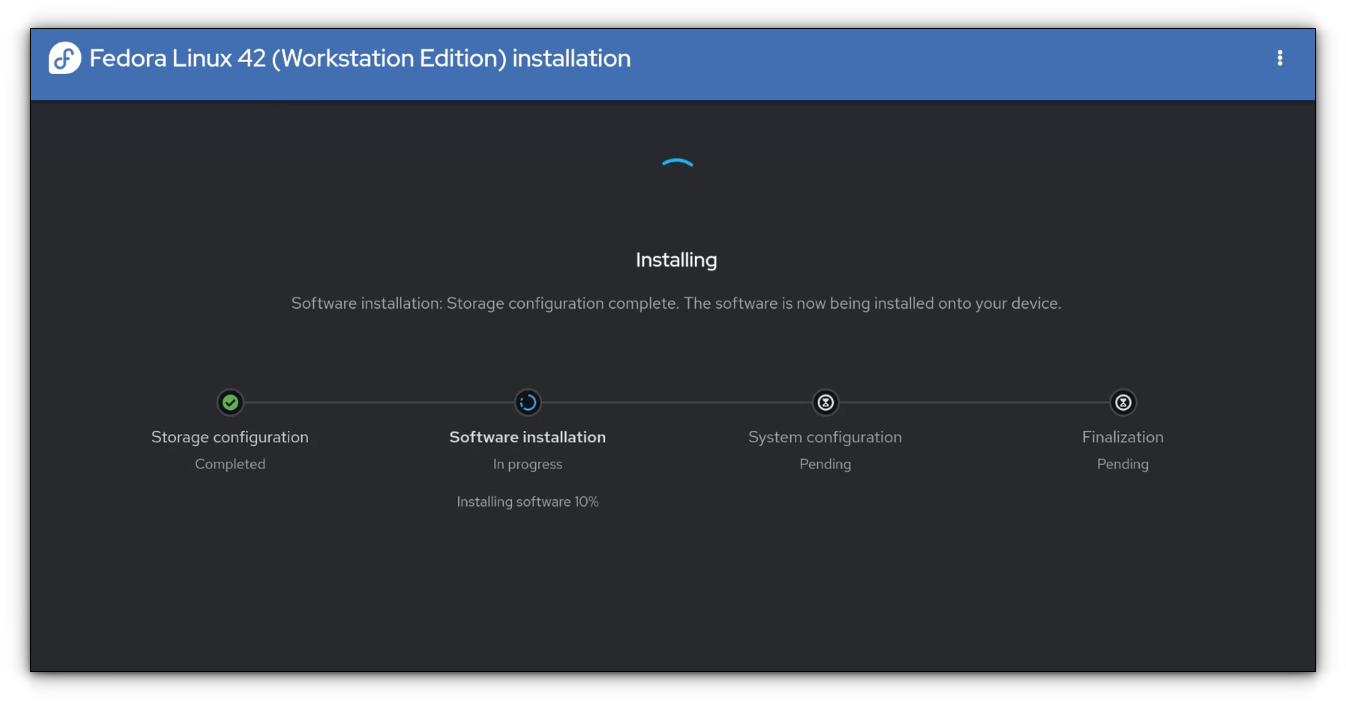
Una vez que comienza la instalación, no necesita hacer nada más que esperar. Debería tomar menos de cinco minutos completar la instalación. Para mí, tardó casi cuatro minutos desde el paso anterior hasta este paso:
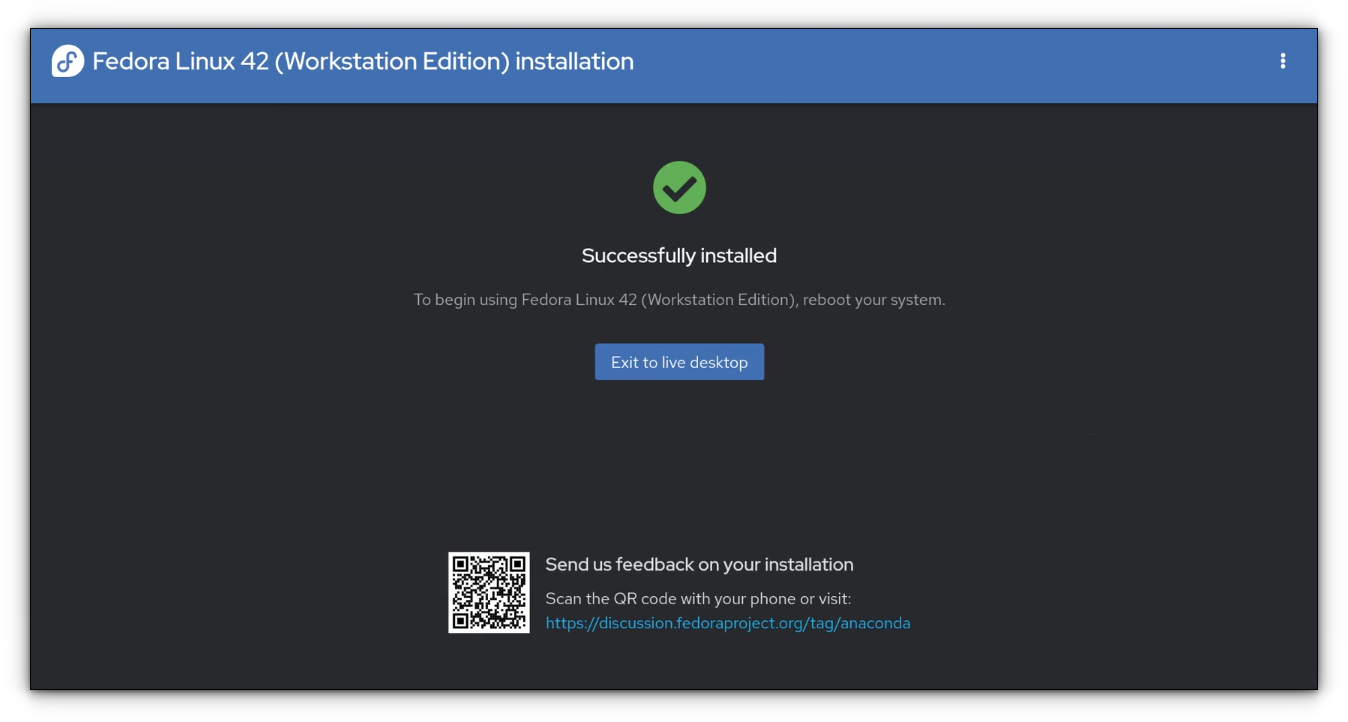
Después de completar la instalación, reinicie el sistema y elimine el USB en tiempo real. Ya no lo necesita, y si lo enchufa, puede iniciar desde USB en tiempo real nuevamente. Es por eso que debe eliminar USB en tiempo real.
Paso 4: Publicar la configuración de instalación
La instalación es rápida, pero todavía hay algunas cosas con las que lidiar.
¿Ha notado que toda la instalación no solicitó ninguna información sobre la creación de la cuenta de usuario? Esto sucede cuando comienzas Fedora después de la primera instalación.
Verá la opción de seleccionar el idioma y el teclado nuevamente.
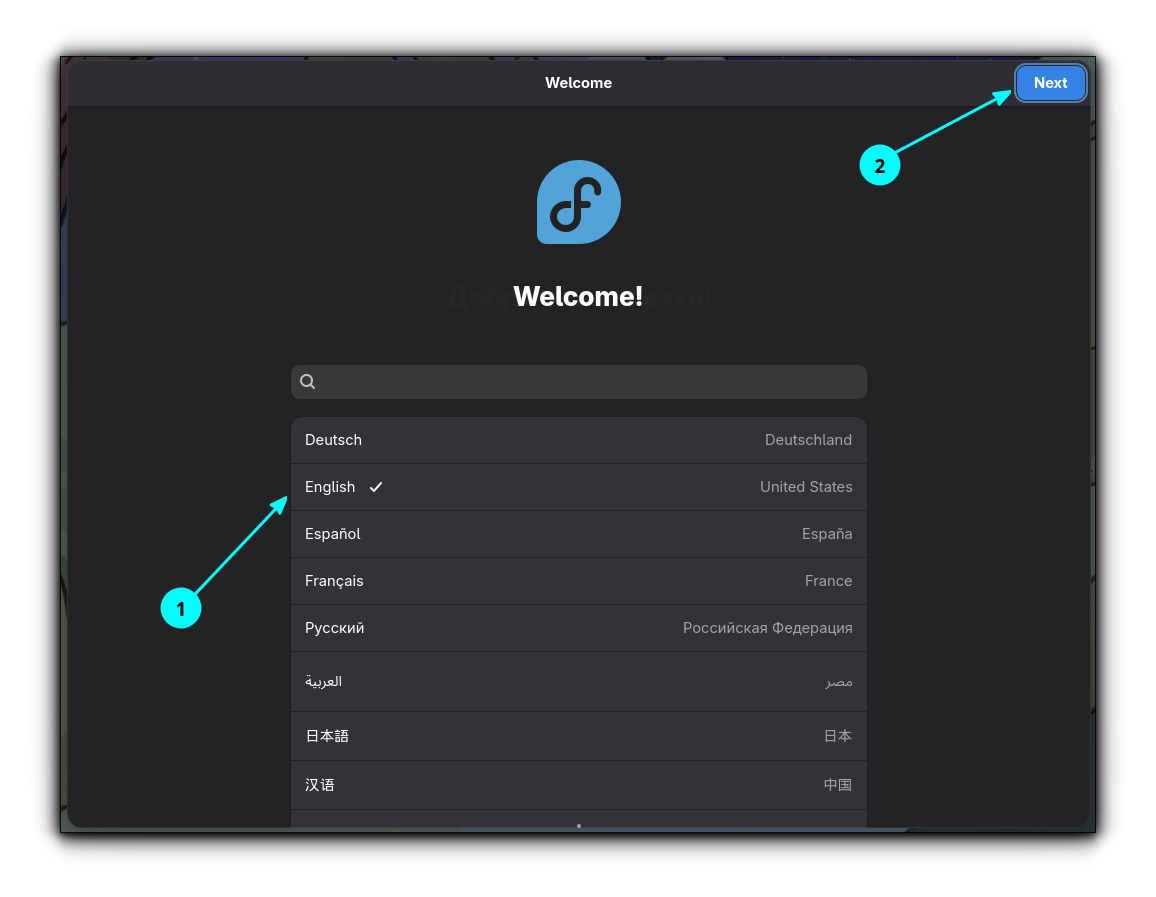
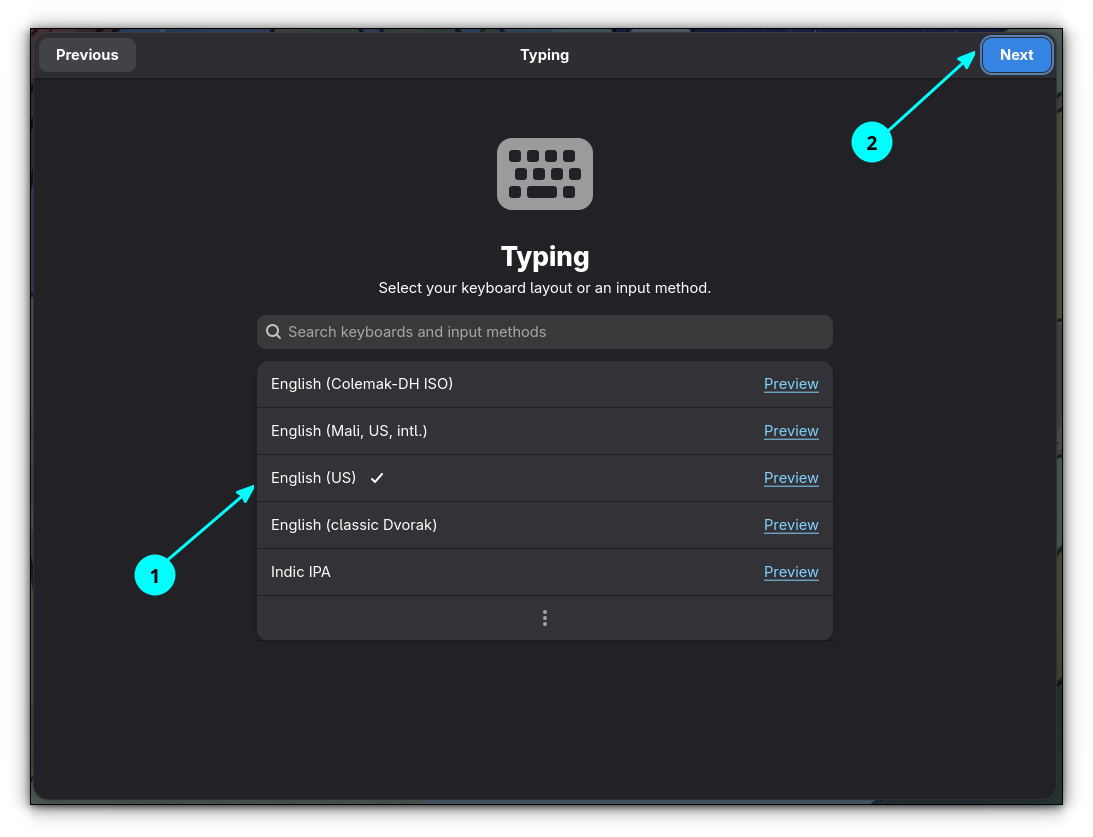
Configuración del idioma y el teclado
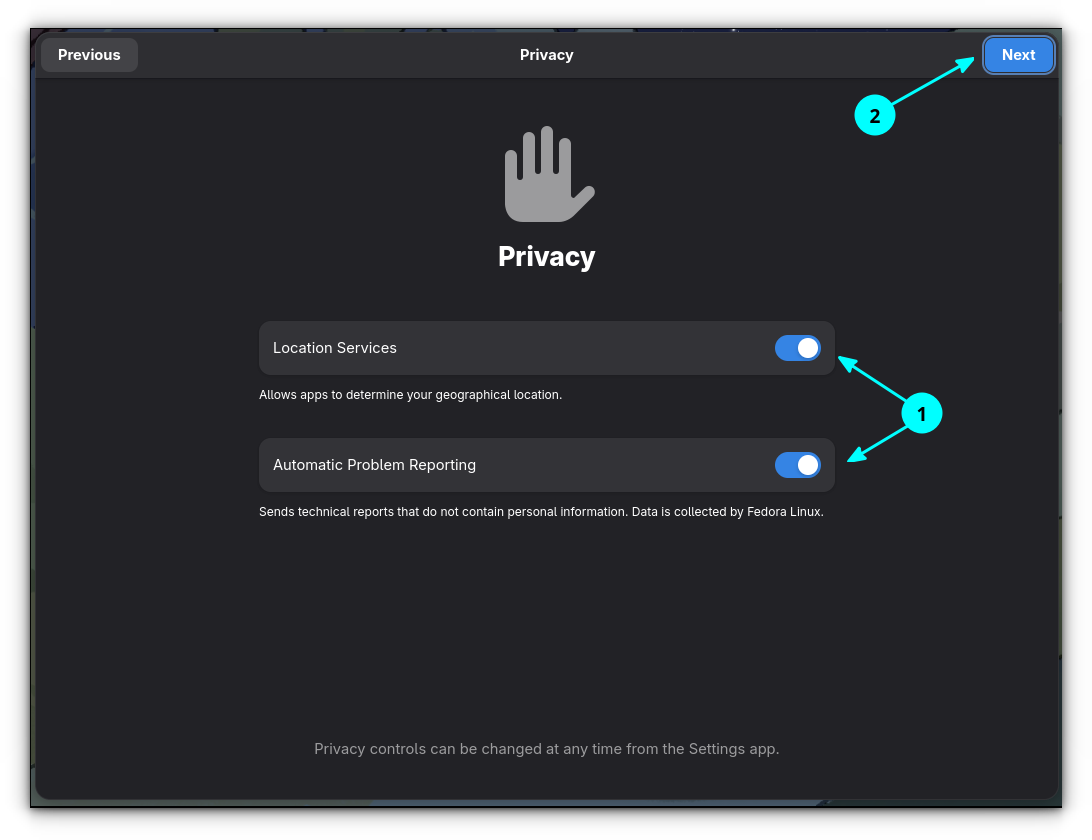
Seleccione Configuración de privacidad. Recomiendo permitir que los servicios de ubicación aprovechen características como las luces nocturnas.
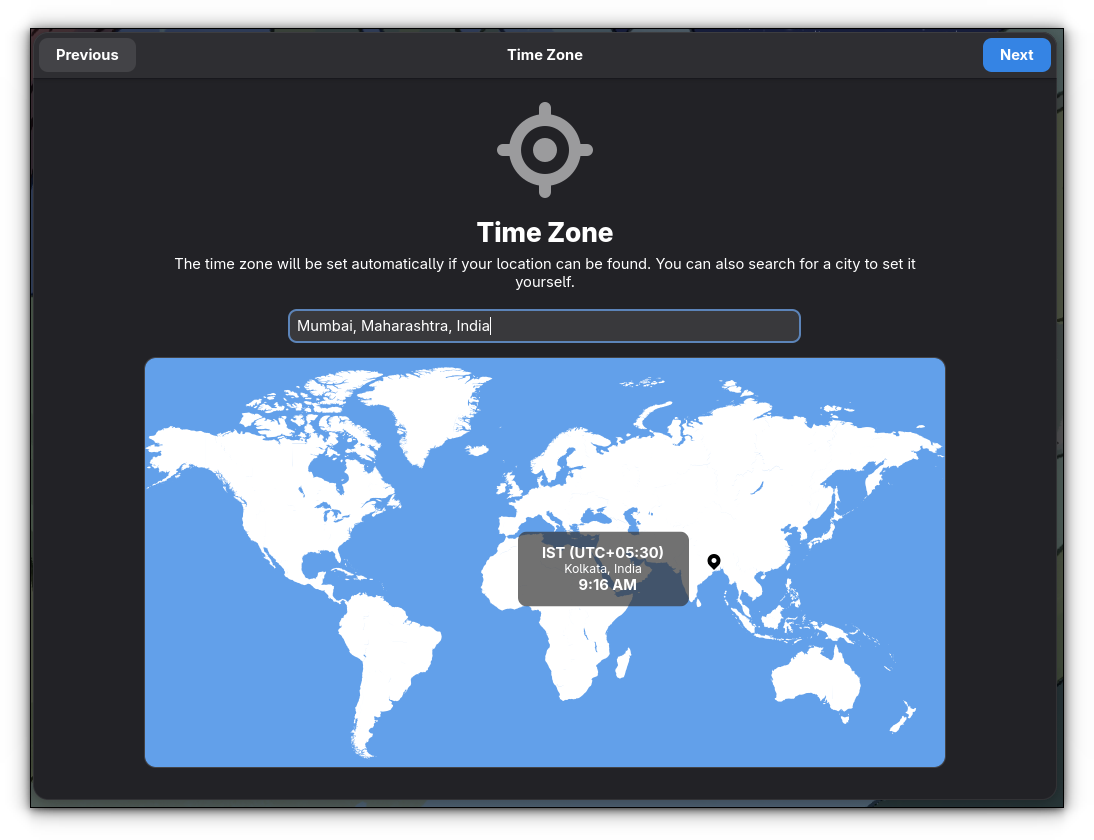
Proporcione su zona horaria.
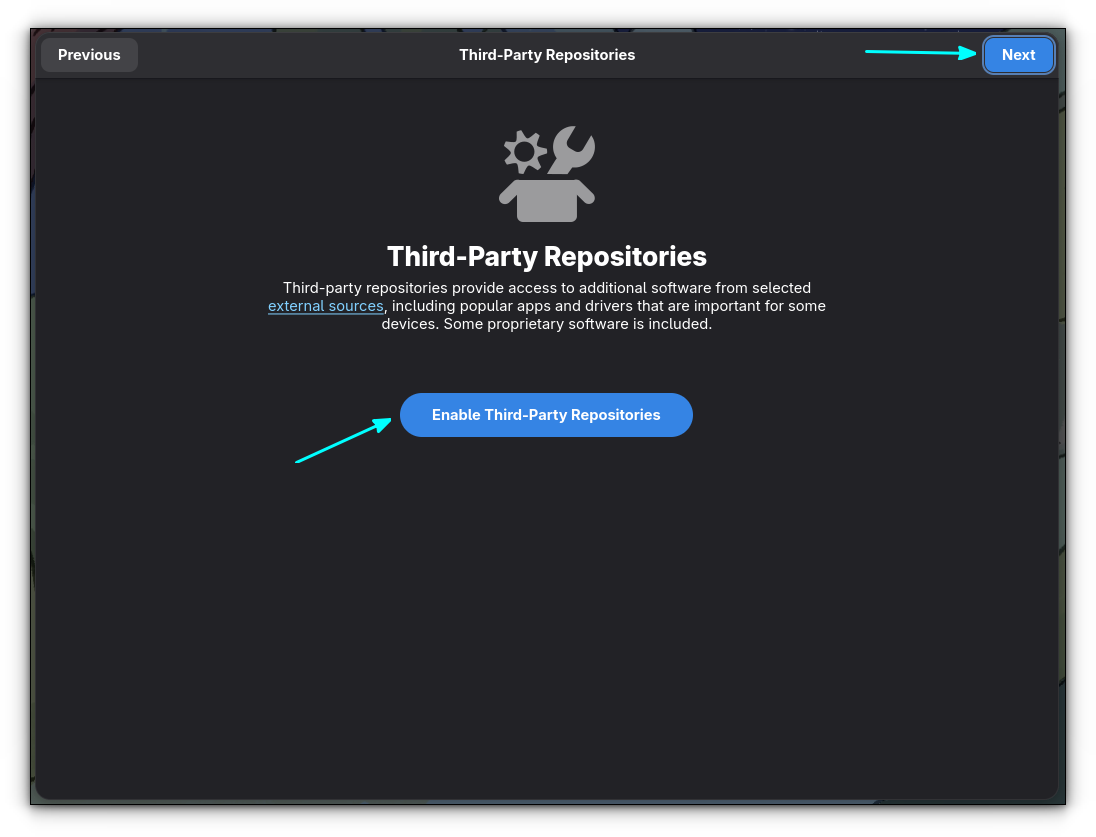
Verá opciones que habilitan repositorios de terceros para acceder a software como Google Chrome y los controladores NVIDIA patentados. Prefiero habilitar repositorios de terceros en Fedora.
Finalmente, verá la opción de crear una cuenta de usuario.
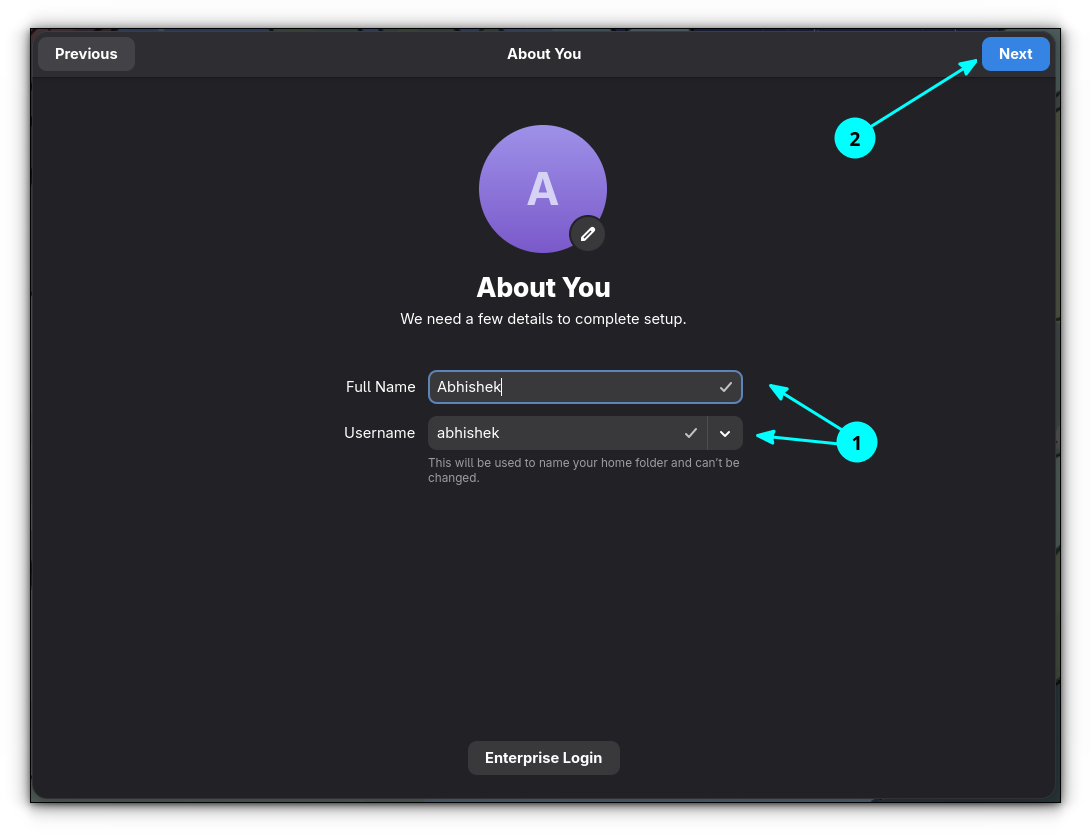
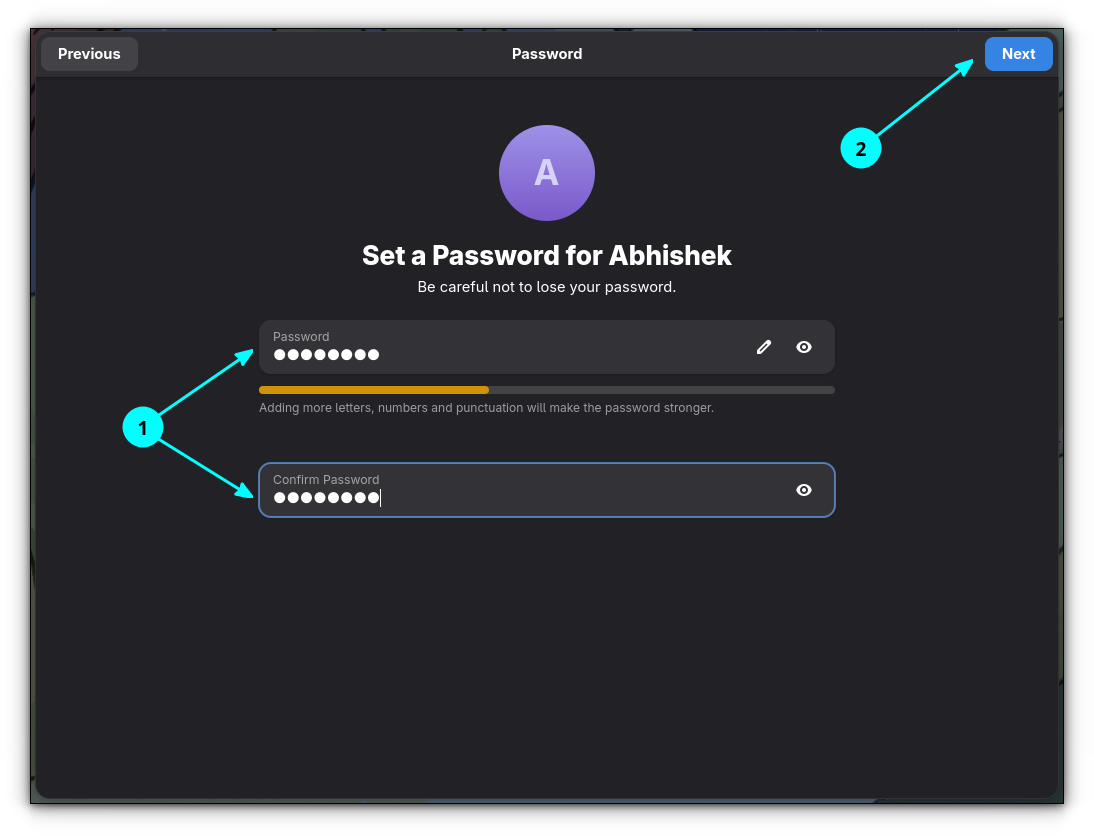
Establecer nombre de usuario y contraseña
Eso es todo.
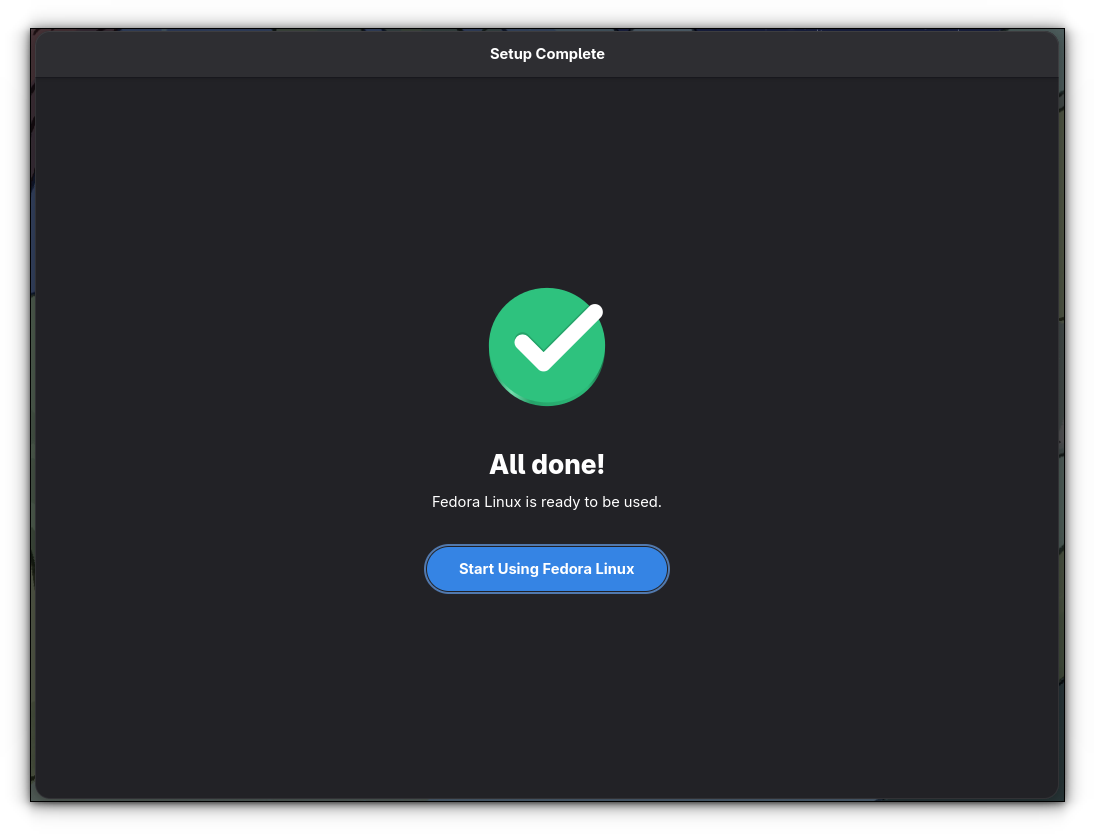
Continúa explorando el Fedora
Verá otra pantalla de bienvenida, pero esa pantalla proviene de Gnome y solo se puede ver una vez después de una nueva instalación. Si quieres apagarlo, ve por UT.
Estás listo para explorar este gran lanzamiento. Si eso ayuda, tendremos algunas sugerencias después de instalar Fedora, que debe consultar por completo.
También tenemos una colección de tutoriales de Fedora para comenzar.
Qué está sucediendo
Recopile tutoriales útiles para nuevos usuarios de Fedora.

Disfruta del Fedorn