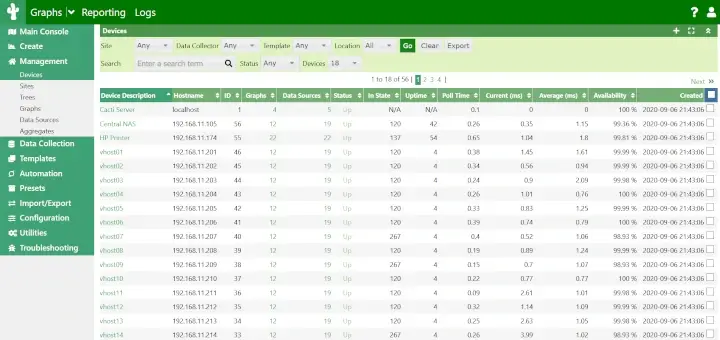
este cactus Esta herramienta es una solución de código abierto basada en web para monitoreo de redes y mapeo de sistemas en empresas de TI. Cacti permite a los usuarios sondear periódicamente el servicio para crear gráficos utilizando RRDtool.
Generalmente se utiliza para trazar datos de series temporales de utilización del ancho de banda de la red, carga de CPU, procesos en ejecución, espacio en disco y otros indicadores.
En esta guía, demostraremos cómo instalar y configurar un cactus usar SNMP de red Herramientas en distribuciones basadas en RHEL como Transmisión de CentOS, sombrero de fieltro, Presentary AlmaLinuxutilizando las herramientas del administrador de paquetes YUM y DNF.
Paquete requerido de cactus
este cactus Los siguientes paquetes deben instalarse en su sistema operativo Linux.
- apache : Un servidor web utilizado para mostrar diagramas de red creados por PHP y herramientas RRD.
- mysql : Servidor de base de datos que almacena información de cactus.
- PHP : Módulo de script para crear gráficos. RRDT tambiénlago
- PHP-SNMP :A PHP ampliado a Protocolo Simple de Manejo de Red Datos de acceso.
- Protocolo de gestión de red : SNMP (Protocolo Simple de Manejo de Red) se utiliza para gestionar la red.
- herramientas RRD : Herramientas de bases de datos para gestionar y recuperar datos de series temporales, p. carga de CPU, ancho de banda de la red, ETC.
Para fines de demostración utilizamos LokiLinux 9 Instale la herramienta Cacti, pero las mismas instrucciones se aplican a todas las distribuciones basadas en RHEL.
Paso 1: instale los paquetes necesarios en Linux

Primero, actualice el repositorio de paquetes de su sistema para asegurarse de tener las últimas versiones de los paquetes.
sudo dnf update
A continuación, instale los paquetes necesarios. cactus y sus dependencias utilizan los siguientes comandos.
sudo dnf install net-snmp-utils net-snmp-libs rrdtool php-mysqlnd php-snmp php-xml php-gd mariadb-server httpd
Paso 2: Instale Cacti Tools en Linux
Instalar cactusasegúrese de que el repositorio EPEL esté habilitado en su sistema.
sudo yum install epel-release
Después de habilitar el repositorio EPEL, puede instalar Cacti ejecutando el siguiente comando.
sudo yum install cacti

Paso 3: Proteger la base de datos MariaDB
Configuración mysql para cactusprimero debemos asegurarnos de que el recién instalado mysql servidor y luego crear cactus Bases de datos y usuarios»cactus”. Si su MySQL ya está instalado y protegido, no necesita volver a hacerlo.
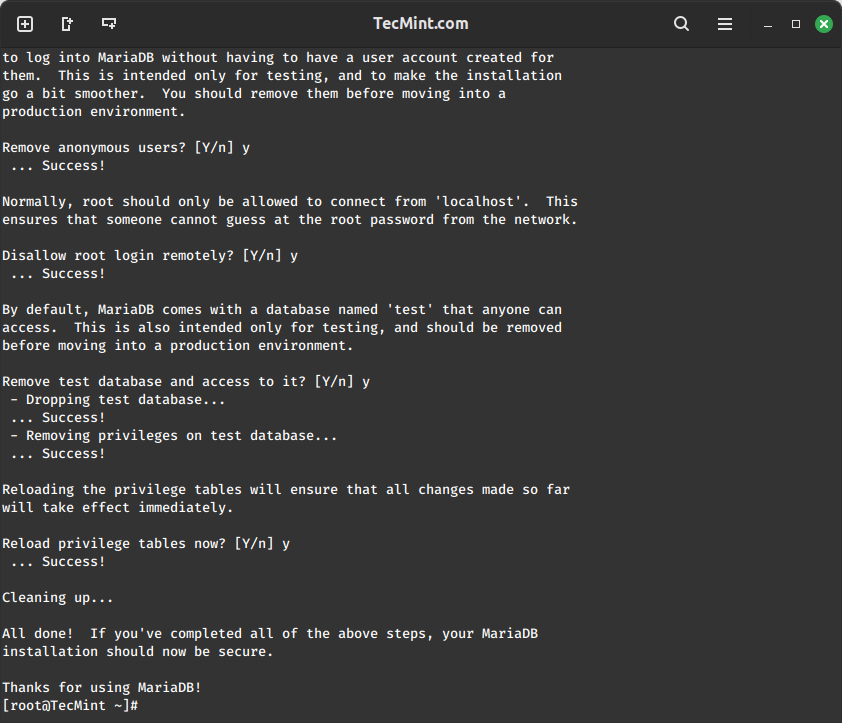
sudo mysql_secure_installation
Siga las instrucciones para configurar la contraseña de root, eliminar usuarios anónimos, deshabilitar los inicios de sesión de root remotos y eliminar la base de datos de prueba.
Paso 4: crear una base de datos de cactus
Inicie sesión en el servidor MySQL usando la contraseña recién creada y luego cree la base de datos Cacti usando el usuario «»cactus«Establezca una contraseña para ello.
sudo mysql -u root -p
CREATE DATABASE cacti;
CREATE USER 'cacti'@'localhost' IDENTIFIED BY 'your_password';
GRANT ALL PRIVILEGES ON cacti.* TO 'cacti'@'localhost';
FLUSH PRIVILEGES;
EXIT;
A continuación, debe importar el valor predeterminado cactus La base de datos está estructurada en la base de datos recién creada, pero antes de eso, debe usar el comando rpm para encontrar la ruta del archivo de la base de datos e importarlo, como se muestra en la figura.
sudo rpm -ql cacti | grep cacti.sql
sudo mysql -u cactiuser -p cacti < /usr/share/doc/cacti/cacti.sql

Paso 5: configurar la conexión a la base de datos de Cacti
Para configurar la conexión del repositorio de Cacti, debe abrir el archivo de configuración como se muestra.
sudo vi /etc/cacti/db.php
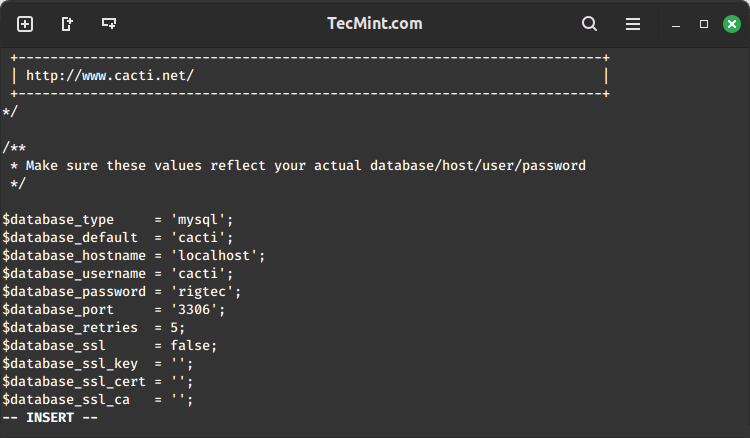
Actualice las siguientes líneas con la información de su base de datos.
$database_type="mysql";
$database_default="cacti";
$database_hostname="localhost";
$database_username="cacti";
$database_password = 'your_password';
Paso 6: configurar Apache para cactus
Abra un archivo llamado /etc/httpd/conf.d/cacti.conf El editor de tu elección.
sudo vi /etc/httpd/conf.d/cacti.conf
Agregue las siguientes líneas al archivo:
Alias /cacti /usr/share/cactiOptions +FollowSymLinks AllowOverride None # Apache 2.4 Require all granted # Apache 2.2 Order Deny,Allow Deny from all Allow from all
Guarde y cierre el archivo.
Finalmente, reinicie apache y base de datos maría Servicio para aplicar cambios.
sudo systemctl restart httpd
sudo systemctl restart mariadb
Paso 7: configurar el trabajo cron de Cacti
Ahora abra el archivo crontab para programar el intervalo de sondeo cactus.
sudo vi /etc/cron.d/cacti
Elimine los comentarios en las siguientes líneas.este encuestador.php El script se ejecuta cada 5 minutos y recopila datos de hosts conocidos, donde cactus Se utiliza para crear gráficos.
*/5 * * * * cacti /usr/bin/php /usr/share/cacti/poller.php > /dev/null 2>&1
Paso 8: acceda a la interfaz web de Cacti
Acceder cactus Interfaz web, debe abrir el puerto 80 en el firewall para permitir el tráfico entrante en ese puerto.
sudo firewall-cmd --zone=public --add-port=80/tcp --permanent
sudo firewall-cmd --reload
Ya puedes visitar cactus Utilice la dirección IP o el nombre de dominio del servidor a través de un navegador web (como se muestra).
OR
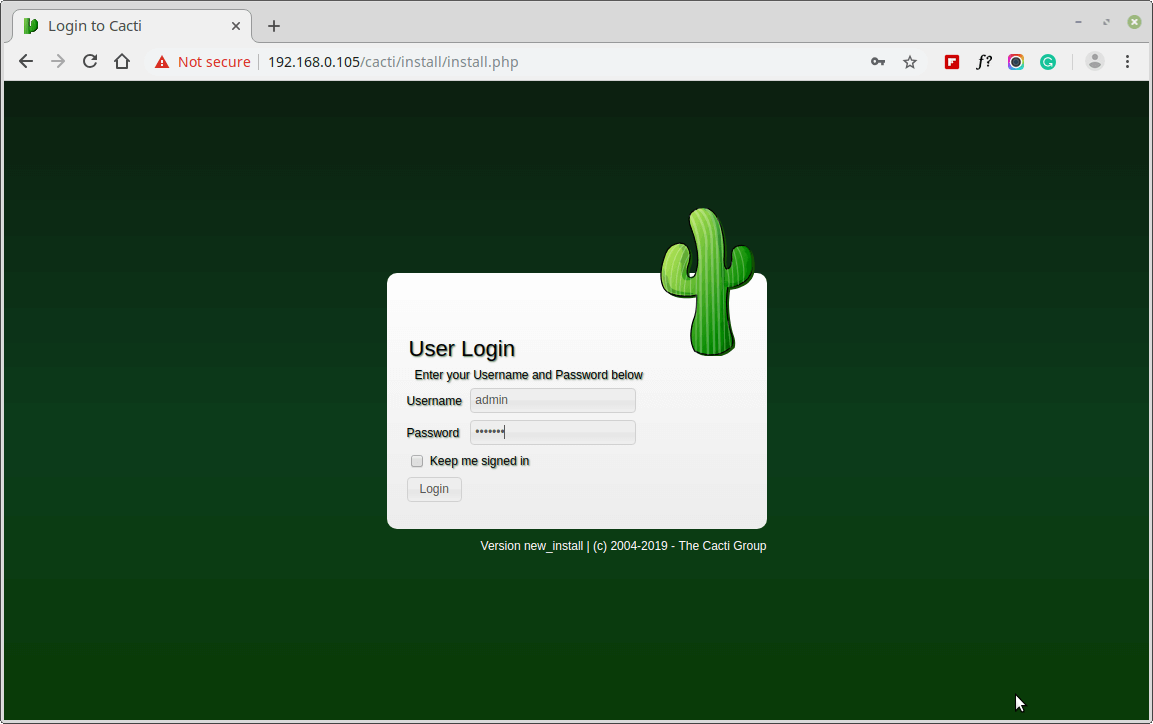
Ahora, siga las instrucciones en pantalla para completar el proceso de instalación.
User: admin
Password: admin
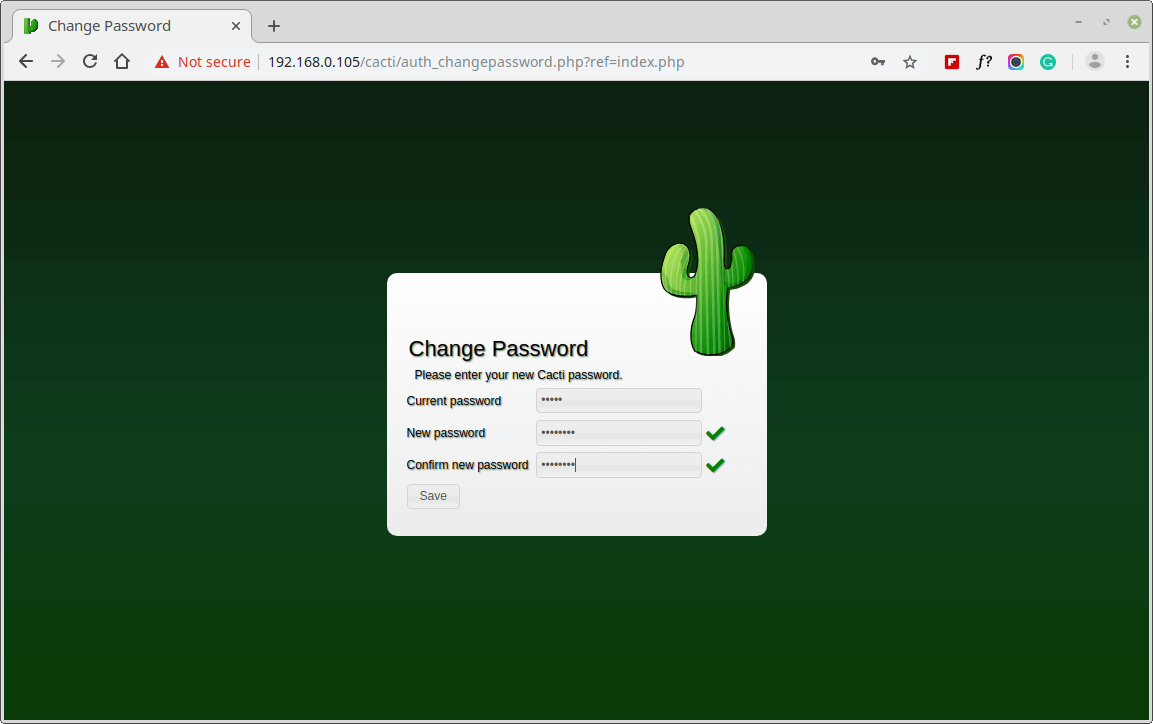
A continuación, cambie la contraseña predeterminada de Cacti.
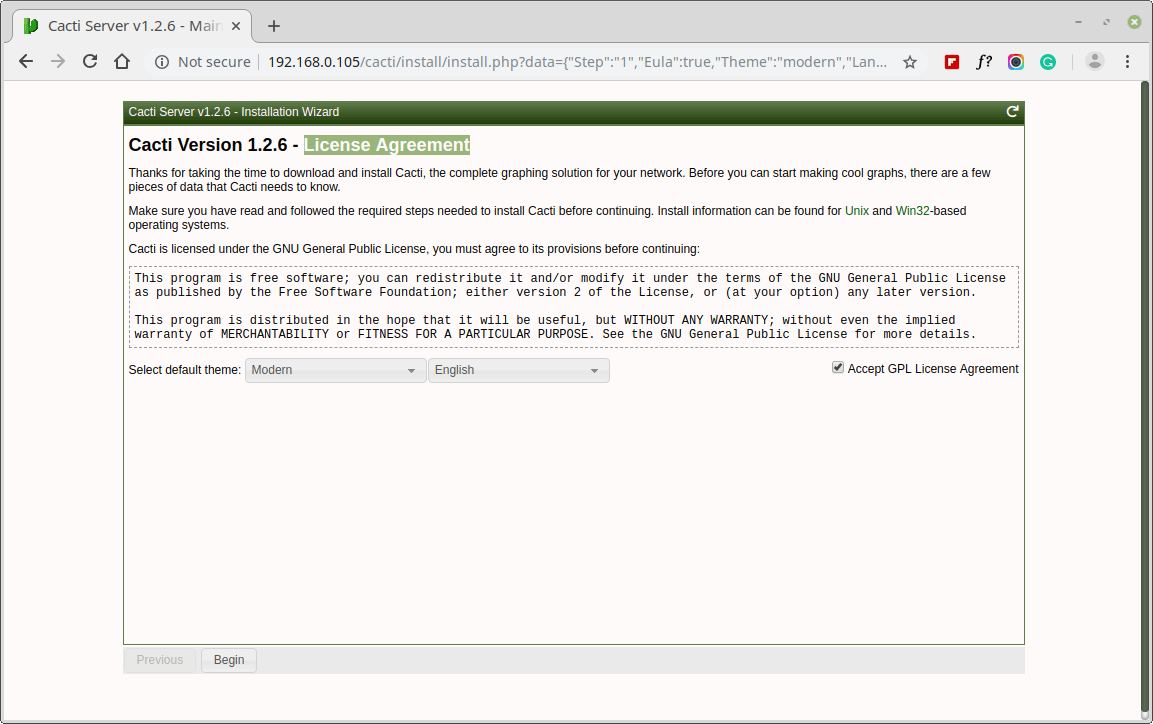
Acepte el Acuerdo de licencia de Cacti.
A continuación, la pantalla muestra la verificación previa a la instalación de Cacti. Corrija la configuración recomendada. /etc/php.ini Archive como se muestra y reinicie Apache después de realizar cambios.
memory_limit = 800M
max_execution_time = 60
date.timezone = Asia/Kolkata
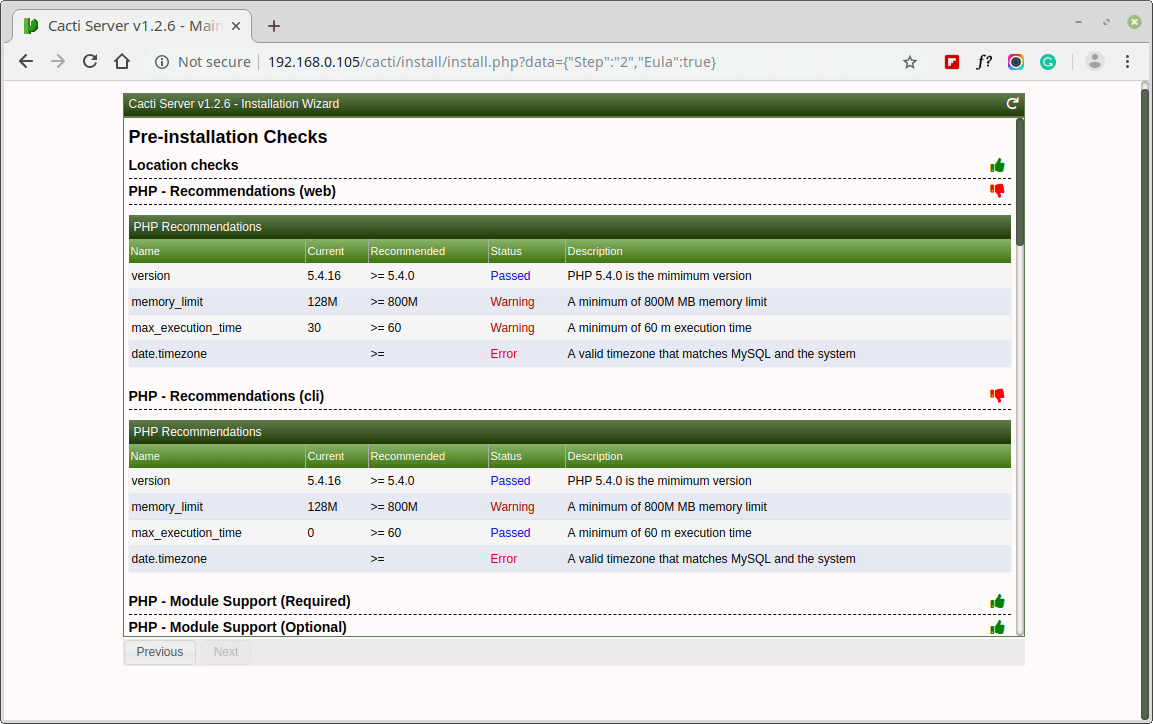
Del mismo modo, debe otorgar al usuario Cacti acceso a la base de datos MySQL TimeZone para que la base de datos pueda completarse con información global de TimeZone.
mysql> use mysql;
mysql> GRANT SELECT ON mysql.time_zone_name TO cacti@localhost;
mysql> flush privileges;
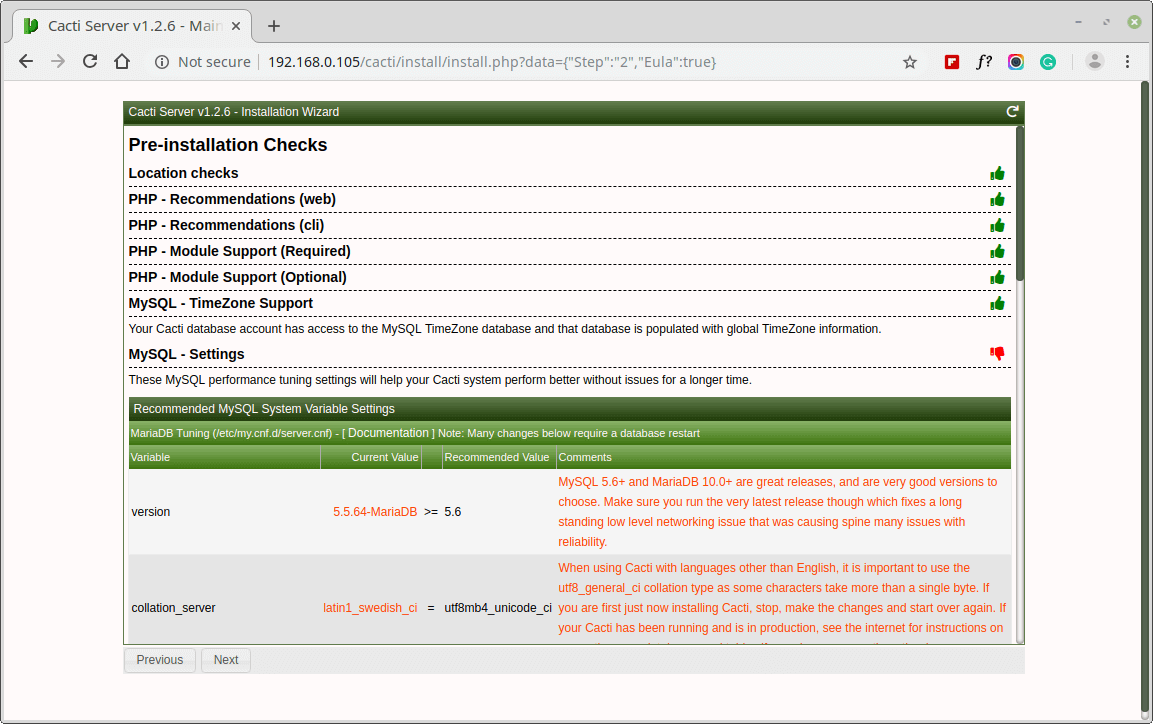
Seleccione el tipo de instalación como "Nueva instalación”.
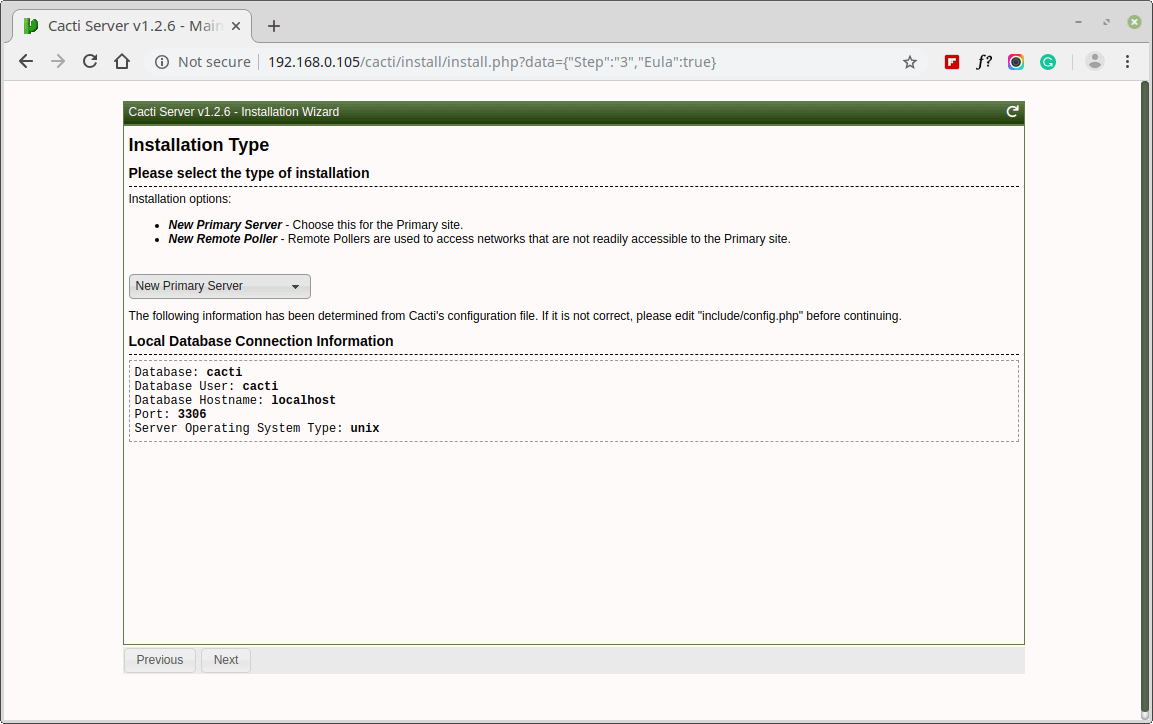
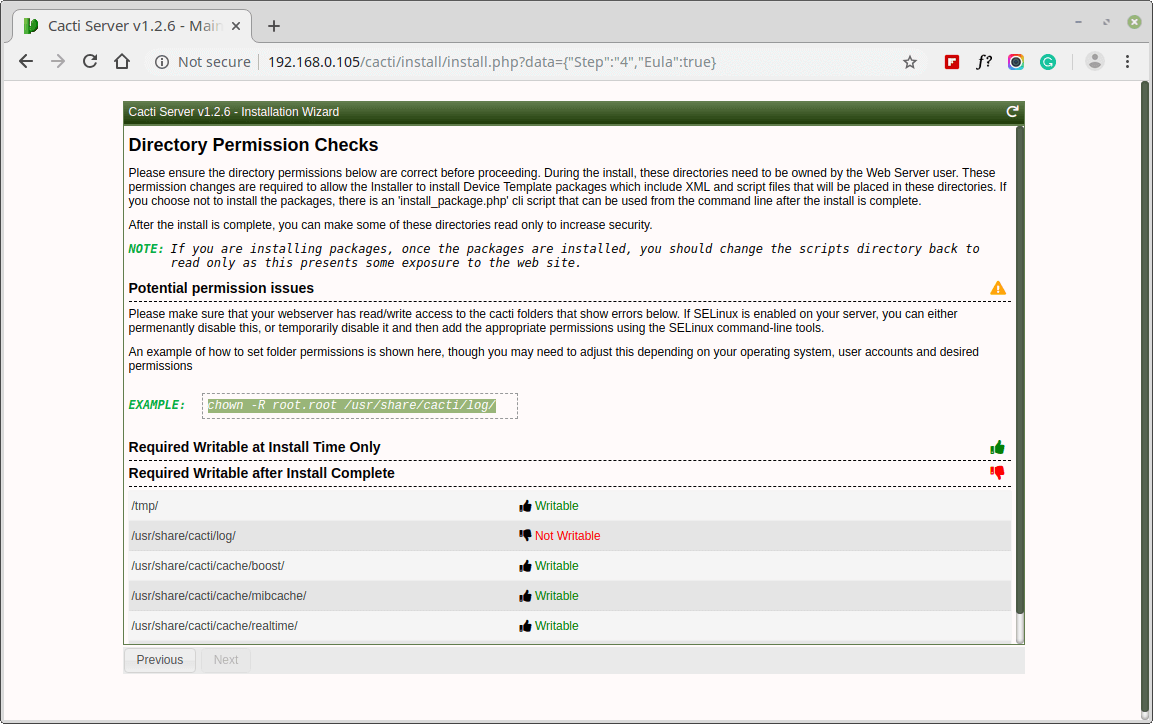
Antes de continuar, asegúrese de que todos los siguientes permisos de directorio sean correctos.
asegurar todos estos Ubicación y versión del binario clave Los valores son correctos antes de continuar.
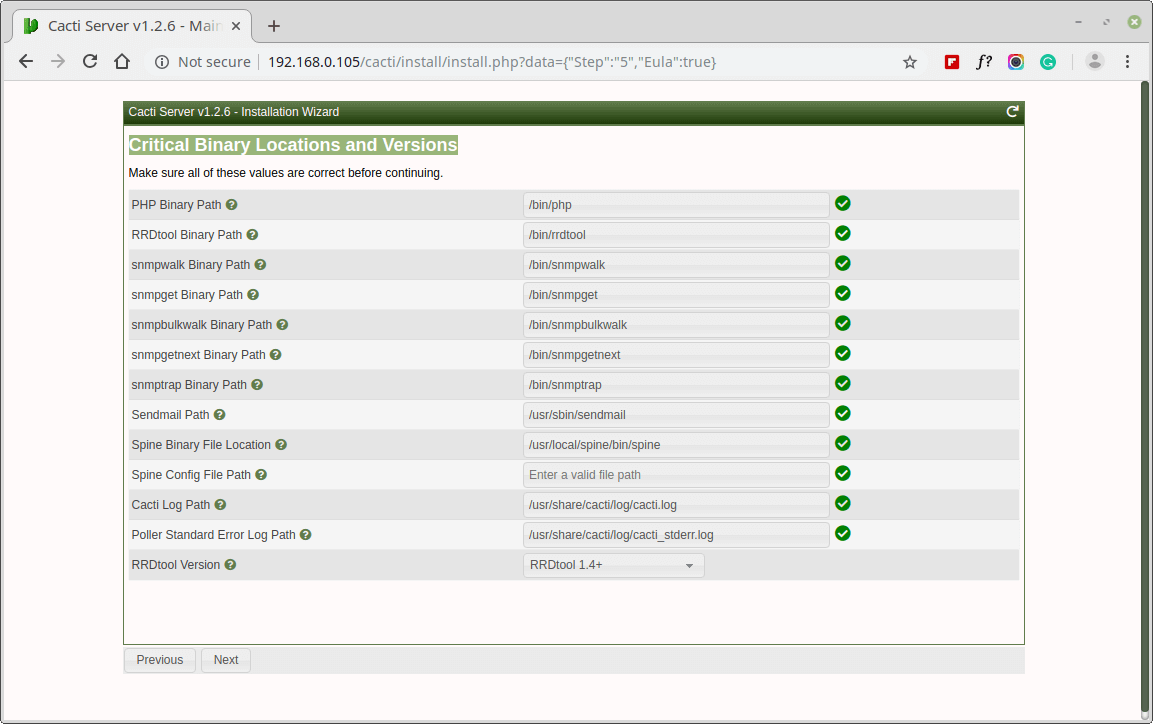
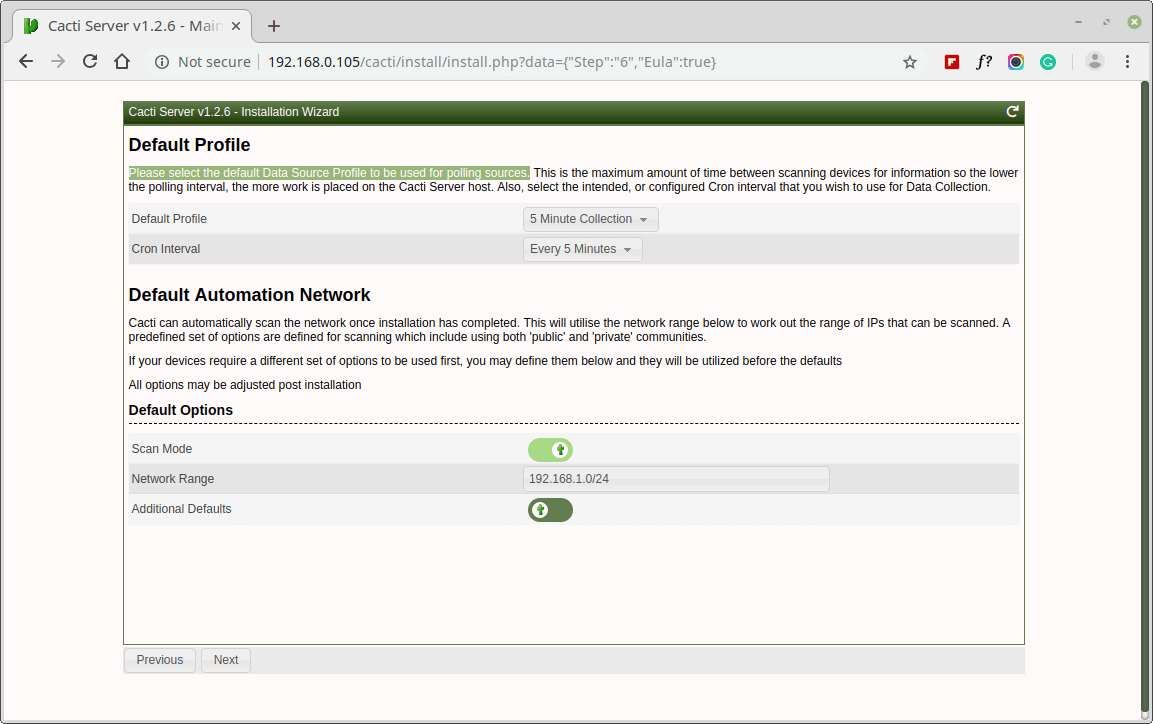
Por favor seleccione un valor predeterminado Introducción a las fuentes de datos. Se utiliza para fuentes de encuestas.
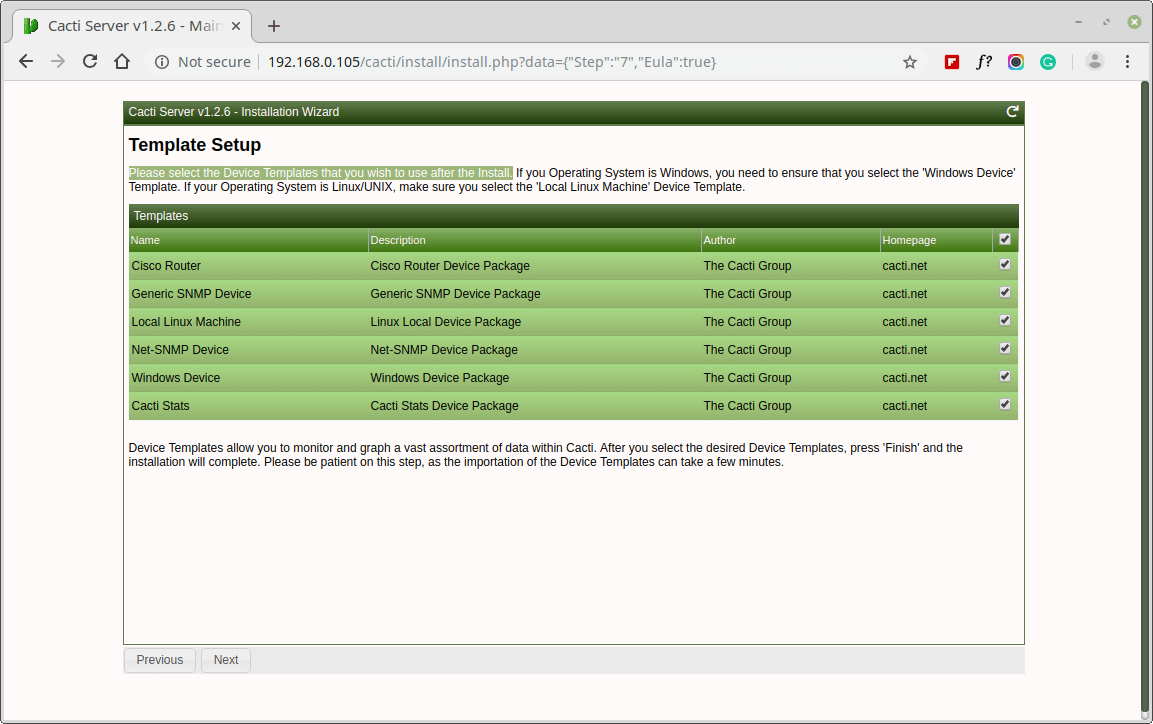
por favor elige Plantilla de dispositivo Desea utilizar Cacti después de instalarlo.
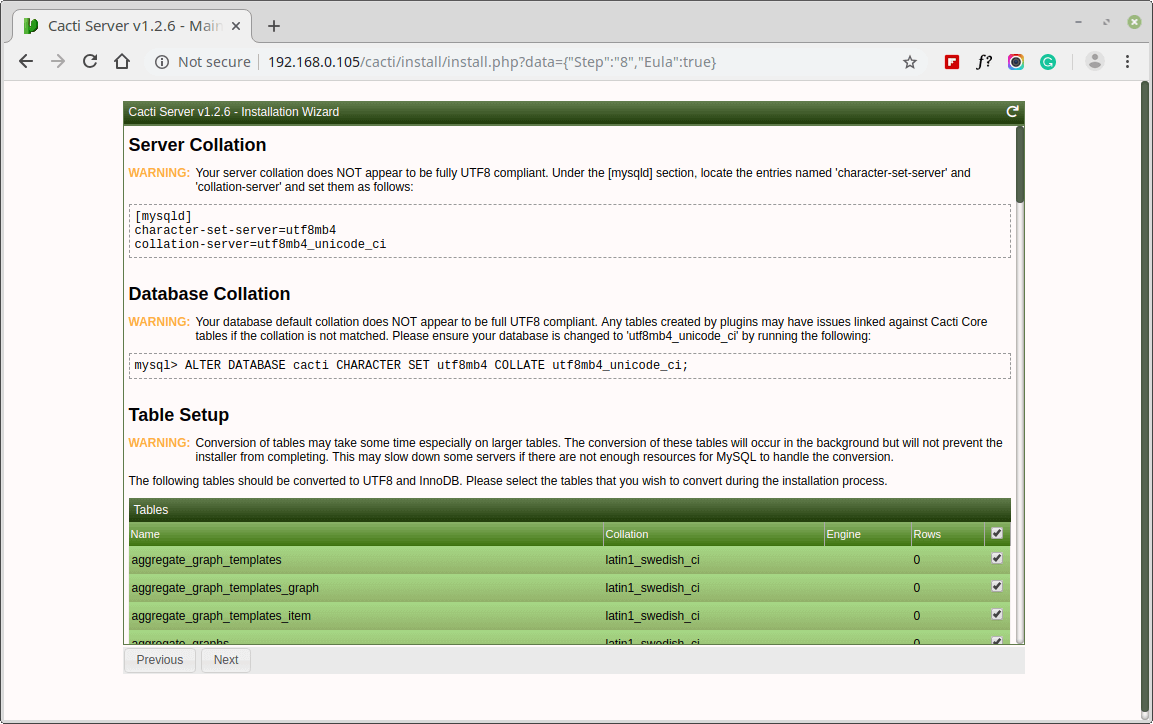
configuración Clasificación de servidores En su archivo de configuración MySQL /etc/mi.cnf bajo [mysqld] Parte de ello se muestra en la imagen.
[mysqld]
character-set-server=utf8mb4
collation-server=utf8mb4_unicode_ci
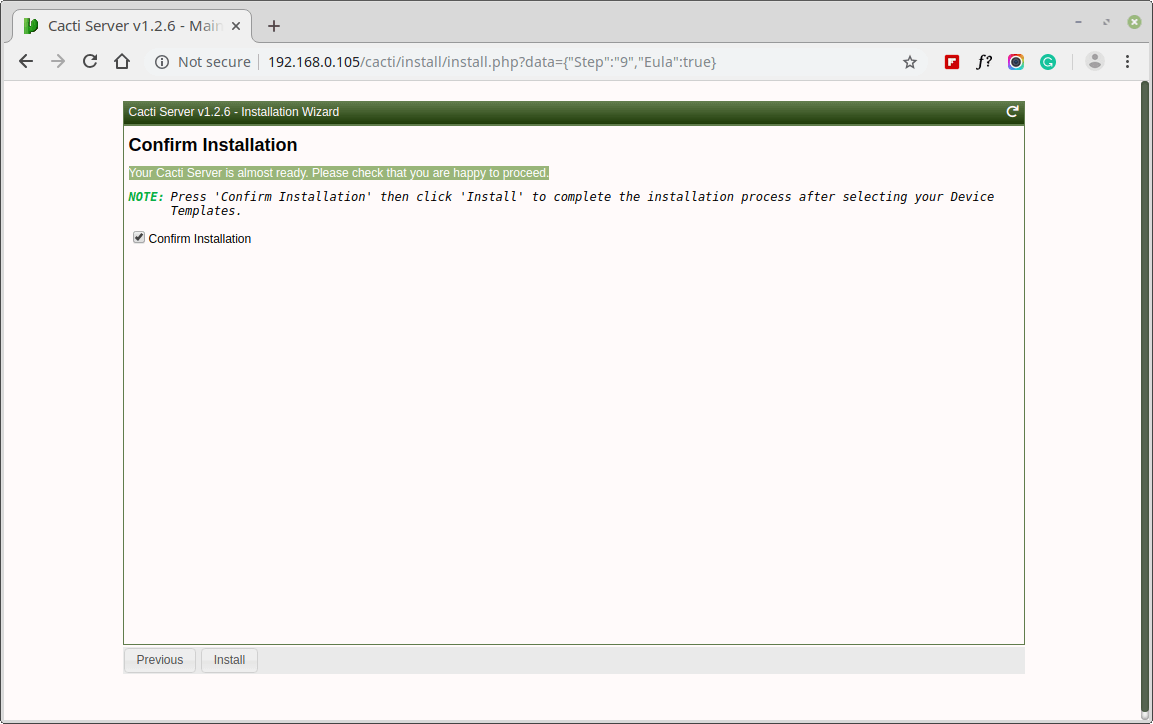
Tu servidor Cacti está casi listo. Confirme que desea continuar.
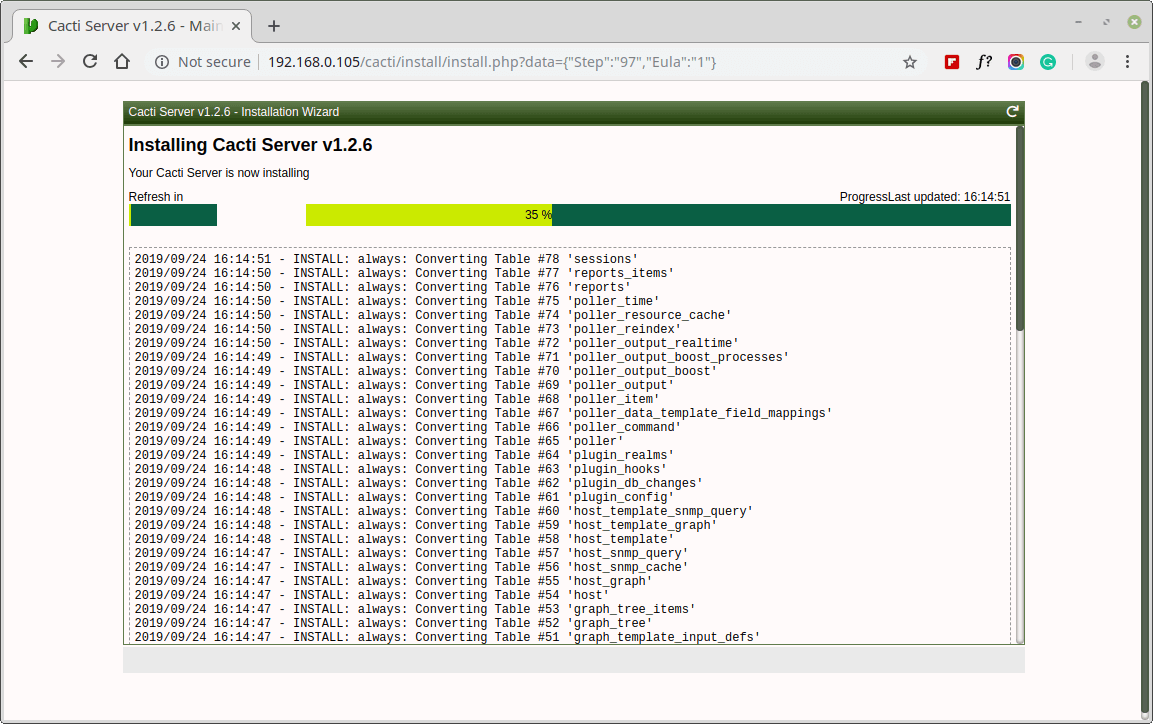

¡Felicidades!Has instalado correctamente cactus En sistemas basados en RHEL. Ahora puede comenzar a monitorear su infraestructura de red agregando dispositivos, creando gráficos y configurando alertas en la interfaz web de Cacti.