Al iniciar Kali, los usuarios pueden tener problemas para conectarse a la red y aparecer el error «El administrador de red no ejecutó» Como se muestra en la imagen a continuación. Esto se debe a diferentes propósitos, como que el servicio NetworkManager esté desactivado de forma predeterminada, o que el usuario pueda intentar realizar actividades ilegales, o que el paquete Network Manager no se encuentre en el sistema, etc. :
notas: Según un funcionario fuenteEl mal uso de las herramientas de Kali, como las herramientas de seguridad dentro de la red sin credenciales autorizadas, puede obstruir los sistemas Kali y causar daños irreparables.
Este blog proporcionará soluciones para «El administrador de red no ejecutóProblemas en Kali Linux.
¿Cómo solucionar el problema «NetworkManager no funciona» en Kali Linux?
El problema de que NetworkManager no funciona puede ocurrir por varias razones, como que el servicio NetworkManager está desactivado, es posible que sea necesario reiniciar el sistema o la herramienta Network Manager no está actualizada. Para resolver el problema anterior, puede utilizar las siguientes soluciones:


Siga las soluciones proporcionadas anteriormente una por una hasta que se resuelva el problema «NetworkManager no se ejecuta».
Solución 1: actualice los paquetes de Kali Linux
A veces, el hecho de que los repositorios del sistema no se actualicen puede provocar que el sistema no funcione correctamente. Para resolver el problema anterior, primero intente actualizar y actualizar el paquete de software de Kali. Para ello, fíjate en la siguiente ilustración.
Paso 1: inicie la terminal de Kali
Primero, inicie la Terminal de Kali haciendo clic a continuaciónTerminal«icono o mediante inicio»CTRL+ALT+T» llave:
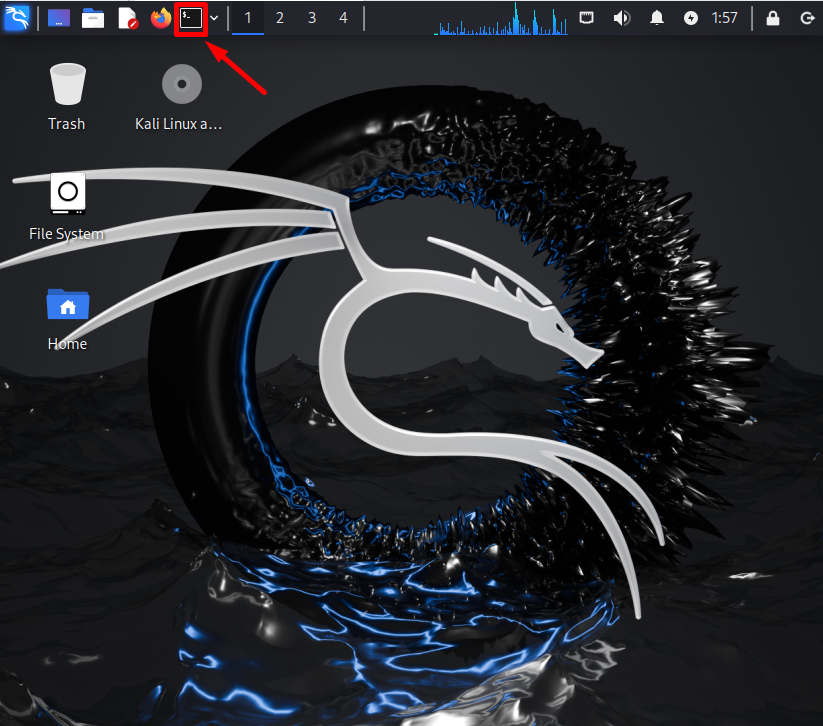
Paso 2: actualice el repositorio de Kali
Utilice «Actualizar el repositorio APT de Kali»Fácil de actualizar» Orden:

Los resultados anteriores indican que Kali necesita ser actualizado”.86«Kit del repositorio.
Paso 3: actualice el paquete de software de Kali
Para actualizar los paquetes actualizables de Kali, utilice «Fácil de actualizar» comando. Este comando puede requerir privilegios de root para guardar los cambios. Para hacer esto, use privilegios «sudo» para ejecutar el comando:
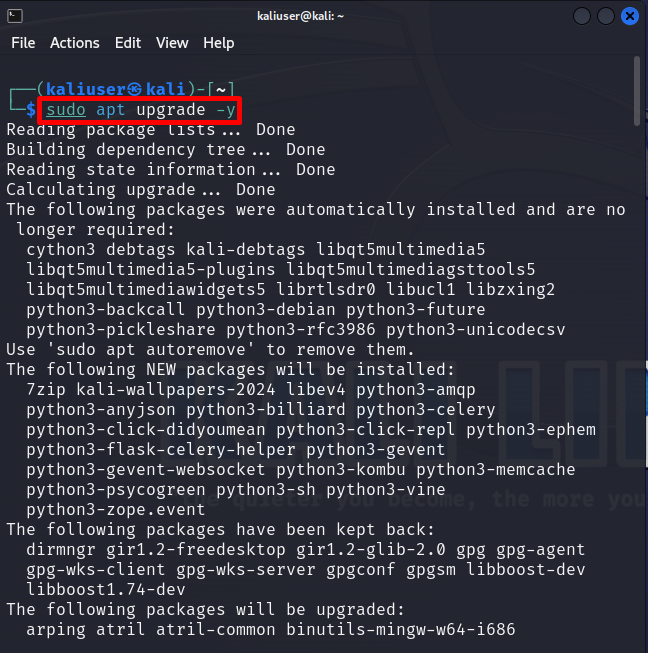
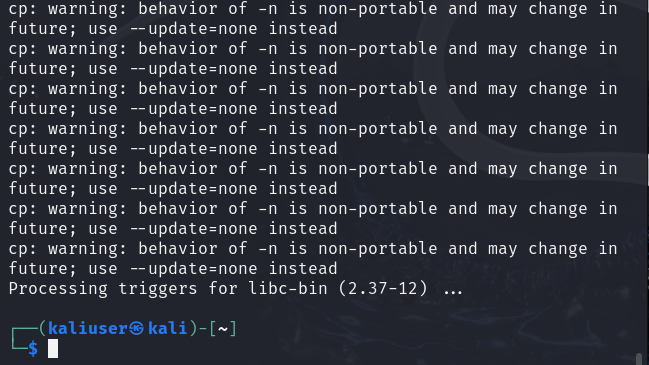
Después de actualizar y mejorar el repositorio de Kali, reinicie el sistema y verifique si el problema del servicio NetworkManager se ha solucionado.
Solución 2: reinicie el servicio NetworkManager
Al comenzar a utilizar un sistema Kali recién instalado, el servicio NetworkManager a veces se desactiva de forma predeterminada para proteger el sistema de cualquier ataque a la red. Para habilitar o reiniciar el servicio NetworkManager, siga las instrucciones proporcionadas.
Paso 1: Verifique el estado del servicio NetworkManager
Primero, verifique si el servicio NetworkManager se está ejecutando. Para verificar cualquier servicio en Kali Linux, ejecute “Estado de control del sistema
administrador de red de estado systemctl
El siguiente resultado muestra que el servicio NetworkManager está actualmente inactivo:

Para regresar al shell de comandos, presione «preguntar» llave.
Paso 2: reinicia el servicio
Para iniciar el servicio NetworkManager, utilicereiniciar systemctl«comando. Este comando puede requerir privilegios de root. Por lo tanto, ejecute el comando «sudo» Derechos:
sudo systemctl reiniciar administrador de red

Paso 3: verificar
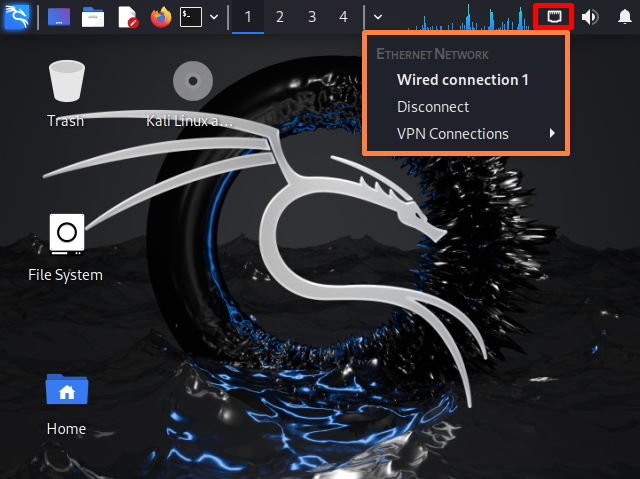
Para confirmar, haga clicred«Imagen y comprueba si el sistema está conectado a la red. Aquí puedes ver que efectivamente lo hemos solucionado»El administrador de red no ejecutó» pregunta:
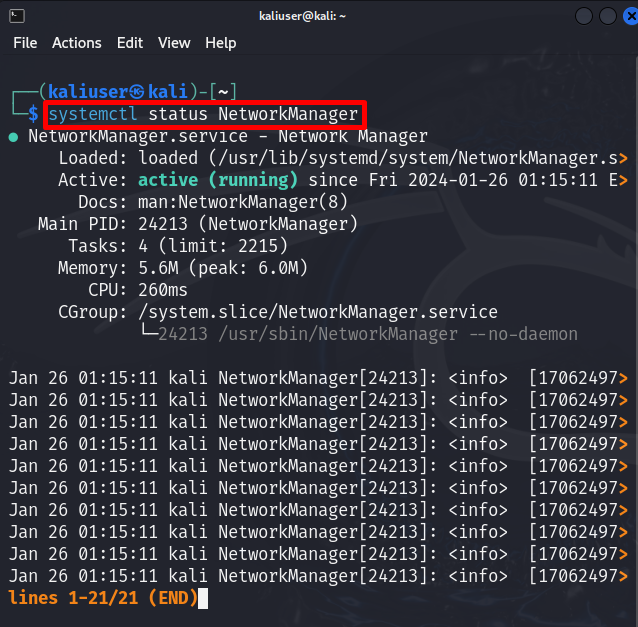
Alternativamente, verifique nuevamente el estado del servicio NetworkManager ejecutando el siguiente comando:
administrador de red de estado systemctl
estado del servicio»positivo” significa que el servicio NetworkManager ahora se ha ejecutado exitosamente:
Solución 3: habilite el servicio NetworkManager
a veces,»systemctl reiniciar administrador de red«El servicio no se reiniciará ni habilitará y el problema especificado persiste. Si las soluciones anteriores no resuelven el problema, utilice «Control del sistema habilitado
Control de sistema permitir gerente de Redes
Este comando requiere autenticación. Para hacer esto, proporcione la contraseña de su sistema y presione «Certificación«Botón:

Los usuarios también pueden intentar iniciar el servicio desde cero ejecutando el siguiente comando:
sudo systemctl inicia el administrador de red
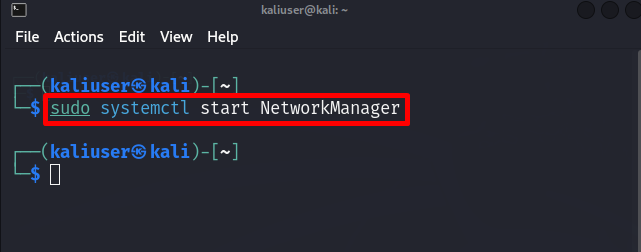
Para confirmar, verifique nuevamente «gerente de Redes”Utilice el siguiente comando para ver el estado del servicio:
administrador de red de estado systemctl

Después de implementar el sistema, es posible que los usuarios necesiten reiniciarlo y volver a verificar si el problema se ha resuelto.
Solución 4: utilice el comando «airmon-ng» para detener el servicio NetworkManager e iniciarlo nuevamente
este»Almón-NG”es una utilidad de línea de comandos para cambiar entre el modo monitor y el modo inalámbrico. Sin embargo, este comando también se utiliza para finalizar completamente el servicio NetworkManager. Otra posible solución para solucionar el problema «El servicio NetworkManager no se está ejecutando» es detener completamente el servicio NetworkManager usando «airmon-ng» y luego volver a habilitar o reiniciar el servicio. Consulte los pasos indicados para obtener instrucciones.
Paso 1: finalizar el servicio NetworkManager
Para finalizar el servicio NetworkManager, utilice el siguiente comando con privilegios de root:
sudo inspección de monitoreo del aire matar
En el comando dado, «comprobar matar”se utiliza para finalizar procesos que interfieren o interactúan con la suite airmon-ng:
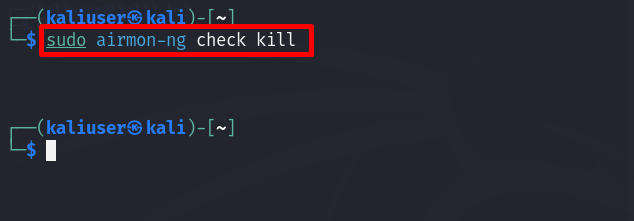
Este comando finalizará por completo el proceso que está ejecutando el servicio NetworkManager.
Paso 2: inicie el servicio NetworkManager
Para volver a habilitar o iniciar el servicio nuevamente, useservicio sudo
sudo Se inicia el administrador de la red de servicios
Aquí iniciamos el servicio “NetworkManager” en Kali Linux:
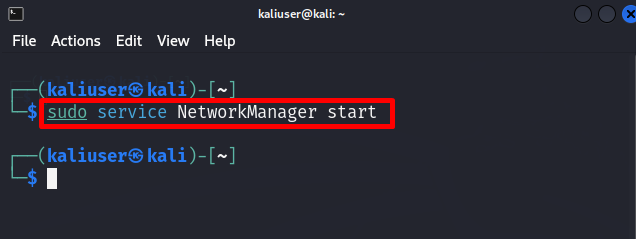
Esto puede resolver el error «NetworkManager no se está ejecutando» descrito en Kali.
Solución 5: instale o actualice el paquete de software «network-manager» y reinicie el servicio NetworkManager
a veces,»gerente de Redes«El paquete no está actualizado o puede que se haya eliminado inadvertidamente del repositorio. Esto puede hacer que el servicio NetworkManager se detenga y deje NetworkManager inoperable. Para resolver el problema anterior, instálelo o actualícelo».gerente de Redes“El paquete de Cali. Para obtener pautas adecuadas, siga la imagen a continuación.
Paso 1: instale el paquete Network Manager
Primero, instale «gerente de Redes”Paquete ejecutando el comando dado:
sudo fácil Instalar gerente de Redes
Si el paquete «network-manager» no se encuentra en Kali, esto lo instalará:

Paso 2: actualiza tu paquete
Para actualizar el paquete «network-manager» a la última versión, utilice «Fácil de actualizar«Comando con privilegios de usuario root:
sudo administrador de red de actualización adecuada

Paso 3: reinicie el servicio NetworkManager de Kali
Instalar y actualizar»gerente de Redes«paquete, es posible que los usuarios necesiten reiniciar»gerente de Redes«Servicio. Para hacer esto, siga el comando dado:
sudo systemctl reiniciar administrador de red
Esto resolverá el problema «NetworkManager no funciona» en Kali:

Hemos detallado las soluciones para corregir «Network Manager no se está ejecutando» en Kali Linux.
en conclusión
En ocasiones, los usuarios pueden experimentar «problemas para conectarse a la red por los siguientes motivos»:El administrador de red no funciona» en Kali Linux. Para resolver el problema, los usuarios deben actualizar Kali Linux, reiniciar el servicio NetworkManager o finalizar completamente el servicio y volver a habilitarlo. Otra posible solución es instalar o actualizar»gerente de Redes”Empaque e inicie el servicio NetworkManager de Kali. Hemos introducido soluciones para solucionar que el servicio Kali NetworkManager no funcione.