Las extensiones de archivos de Linux a menudo pueden resultar engañosas. una persona nombrada script.sh Probablemente no sea el guión. una persona nombrada backup.tar.gz Probablemente no sea un archivo. Esta es la razón por la que los administradores de Linux confían en comando de archivo.
este file pantalla de comando tipo de archivo real Leyendo el contenido del archivo, no el nombre. En esta guía te enseñaremos file Uso de comandos y ejemplos. También proporcionaremos algunas historias de solución de problemas de la vida real y una hoja de referencia rápida.
qué es file Qué hace el comando (y por qué es importante)
este file comando para verificar archivos Bytes y estructuras mágicas y compararlos con la base de datos del sistema. Se esfuerza constantemente por:
- linux
- macos
- FreeBSD y otros sistemas BSD
- La mayoría de los sistemas tipo Unix
Dado que ignora las extensiones, es confiable para la depuración, los controles de seguridad y la automatización.
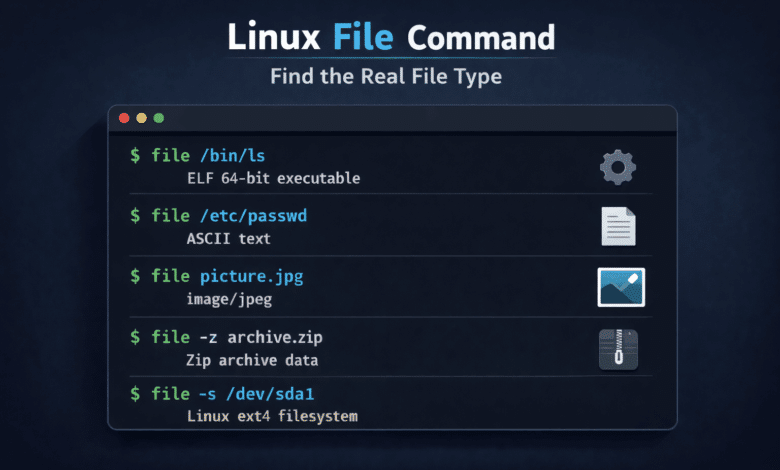
No. 4 file El comando que realmente usarás
1. Identifique el tipo de archivo real
file filename
ejemplo:


file /bin/ls
Salida de ejemplo:
/bin/ls: ELF 64-bit LSB pie executable, x86-64, version 1 (SYSV), dynamically linked, interpreter /lib64/ld-linux-x86-64.so.2, BuildID[sha1]=15dfff3239aa7c3b16a71e6b2e3b6e4009dab998, for GNU/Linux 3.2.0, stripped
Otro ejemplo:
file /etc/passwd
Salida de ejemplo:
/etc/passwd: ASCII text
Puede utilizar esta función en las siguientes situaciones:
- El guión falló
- Los binarios no se ejecutarán
- El archivo parece sospechoso
Lectura relacionada: Tutorial de comandos de tipo con ejemplos para principiantes
2. Detectar correctamente los tipos MIME
file -i filename
ejemplo:
file -i upload.bin
Producción:
application/octet-stream; charset=binary
Esto es fundamental para:
- Carga de archivos
- servidor web
- filtro de seguridad
- Verificación API
Las extensiones no son confiables. La detección MIME es.
3. Verifique los archivos comprimidos de forma segura
file -z archive.gz
ejemplo:
file -z logs.tar.gz
Esto confirma:
- Formato de archivo
- tipo comprimido
Se aplica a:
- paquete comprimido
- Paquete comprimido 2
- xz
- cremallera
- archivos tar
Aquí hay una rápida verificación de seguridad antes de la extracción.
Lectura similar: Cómo ver el contenido de archivos archivados o comprimidos en Linux
4. Verifique el disco y bloquee los dispositivos
file -s /dev/sdX
ejemplo:
sudo file -s /dev/sda1
Posible salida:
/dev/sda1: Linux rev 1.0 ext4 filesystem data
Se aplica a:
- recuperación de disco
- Verificación RAID
- Solución de problemas de LVM
Historias reales de solución de problemas
1. El guión falla en producción
Un script de implementación llamado deploy.sh De repente falló con errores de permiso.
file deploy.sh
Producción:
ELF 64-bit LSB executable
causa principal:
Durante una operación de copia defectuosa, un archivo binario reemplazó al script.
hacer fijo:
Restaure el script y bloquee los permisos de escritura.
2. Sube el PDF falso al servidor web.
Subido por un usuario invoice.pdf. La aplicación falla mientras la procesa.
file invoice.pdf
Producción:
POSIX shell script
causa principal:
Este archivo es un script disfrazado de PDF.
hacer fijo:
Bloquear cargas según el tipo MIME file -i.
3. El disco se muestra pero no se puede montar.
El nuevo disco aparece como /dev/sdb1 Pero no puedo montar.
file -s /dev/sdb1
Producción:
LVM2 PV (Linux Logical Volume Manager)
causa principal:
Esta partición pertenece a un grupo de volúmenes LVM.
hacer fijo:
Active el grupo de volúmenes en lugar de montarlo directamente.
4. El archivo de copia de seguridad está dañado.
El trabajo de recuperación falló durante la extracción.
file -z backup.tar.gz
Producción:
gzip compressed data, truncated
causa principal:
Se interrumpió la carga de la copia de seguridad.
hacer fijo:
Vuelva a crear la copia de seguridad y agregue comprobaciones de integridad.
Patrones de gestión comunes que vale la pena utilizar
1. Escanee todo el directorio
file *
Adecuado:
- Se encontró un archivo incorrecto
- Detectar datos corruptos
- Revisar carga
2. Verificar el script antes de la ejecución.
file script.sh
El resultado esperado es:
ASCII text
Un resultado inesperado es una señal de advertencia.
qué es file El comando no se puede ejecutar
- No busca malware
- No verifica el contenido del archivo.
- No hay garantía de seguridad de archivos
trátalo como primera inspecciónno verificación final.
file Hoja de trucos de comando
# Identify real file type
file filename

# Detect MIME type
file -i filename

# Inspect compressed files
file -z archive.gz

# Inspect disks and block devices
file -s /dev/sdX

# Scan all files in a directory
file *

# Fast first check for unknown files
file -i -z suspicious_file
Si te gusta la imagen, imprímela y mantenla cerca de tu escritorio.
Preguntas frecuentes
Respuesta: Propósito:
file filename
Esto leerá el contenido del archivo y mostrará su tipo verdadero.
Respuesta: Propósito:
file -i filename
Esto es más seguro que depender de extensiones.
Respuesta: Sí. usar:
file -z archive.gz
Esto verifica los archivos comprimidos sin descomprimirlos.
Respuesta: Sí. Solo lee el encabezado del archivo y no ejecuta el contenido.
Respuesta: No. Sólo reconoce tipos de archivos. Utilice un escáner de seguridad para la detección de malware.
en conclusión
este file El comando es uno de los comandos más poderosos. Le ayuda a pasar por alto los nombres y extensiones engañosos y comprender qué son realmente los archivos.
No necesitas todas las opciones.
Si sólo recuerdas estos cuatro, ya los has usado file Como un profesional:
file filename
file -i filename
file -z archive
file -s /dev/sdX
En la solución de problemas de Linux, este comando a menudo se proporciona primera respuesta correcta.