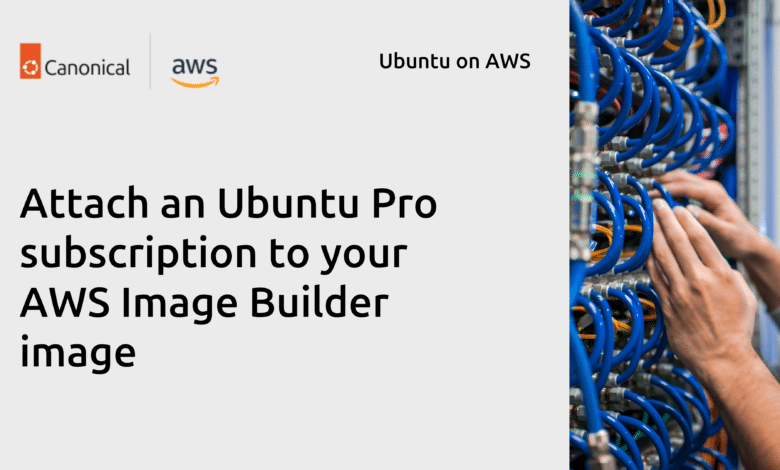
Nos complace anunciar que ahora puede adjuntar una suscripción a Ubuntu Pro directamente a cualquier imagen base en AWS Image Builder, lo que le permitirá crear imágenes personalizadas de nivel empresarial desde el principio.
por qué esto es importante
Hasta ahora, incorporar Ubuntu Pro a una AMI (imagen de máquina de Amazon) personalizada significaba arrancar desde una imagen base de Ubuntu Pro o aplicar manualmente un token durante el proceso de compilación. Ahora puedes adjuntar tu suscripción de Ubuntu Pro a cualquier Incluso si la imagen base no es una imagen de Ubuntu Linux, puede agregar la imagen base directamente al proceso de compilación.
Esto desbloquea compilaciones de AMI más simples y flexibles: agregue Ubuntu Pro como otro componente a la receta, no se requieren pasos manuales. Esto permite que Ubuntu Pro se integre directamente en canalizaciones de CI/CD y flujos de trabajo de configuración automatizados.
notas: Conectar Ubuntu Pro a un host que no sea Ubuntu solo autoriza al clúster a ejecutar contenedores de Ubuntu Pro. No permite que el host acceda a los servicios de Ubuntu Pro, como el mantenimiento de seguridad extendido, el cumplimiento del cumplimiento o la aplicación de parches en vivo.
antes de comenzar
Asegúrate de tener lo siguiente:
- Una cuenta de AWS con acceso a EC2 Image Builder y AWS Marketplace.
- Permisos de IAM que permiten a Image Builder acceder a los componentes de Marketplace (
imagebuilder:GetComponent, aws-marketplace:Subscribe). - Una imagen base disponible para su uso (imagen administrada EC2, AMI de Marketplace o AMI personalizada).
- Si su imagen base es Ubuntu,
ubuntu-pro-clientDebe instalarse para que el cliente Pro inicie el servicio en el primer arranque.
como llegar
Paso 1: suscríbase a las listas de mercado
Suscríbase a componentes que coincidan con su arquitectura de destino:


Paso 2: crea o edita recetas de imágenes
Puede hacerlo utilizando la consola web de AWS o la CLI de AWS. El proceso general es el mismo:
- Cree un canal de imágenes (o abra un canal de imágenes existente).
- Cree una nueva receta o edite una receta existente:
- Seleccione una imagen base (imagen administrada EC2, Marketplace AMI o imagen personalizada).
- Seleccione el nombre de la imagen (sistema operativo a utilizar como base).
- Si es necesario, agregue información del usuario.
- Agregue su componente: esto es Actualizar Ubuntu Edición Profesional Entran los componentes.
Si utiliza la consola web de AWS, abra la lista desplegable Fuente y seleccione AWS Marketplace. Esto mostrará todos los componentes disponibles de Marketplace. Busque Ubuntu Pro y seleccione el que coincida con su arquitectura AMI base (AMD64 o ARM64).
Si utiliza AWS CLI, debe tener en cuenta el ARN del elemento Ubuntu Pro para usarlo en llamadas API.
Paso 3: continúa con los detalles restantes como de costumbre.
Los siguientes pasos deberían resultarle familiares: configurar flujos de trabajo personalizados, detalles de infraestructura y configuraciones de distribución.
Paso 4: construir y distribuir
Una vez que los componentes de Ubuntu Pro se agregan a la receta, el resto del flujo de trabajo sigue las instrucciones estándar de Image Builder:
- Agregue cualquier elemento adicional para su propia configuración e implementación.
- Configure los ajustes de distribución (región, nombre de AMI, etc.).
- Configure la canalización de prueba (opcional pero recomendado).
- Ejecute la canalización y deje que Image Builder genere la imagen.
Una vez creada la imagen, la suscripción de Ubuntu Pro se adjuntará a la AMI resultante como metadatos de instancia. Si su imagen base es Ubuntu y el cliente Pro está instalado, el servicio Ubuntu Pro predeterminado se iniciará en el siguiente inicio.
Si desea obtener más información sobre cómo crear recetas utilizando componentes de Ubuntu Pro, lea nuestra página de documentación oficial.
Verifica tu licencia
Para confirmar que la licencia de Ubuntu Pro está adjunta correctamente, verifique que tenga el código de producto de Marketplace correcto en su AMI.
Usando la consola de AWS
Ir a EC2 → IAMseleccione su AMI y vea código de producto campos en el panel de detalles a continuación. Deberías ver uno de los siguientes:
Marketplace:9bztusbna2lfuk6zw7upzdvsv— Imágenes AMD64Marketplace:291iwywwdb7ujmih1x7z4l3my— Imagen de Gravitón (ARM64)
Uso de la CLI de AWS
aws ec2 describe-images \
  --owners self \
  --query 'Images[*].{ImageId: ImageId, Name: Name, ProductCodes: ProductCodes[*].ProductCodeId}' \
  --output text