
La mayoría de las máquinas virtuales modernas están configuradas para omitir el cargador de arranque GRUB para una experiencia perfecta.
Sin embargo, es posible que de vez en cuando necesite acceder al menú de GRUB. Por ejemplo, si desea volver a un kernel anterior o ingresar al modo de recuperación para restablecer una contraseña.
💡
Reinicie la máquina virtual y mantenga presionada la tecla Shift mientras comienza de nuevo. Esto le dará el menú de GRUB.
En este breve artículo, le mostraré dos formas de acceder al menú de GRUB en Linux ejecutándose en una máquina virtual:
- Solución temporal (cuando tiene que acceder a GRUB una o dos veces)
- Solución permanente (GRUB se mostrará en cada arranque)
Dado que la mayoría de los usuarios no interactuarán con grub a diario, comenzaré con una solución temporal que le permitirá acceder a grub sin ningún ajuste.
📋

He usado Ubuntu en el tutorial aquí, pero los pasos también funcionan para otras distribuciones de Linux.
Accede al gestor de arranque GRUB en una máquina virtual (forma rápida)
Si ocasionalmente desea acceder a GRUB, esta debería ser la mejor manera ya que no requiere ninguna configuración.
Simplemente reinicie el sistema y mantenga shift Presione la tecla.
¡Eso es todo!
Tendrás menú grub sin ningún límite de tiempo:
Manera muy simple. ¿no es así?
Pero solo funciona en un lanzamiento específico. Entonces, ¿qué pasa si quieres instalar grub cada vez que arrancas? Consulte el método dado.
🚧
Este método requiere cambiar el archivo de configuración de Grub en la línea de comando. Asegúrese de que puede editar fácilmente en la terminal.
Este método es para usted si tiene que lidiar con el menú de grub para acceder a otros sistemas operativos o cambiar con frecuencia las botas para los núcleos más antiguos.
Para que grub sea accesible en cada arranque, debe realizar un cambio en el archivo de configuración.
Primero, abra el archivo de configuración de grub con el siguiente comando:
sudo nano /etc/default/grubaquí, cambia GRUB_TIMEOUT_STYLE=hidden llegar GRUB_TIMEOUT_STYLE=menu:

A continuación, en el mismo archivo de configuración, especifique la cantidad de segundos que desea que muestre grub.
Sugiero 5 segundos, ya que parece lograr un equilibrio entre no demasiado largo y demasiado corto (sí, muy relevante):
GRUB_TIMEOUT=5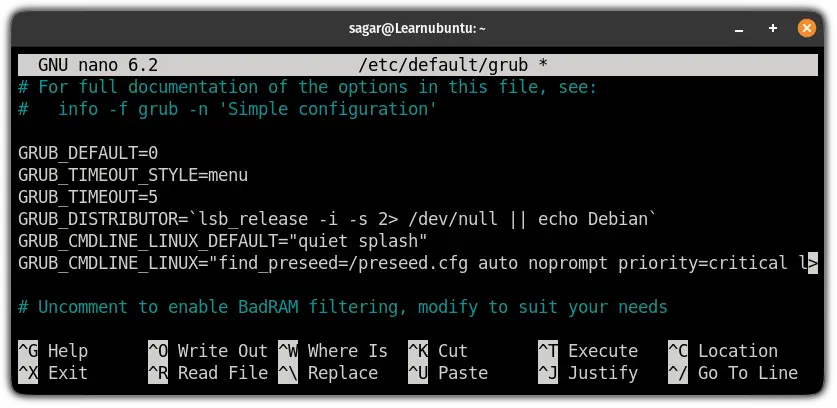
Finalmente, puede guardar sus cambios y salir del editor de texto Nano.
Para activar los cambios realizados en el archivo de configuración, actualice grub con el comando:
sudo update-grubEso es todo. Reinicie el sistema y grub debería existir durante 5 segundos.
¿Qué pasa con la tematización de GRUB?
Obtendrá el cargador de arranque grub en la mayoría de las distribuciones de Linux porque es muy simple de configurar y hacer el trabajo.
Pero por defecto no hay nada más que un fondo negro y texto sin formato. Así que hicimos una guía sobre cómo hacer que se vea genial:
Personalice Grub para una mejor experiencia de Linux
Hizo algunos ajustes a la configuración de Grub para una mejor experiencia del sistema Linux de arranque múltiple usando la herramienta GUI Grub Customizer.

Espero que esta guía haya sido útil y déjame saber en los comentarios si tienes alguna pregunta.