Aprendamos hoy uno de los útiles consejos de Vim: cómo comentar varias líneas a la vez en el editor de Vim en Linux. Esto es útil cuando desea comentar un párrafo o un bloque en un archivo de texto.
Normalmente ponemos un # (Hash) o // (barra doble) Símbolo al principio de una línea para comentar esta línea. ¿Qué pasa si quieres comentar muchas líneas? Vaya a cada línea y agregue # frente a todos la fila? No es necesario.
No tienes que comentar una línea a la vez. Con los editores Vi y Vim puede comentar y descomentar rápidamente varias líneas a la vez.
En esta guía, he enumerado algunas formas diferentes de comentar varias líneas en el editor de Vim. Todos los pasos enumerados aquí han sido probados en distribuciones de Fedora y Ubuntu Linux.
Para los propósitos de esta guía, usaré un archivo de texto llamado ostechnix.txt. Aquí está el contenido del archivo.
$ cat ostechnix.txt
Hay muchas formas de comentar varias líneas en el editor de Vim. Aquí he enumerado cinco métodos. Veamos el primero.

Método 1:
Paso 1: Abra el archivo con el editor vim con el comando:
$ vim ostechnix.txt
Paso 2: Seleccione las líneas que desea comentar. Para hacer esto, vaya a la línea que desea comentar y mueva el cursor al principio de una línea.
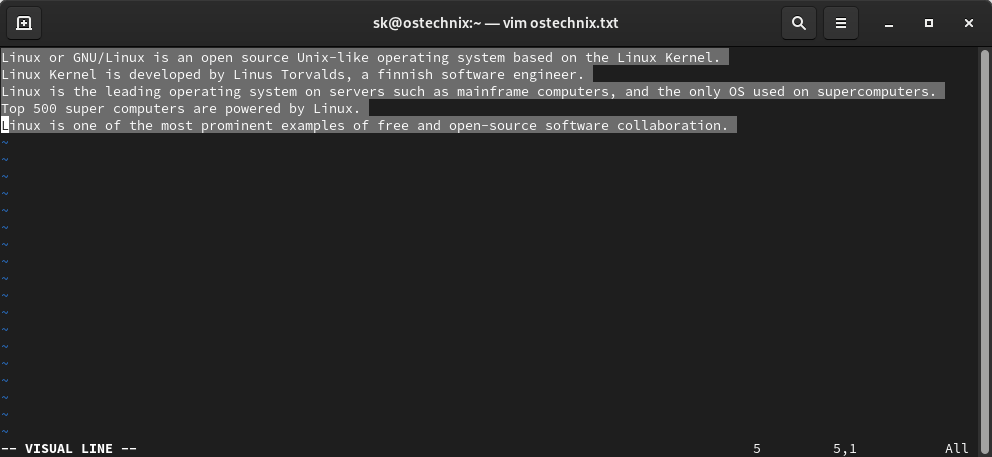
prensa SHIFT+V para resaltar toda la línea después del cursor. Después de resaltar la primera línea, presione SOBRE o DOWN Teclas de flecha o k o j para resaltar las otras líneas una por una.
Así es como se ven las líneas después de haberlas marcado.
Paso 3: Después de resaltar las líneas que desea comentar, escriba lo siguiente y presione ENTER Clave:
:s/^/# /
tenga en cuenta el espacio Entre # y la última barra/).
Ahora puede ver que las líneas seleccionadas están comentadas, es decir. # El símbolo se agrega al principio de todas las líneas.
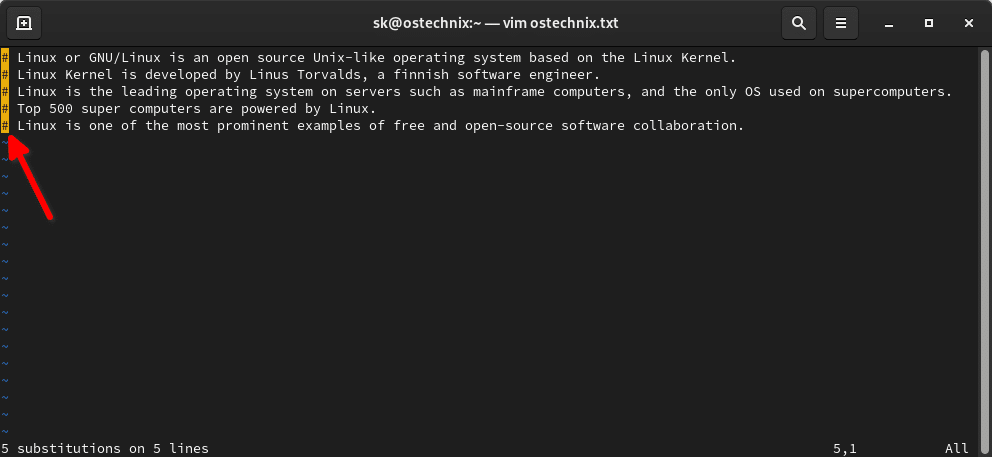
Aquí, s representa "substitution". En nuestro caso los reemplazaremos Signo de intercalación símbolo ^ (al principio de la línea) con # (Picadillo). Como todos sabemos, proporcionamos # antes de una línea para comentarlo.
Paso 4: Ahora que ha comentado las líneas, puede escribir: :w para guardar o ingresar los cambios :wq para guardar el archivo y salir.
Pasemos al siguiente método.
Método 2:
Paso 1: Abra el archivo en el editor de vim.
$ vim ostechnix.txt
Paso 2: Configure los números de línea escribiendo lo siguiente en el editor vim y presionando ENTER.
:set number
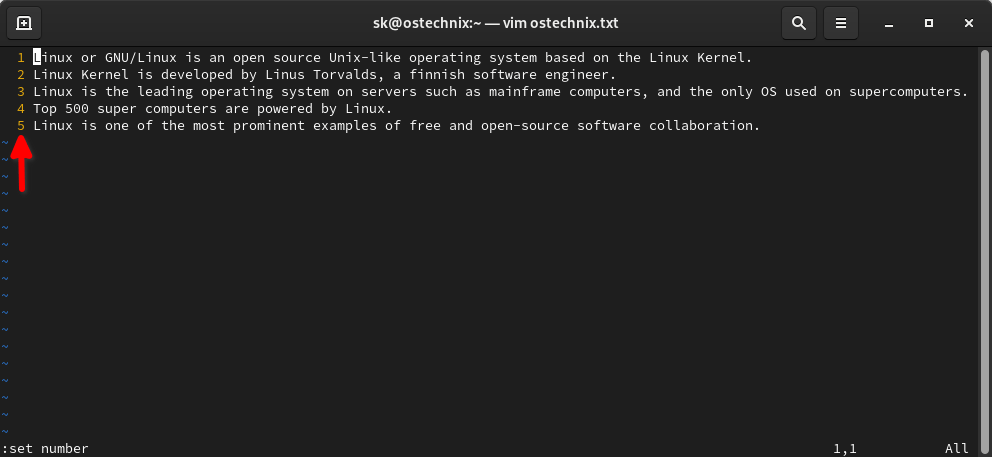
Paso 3: Luego ingrese el siguiente comando:
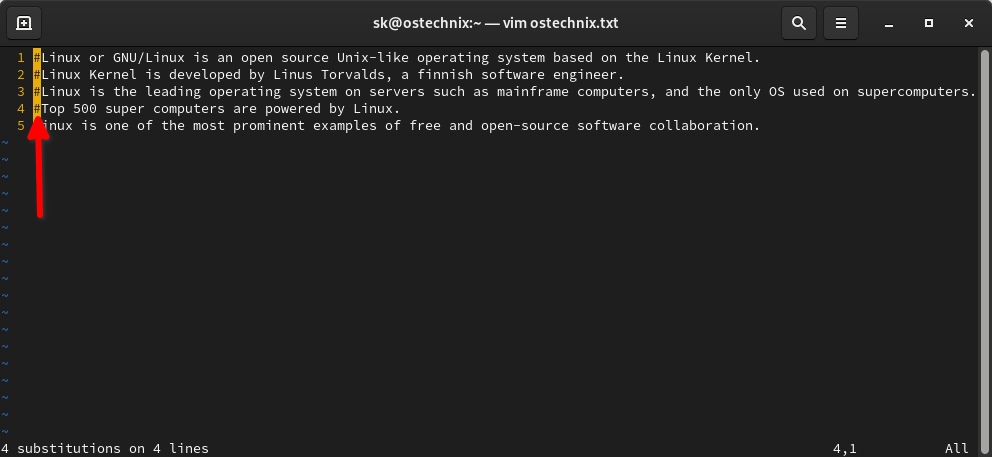
:1,4s/^/#
En este caso comentamos las líneas 1 a 4. Mira la siguiente captura de pantalla. Las lineas de 1 a 4 fueron comentados.
Paso 4: Finalmente, desactive los números de línea.
:set nonumber
Paso 5: Para guardar cambios, ingrese :w o :wq para guardar el archivo y salir.
Se puede utilizar el mismo procedimiento para descomentar las líneas de un archivo. Abra el archivo y configure los números de línea como se muestra en el paso 2. Finalmente, escriba el siguiente comando y presione Entrar en el paso 3:
:1,3s/^#/
Después de comentar las líneas, simplemente elimine los números de línea escribiendo el siguiente comando:
:set nonumber
Sigamos adelante y veamos el tercer método.
Método 3:
Esto es similar al Método 2, pero ligeramente diferente.
Paso 1: Abra el archivo en el editor de vim.
$ vim ostechnix.txt
Paso 2: Establezca los números de línea escribiendo:
:set number
Paso 3: Ingrese lo siguiente para comentar las líneas.
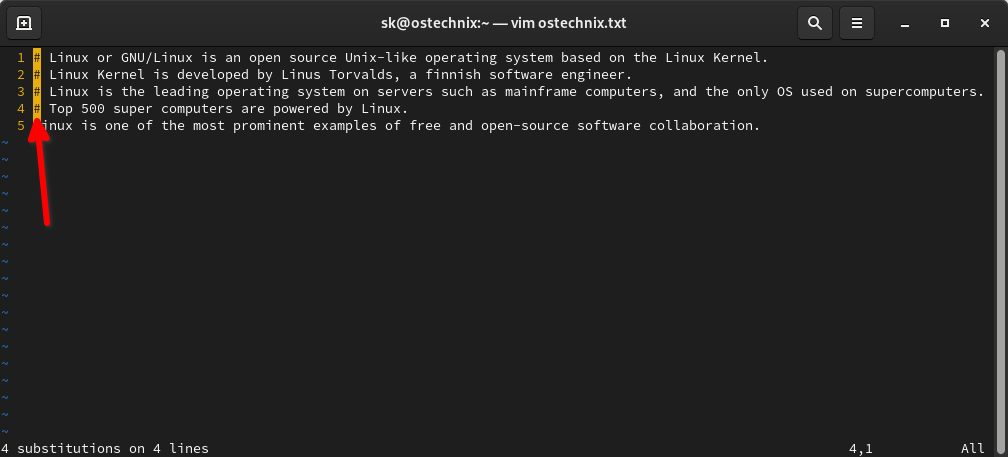
:1,4s/^/# /
El comando anterior comentará las líneas 1 a 4.
Paso 4: Finalmente, desactive los números de línea escribiendo lo siguiente.
:set nonumber
Método 4:
Este método es sugerido por uno de nuestros lectores. Sr. Anand Nande en la sección de comentarios a continuación.
Paso 1: Abra el archivo en el editor vim:
$ vim ostechnix.txt
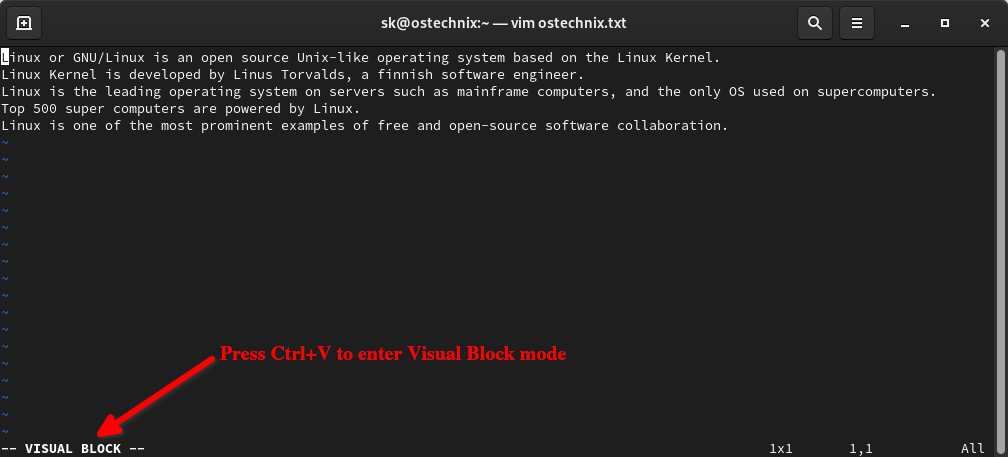
Paso 2: Vaya a la línea que desea comentar. prensa Ctrl + V ingresar ‘Visual block’ Modo.
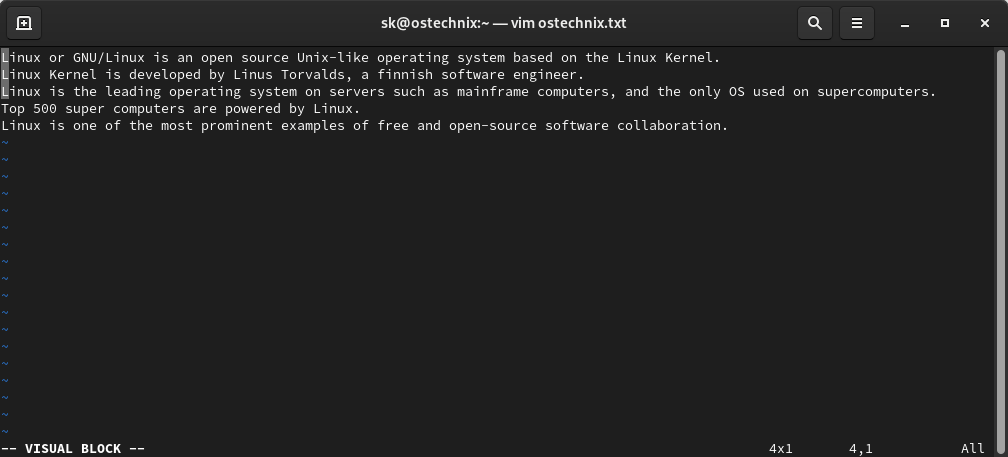
Paso 3: prensa UP o DOWN Flecha o letra k o j en su teclado para seleccionar todas las líneas que desea comentar en su archivo.
Paso 4: prensa Shift+i ingresar INSERT Modo. Esto colocará el cursor en la primera línea.
Paso 5: Y luego pegar # (Prensa Shift+3) antes de la primera línea.
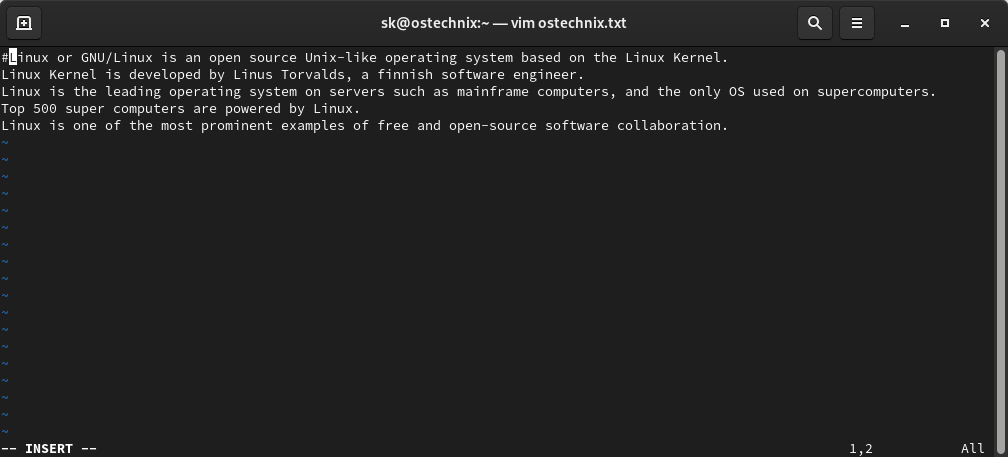
Paso 6: Finalmente presione ESC Clave. Esto se insertará # en todas las demás líneas seleccionadas.
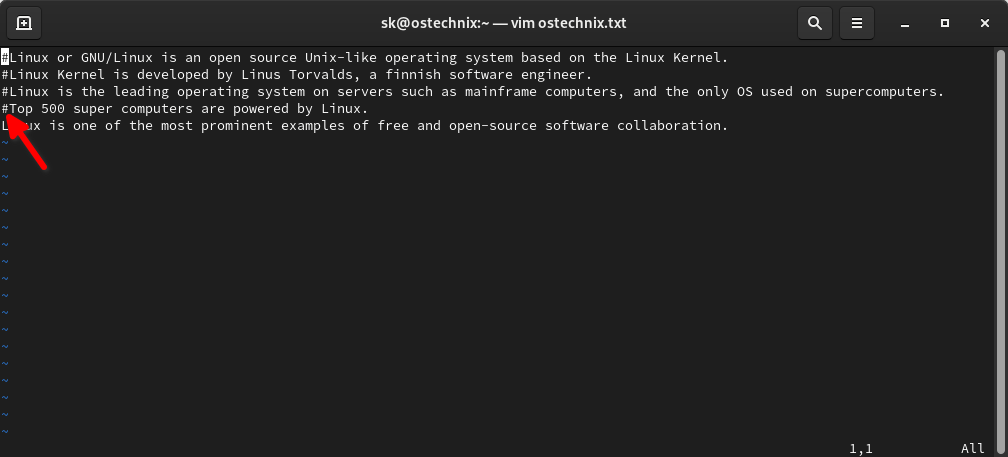
Como puede ver en la captura de pantalla anterior, todas las demás líneas seleccionadas, incluida la primera línea, están comentadas.
Método 5:
Este método es sugerido por uno de nuestros seguidores y amigos de Twitter. Sr. Tim Chase. Incluso podemos apuntar a líneas para comentarlas regex. En otras palabras, podemos comentar cualquier línea que contenga una palabra en particular.
Paso 1: Abra el archivo en el editor de vim.
$ vim ostechnix.txt
Paso 2: Escriba lo siguiente y presione Entrar:
:g/Linux/s/^/# /
El comando anterior comentará cualquier línea que contenga la palabra "Linux". Reemplazar "Linux" en una palabra de su elección.
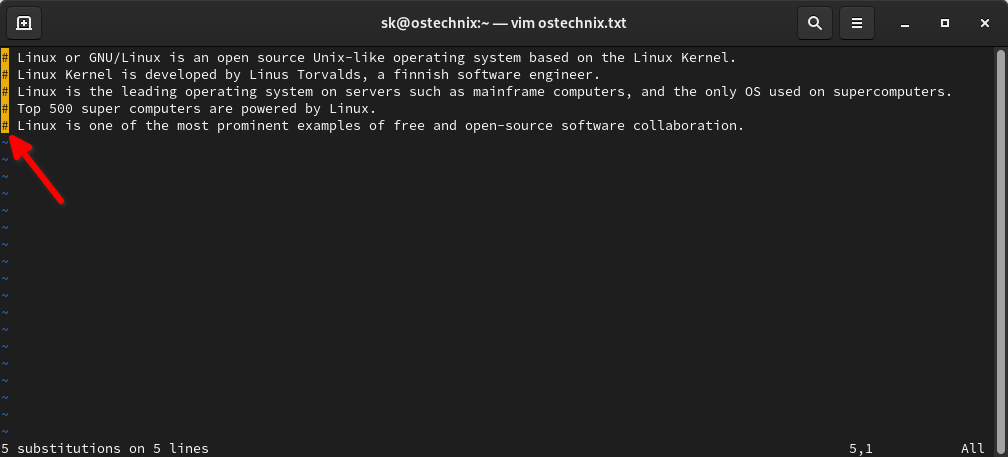
Como puede ver en el resultado anterior, todas las líneas tienen la palabra "Linux", por lo tanto, todos están comentados.
Y eso es todo por ahora. Espero que esto haya sido de utilidad. Si conoce algún otro método además de los métodos proporcionados aquí, hágamelo saber en la sección de comentarios a continuación. Los revisaré y los agregaré a la guía.
También consulte la sección de comentarios a continuación. Uno de nuestros visitantes compartió una buena guía sobre cómo usar Vim.