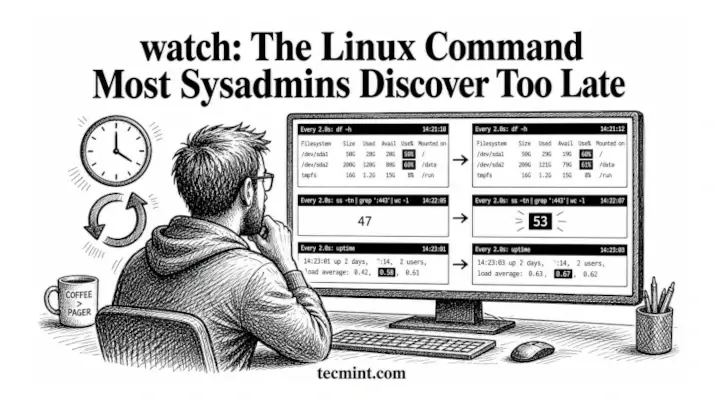
Ejecutas manualmente df -h cada 30 segundos para ver cómo se llena el disco, escribiendo el mismo comando una y otra vez como si fuera tu trabajo, cuando hay una herramienta incorporada que hace esto automáticamente por ti..
Todo administrador de sistemas se encontrará con esta situación en algún momento. Estás monitoreando algo (como el uso del disco o los procesos) y sigues ejecutando el mismo comando una y otra vez para ver las actualizaciones. Usar tail no ayudará aquí y no querrás escribir bucles ni configurar trabajos cron.
Eso es watch El comando viene, es una herramienta simple, puedes darle cualquier comando que ya uses y lo ejecutará repetidamente en un intervalo fijo. Actualiza automáticamente la salida en la pantalla para que puedas ver fácilmente los cambios que ocurren al instante.
Cómo funciona el comando watch en Linux
este watch El comando repite el comando en un intervalo de tiempo establecido; el valor predeterminado es una vez cada 2 segundos. Redibuja la salida del terminal cada vez, por lo que obtienes una vista que se actualiza instantáneamente en lugar de una pared de texto que se desplaza.
La principal ventaja sobre el bucle original es que muestra marcas de tiempo claras en la parte superior junto con el intervalo de tiempo en el que se ejecutó. También utiliza una visualización de pantalla completa que se actualiza en el lugar en lugar de desplazarse.


Esto hace que sea más fácil realizar un seguimiento de cambios como el uso del disco o el recuento de procesos porque puede ver las diferencias de un vistazo sin tener que desplazarse por el historial.
La sintaxis básica es:
watch [options] command
reemplazar command Utilice cualquier comando que ejecute normalmente en su terminal y watch se encargará del resto.
Ejecutar el reloj por primera vez.
Lo más fácil es usar las manos. watch Comando y déjalo ejecutar:
watch df -h
Esto se ejecutará df -h El comando se ejecuta cada 2 segundos y la salida en la pantalla se actualiza continuamente. Verá una vista instantánea del uso del disco sin tener que volver a ejecutar manualmente el comando.
si esto te salva de un lío while Bucle lo que quiera escribir, compartir con alguien A quién todavía le cuesta hacer esto.
Cómo configurar un intervalo personalizado en el comando de vigilancia
El intervalo preestablecido de 2 segundos está bien para la mayoría de las situaciones, pero a veces desea obtener comentarios más rápidos durante un evento o una frecuencia de actualización más lenta para contenido que cambia con poca frecuencia. usar -n Seguido de un número en segundos:
watch -n 5 free -m
producción:
Every 5.0s: free -m                            ubuntu: Sat May 02 14:33:45 2026

               total        used        free      shared  buff/cache   available
Mem:            3840        1024         512          64        2304        2752
Swap:           2047           0        2047
Esto refresca free -m Muestra el uso de memoria en megabytes cada 5 segundos. Puedes configurar -n 1 para obtener una vista casi instantánea o -n 60 Si estás viendo algo lento como la rotación de registros.
este -n flag también acepta valores decimales, por lo que -n 0.5 Esto le brinda un tiempo de actualización de medio segundo si lo necesita y su sistema puede mantener el ritmo.
Utilice watch -d para monitorear los cambios instantáneamente en Linux
Esta es la bandera giratoria watch De útil a realmente bueno: -d Destaca exactamente lo que ha cambiado entre la última actualización y la actualización actual. Cualquier valor diferente se invierte en la pantalla, por lo que puede detectar cambios inmediatamente sin tener que comparar los resultados mentalmente.
watch -d free -m
producción:
Every 2.0s: free -m                            ubuntu: Sat May 02 14:35:22 2026

               total        used        free      shared  buff/cache   available
Mem:            3840        [1056]       [480]         64        2304        [2720]
Swap:           2047           0        2047
Los valores entre paréntesis anteriores representan lo que el reloj resalta como se muestra en texto invertido en el terminal real, es decir, el número de memoria que ha cambiado desde la última ejecución.
En la práctica, verás estas celdas volteadas visualmente sin corchetes, pero el efecto es inmediato y notable. Entonces, si está observando la salida de netstat o la lista de procesos y algo aumenta o desaparece, -d Marque el campo exacto para moverse.
Cómo usar watch para ejecutar correctamente comandos de canalización
Aquí es donde la gente se mete en problemas: watch Pase el comando a su shell y el shell interpretará los caracteres especiales anteriores watch Los he visto antes.
Entonces si escribes watch ps aux | grep nginxla tubería es interpretada por su shell actual, y solo watch ps aux En realidad corriendo bajo vigilancia.
La solución es encerrar todo el comando entre comillas:
watch "ps aux | grep nginx"
producción:
Every 2.0s: ps aux | grep nginx               ubuntu: Sat May 02 14:37:55 2026

www-data  1847  0.0  0.2  10428  4096 ?        S    14:20   0:00 nginx: worker
www-data  1848  0.0  0.2  10428  4096 ?        S    14:20   0:00 nginx: worker
ravi      2101  0.0  0.0   6480   828 pts/1    S+   14:37   0:00 grep nginx
Un desglose de la directiva:
ps auxEnumera todos los procesos en ejecución junto con las estadísticas de CPU y memoria.| grep nginxFiltrar la salida a líneas que contienennginx.- Las comillas dobles nos dicen
watchTrate la cadena completa como un comando y pásela al shell en su totalidad.
si ves Permission denied O el comando sale inmediatamente y verifica si el comando en sí es válido watch Primero. Si funciona solo pero no en watchel problema casi siempre son caracteres especiales sin comillas o comandos que dependen de variables de entorno del shell.
Si esto explica por qué su tubería no funciona por dentro watch, Envía esto a tus compañeros de equipo Que luchan por lo mismo.
Cómo ocultar la barra de título en la directiva de vigilancia
La fila del encabezado es útil, pero en pantallas pequeñas o dentro de un panel tmux, es posible que deba eliminarla para que quepa en el resultado completo.
watch -t -n 2 "df -h /"
producción:
Filesystem      Size  Used Avail Use% Mounted on
/dev/sda1        49G   18G   29G  38% /
Salida limpia, sin encabezados, actualizada cada 2 segundos. Útil al incrustar watch Vaya al panel de vigilancia que usted mismo ha marcado.
Cómo salir automáticamente de la visualización cuando cambian los resultados
este -g Decir watch Salga automáticamente cuando cambie la salida del comando, lo cual es útil cuando está esperando que suceda algo y desea que el reloj se detenga solo:
watch -g "ping -c1 192.168.1.50 | grep '1 received'"
Esto continuará haciendo ping hasta que el host responda con un 1 y luego salga. Puede usar esto para esperar a que el servidor vuelva a estar en línea después de reiniciar sin tener que sentarse allí y verlo usted mismo.
notas: este -g Marcar para salir ante cualquier cambio en la salida, incluidos espacios o diferencias de tiempo en ciertos comandos. Pruebe su comando primero para asegurarse de que la salida sea estable sin ningún cambio; de lo contrario, saldrá prematuramente.
watch, vmstaty sar aparecer en un escenario de examen práctico, y Curso de Certificación RHCSA existir Pro TECMint Practique la cobertura completa del examen.3 comandos de reloj para ahorrarte tiempo
Observe cómo crece el número de líneas en el archivo de registro:
watch "wc -l /var/log/syslog"
Supervise cuántas conexiones activas hay en el puerto 443:
watch "ss -tn | grep ':443' | wc -l"
Configure el seguimiento del tiempo de ejecución de los promedios de carga de la CPU:
watch -n 1 -d "cat /proc/loadavg"
¿Realmente utilizarás lo que aprendas aquí a las 2 a. m.? Comparte con tu equipo Reinventa la rueda antes del próximo apagón.
en conclusión
este watch Los comandos son una de esas herramientas que usas una vez en un sistema en vivo y luego te preguntas cómo pudiste vivir sin ellos. Cubriste los conceptos básicos para ejecutar cualquier comando en un temporizador, así como también cambiar el intervalo usando -ncapturando cambios a través de la visión -dmaneje correctamente las barras verticales y los caracteres especiales entre comillas y utilice -t Cuando el espacio en la pantalla importa.
Lo mejor que puedes probar ahora es watch -d -n 1 free -m Cuando ejecuta un proceso que consume mucha memoria en un panel de terminal, puede ejecutarlo en otro panel de terminal porque observar el cambio de números en la celda resaltada le da una idea inmediata de cómo funciona la bandera en la práctica, y ese instinto para detectar el incremento es exactamente lo que necesita cuando ocurre una pérdida de memoria a las 3 a.m.
¿Qué comando utiliza con más frecuencia cuando necesita vigilar un sistema en vivo? Déjalo en los comentarios: siempre tengo curiosidad por saber qué están monitoreando otros miembros de la comunidad..