En este artículo, le mostraremos cómo configurar una dirección IP estática/fija para su red WiFi a través de la línea de comando en distribuciones modernas de Linux que usan NetworkManager para administrar dispositivos de red.
Este artículo se aplica a las distribuciones de Linux que se enumeran a continuación, así como a otras distribuciones de Linux (no enumeradas) que usan NetworkManager para administrar redes y tienen disponible la herramienta de línea de comandos «nmcli».
- ubuntu
- Durban
- menta linux
- sistema operativo básico
- sombrero de fieltro
- RHEL
- Transmisión de CentOS
- AlmaLinux
- LokiLinux
- Abrir SUSE
- Servidor empresarial SUSE Linux (SLES)
- OráculoLinux
Temas de contenido:
Conéctese a una red WiFi desde la línea de comando en Linux usando Nmcli
Antes de comenzar, asegúrese de que su interfaz de red WiFi esté habilitada y de que esté conectado a la red WiFi deseada mediante NetworkManager.
Encuentre información de dirección IP actual para la interfaz de red WiFi en Linux
Al configurar una dirección IP estática/fija para su red WiFi, es útil conocer la información de la dirección IP actual porque la mayor parte de la información IP (es decir, servidores DNS, puertas de enlace, máscaras de subred) permanecerá sin cambios, solo la dirección IP puede cambiar; .
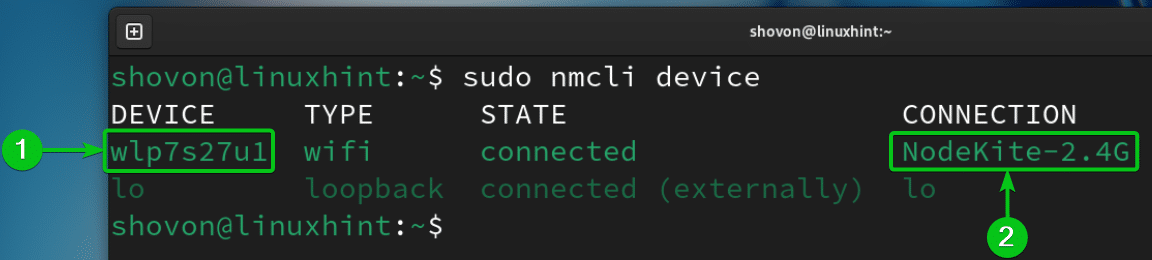
Para encontrar el nombre de la interfaz de red WiFi y el nombre de la conexión NetworkManager actualmente activa, ejecute el siguiente comando:


En nuestro ejemplo, el nombre de la interfaz de red WiFi es «wlp7s27u1» y el nombre de la conexión NetworkManager actualmente activa es «NodeKite-2.4G». Toma nota de estos mensajes porque los necesitarás pronto.
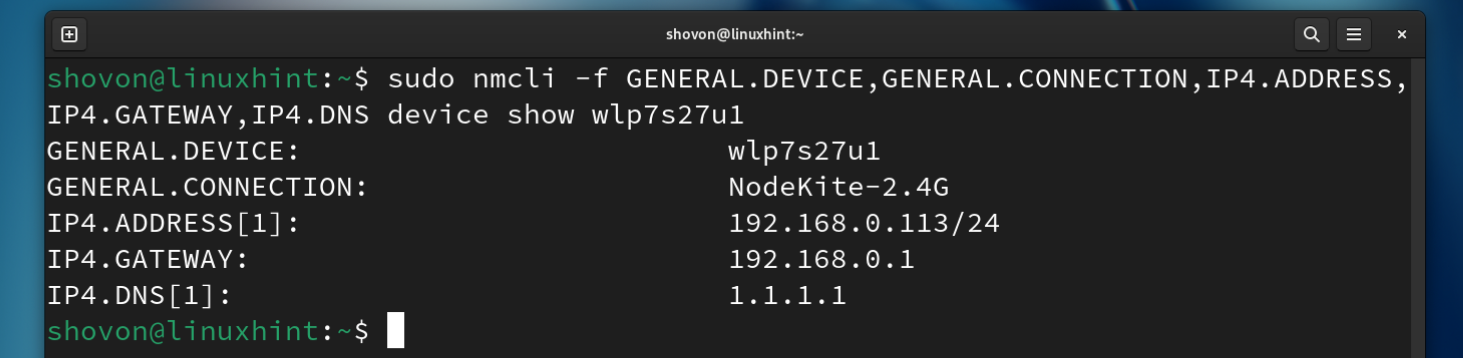
Para encontrar la información de la dirección IP actualmente configurada para la interfaz de red WiFi «wlp7s27u1» (es decir, dirección IP, máscara de subred, puerta de enlace, servidor DNS), ejecute el siguiente comando:
$ sudo Namikli -F DISPOSITIVO.GENERAL, CONEXIÓN.GENERAL, DIRECCIÓN.IP4, GATEWAY.IP4, Pantalla del dispositivo IP4.DNS wlp7s27u1
Como puede ver, la dirección IP asignada en nuestra interfaz de red WiFi «wlp7s27u1» es 192.168.0.113, la máscara de subred es /24 (o 255.255.255.0), la dirección IP de la puerta de enlace (la dirección IP del WiFi conectado) de el enrutador es 192.168.0.1 y la dirección del servidor DNS es 1.1.1.1.
Utilice Nmcli para configurar una dirección IP estática/fija para una red WiFi desde la línea de comandos de Linux
Para configurar una dirección IP estática/fija para su red WiFi, necesita conocer el nombre de conexión de NetworkManager configurado para que su interfaz de red WiFi se conecte a su red WiFi.
Para encontrar el nombre de la conexión de NetworkManager, ejecute el siguiente comando:
En nuestro ejemplo, el nombre de conexión NetworkManager de nuestra red WiFi es «NodeKite-2.4G».

Para establecer una dirección IP estática/fija de 192.168.0.25 (hipotética) para la red WiFi «NodeKite-2.4G» (hipotética) y mantener intacta toda la demás información de IP (es decir, máscara de subred, puerta de enlace, servidor DNS), ejecute lo siguiente dominio:
$ sudo modificación de la conexión nmcli «NodoKite-2.4G» ipv4.método manual ipv4.dirección 192.168.0.25/veinticuatro ipv4.puerta de enlace 192.168.0.1 ipv4.dns 1.1.1.1
Después de configurar la conexión NetworkManager «NodeKite-2.4G» usando una dirección IP estática/fija, ejecute el siguiente comando para aplicar los cambios:
$ sudo conexión nmcli establecida «NodoKite-2.4G»

Como puede ver, se establece una dirección IP estática/fija para la interfaz de red WiFi «wlp7s27u1».

También puede utilizar el comando «ip» para confirmar que la dirección IP estática/fija 192.168.0.25 está configurada para la interfaz de red WiFi «wlp7s27u1»:

Verifique la conexión a Internet desde la línea de comando
Si ha configurado correctamente una dirección IP estática/fija en su interfaz de red WiFi, debería poder hacer ping a «google.com» (o al dominio de cualquier otro sitio web popular) para verificar que tiene una conexión a Internet.

en conclusión
En este artículo, le mostramos cómo encontrar la información de la dirección IP actual de una interfaz de red WiFi. También le mostramos cómo configurar una dirección IP estática/fija para la interfaz de red WiFi en Linux desde la línea de comandos usando NetworkManager. Configurar una dirección IP estática/fija es esencial para alojar un determinado servidor/servicio en su computadora.