La preparación para el examen de Administrador de sistemas certificado de Red Hat (RHCSA) requiere experiencia práctica en: Red Hat Enterprise Linux (RHEL) 9.
En este artículo, analizaremos la implementación de los estándares. RHEL 9 Puede utilizar esta instalación para prepararse para el examen RHCSA.
requisitos del sistema
Antes de comenzar la instalación, asegúrese de que su sistema cumpla con los siguientes requisitos mínimos RHEL 9:
- Procesador AMD, Intel o ARM de 64 bits.
- Se recomienda un mínimo de 2 GB, 4 GB o superior.
- Al menos 20 GB de espacio libre en disco.
RHEL 9 Admite varias arquitecturas de hardware, incluidas x86_64, IBM Power Systems (little-endian) e IBM Z de 64 bits.
Paso 1: descargue RHEL 9.3 gratis
este Suscripción de desarrollador de Red Hat se proporciona de forma gratuita Desarrollador de Red Hat Está diseñado para desarrolladores individuales que quieran utilizarlo. Red Hat Enterprise Linux completamente.


Con esta suscripción, los desarrolladores pueden acceder a todas las versiones. Red Hat Enterprise Linux y otros sombrero rojo Productos, como complementos, actualizaciones de software y correcciones de seguridad.
Antes de comenzar, asegúrese de tener sombrero rojo cuenta. Si aún no lo has hecho, ve a Portal del cliente de Red Hathaga clic'Registro' y completa tus datos para crear tu cuenta.
Una vez que haya completado su sombrero rojo cuenta y podrás descargar la última versión RHEL 9.4 libre de Portal para desarrolladores de Red Hat.

Poco después, descargado RHEL 9.4ISO La imagen comenzará. Recibirás un mensaje de confirmación informándote RHEL 9 Actualmente descargando.

Paso 2: cree una unidad USB RHEL 9 de arranque
Después de descargar la imagen ISO, inserte la memoria USB en su computadora y use una herramienta de compilación USB para convertirla en una unidad de arranque, o puede usar una herramienta como el comando dd (como se muestra).
sudo dd if=rhel-9.4-x86_64-boot.iso of=/dev/sdX bs=4M status=progress && sync
reemplazar»rhel-9.4-x86_64-boot.isoReemplace » con el nombre exacto del archivo ISO que descargó y «/dev/sdX”con el nombre de su dispositivo USB (asegúrese de seleccionar el dispositivo correcto para evitar perder datos).
Paso 3: inicie la instalación de RHEL 9
Después de crear una unidad USB de arranque, debes iniciar tu computadora desde ella. Para hacer esto, necesita acceder al menú de inicio de su sistema. Esto generalmente se hace presionando una tecla como F2, F12o Del Después de encender la computadora. Busque la opción que le permite elegir desde qué dispositivo iniciar y luego seleccione la unidad flash USB.
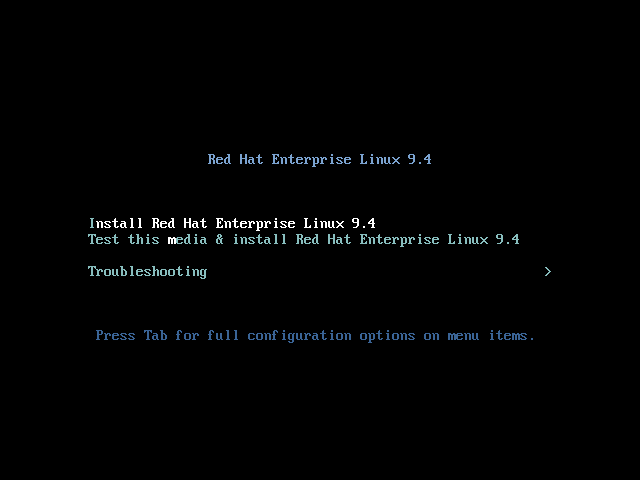
Una vez que su computadora arranque desde la unidad USB, verá un menú donde puede elegir iniciar el proceso de instalación. Buscando uno similar «Instalación de Red Hat Enterprise Linux 9.4” y selecciónelo para iniciar la instalación. RHEL en su sistema.
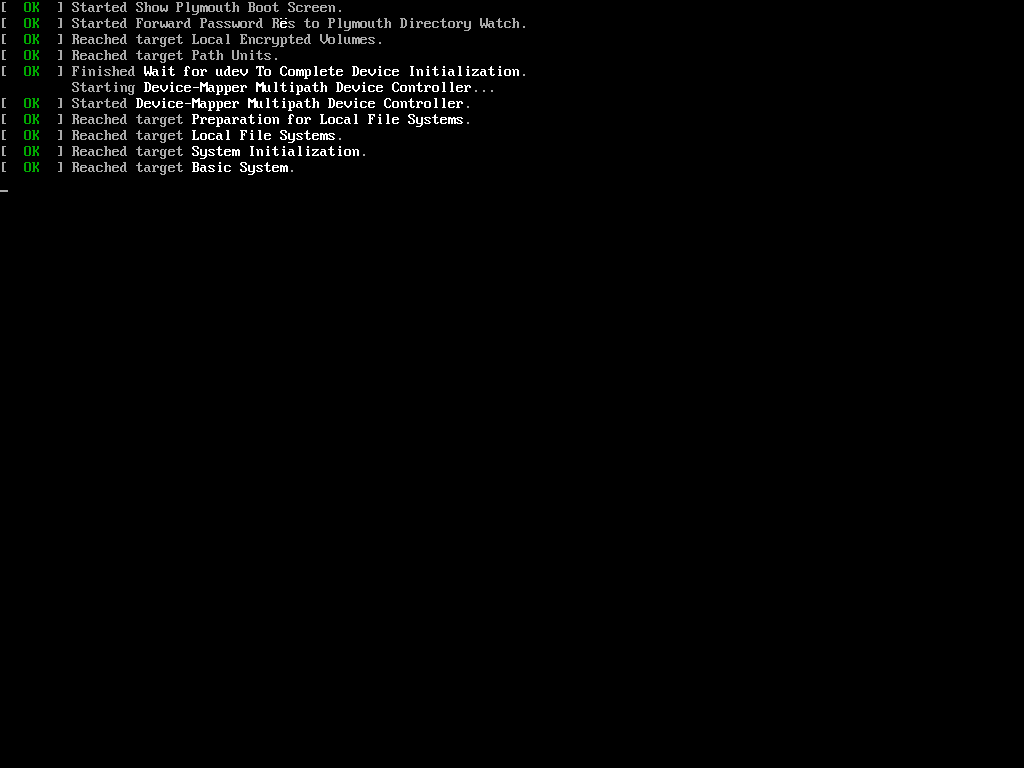
Poco después, verá aparecer algunos mensajes en la pantalla durante el proceso de inicio. No es necesario hacer nada en este momento, simplemente espere pacientemente a que el instalador esté listo para instalarse. RHEL.
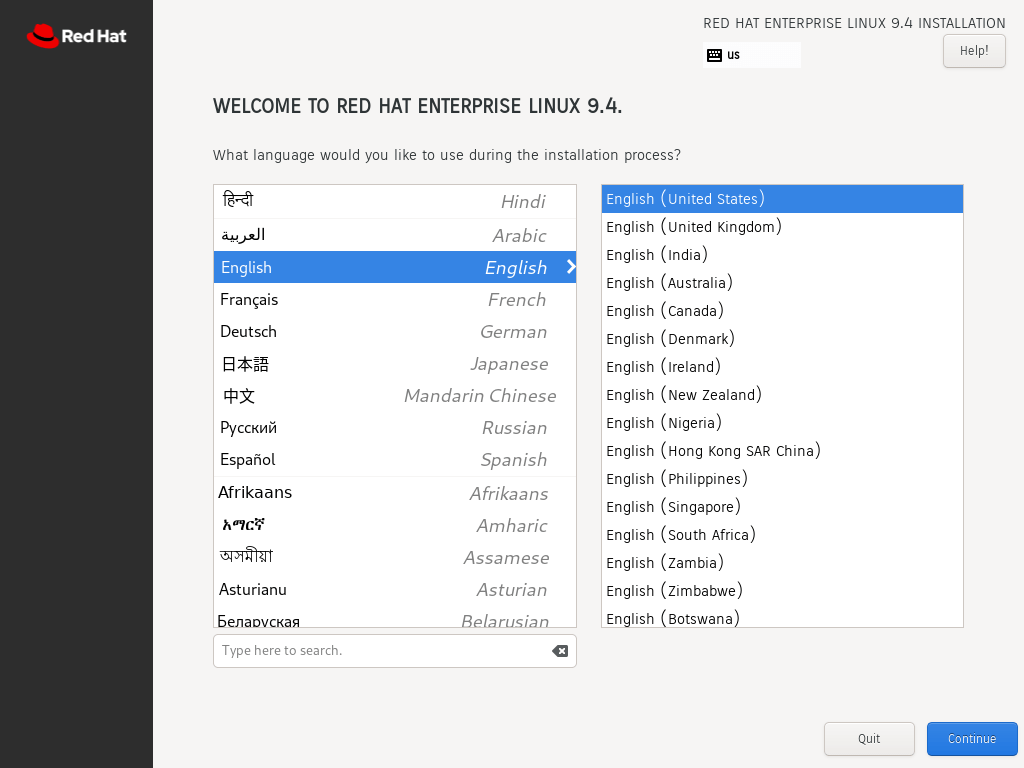
Después de unos segundos, aparece el asistente de instalación. Red Hat Enterprise Linux 9.4 Aparecer. Paso 1: seleccione el idioma que desee y haga clic en «continuar'.
Paso 4: configurar la partición RHEL
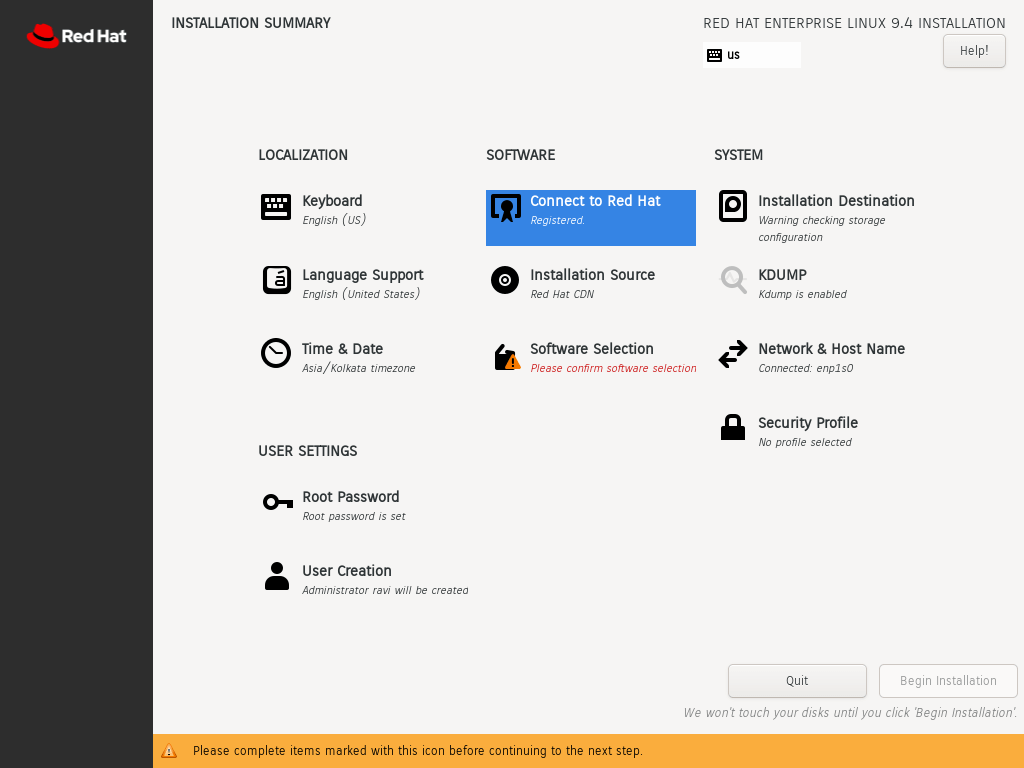
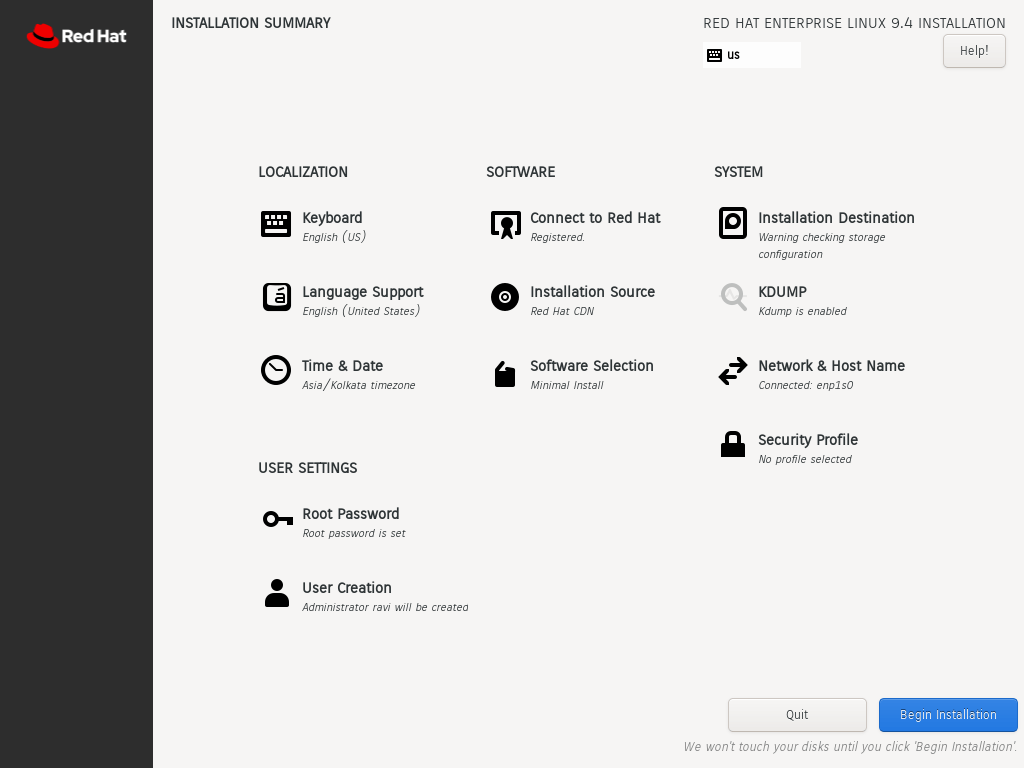
A continuación, verás un resumen del proceso de instalación, dividido en cuatro secciones:
- localización
- software
- sistema
- Ajustes de usuario
Antes de continuar con la instalación, cubriremos sólo tres cosas que debes hacer: Destino de instalación,Crear cuenta raízy hacer un cuenta ordinaria.

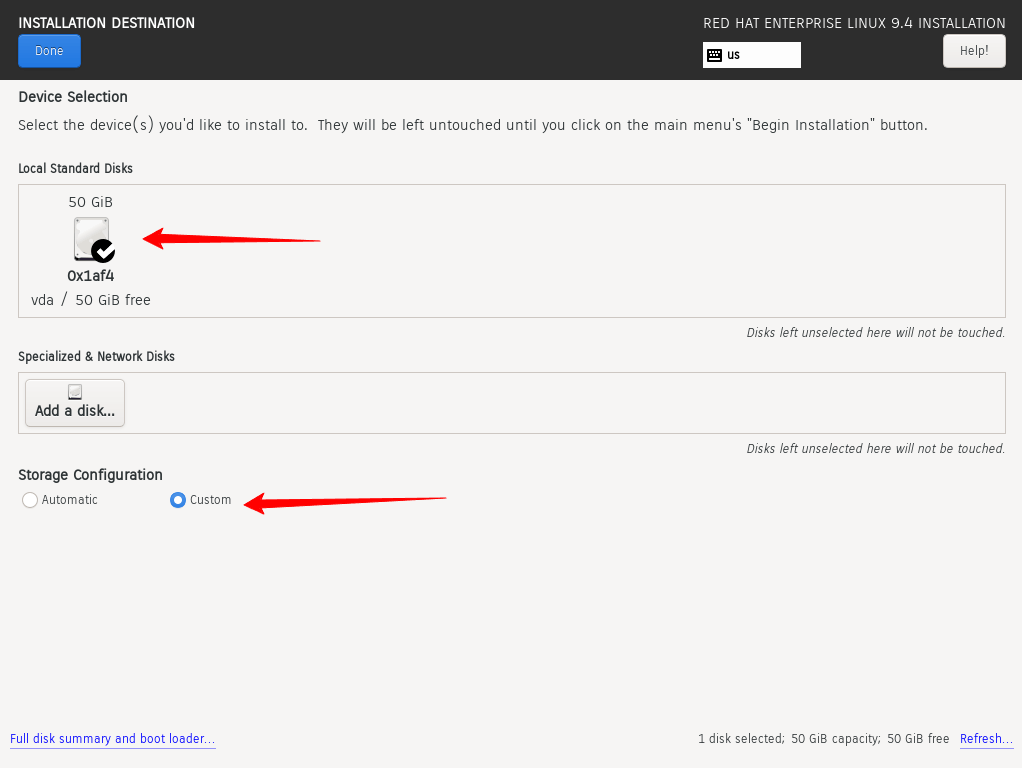
Para configurar particiones, vaya aDestino de instalación' bajo sistema. En esta página, seleccione 'automático' Si desea que el asistente particione automáticamente el disco duro. Si desea crear la partición usted mismo, seleccione «costumbre' De lo contrario.
Asegúrese de seleccionar el disco duro de su PC. Después de eso, haga clic en «completo'.
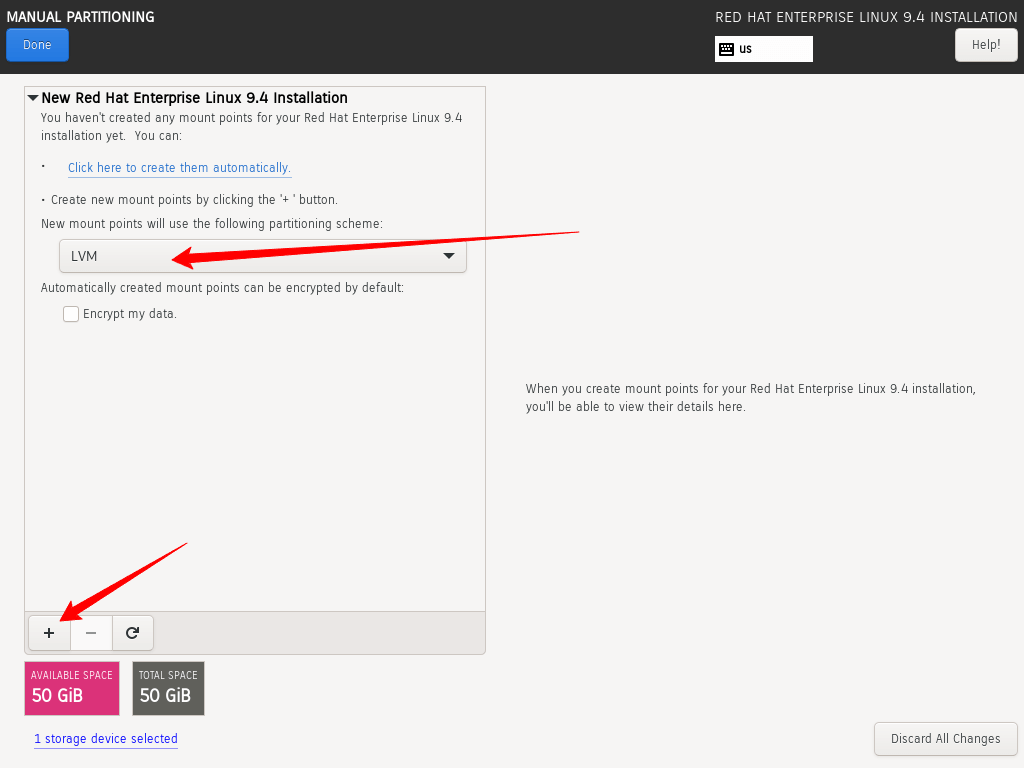
Esto te llevará a «partición manual'Ventanas. Esquema de partición predeterminado a utilizar volumen ventricular izquierdo Comprobado, está totalmente bien.
Para comenzar a crear particiones, haga clic en el signo más [ + ] símbolo.
Para mostrarle cómo se hace, configuraremos estas particiones.
/boot -	500MB
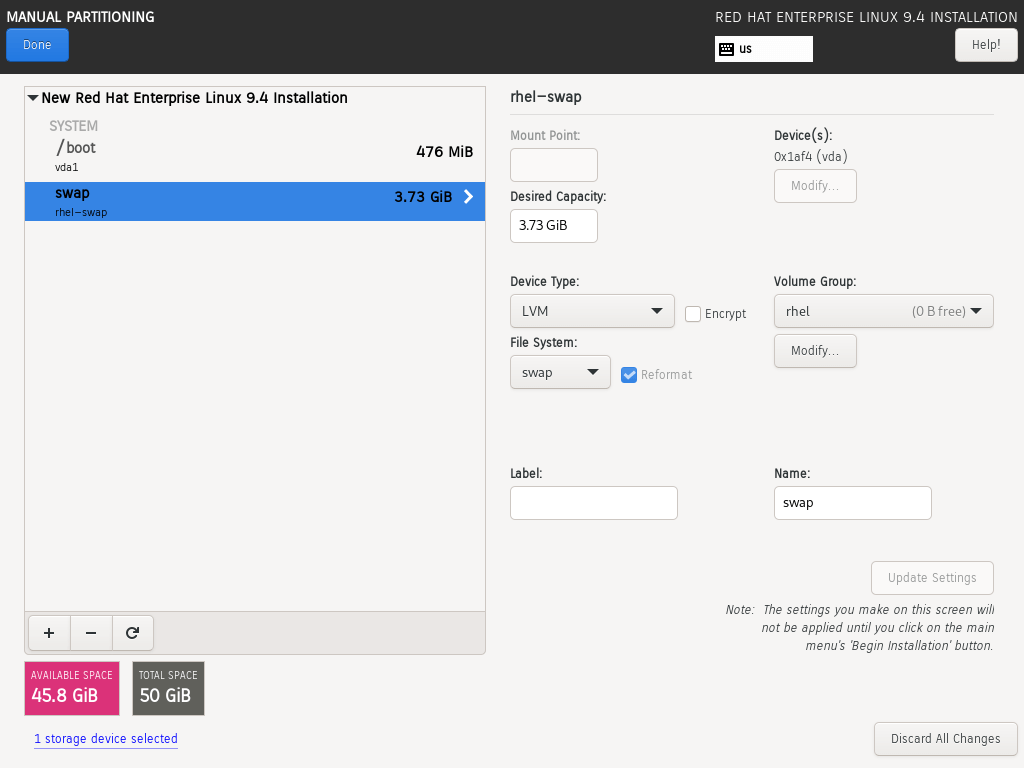
swap  - 4GB
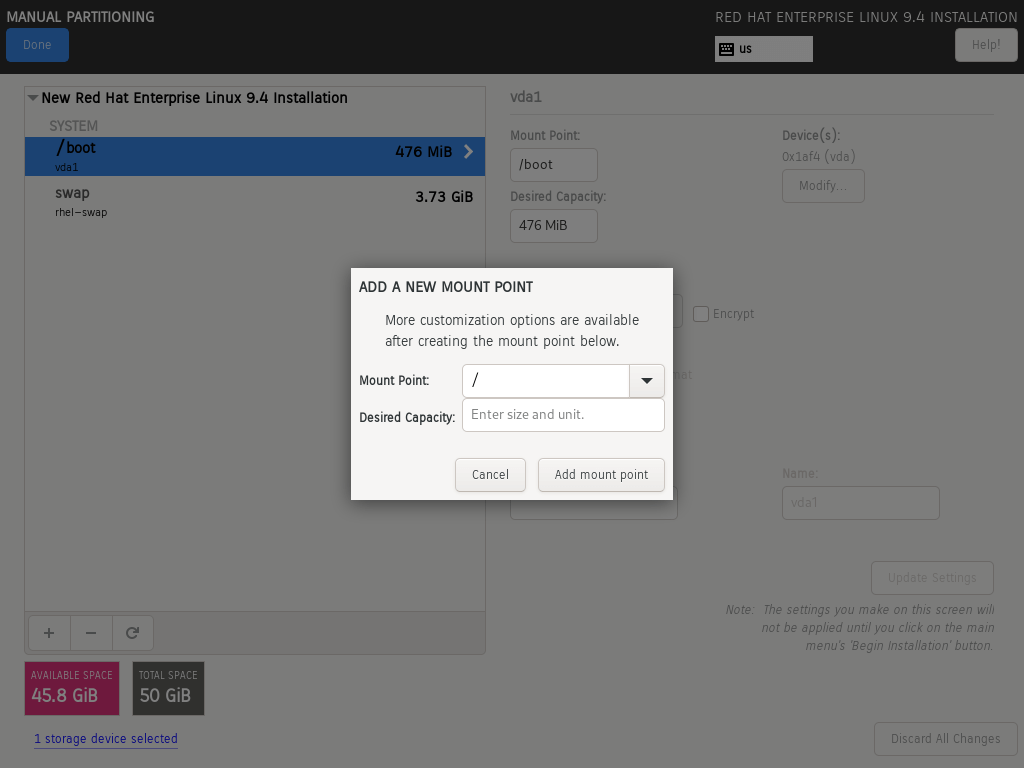
/root -	15GB
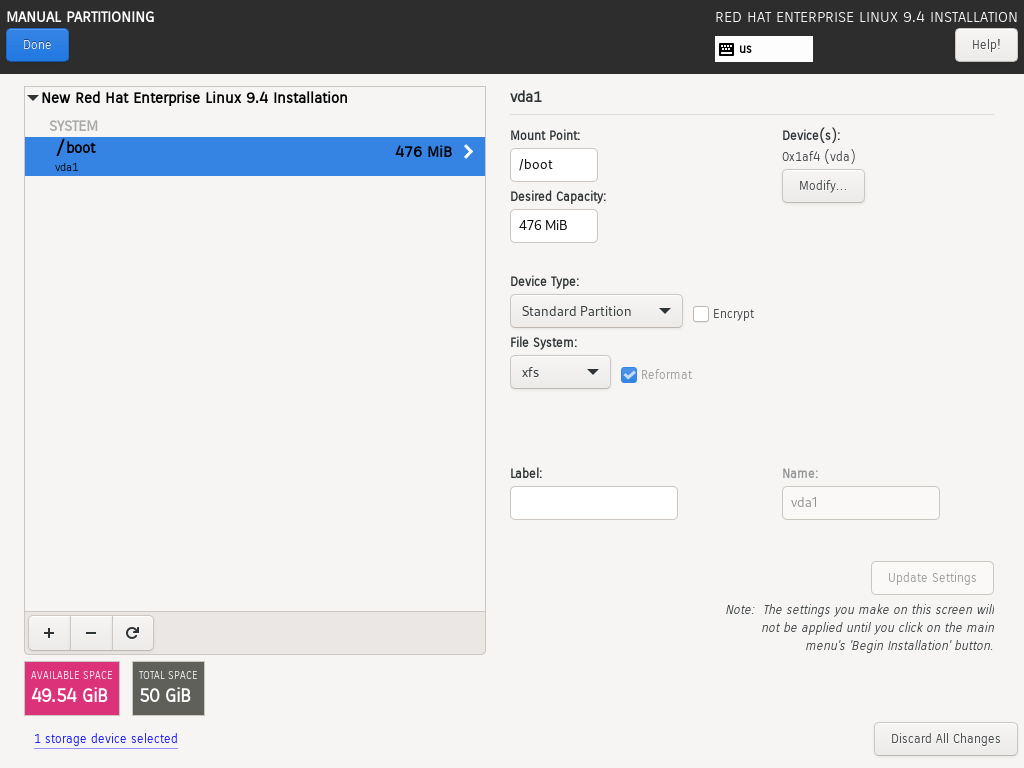
Primero crearemos puesta en marcha segmentación.
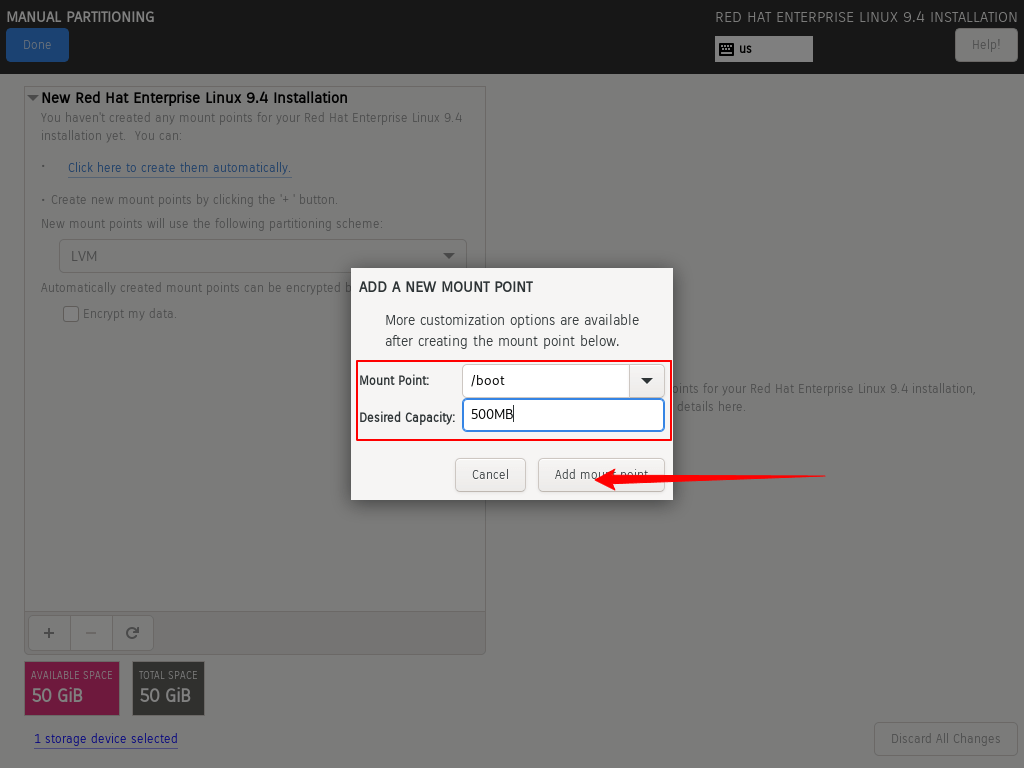
Según la siguiente tabla de particiones, puede ver que se ha configurado la partición de inicio.
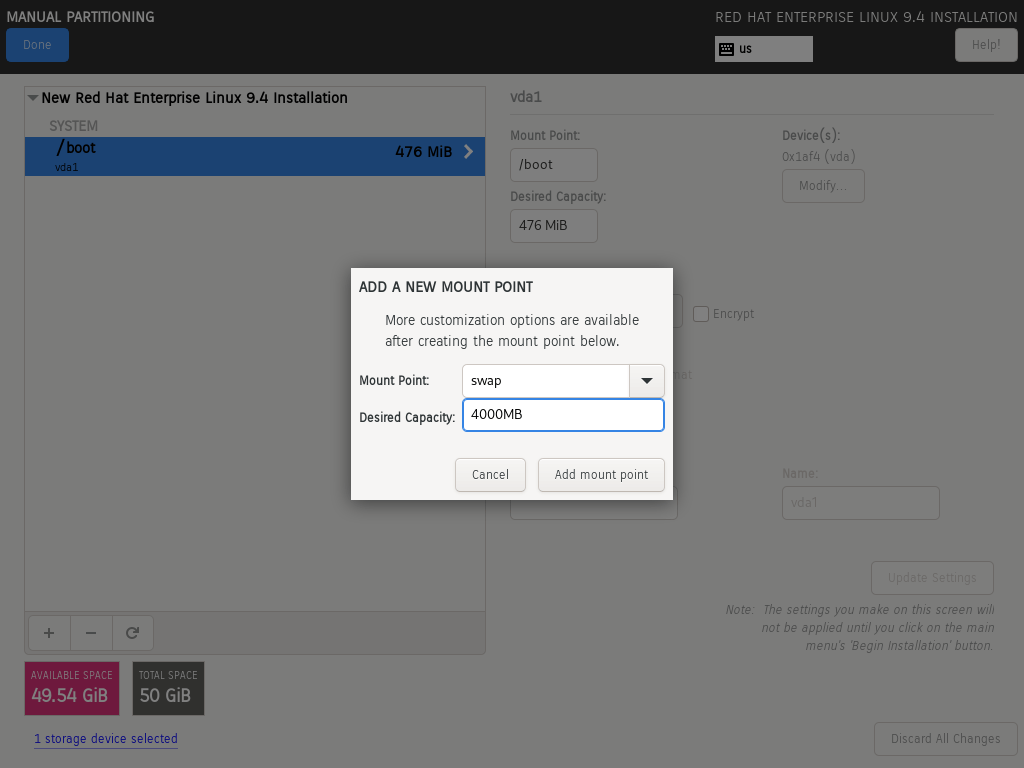
A continuación, cree intercambio segmentación.
Finalmente, crea /raíz Utilice todo el espacio restante en disco para particionar.
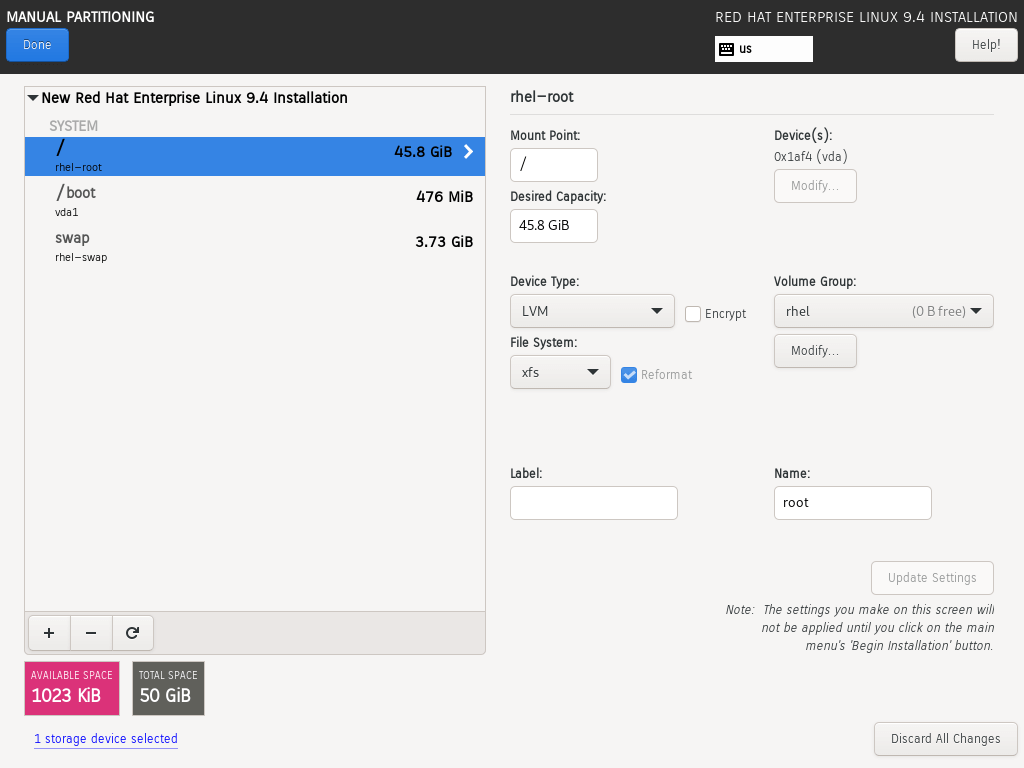
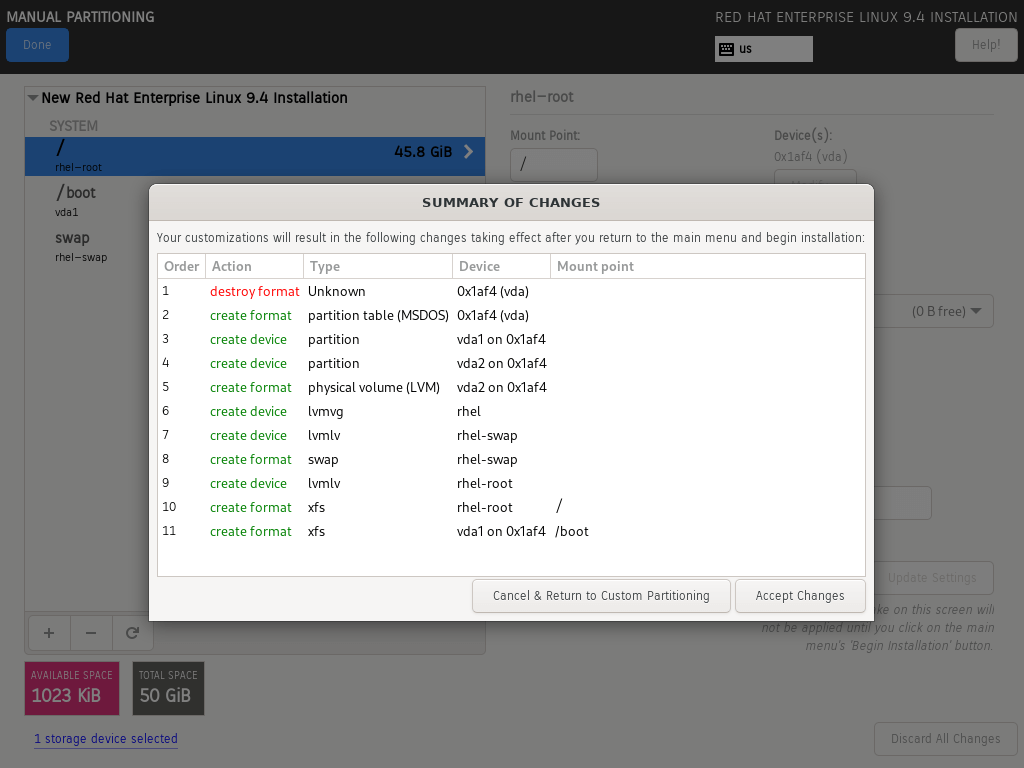
Para guardar los cambios, haga clic encompleto'Dos veces, luego haz clic'aceptar cambios' en la ventana emergente.
Paso 5: configurar los ajustes del usuario
A continuación, configuraremos la configuración del usuario, comenzando con raíz contraseña. Para hacer esto, haga clic encontraseña raíz'icono.
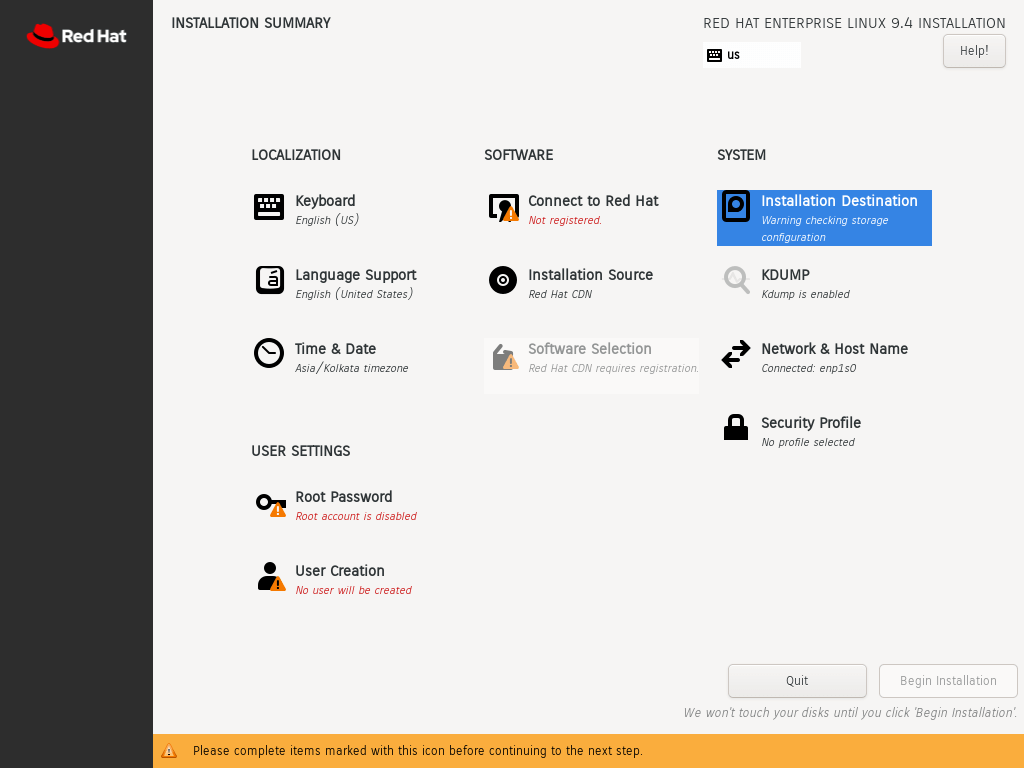
para desbloquear raíz Cuenta, ingrese la contraseña raíz y confirma. Después de eso, haga clic en «completo'.

A continuación, cree un nuevo usuario habitual seleccionandoCrear usuario'.
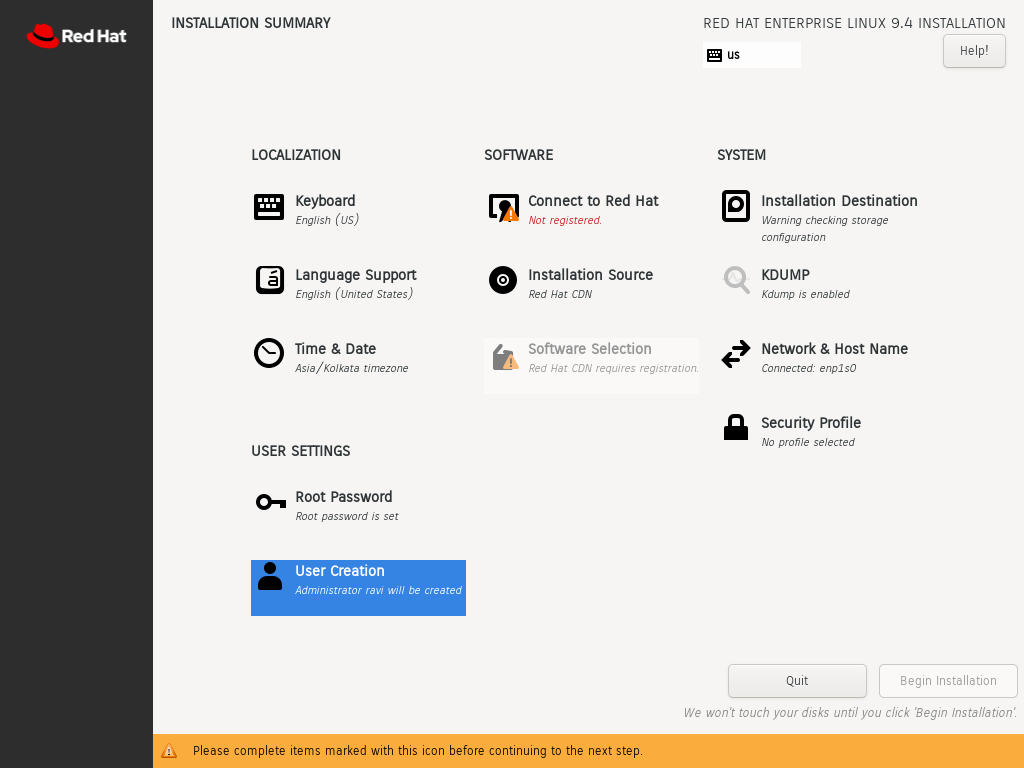
Ingrese el nombre de usuario y la contraseña del usuario, luego haga clic encompleto'. Además, asegúrese de que el usuario tenga derechos de administrador.

Paso 5: Conéctese a su suscripción de Red Hat
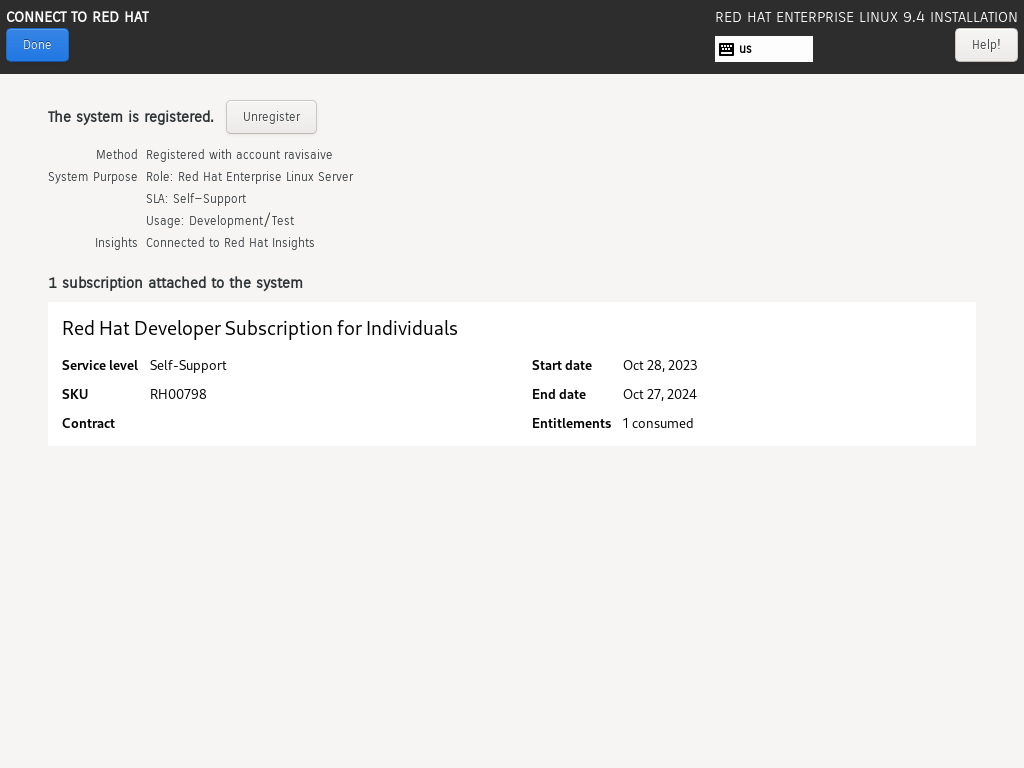
adentro»Conéctese a Red Hat”, puede optar por autenticarse utilizando su cuenta del Portal del cliente de Red Hat o su clave de activación.

Si utiliza una cuenta de Red Hat, ingrese su nombre de usuario y contraseña, o ingrese el ID de su organización y la clave de activación.
También puede optar por configurar «Propósito del sistema” seleccionando la función del sistema, el SLA y el uso. Esto ayuda a Red Hat License Server a adjuntar automáticamente la suscripción más adecuada.
Después de ingresar sus datos de autenticación, haga clic enRegistro” Conecte el sistema a su cuenta de Red Hat.

Después de un registro exitoso, «Registrado«El mensaje se mostrará en «Conéctese a Red Hat«opciones activadas Resumen de instalación Pantalla.
Paso 5: selección del software RHEL
Para seleccionar paquetes para instalar durante la instalación de RHEL 9, seleccioneSelección de programas«Opciones.
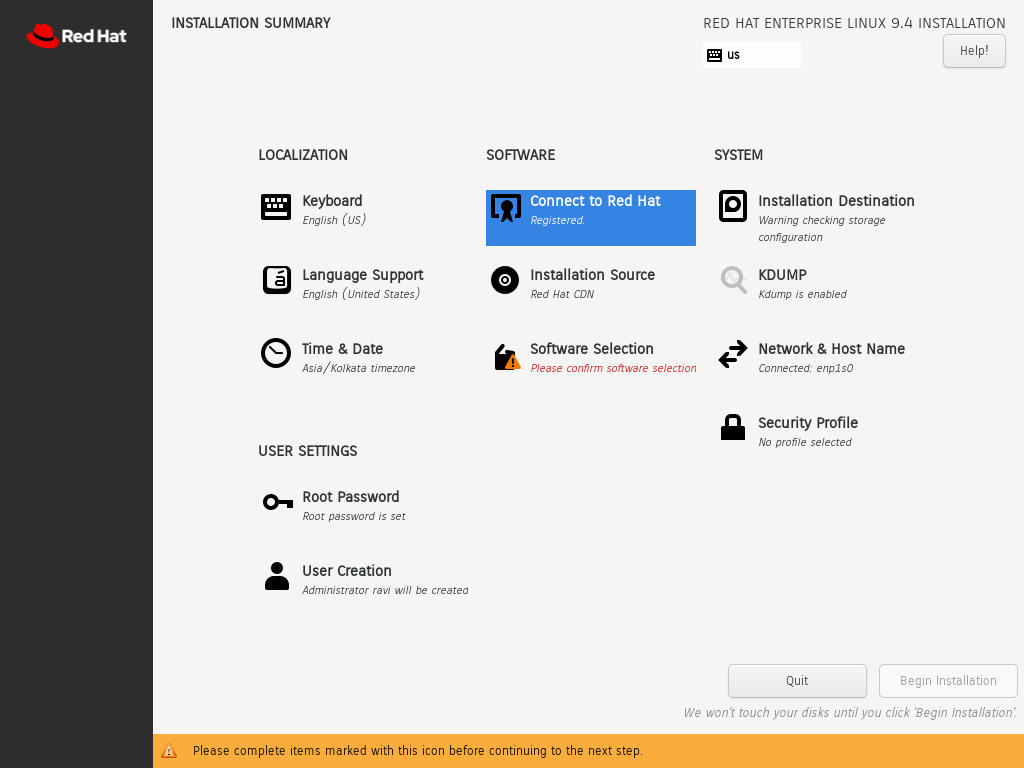
adentro Selección de programas En la ventana gráfica, puede elegir entre varios entornos básicos, como:
- Servidor con GUI (predeterminado)
- servidor
- instalación mínima
- puesto de trabajo
- Sistema operativo personalizado
- host de virtualización
Elija el entorno base que mejor se adapte a sus necesidades. Por ejemplo, seleccione «instalación mínima«Si quieres un básico RHEL 9 El sistema contiene sólo los paquetes de software necesarios.
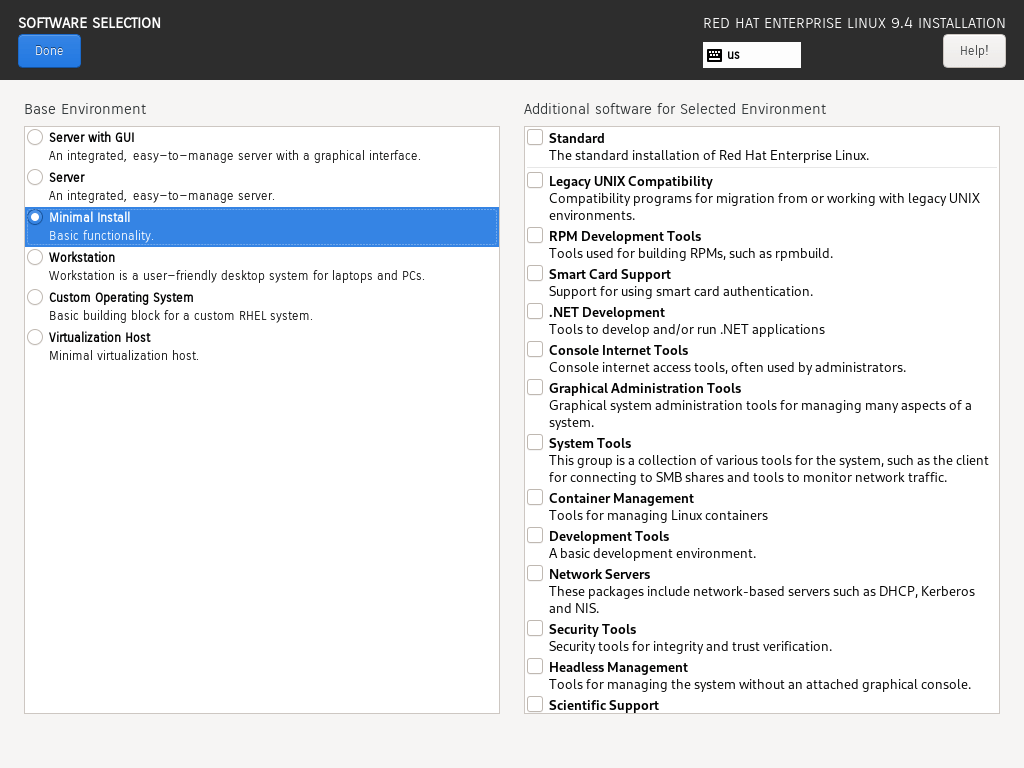
Ahora estamos listos para iniciar el proceso de instalación. Simplemente haga click 'iniciar la instalación'.
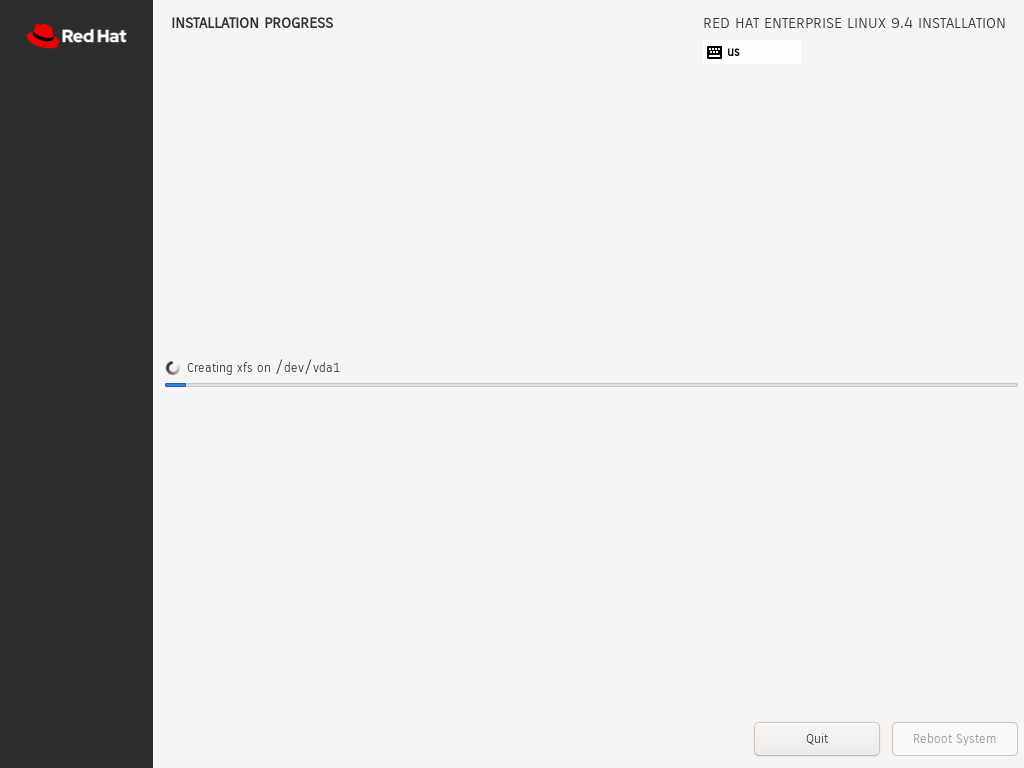
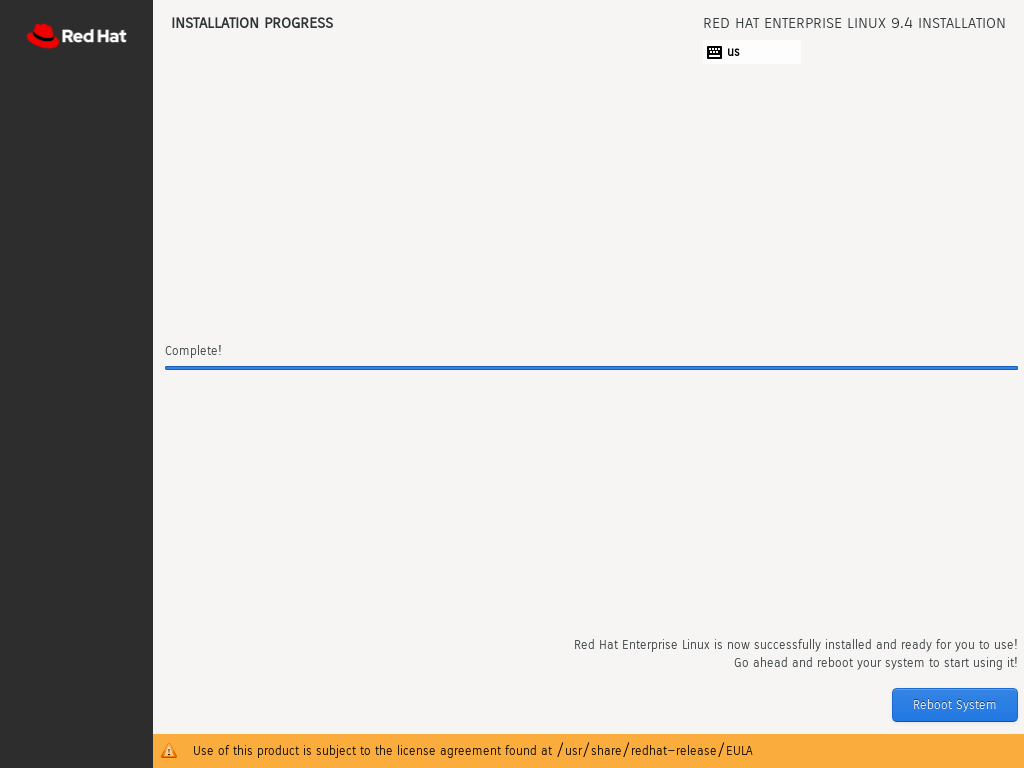
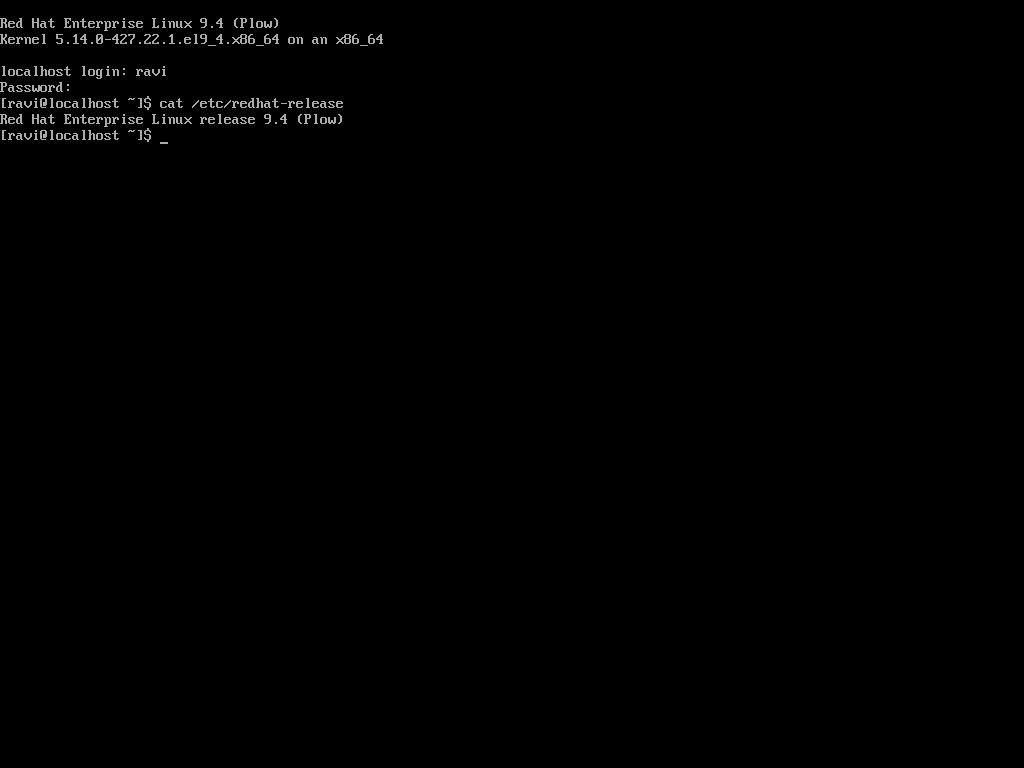
Una vez que se complete la instalación, se le pedirá que reinicie su sistema. Después de reiniciar, verá la pantalla de inicio de sesión de RHEL 9. Inicie sesión con la cuenta de usuario no root que creó durante la instalación.
Paso 6: Tareas posteriores a la instalación
Después de la instalación RHEL 9aquí hay algunas tareas preparatorias sugeridas Sociedad de la Cruz Roja hacer un examen:
Ejecute el siguiente comando para actualizar el sistema RHEL 9 al paquete de software más reciente:
sudo dnf update -y
Dependiendo de sus necesidades, es posible que necesite instalar paquetes adicionales Sociedad de la Cruz Roja Preparación para el examen. Por ejemplo, puedes instalar el editor de texto vim, curl, wget, tar y rsync.
sudo dnf install -y vim curl wget tar rsync
permitir cortafuegos (cortafuegos) y configurarlo para permitir que se le proporcionen los servicios necesarios Sociedad de la Cruz Roja Preparación para el examen.
sudo systemctl enable --now firewalld
sudo firewall-cmd --permanent --add-service=ssh
sudo firewall-cmd --reload
Si planea utilizar una máquina virtual Sociedad de la Cruz Roja Al prepararse para el examen, puede instalar las herramientas de virtualización necesarias, como máquina virtual de biblioteca y administrador virtual.
sudo dnf install -y libvirt virt-manager
en conclusión
Con estos pasos, deberías tener un sistema completamente funcional. RHEL 9 Sistemas que puedes utilizar Sociedad de la Cruz Roja Preparación para el examen. Recuerde practicar las diversas tareas y objetivos cubiertos en el examen RHCSA, como administrar usuarios y grupos, configurar el almacenamiento y solucionar problemas del sistema.
Para una preparación integral del examen RHCSA, hemos creado un libro llamadoGuía de estudio del examen RHCSA', cubriendo todos los objetivos con ejemplos prácticos.
Buena suerte Sociedad de la Cruz Roja ¡Preparación para el examen!