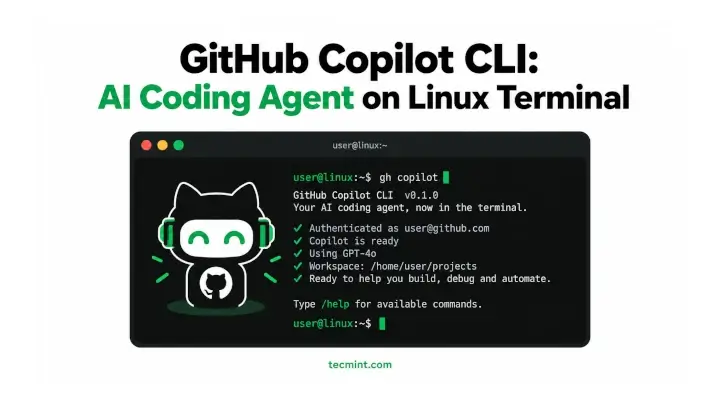
GitHub Copilot CLI lleva agentes de codificación de IA directamente a su terminal. Esta guía lo guía a través de la instalación, autenticación y ejecución de sus primeros consejos en Linux, junto con nuestro curso SSH y el curso Más de 100 comandos esenciales de Linux para ayudarlo a desarrollar el conocimiento básico que necesita.
Si has usado copiloto En el editor de código, CLI copiloto El principio de funcionamiento es ligeramente diferente. Se ejecuta como un agente independiente en su shell y puede leer su repositorio real y programar cambios, editar archivos y ejecutar comandos por usted, con su aprobación en cada paso del camino.


¿Qué es la CLI de GitHub Copilot?
CLI del copiloto de GitHub es un agente de IA nativo de terminal de GitHub que utiliza el mismo motor de agente que el agente codificado por Copilot de GitHub, por lo que puede hacer más que simplemente responder preguntas. de copilot comando, que puede leer su repositorio, sugerir cambios, editar archivos, ejecutar comandos de shell e incluso abrir solicitudes de extracción.
Esta guía fue probada en Ubuntu 26.04 LTS y Fedora 42. Sin embargo, estos comandos deberían funcionar en la mayoría de los sistemas operativos. Distribuciones modernas de Linux Debido a que Copilot CLI se distribuye como un único archivo binario, no existen dependencias específicas de la distribución.
CLI copiloto También se incluye el servidor MCP de GitHub, que le permite manejar problemas y solicitudes de extracción en inglés sencillo. También puede conectar un servidor MCP personalizado para ampliar la funcionalidad de Copilot CLI. De forma predeterminada, solicita su aprobación antes de realizar una acción, a menos que lo configure explícitamente para que funcione sin aprobación.
Requisitos previos
Necesitas una suscripción activa a GitHub Copilot porque copilot Se requiere uno para la autenticación. todavía necesitas curl o Node.js y npmdependiendo del método de instalación que elija a continuación.
Si su organización proporciona Copilot a través de su cuenta de trabajo, el propietario de la organización o el administrador empresarial puede desactivar la CLI de Copilot, incluso si su acceso habitual a Copilot es válido en otro lugar. Si encuentra un error de inicio de sesión relacionado con la política, comuníquese primero con su administrador.
Cómo instalar GitHub Copilot CLI en Linux
Hay tres métodos de instalación. copilot en sistemas Linux. Elija el método que mejor se adapte a su configuración actual. Los tres métodos instalan el mismo binario.
Método 1: instalar el script
Si aún no tienes Node.js instalado, esta es la opción más rápida. El script detecta su sistema, descarga los archivos binarios apropiados y los coloca en su sistema. PATH.
curl -fsSL | bash
Cada parte del comando hace lo siguiente:
curlDescargue el script de instalación desde el enlace corto de GitHub.-fsSLhacercurlFalla en errores del servidor, suprime la salida del progreso y sigue las redirecciones requeridas por enlaces cortos.| bashPase el script descargado directamente a bash para su ejecución.
De forma predeterminada, el instalador coloca los archivos en $HOME/.local Al ejecutar como usuario no root, o /usr/local Cuando se ejecuta como root. Si desea que la CLI de Copilot esté disponible para todos los usuarios en el servidor compartido, agregue el prefijo al comando sudo. Esto proporciona permisos de root temporales al script de instalación para que pueda escribir /usr/local/bin.
curl -fsSL | sudo bash
También puede anclar una versión específica y seleccionar un directorio de instalación personalizado usando el siguiente comando VERSION y PREFIX Variables ambientales. Esto es útil cuando desea que todas las computadoras de su equipo utilicen la misma versión de Copilot CLI.
curl -fsSL | VERSION="v0.0.369" PREFIX="$HOME/custom" bash
Método 2: instalar usando npm
si Node.js y npm Ya instalada en su sistema, esta es una instalación simple de una sola línea y se puede actualizar fácilmente más adelante usando la CLI de Copilot. npm update -g.
npm install -g @github/copilot
este -g opción para instalar el paquete globalmente en lugar de colocarlo en el directorio local node_modules. Esto hace copilot Los comandos se pueden obtener desde cualquier directorio.
Node.js Aún no instalado, Más de 100 cursos de instrucción básica de Linux También incluye la configuración del entorno y el núcleo del Nodo. linux Comandos que usas todos los días.Si has usado salir adelante por sí mismo En Linux, puede instalar Copilot CLI a través del mismo administrador de paquetes:
brew install copilot-cli
Homebrew también ofrece copilot-cli@prerelease Si desea probar funciones experimentales antes de una versión estable.
Verificar la instalación
Después de la instalación CLI copiloto Utilizando cualquiera de estos tres métodos, confirme copilot El comando está disponible y verifica la versión instalada:
copilot --version
Si tu caparazón regresa Comando no encontrado: copiloto, es posible que el directorio de instalación no esté incluido en su PATH. Este es uno de los problemas de instalación más comunes y suele ocurrir cuando: $HOME/.local/bin falta en la configuración de su shell.
Puede agregarlo a la sesión actual usando el siguiente comando:
export PATH="$HOME/.local/bin:$PATH"
Para que el cambio sea permanente, agregue la misma línea a ~/.bashrc o ~/.zshrcdependiendo del shell que uses. Luego recarga la configuración:
source ~/.bashrc
Si te salva de mirar command not found Algo salió mal a la 1 a. m., compártelo con personas que tengan el mismo problema. PATH Ahora la pregunta.
Verificar la CLI de GitHub Copilot
Copilot CLI Su cuenta de GitHub debe verificarse antes de poder usarla. Lanzando la CLI por primera vez:
copilot
Si aún no has iniciado sesión, Copilot CLI le pedirá que ejecute /login. Ingresar /login Estar en una sesión interactiva y seguir las instrucciones. El sistema lo guiará a través del proceso de inicio de sesión del código del dispositivo en su navegador.
Autenticación mediante token de acceso personal
Si está trabajando en un servidor sin navegador, o está utilizando la CLI de Copilot en una canalización de CI, es posible que instalar el flujo de código no sea práctico. En este caso, puede utilizar tokens de acceso personal específicos para la autenticación. Cree un token desde la configuración del token de acceso personal de GitHub:
Al configurar el token, asegúrese de habilitar los permisos de solicitud de Copilot. Sin este permiso, el token puede verificarse exitosamente, pero copiloto La solicitud fallará con error de permiso.
Establecer la ficha en GH_TOKEN Variables de entorno:
export GH_TOKEN=""
reemplazar with the actual token generated by GitHub. Copilot CLI checks GH_TOKEN primero y uso GITHUB_TOKEN si GH_TOKEN No establecido.
Usando la CLI de GitHub Copilot en la Terminal
comenzar copilot Desde el directorio del proyecto que desea utilizar en lugar de desde su directorio de inicio. De forma predeterminada, restringe el acceso a archivos al directorio actual y sus subdirectorios.
cd ~/projects/my-app copilot
Una vez que ingrese a la reunión, describa lo que desea en un inglés sencillo. Por ejemplo:
Explain what this bash deploy script does and flag anything that looks unsafe
Copilot CLI Lea los documentos relevantes y explique lo que encuentre. Si necesita ejecutar un comando o modificar un archivo, le muestra lo que planea hacer y le solicita su aprobación. Puede aprobar una vez, permitir el resto de la sesión o rechazar.
Copilot CLI utiliza Claude Sonnet 4.5 para la inferencia de forma predeterminada. puedes correr /model Abra el selector de modelo en una sesión y seleccione una alternativa, como Claude Sonnet 4 o GPT-5. También puedes cambiar de modelo mientras realizas una misión sin perder tu historial de conversaciones.
Si una tarea requiere acceso a un archivo fuera del directorio de inicio, la CLI de Copilot solicitará permiso la primera vez que intente acceder a esa ubicación. También puedes cambiar el directorio de trabajo sin reiniciar la sesión:
/cwd ~/projects/another-app
Esto es útil cuando trabaja en varios repositorios y no desea cerrar y reiniciar Copilot cada vez.
Si cambiar de directorio a mitad de sesión simplemente evita que tengas que reiniciar, pásalo a tus compañeros de equipo que estén trabajando en varios repositorios.
Controle lo que Copilot CLI puede tocar
Ésta es la parte a la que vale la pena prestar atención. Por defecto, Copilot CLI Solicita su aprobación antes de ejecutar comandos de shell o editar archivos. Este es el método más seguro a utilizar cuando esté familiarizado con su funcionamiento.
Puedes preaprobar tipos específicos de acciones --allow-tool y bloquear operaciones específicas --deny-tool. Usa ambas opciones Kind(argument), los parámetros son opcionales.
copilot --allow-tool 'shell(git:*)' --deny-tool 'shell(git push)'
Estas opciones funcionan de la siguiente manera:
--allow-tool 'shell(git:*)'Comandos Git preaprobados que coinciden con el patrón de comando git. este:*el sufijo coincide con los subcomandos de Git, p.git pullygit statusNo cumple con comandos no relacionados, p.e.gitea.--deny-tool 'shell(git push)‘ bloquea git push específicamente, incluso si el más ampliogit:*De lo contrario, las reglas lo permitirían.
Las reglas de denegación siempre tienen prioridad sobre las reglas de permiso. Esto sigue siendo cierto incluso si usas --allow-all Ayuda a evitar que reglas amplias permitidas aprueben accidentalmente acciones potencialmente destructivas en el mismo comando.
Error común: perseguir “permitirlo todo” demasiado pronto
--allow-all (También disponible como --yolo) omite la solicitud de aprobación de herramientas, rutas de archivos y URL. Esto puede parecer conveniente para tareas repetitivas, pero también significa que Copilot puede ejecutar cosas como rmenviar cambios a un repositorio remoto o modificar archivos que no desea incluir sin preguntar primero.
- usar
--allow-allSolo en un entorno sandbox o desechable, no en el directorio de trabajo de su hogar. - Para comandos repetitivos y de bajo riesgo, prefiera reglas estrictas como:
-allow-tool="shell(npm test)". >Use /reset-allowed-toolsElimina todos los permisos otorgados hasta el momento en la sesión y regresa al mensaje de aprobación.
Si alguna vez te has arrepentido de haber usado mucho --allow-all Reglas, envía esto a cualquier miembro de tu equipo que esté a punto de cometer el mismo error.
Comandos de barra útiles
Unos pocos comandos de barra diagonal cubren la mayor parte de lo que utilizará a diario en una sesión interactiva de Copilot CLI.
/loginSi aún no ha verificado su cuenta de GitHub, hágalo./modelLe permite cambiar entre Claude Sonnet 4.5, Claude Sonnet 4 y GPT-5./cwd or /cdCambie el directorio de trabajo sin reiniciar la sesión./allow-allo/yoloAprobación total para el resto de esta sesión./reset-allowed-toolsElimina todos los permisos que otorgó y devuelve la configuración de aprobación cuando inició la sesión./feedbackAbre un formulario breve para enviar comentarios o informar errores directamente desde la CLI./helpMuestra todos los comandos de barra diagonal disponibles. Debido a que con el tiempo se agregan nuevos comandos, esta es una referencia actualizada.
Si esta lista de comandos te permite trabajar sin mirar un documento, compártela con tu equipo para que todos tengan los mismos atajos.
Configurar servidores LSP y MCP
La CLI de Copilot no incluye un servidor de idiomas, por lo que funciones como el acceso a definiciones requieren una instalación de servidor de idiomas independiente. Por ejemplo:
npm install -g typescript-language-server
Puede registrar un servidor de idiomas en ~/.copilot/lsp-config.json entre proyectos o dentro .github/lsp.json Configúrelo para un repositorio específico. usar /lsp Vea qué servidores de idiomas están actualmente activos en una sesión de Copilot CLI.
Los servidores MCP funcionan de manera similar, pero brindan acceso a herramientas y servicios externos en lugar de inteligencia lingüística. El servidor MCP de GitHub está integrado en la CLI de Copilot. Si necesita servicios adicionales, como Slack, bases de datos u otras herramientas externas, puede configurar un servidor MCP persistente de terceros en: ~/.copilot/mcp-config.json.
Si finalmente comprende la diferencia entre MCP y LSP, páselo a alguien que todavía esté confundido entre los dos.
en conclusión
Ahora ya sabes cómo instalar CLI del copiloto de GitHub En Linux, utilice un script de instalación, npm o Homebrew, autentíquelo con un flujo de dispositivo o un token de acceso personal y controle a qué comandos y directorios puede acceder antes de trabajar.
Primero pruebe la CLI de Copilot en un repositorio de bajo riesgo. Puedes ejecutar:
copilot --allow-tool="read"
Esto permite a Copilot explorar e interpretar su código sin realizar cambios. Tómese un tiempo para familiarizarse con sus recomendaciones antes de aprobar operaciones de escritura o comandos de shell.
¿Está utilizando Copilot CLI con mensajes de aprobación preestablecidos o lo ha configurado? --allow-tool ¿Tus reglas de flujo de trabajo? Háganos saber en los comentarios a continuación qué ha permitido y de qué aún desconfía.
Si este artículo fue útil, Con alguien de tu equipo.