Es posible que cometa errores al instalar NextCloud AIO en Docker y puede resultar difícil corregirlos y empezar de nuevo. Para reiniciar la instancia de NextCloud AIO, debe restablecer correctamente/desinstalar completamente la instancia de NextCloud AIO.
En este artículo, le mostraré cómo restablecer/desinstalar correctamente una instancia de NextCloud AIO para que pueda iniciar una nueva instancia de NextCloud AIO si se produce un error al instalar NextCloud AIO.
Tabla de contenido
- Listar todos los contenedores Docker de NextCloud AIO
- Eliminar todos los contenedores Docker de NextCloud AIO
- Enumere todos los volúmenes de NextCloud AIO Docker
- Eliminar todos los volúmenes de NextCloud AIO Docker
- Enumere todas las redes Docker de NextCloud AIO
- Eliminar todas las redes Docker de NextCloud AIO
- Eliminar todas las imágenes de NextCloud AIO Docker
- Limpiar el directorio de datos de NextCloud
- en conclusión
- referirse a
Listar todos los contenedores Docker de NextCloud AIO
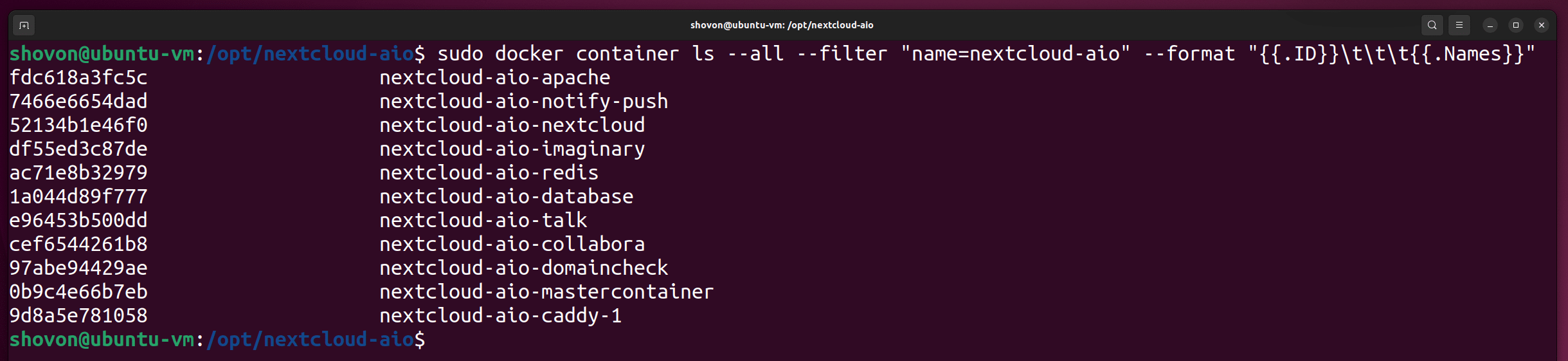
Puede encontrar el inventario de todos los contenedores acoplables NextCloud AIO usando el siguiente comando:
$ sudo docker container ls –all –filter «name=nextcloud-aio» –format «{{.ID}}\t\t\t{{.Names}}»
Como puede ver, se enumeran el ID del contenedor y el nombre de todos los contenedores acoplables AIO de NextCloud.


Para restablecer/desinstalar correctamente NextCloud AIO, debe eliminarlos todos.
Eliminar todos los contenedores Docker de NextCloud AIO
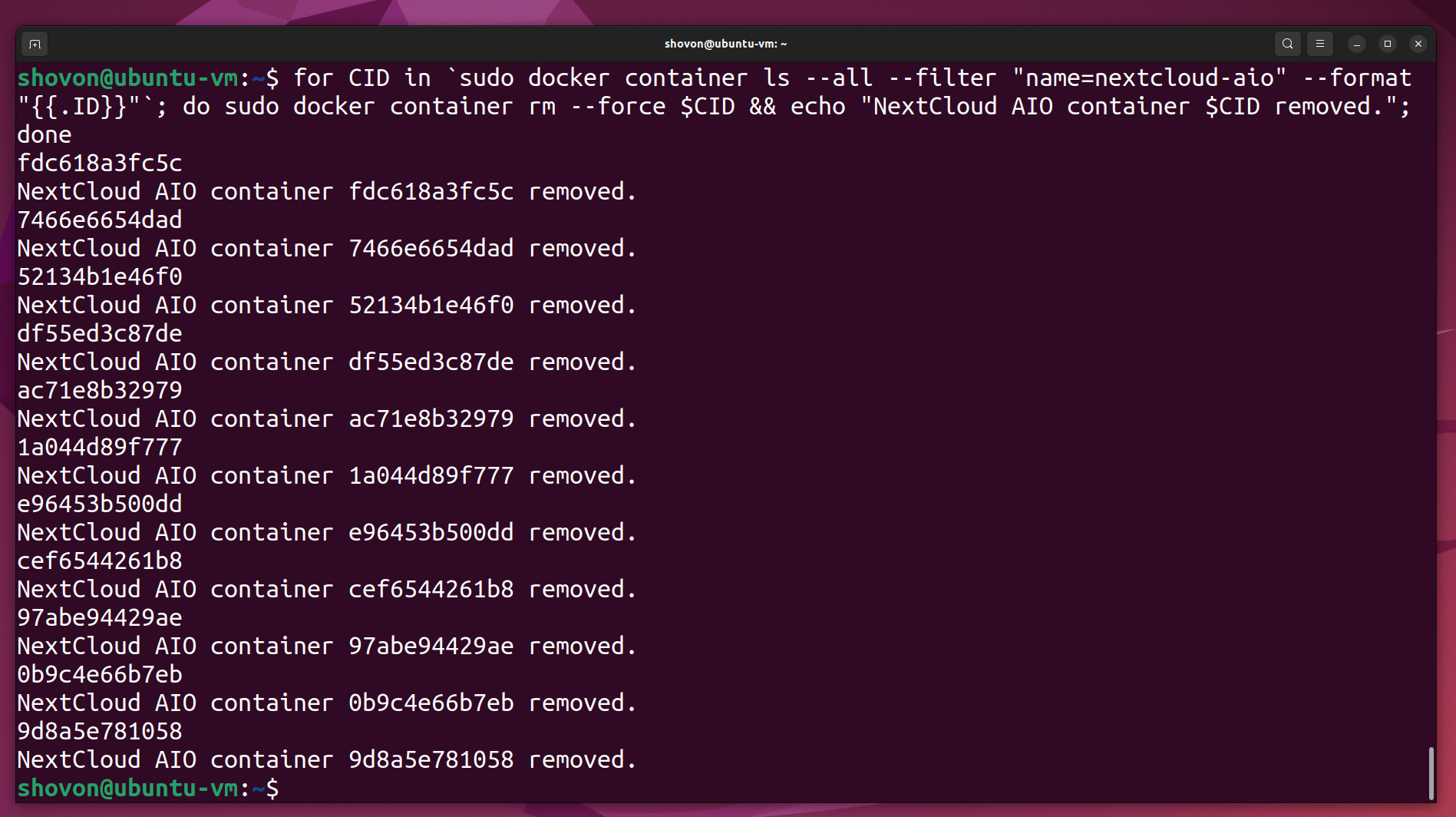
Para eliminar todos los contenedores acoplables de NextCloud AIO, ejecute el siguiente comando:
$ `sudo docker container ls –all –filter «name=nextcloud-aio» –formatear CID en «{{.ID}}»`; ejecutar sudo docker container rm –force $CID && echo «NextCloud AIO Container $CID eliminado. «;Listo.
Se deben eliminar todos los contenedores acoplables de NextCloud AIO.
Enumere todos los volúmenes de NextCloud AIO Docker
Puede encontrar el inventario de todos los volúmenes acoplables de NextCloud AIO utilizando el siguiente comando:
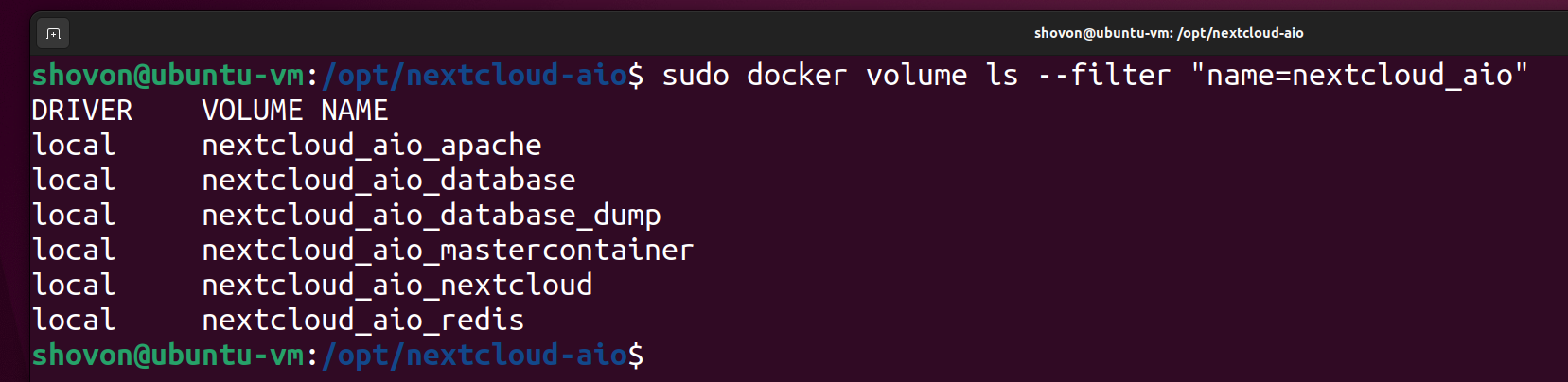
$ sudo docker volumen ls –filter «nombre=nextcloud_aio»
Como puede ver, se enumeran todos los volúmenes de la ventana acoplable AIO de NextCloud.
Para restablecer/desinstalar correctamente NextCloud AIO, debe eliminar todos estos volúmenes de Docker.
Eliminar todos los volúmenes de NextCloud AIO Docker
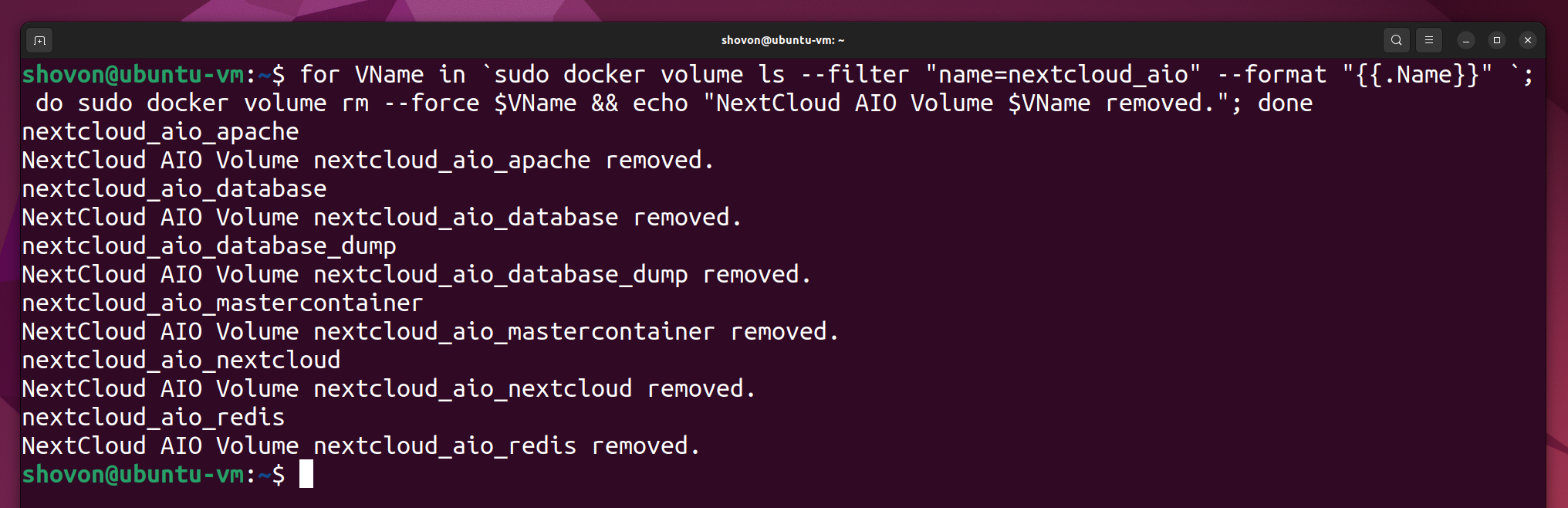
Para eliminar todos los volúmenes de la ventana acoplable NextCloud AIO, ejecute el siguiente comando:
$ `sudo docker volume ls –filter «name=nextcloud_aio» –format «{{.Name}}» `; do sudo dockervolume rm –force $VName && echo «El volumen de NextCloud AIO $VName ha sido eliminado. «; completo
Todos los volúmenes acoplables de NextCloud AIO deben eliminarse.
Enumere todas las redes Docker de NextCloud AIO
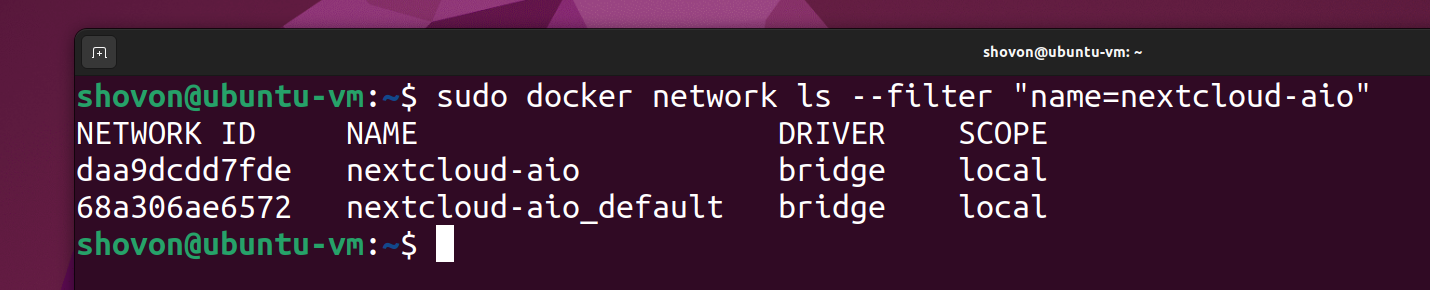
Puede encontrar una lista de todas las redes acoplables AIO de NextCloud utilizando el siguiente comando:
$ sudo docker network ls –filter «nombre=nextcloud-aio»
Como puede ver, se enumeran todas las redes acoplables AIO de NextCloud.
Para restablecer/desinstalar correctamente NextCloud AIO, debe eliminar todas las redes acoplables de NextCloud AIO.
Eliminar todas las redes Docker de NextCloud AIO
Para eliminar todas las redes acoplables de NextCloud AIO, ejecute el siguiente comando:
$ `sudo docker network ls –filter «name=nextcloud-aio» –format «{{.ID}}» `; ejecutar sudo docker network rm –force $VNet && echo «NextCloud AIO Network $VNet eliminado». ; completado
Se deben eliminar todas las redes acoplables de NextCloud AIO.

Eliminar todas las imágenes de NextCloud AIO Docker
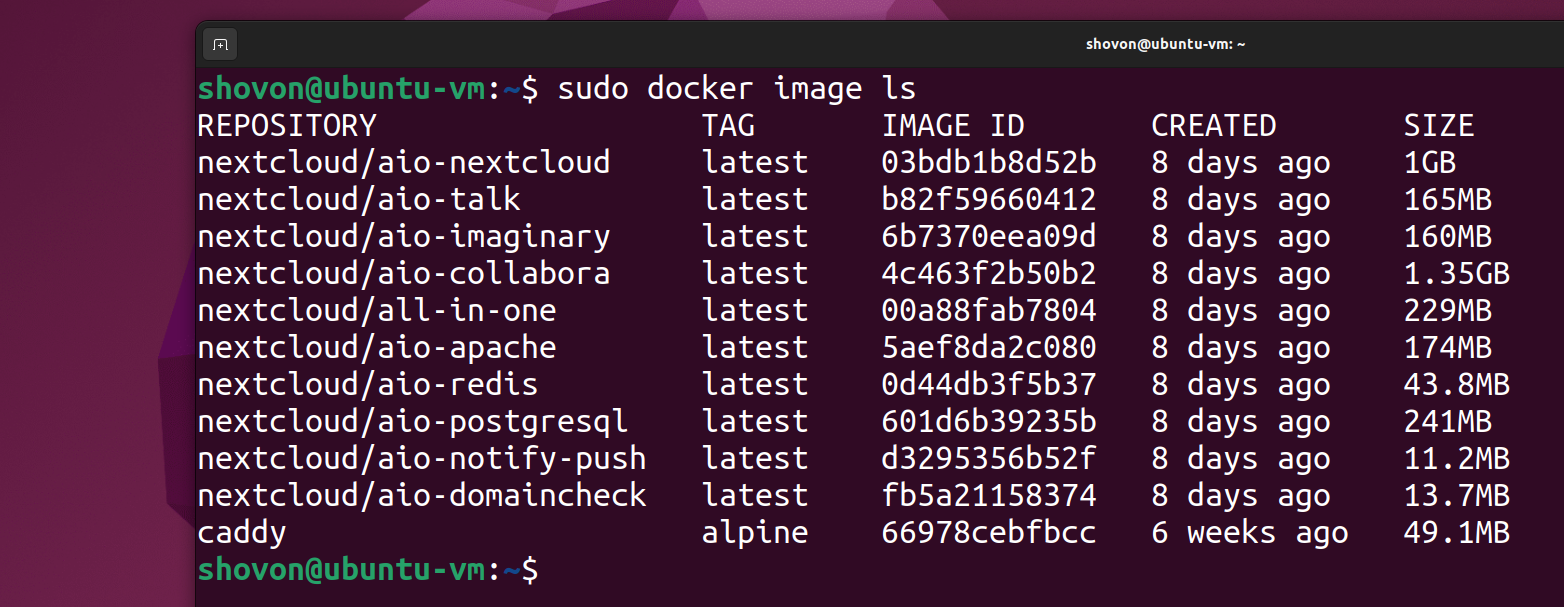
Puede encontrar una lista de todas las imágenes de la ventana acoplable NextCloud AIO almacenadas en caché usando el siguiente comando:
Todas las imágenes de la ventana acoplable NextCloud AIO almacenadas en caché deben aparecer en la lista. Si lo desea, puede eliminar todas las imágenes almacenadas en caché de NextCloud AIO Docker. Esto es opcional.
Para eliminar todas las imágenes de la ventana acoplable almacenadas en caché no utilizadas (incluidas las imágenes de la ventana acoplable NextCloud AIO), ejecute el siguiente comando:
$ sudo docker imagen podar –todos
Para confirmar la operación, presione Sí luego presione

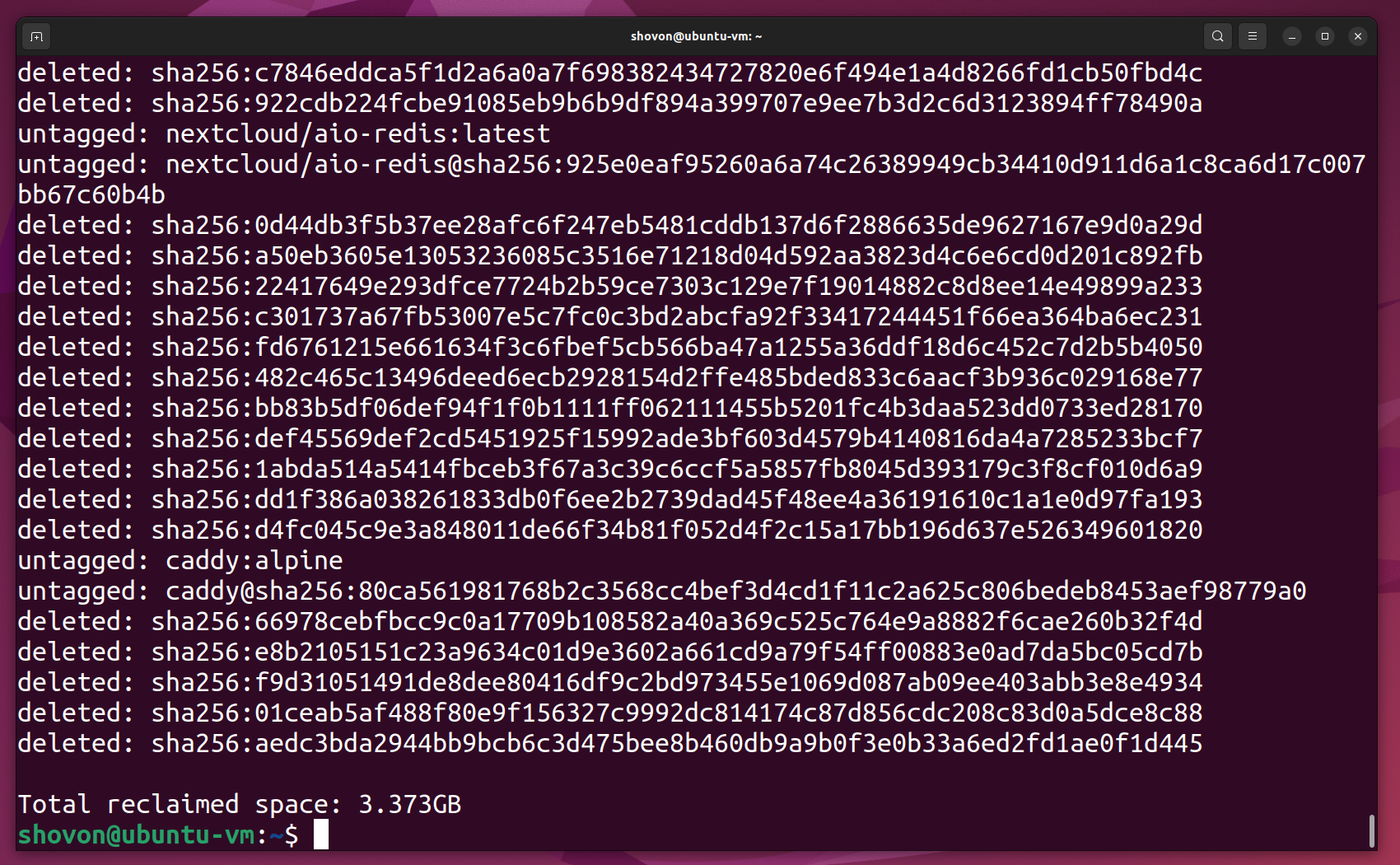
Se deben eliminar todas las imágenes de Docker almacenadas en caché, incluidas las imágenes AIO de NextCloud.
Limpiar el directorio de datos de NextCloud
Si almacena datos de NextCloud en un directorio en lugar de en un disco Docker, también deberá limpiarlos.
He almacenado datos de NextCloud en /mnt/nextcloud-datos directorio, como se muestra en la captura de pantalla siguiente.
$ grep DATADIR /opt/nextcloud-aio/compose.yaml

Eliminar todo el contenido del directorio de perfiles de NextCloud /mnt/nextcloud-datos (Pero no el directorio de datos de NextCloud en sí), ejecute el siguiente comando:
$ sudo rm -rfv $(sudo find /mnt/nextcloud-data -min profundidad 1 -max profundidad 1)
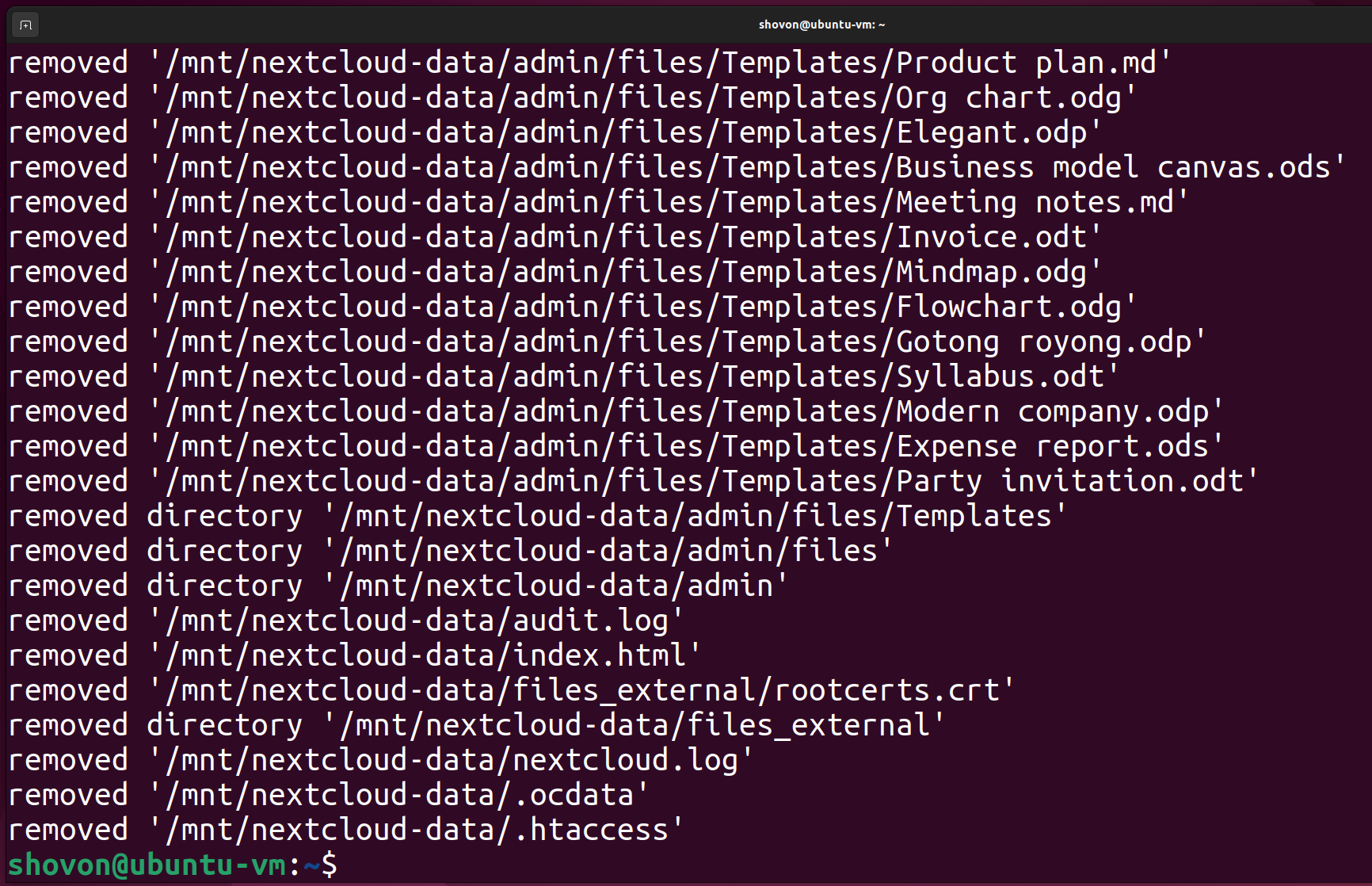
Todo el contenido del directorio de perfiles de NextCloud /mnt/nextcloud-datos debe ser eliminado.
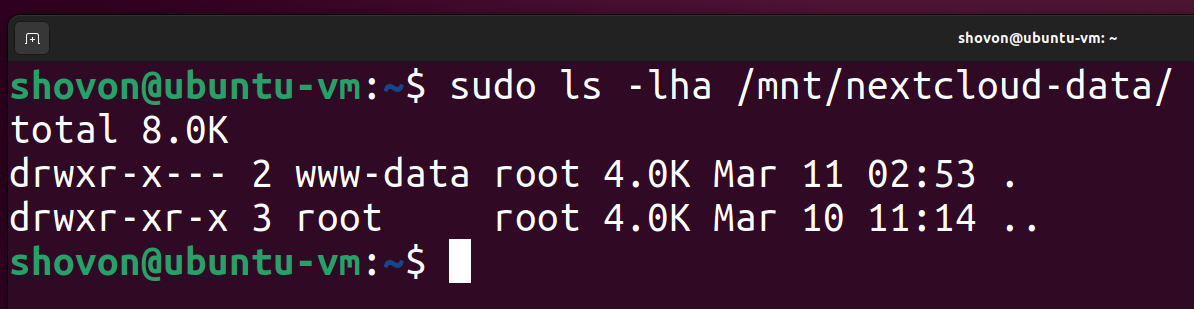
Como puede ver, el directorio de datos de NextCloud /mnt/nextcloud-datos Está vacío ahora.
$ sudo ls -lha /mnt/nextcloud-data