Este artículo presentará soluciones para resolver el problema de «arrastrar y soltar» en VirtualBox.
¿Cómo resolver el problema de «Arrastrar y soltar de VirtualBox no funciona» en Virtual Box?
Para resolver problemas de arrastrar y soltar en máquinas virtuales de Virtual Box, realice las siguientes correcciones y resuelva el problema:
Instale una versión más nueva de VirtualBox (5.0 o superior)
Hasta que se resuelva el problema, si está utilizando una versión anterior de VirtualBox, se recomienda instalar la última versión. En la última versión, no encontrará este error como en versiones anteriores. La versión de VirtualBox necesaria para solucionar este problema debe ser 5.0 o superior.
Instale adiciones de invitados y habilite la opción de arrastrar y soltar
Las adiciones de invitados son como controladores instalados junto con el sistema operativo para ampliar la máquina y lograr un rendimiento mejor y perfecto.
Paso 1: use el registro para verificar si está instalado
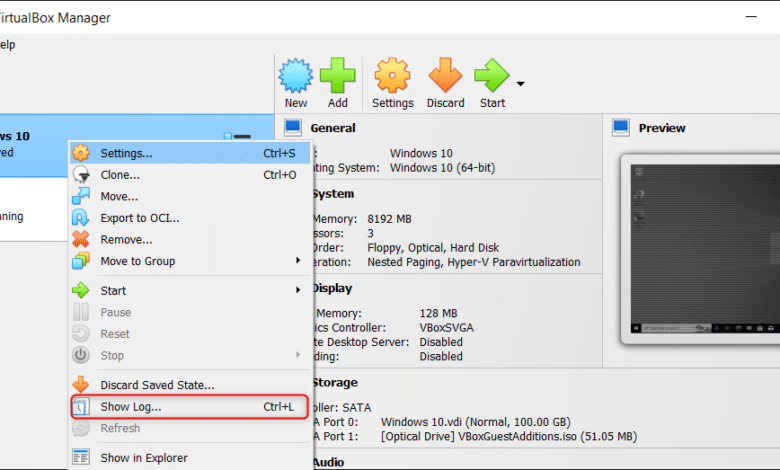
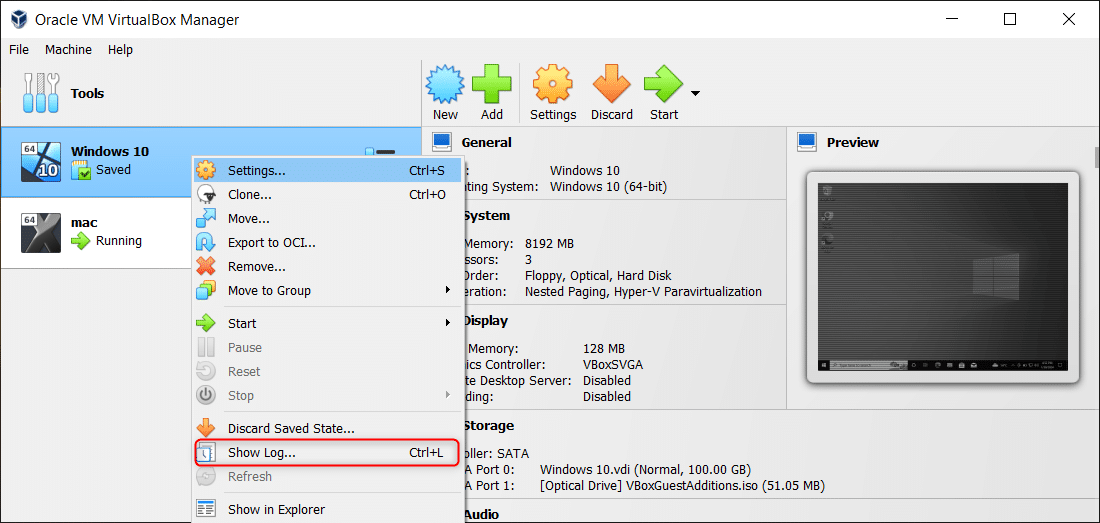
Abra VirtualBox, haga clic derecho en la máquina virtual deseada y luego haga clic en la opción «Mostrar registro» (o presione directamente la tecla de acceso directo Ctrl+L) para activar el registro:


Paso 2: Verifique las versiones de Virtual Box y Guest Addition
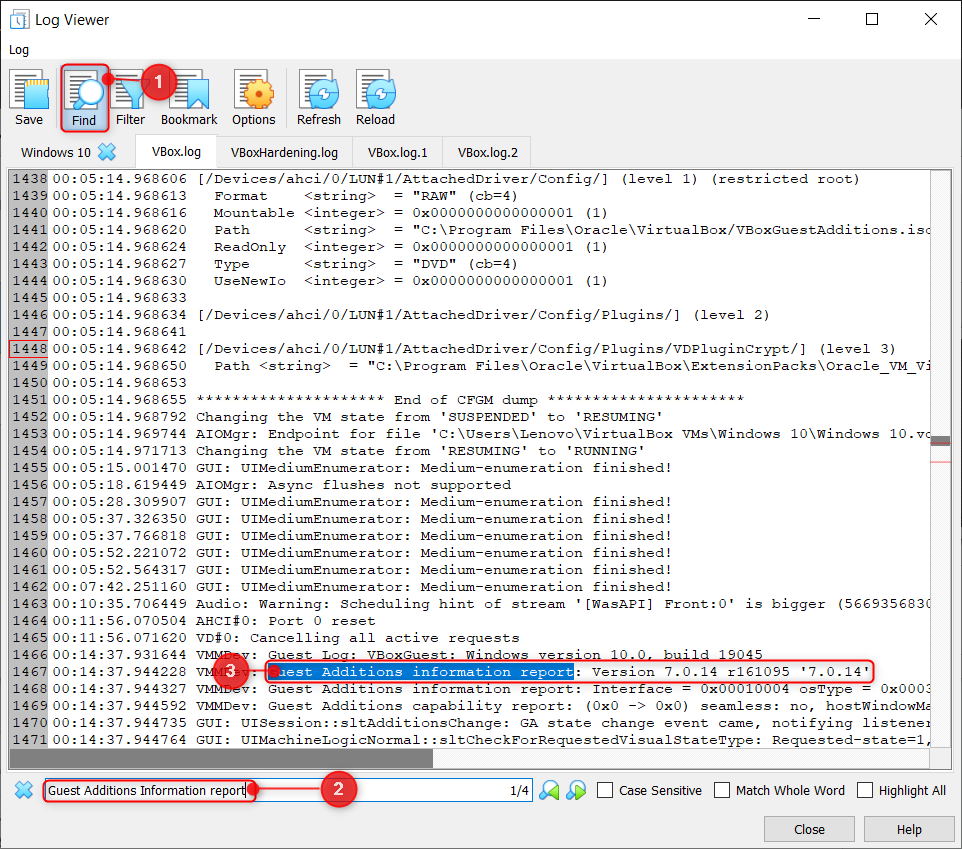
Después de abrir el registro, haga clic en el botón «Buscar» para buscar el «Informe de información adicional de huéspedes» y buscar la versión del informe. caja virtual y Suplemento de huésped. Si son iguales, estamos listos; pero si no es así, intente reinstalar Guest Additions.
Si la versión es diferente, intente seguir nuestras instrucciones para reinstalar las adiciones para invitados. Artículo dedicado a la instalación de la imagen de VirtualBox Guest Addition en una máquina virtual de Virtual Box.
Paso 3: habilite la funcionalidad de arrastrar y soltar
Primero, ejecute una máquina virtual con las adiciones de invitados instaladas correctamente. Para ajustar esta función, haga clic en la pestaña Dispositivos, luego seleccione la opción Bidireccional colocando el cursor sobre la opción Arrastrar en el menú (la representación visual se muestra a continuación):
Paso 4: prueba la función de arrastrar y soltar
Pruebe la funcionalidad de arrastrar y soltar arrastrando algunos archivos desde el sistema operativo host al sistema operativo invitado y viceversa.
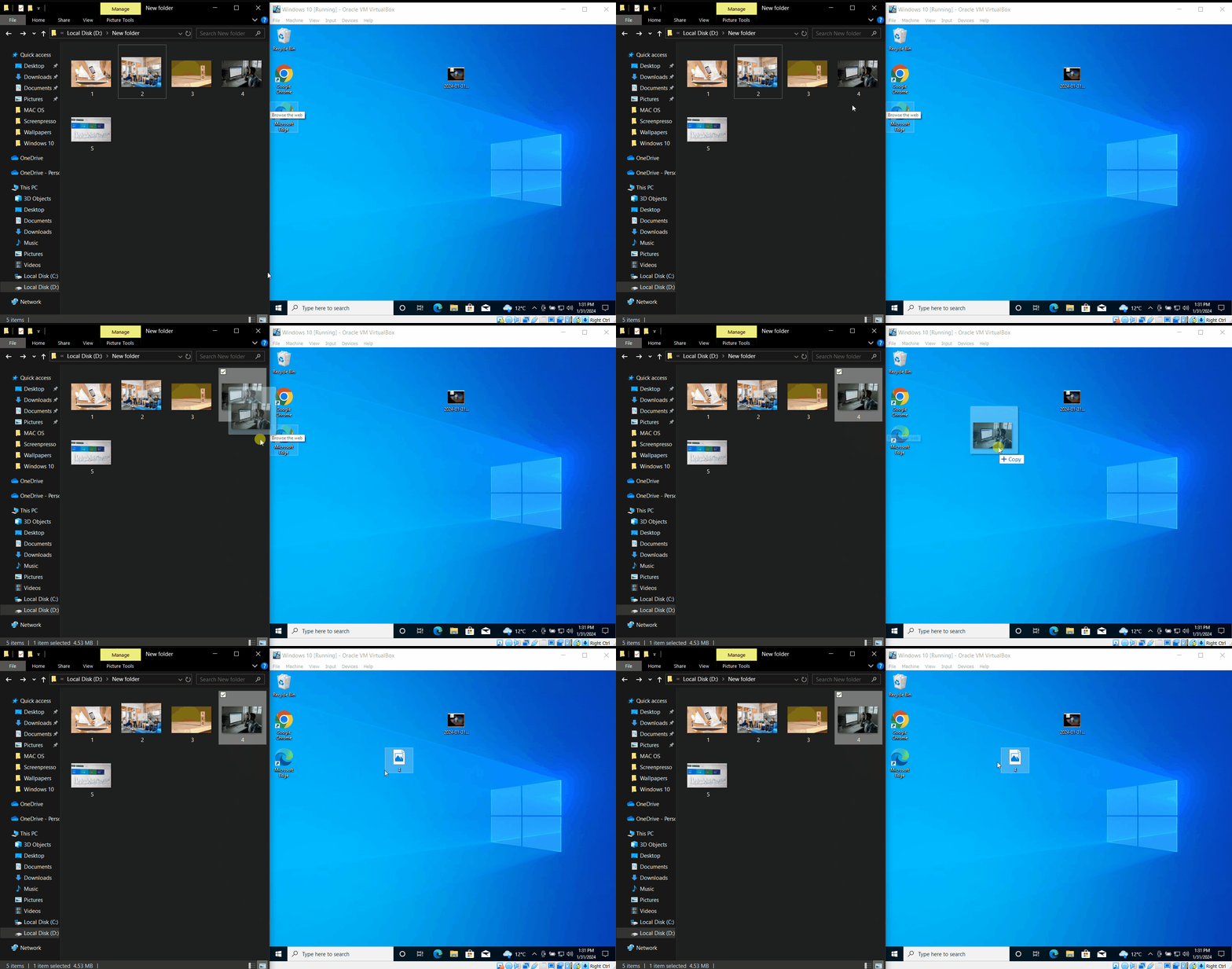
La funcionalidad de arrastrar y soltar está en desarrollo
Arrastrar y soltar es una característica en la que se está trabajando, todavía necesita muchas mejoras, por ejemplo, después de funcionar varias veces, dejó de funcionar. Estos problemas hacen que esta característica aún sea un trabajo en progreso. Se recomienda intentar arrastrar otros archivos o carpetas a diferentes ubicaciones para verificar si esta función funciona.
Consejo adicional: use carpetas compartidas (para transferir archivos entre los sistemas operativos host e invitado)
Sin embargo, si la función de arrastrar y soltar no funciona y aún desea transferir archivos entre el sistema operativo anfitrión y el invitado, puede elegir la función «Carpetas compartidas».
Paso 1: enciende la máquina virtual
Abra VirtualBox y encienda la máquina virtual deseada en la que están instaladas las adiciones de invitados.
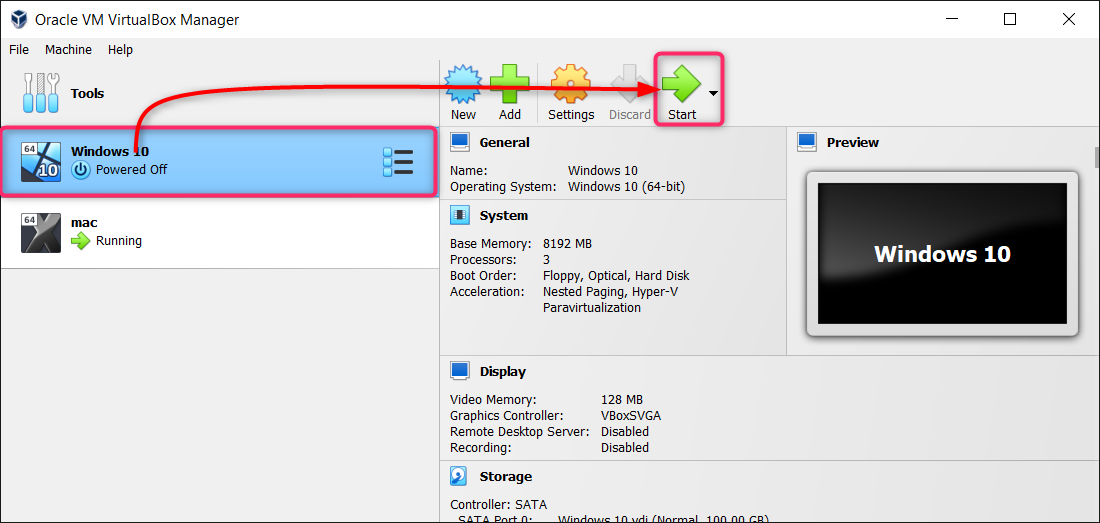
Paso 2: active la configuración de la carpeta compartida
Después de que se inicie la máquina virtual y el sistema operativo se inicie correctamente, haga clic en «Dispositivo» y coloque el mouse sobre la opción «Carpeta compartida»; aparecerá un menú desde el cual seleccionar la configuración de «Carpeta compartida»:
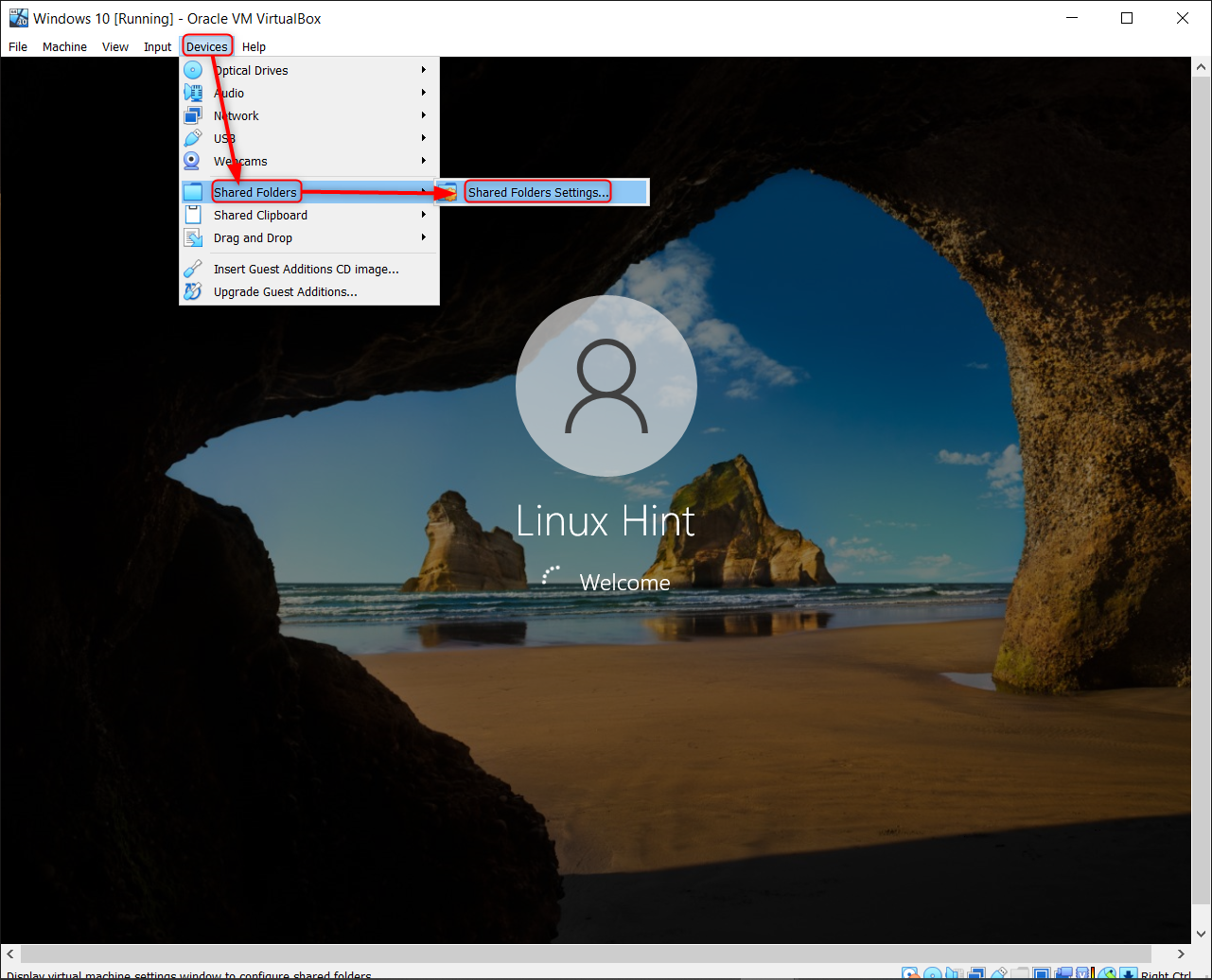
Paso 3: agregue una nueva carpeta compartida
Haga clic en el icono Agregar carpeta compartida y especifique la ubicación de la carpeta compartida por los sistemas operativos host e invitado. Además, habilite la opción «Instalación automática» y presione «Aceptar».

Eso es todo lo que se necesita para resolver el problema de «arrastrar y soltar de VirtualBox no funciona». Dado que todavía se está trabajando en este problema, es posible que algunos errores nuevos lo afecten con el tiempo.
en conclusión
Para solucionar el problema «Arrastrar y soltar de VirtualBox no funciona», asegúrese de instalar VirtualBox 5.0 o superior. Luego configure e instale la adición de invitados en la máquina virtual. Luego, habilite el arrastre bidireccional Opciones en la pestaña Dispositivos y la opción Arrastrar y soltar. Además, este artículo también muestra cómo compartir carpetas entre el anfitrión y el invitado.