
¿Qué comando usas para leer archivos en la terminal? no es gato ¿Mando? «Sí», sé que cat es la primera opción para leer el archivo, no hay nada de malo en usar el comando cat que también utilizo.
Pero el comando cat tiene algunas limitaciones. ¿Qué restricciones? Le daré un escenario para ayudarlo a comprenderlo con más detalle. Has intentado alguna vez leer el protocolo de / var / log o todo el contenido con muchos textos con un gato?
Ha notado que se ha leído un archivo completo y esto hace que sea bastante difícil encontrar una línea de texto específica usando el navegación Botón. ¿Y estoy cansado de leer contenido con cat y encontrar una forma alternativa que sea más conveniente de usar?
Este artículo le enseñará cómo Leer archivos con más comandos con unos pocos Argumentos u opciones con ejemplos. Antes de comenzar, debe saber que es mas comando?
¿Qué es más comando?
A Más El comando se utiliza para imprimir el contenido de un archivo de texto en una pantalla y simplemente muestra la cantidad de texto que está visible en su pantalla. un lado a la vez en tu terminal.
Dicho esto, otros comandos le brindan varias opciones para navegar por el archivo que facilitan mucho la lectura de su contenido.


Caso de uso
Para leer el contenido de un archivo, pase el siguiente comando:
$ more [FILE-NAME]Más comando comprende tu preferencia por el comando cat, que es una de las razones por las que tienes la opción gato y Más mando al mismo tiempo Con [|] tubo.
$ cat [FILE-NAME] | more5 comandos divertidos de Linux, ¿podemos hacerlo literalmente?
Navegación por pantalla
Con el tiempo, llegaremos a un punto en el que aprenderemos a navegar por el contenido del archivo. Por lo general, usamos las teclas de navegación para navegar, pero eso no funciona en absoluto.
Caminar Bajo o Hacia adelante puedes usar varias opciones en tu edición abierta Barra espaciadora o Introducir clave o D o Ctrl – D.
- Barra espaciadora o Con: Ir a la página siguiente
- Introducir clave: Baja una línea a la vez
- D o Ctrl + D: De forma predeterminada, desplácese hacia abajo 11 números, el valor predeterminado cambia según el tamaño del terminal
- q o Q: disolver
Caminar sobre o espalda una página en su edición abierta que puede usar B o Ctrl – B.
Con cuidado: – No utilice Ctrl + D cuando está conectado a un sistema remoto. Podría terminar la sesión actual.
Navegación de exploración
Esta opción es un salvavidas cuando sabe qué buscar en un archivo de texto. Te ahorrará mucho tiempo desplazándote.
Para usar esto puedes usar / y escriba el línea o plantilla Quieres buscar.
sintaxis
/[STRING-PATTERN]
tengo STDOUT tar manual en un archivo de texto en la imagen de abajo y necesito encontrar ÑU utilizar posibilidades interactivas.
$ more text_dump
/GNU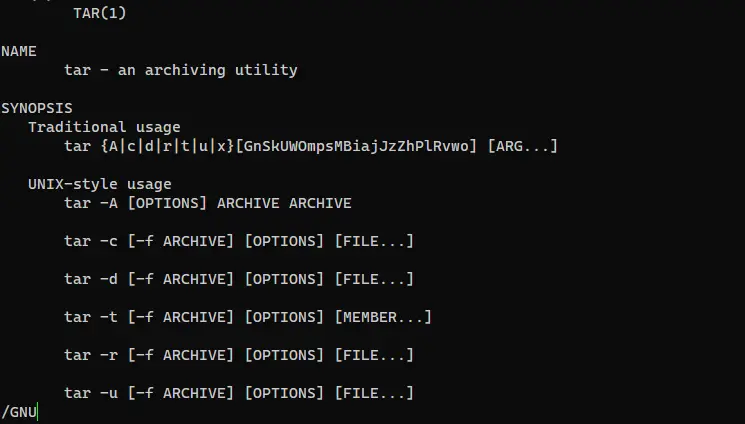
Disponemos de diferentes enfoques para realizar una misma tarea con realizar + / con más mando. Para explicártelo mejor, echa un vistazo al siguiente ejemplo
sintaxis
$ more +/pattern or string [FILE-NAME]mando
$ more +/"tar -A" text_dump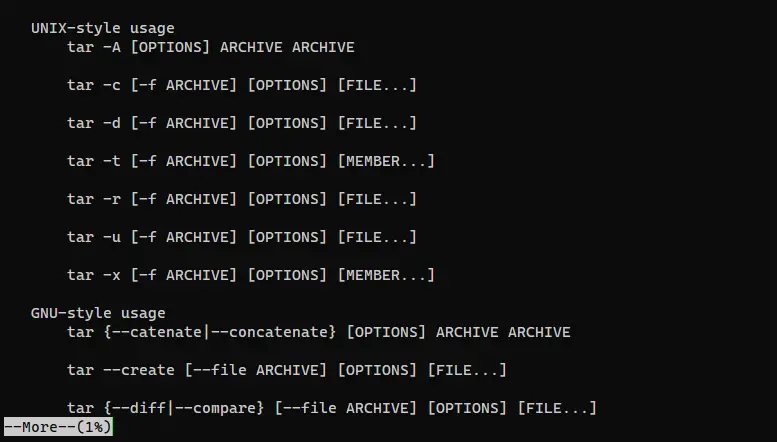
Salida con número de línea
Si desea imprimir contenido que está en Número 50, eso también es posible con + Número o -Número.
Para imprimir el almacén de contenido en la línea 50, ingrese el siguiente comando:
$ more +50 text_dump.txt
or
$ cat --number text_dump | more +50 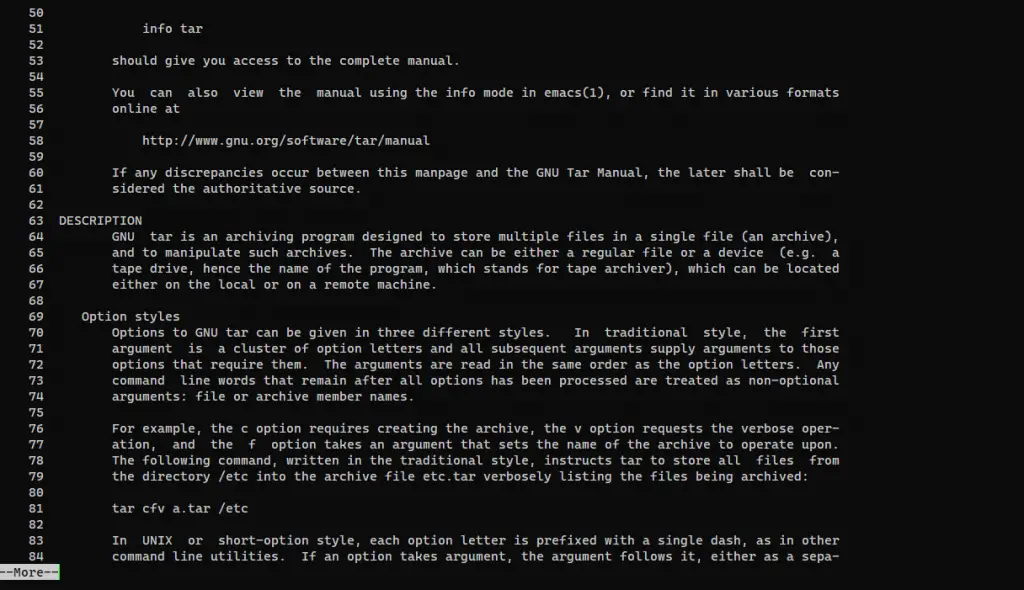
Deberías notar que + Número imprime el contenido desde el principio.
Tenemos otra opción es -Número que muestra el contenido del texto en orden inverso para pasar el siguiente comando:
$ more -50 text_dump.txt
or
$ cat --number text_dump | more -50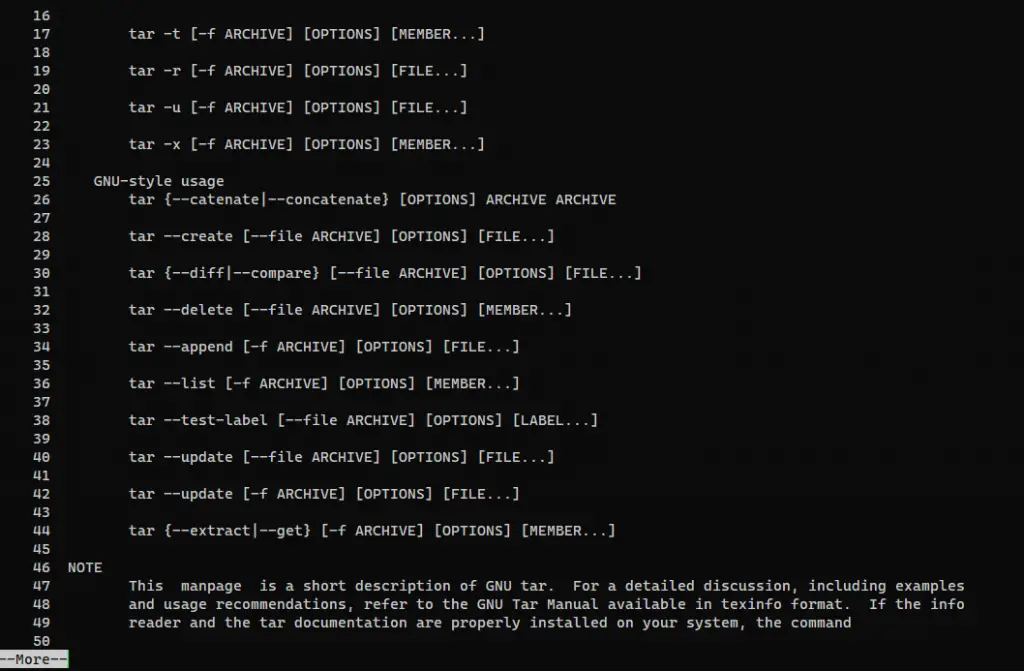
Resumen
Hay mucho que saber sobre otros comandos. Si quieres saber más, visita la página de Wikipedia. En modo interactivo puede ? o Decir ah para más oportunidades de aprendizaje.
Descubrimos que más comandos también tienen una limitación que puede minimizar su uso Menos Mando.
Asegúrese de leer esto: – Comando Less en Linux con ejemplos
Si quieres saludar o sugerir algo, no dudes en ponerte en contacto conmigo.
Para obtener una guía de bolsillo rápida y sencilla, síganos en Instagram.

Un hombre conocedor de la tecnología que ha explorado algunas de las cosas asombrosas de la tecnología y explorado un poco más. De camino allí, tuve la oportunidad de trabajar con varias herramientas de código abierto en el desarrollo de Android, Linux, AWS y DevOps.
Uno de los lemas de mi vida “Sé siempre un estudiante de por vida”.
¿Te gusta lo que lees? Compártelo con otros.