Durban Hay una variedad de herramientas disponibles para administrar paquetes de software. Cada herramienta tiene un propósito específico en el ecosistema de gestión de paquetes. Comprender cuándo y cómo utilizar cada herramienta le ayudará a mantener su sistema de manera eficiente.
Comprender la jerarquía de gestión de paquetes
existir Durbanla gestión de paquetes funciona en capas y cada herramienta desempeña una función diferente:
- bolsa de embalaje Es la herramienta principal para la instalación, extracción e inspección.
.debEmpaqueta archivos directamente, pero no se encarga de descargar paquetes ni de determinar dependencias. aptyaptitudeoperar endpkgRecuperan paquetes de repositorios en línea y manejan las dependencias automáticamente, lo que facilita la instalación.- sinapsis Sólo una interfaz gráfica (visual «Tienda de aplicaciones similares”herramienta) que le permite utilizar
aptNo es necesario utilizar la funcionalidad de línea de comando. taskselInstalar grupos de software relacionados (llamados Tarea), como»servidor web» o»entorno de escritorio”, ahorrándole la molestia de instalar cada paquete uno por uno.
Debido a que estas herramientas funcionan en diferentes niveles, se complementan en lugar de reemplazarse entre sí, y es posible que encuentre situaciones en las que una herramienta sea más adecuada que otra.
utilizar dpkg
dpkg Es una herramienta de empaquetado de bajo nivel que se puede utilizar directamente. .deb Archivos que ya existen en su sistema. No descarga paquetes de Internet ni instala automáticamente las dependencias necesarias.
Entonces, si un paquete requiere otro software para funcionar, debe instalar esas dependencias usted mismo o cambiar a apt Instale estas dependencias automáticamente.


Para instalar un archivo de paquete descargado, por ejemplo, si tiene el archivo google-chrome-stable_current_amd64.debpuedes instalarlo usando el comando
dpkg -i package-name.deb
Si todas las dependencias requeridas están presentes, la instalación se completará exitosamente. Sin embargo, si faltan algunos paquetes, es posible que vea un mensaje de error como:
dependency problems - leaving unconfigured
En este caso, puede corregir las dependencias que faltan ejecutando el siguiente comando, que le indica apt Descargue e instale automáticamente cualquier dependencia necesaria para completar la instalación.
sudo apt -f install
Para eliminar paquetes instalados:
dpkg -r package-name
Enumere todos los paquetes instalados en el sistema:
dpkg -l
Compruebe si hay un paquete específico instalado:
dpkg -l package-name
desde dpkg Sin manejar automáticamente las dependencias, puede encontrar errores sobre paquetes faltantes. En este caso, herramientas de nivel superior como apt volverse necesario.
Utilice apt para la gestión diaria de paquetes
a pesar de dpkg directamente con .deb documento, apt es la herramienta que usará la mayor parte del tiempo, ya que descarga automáticamente paquetes de los repositorios en línea de Debian e instala las dependencias que requieren, lo que hace apt Su herramienta de referencia para la instalación, eliminación y actualización de software de rutina.
este apt Esta herramienta requiere privilegios de superusuario para su instalación y eliminación, por lo que debe usar sudo o ejecutar estos comandos como root.
Antes de instalar cualquier software, es una buena idea actualizar su lista de paquetes para que su sistema conozca las últimas versiones disponibles:
sudo apt update
Para instalar un paquete y todas sus dependencias requeridas, use:
sudo apt install package-name
Para eliminar un paquete y conservar sus archivos de configuración:
sudo apt remove package-name
Si también desea eliminar el perfil (desinstalación más limpia), utilice:
sudo apt purge package-name
Para actualizar todos los paquetes instalados a la última versión:
sudo apt upgrade
Si no está seguro del nombre exacto del paquete, puede buscar por palabra clave, lo que mostrará una lista de paquetes coincidentes junto con una breve descripción.
apt search keyword
este apt Guarde el archivo del paquete descargado en su sistema en caso de que lo necesite nuevamente. Con el tiempo, este caché puede crecer y liberar espacio. Ejecute:
sudo apt clean
Utilice la herramienta aptitude para gestionar paquetes
a pesar de apt Generalmente es suficiente para la mayor parte de la gestión diaria de paquetes, pero aptitude Proporciona algunas funciones adicionales, a menudo para manejar situaciones de dependencia más complejas. En algunos casos, cuando apt Trabajar para resolver conflictos o actualizaciones de paquetes. aptitude Se pueden proponer mejores soluciones.
puedes usar aptitude Desde la línea de comando es muy parecido apt:
sudo aptitude update
sudo aptitude install package-name
sudo aptitude remove package-name
aptitude search keyword
Sin embargo, una de sus principales ventajas es aptitude También incluye una interfaz interactiva basada en texto que puede abrir usando el siguiente comando:
sudo aptitude
Esta interfaz le permite explorar paquetes, leer descripciones, ver versiones y marcar paquetes para su instalación o eliminación antes de aplicar cambios. Los paquetes están perfectamente organizados por categorías, lo que puede hacer que explorar el sistema sea más fácil que recordar nombres de líneas de comando o términos de búsqueda.

Otro beneficio es que aptitude realiza un seguimiento de qué paquetes se instalan manualmente y cuáles se instalan automáticamente como dependencias. Como resultado, a menudo puede tomar mejores decisiones sobre qué paquetes es seguro eliminar al desinstalar software, lo que le ayuda a evitar la eliminación accidental de contenido importante.
Gestión gráfica de paquetes usando Synaptic
Si prefiere utilizar una interfaz gráfica en lugar de la línea de comandos, sinapsis Proporciona un administrador de paquetes con todas las funciones integrado apt. Muestra paquetes en una lista organizada y con capacidad de búsqueda, junto con descripciones detalladas e información sobre dependencias, versiones y estado de instalación.
Instalar sinapsiscorrer:
sudo apt install synaptic
Una vez instalado, puede iniciarlo desde el menú Aplicaciones o ejecutar:
sudo synaptic-pkexec

Cuando se abra Synaptic, verá las categorías de paquetes a la izquierda y la lista de paquetes a la derecha. Al seleccionar un paquete, se mostrarán detalles en el panel inferior, incluido para qué se utiliza el paquete, las versiones disponibles y otros paquetes de los que depende.

Para instalar un paquete, haga clic derecho sobre él y seleccioneMarca de instalación» y seleccionará automáticamente las dependencias requeridas. Una vez que haya marcado todos los paquetes requeridos, haga clic enAplicar«Inicie la instalación.
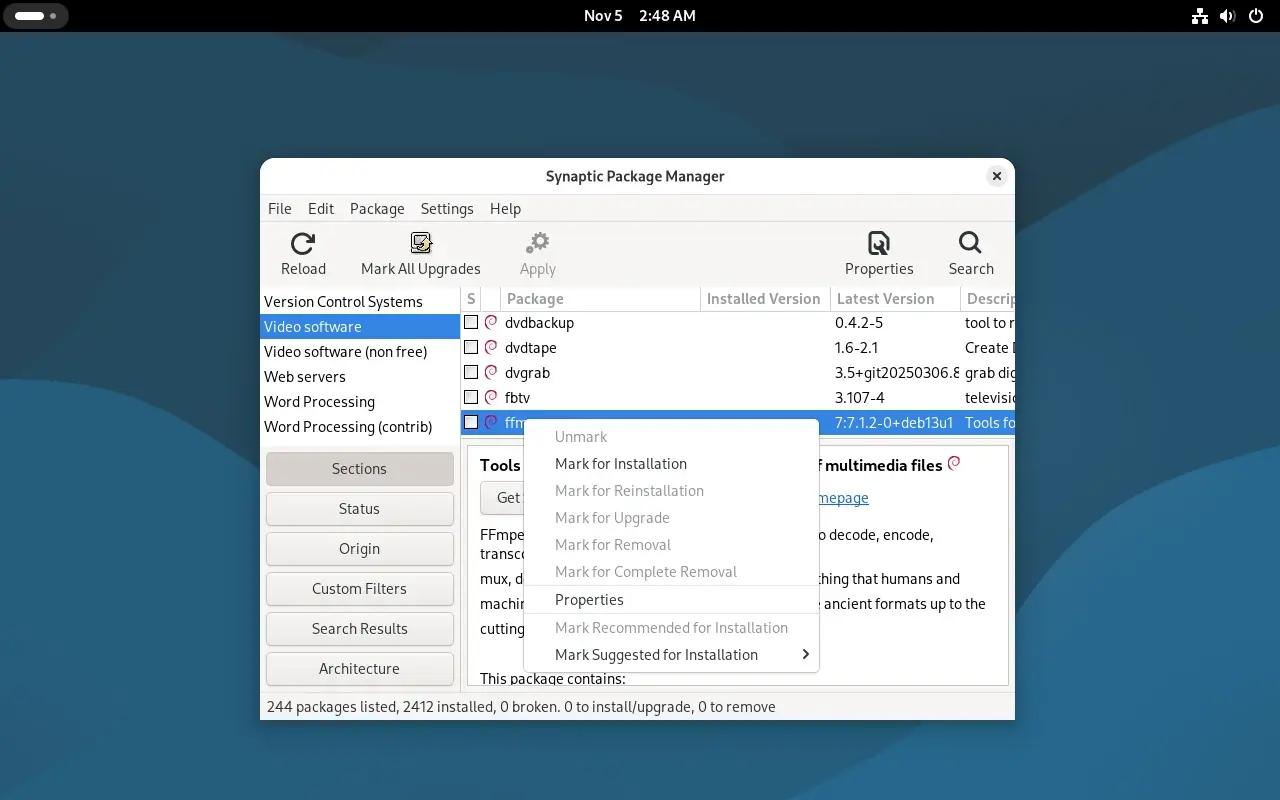
porque sinapsis Al proporcionar información visual sobre conflictos de paquetes y cambios de dependencia antes de instalar algo, permite a los usuarios ver claramente el efecto de sus acciones.
Utilice taskel para instalar grupos de paquetes
A diferencia de las herramientas que se centran en un solo paquete, tasksel Instalar un conjunto completo de software relacionado a la vez se llama Tarea, Cada tarea contiene todos los paquetes necesarios para realizar una función específica en el sistema (como un servidor web, un entorno de escritorio o un servidor de correo).
Para iniciar un menú de selección de tareas interactivo, ejecute:
sudo tasksel
Esto abrirá un menú donde podrá explorar las tareas disponibles y usar las teclas de flecha para moverse y la barra espaciadora para seleccionar o anular la selección de tareas.
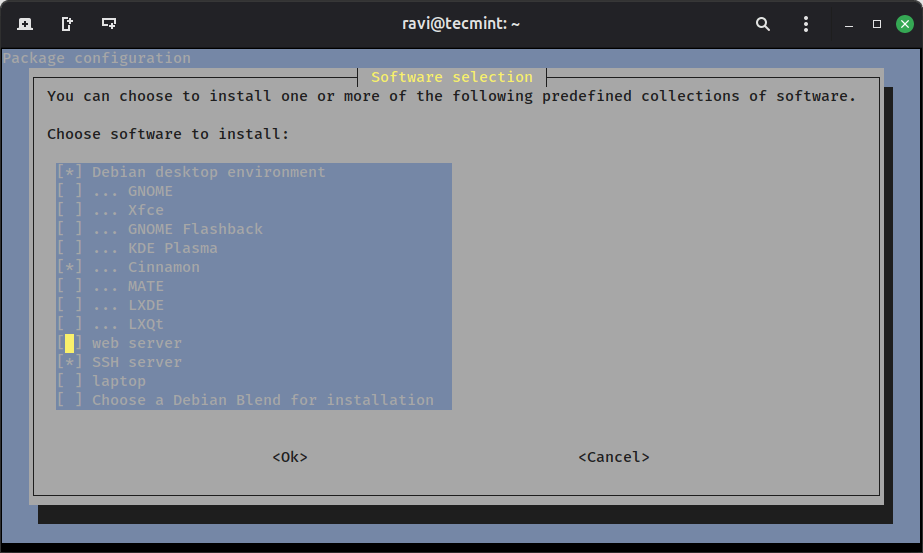
Si desea ver las tareas disponibles sin abrir el menú, utilice:
tasksel --list-tasks
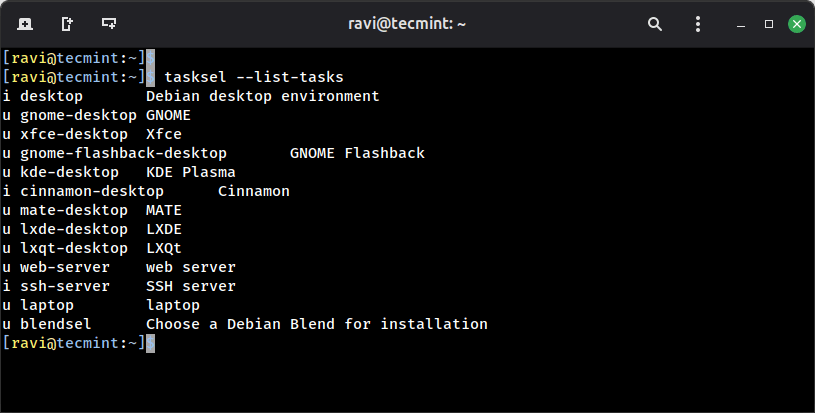
Para instalar una tarea específica directamente desde la línea de comando, ejecute:
sudo tasksel install task-name
a pesar de tasksel Se usa con menos frecuencia durante la administración normal de paquetes del día a día, pero es útil durante la instalación del sistema o cuando desea instalar un entorno de software completo en un solo paso.
Elija la herramienta adecuada
Cada herramienta de administración de paquetes en Debian está diseñada para un propósito específico y elegir la herramienta adecuada depende de lo que desee hacer. usar dpkg cuando trabajas con alguien .deb Archivos que descargas manualmente, especialmente desde repositorios oficiales externos. alargar la mano hacia apt En situaciones cotidianas, como instalar, eliminar y actualizar software desde la línea de comandos, maneja automáticamente las dependencias por usted.
considerar aptitude Cuando se trata de problemas de dependencia más complejos o cuando desea utilizar su interfaz interactiva basada en texto para explorar y administrar paquetes. elegir sinapsis Si prefiere una interfaz gráfica o desea explorar visualmente el software disponible antes de instalarlo.
Finalmente, use tasksel Cuando necesita instalar un conjunto completo de paquetes de software relacionados, como configurar el sistema como servidor web, entorno de escritorio o estación de trabajo de desarrollo.
Todas estas herramientas utilizan la misma base de datos de paquetes subyacente, por lo que no entran en conflicto entre sí. Puede cambiar libremente entre ellos según sea necesario. La clave es elegir la herramienta que mejor se adapte a la tarea y no depender de un método para todo.