sobre 7 de marzo de 2016, Microsoft anunció la introducción de la MS SQL Servidor en sistemas Linux. El objetivo era dar a los usuarios más flexibilidad y eliminar los vínculos con los fabricantes para acelerar la introducción del servidor de base de datos SQL. Si no lo sabías ya MS SQL es un servidor de base de datos relacional desarrollado por Microsoft.
La versión estable actual es MS SQL 2019, que se publicó en noviembre de 2019. SQL Server es compatible con RHEL, SUSE, Ubuntu, y estibador Imagen.
En esta guía, lo guiaremos a través de la instalación de Microsoft SQL Server A RHEL, CentOS, Rocky Linux, y AlmaLinux.
requisitos
Necesita una distribución de Linux basada en RHEL con al menos 2 GB de memoria y 10 GB de espacio en el disco duro.
Paso 1: agregue el repositorio de Microsoft SQL Server
El primer paso es a. para configurar Microsoft SQL Server Repositorio. El repositorio llama al servidor-mssql, Paquetes de motor de base de datos y otros paquetes de SQL Server.


Hay 2 categorías amplias de repositorios: Acumulativo y RDA.
- Actualizaciones acumulativas – Los Actualizaciones acumulativas (CON) El repositorio contiene los paquetes para la versión base de SQL Server, mejoras y correcciones de errores desde su lanzamiento. Estos son específicos de una versión (por ejemplo, SQL Server 2019) y se publican en ciertos ciclos.
- RDA: Este repositorio solo contiene actualizaciones de seguridad y correcciones de errores críticos que también se incluirán en la próxima versión de MS SQL Server.
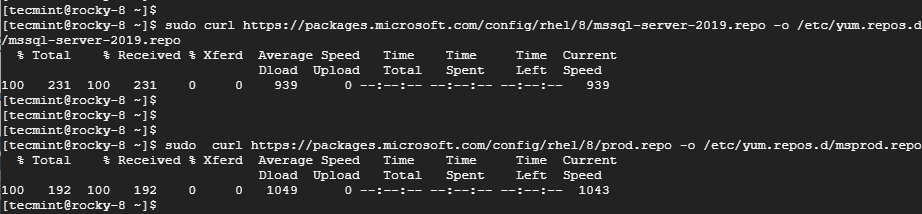
Ejecute el comando para agregar los repositorios:
$ sudo curl https://packages.microsoft.com/config/rhel/8/mssql-server-2019.repo -o /etc/yum.repos.d/mssql-server-2019.repo
$ sudo curl https://packages.microsoft.com/config/rhel/8/prod.repo -o /etc/yum.repos.d/msprod.repo
Paso 2: Instale Microsoft SQL Server y sus herramientas
Una vez que se haya agregado el repositorio, instale Microsoft SQL Server Utilice el administrador de paquetes DNF como se proporciona.
$ sudo dnf install mssql-server

Luego instale las herramientas de línea de comandos de Microsoft SQL Server.
$ sudo dnf install mssql-tools unixODBC-devel
Sobre la marcha, acepte los términos de la licencia mediante ‘SÍ SEÑOR’.
Cuando se complete la instalación, confirme que el Microsoft SQL Server se instala con el comando rpm:
$ rpm -qi mssql-server
El resultado proporciona una gran cantidad de información, incluida la versión, el lanzamiento y la arquitectura, entre otros.
Paso 3: inicialice el motor de base de datos MS SQL en Linux
Hasta ahora hemos instalado Microsoft SQL Server y todas las principales herramientas de línea de comandos. Necesitamos iniciar el motor de la base de datos antes de iniciar sesión e interactuar con él.
$ sudo /opt/mssql/bin/mssql-conf setup
Debe elegir una edición de SQL Server. Por simplicidad, elija la segunda opción [ 2 ] que hace un Edición de desarrollador es gratis, pero sin derechos de producción.
Luego acepte las condiciones de la licencia e ingrese la contraseña de administrador.
La instalación se completa con éxito y se inicia el servidor SQL.
Ejecute el comando para verificar el estado operativo del servidor MS SQL:
$ sudo systemctl status mssql-server.service
Puede habilitarlo de la siguiente manera para comenzar en el arranque.
$ sudo systemctl enable mssql-server.service
Luego exporta la ruta / opt / mssql / bin / Como se muestra.
$ echo 'export PATH=$PATH:/opt/mssql/bin:/opt/mssql-tools/bin' | sudo tee /etc/profile.d/mssql.sh
Entonces activa el /etc/profile.d/mssql.sh Expediente.
$ source /etc/profile.d/mssql.sh
MS SQL escucha en el puerto 1433 Por defecto. Para permitir que los usuarios externos accedan al servidor, necesitamos abrir este puerto a través del firewall.
$ sudo firewall-cmd --add-port=1433/tcp  --permanent
$ sudo firewall-cmd --reload
¡Perfecto! Ahora accedamos al servidor y probémoslo.
Paso 4: inicie sesión y pruebe el servidor MS SQL en Linux
Antes de realizar la prueba, compruebe la versión del MS SQL instalado, utilice el sqlcmd Utilidad para ejecutar una consulta SQL
$ sqlcmd -S localhost -U SA -Q 'select @@VERSION'
Autentícate y conoce INGRESAR. Debería obtener la salida mostrada.
Llame al comando para salir.
$ exit
Vuelva a iniciar sesión y ejecute el siguiente comando:
$ sqlcmd -S localhost -U SA
Autentícate con tu contraseña y presiona INGRESAR. Puede enumerar los nombres de los usuarios en la tabla que almacena las credenciales de usuario.
1> SELECT name FROM sys.sysusers;
2> GO
Para crear una base de datos y enumerar todas las bases de datos, ejecute los comandos.
CREATE DATABASE tecmint_db;
SELECT name FROM sys.databases;
GO
Puede eliminar una base de datos haciendo lo siguiente:
DROP DATABASE tecmint_db;
GO
Los comandos eliminan o eliminan toda la base de datos.
diploma
Eso es todo. Lo instalamos con éxito MS SQL Servidor encendido RHEL, CentOS, Rocky Linux, y AlmaLinux. y probé algunos comandos.
Si valora lo que hacemos aquí en TecMint, aquí hay algunas cosas a considerar:
TecMint es el sitio comunitario más confiable y de más rápido crecimiento para todo tipo de artículos, guías y libros de Linux en Internet. ¡Millones de personas visitan TecMint! para navegar o buscar en los miles de artículos publicados disponibles GRATIS para todos.
Si le gusta lo que lee, recuerde comprarnos un café (o 2) como muestra de agradecimiento.

Agradecemos su apoyo sin fin.
.