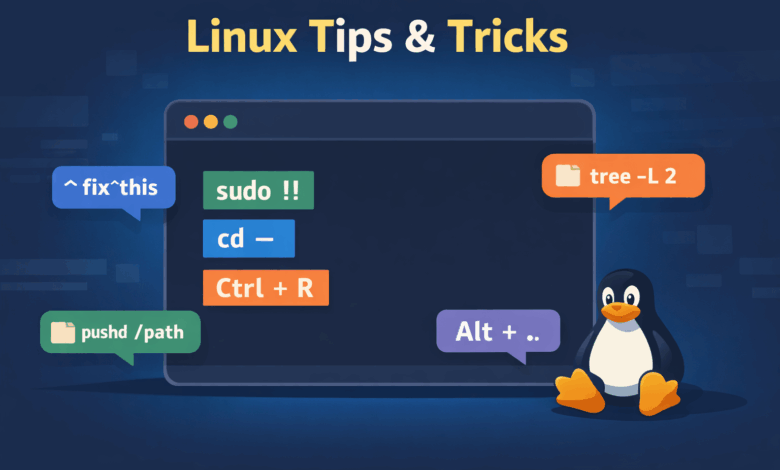
Los usuarios avanzados de Linux pasan la mayor parte de su tiempo en la terminal. No repiten comandos largos, no vuelven a ingresar rutas ni corrigen errores de la manera más difícil. En cambio, los administradores de Linux experimentados utilizan algunos trucos eficaces de línea de comandos para realizar el trabajo rápidamente.
En esta guía aprenderemos 20 consejos y trucos prácticos de Linux Los administradores experimentados lo utilizan todos los días. Estos atajos funcionan con Bash y la mayoría de los shells de Linux.
Estos consejos pueden ayudarte:
- Trabaja más rápido en la terminal
- Evite volver a escribir comandos
- Recuperarse de errores de forma segura
- Mejore la productividad diaria de Linux
¡Empecemos!
Consejos y trucos de Linux para acelerar la ejecución de comandos
1. Vuelva a ejecutar el último comando usando sudo
Este atajo puede ayudarte Vuelva a ejecutar el último comando con privilegios de root.


sudo !!
añadir sudo a tu pedido anterior.
ejemplo:
Digamos que olvidaste usar sudo en el siguiente comando:
apt update
El shell devuelve un error de permiso.
Ahora, corre y mira qué pasa:
sudo !!
Esto se extiende a:
sudo apt update
Ahora el comando se ejecuta correctamente.
Utilice este truco para evitar volver a escribir comandos largos cuando lo olvide sudo.
2. Abra el archivo que ingresó por última vez.
Este atajo puede ayudarte Abra el último archivo al que hizo referencia No es necesario volver a introducir su nombre.
vim !$
!$ Se expande al último parámetro. En otras palabras, abre el último argumento del comando anterior en Vim.
ejemplo:
Creas un archivo:
touch config.yaml
Luego ábrelo para editarlo:
vim !$
Esto se extiende a:
vim config.yaml
3. Comandos del historial de búsqueda instantáneo
Búsqueda incremental inversa Una de las funciones del shell más útiles es el historial de comandos.
- contrarrestar: Buscar hacia atrás en el historial
- incremental:Los resultados se actualizan a medida que ingresas.
- buscar: coincide con el texto del comando anterior linea de lectura característica. Bash y muchos otros shells usan Readline para editar líneas.
También se le conoce como:
- Búsqueda de historial inverso
- Ctrl-R Búsqueda en el historial
Para buscar y reutilizar rápidamente comandos anteriores, presione:
Ctrl + R
Ingrese algunas letras para buscar comandos anteriores. A medida que escribe, inicia una búsqueda inversa de su historial de comandos.
4. Edite de forma segura el último comando
Corrija errores en el editor en lugar de volver a escribir.
fc
Abra el último comando en el editor predeterminado, déjelo arreglarlo y ejecútelo nuevamente.
ejemplo:
Ejecutas un comando largo y notas un error:
rsync -ah --progess src/ dest/
En lugar de volver a escribir, ejecute:
fc
Su editor se abre con:
rsync -ah --progess src/ dest/
Corregir errores tipográficos:
rsync -ah --progress src/ dest/
Guardar y salir. El comando corregido se ejecutará inmediatamente.
Para obtener más detalles sobre el comando fc, consulte la siguiente guía:
5. Cambiar entre dos directorios
Puede volver instantáneamente a su directorio anterior usando el siguiente comando:
cd -
Regrese al último directorio.
ejemplo:
Tomaste un camino diferente:
cd /etc/nginx
Entonces ve a otro lugar:
cd /var/log
Volver al directorio anterior:
cd -
Regresas a:
/etc/nginx
Es más rápido que volver a escribir la ruta completa.
Consejos de navegación en directorios de Linux
6. Guardar y regresar ruta
usar pushd y popd Comando cuando cambia con frecuencia entre directorios profundos.
pushd /var/log
popd
Ahorran tiempo y reducen los errores tipográficos.
Lectura relacionada: Cómo navegar directorios más rápido en Linux
7. Ver claramente la estructura de carpetas.
este comando de árbol Muestre hasta dos niveles de jerarquía de carpetas en un formato de árbol claro.
tree -L 2
Muestra un diseño de directorio legible.
Úselo para comprender rápidamente el diseño de su proyecto sin tener que ejecutar múltiples ls Orden.
8. Cree e ingrese directorios rápidamente
Puede crear y moverse a este directorio ahora de la siguiente manera:
mkdir project && cd $_
$_ Reutilice el último parámetro.
Puede utilizar este truco para evitar ingresar el nombre del directorio dos veces y acelerar la configuración de una nueva carpeta de proyecto.
Lectura relacionada: [Bash Tips] Cómo usar cd y ls en un solo comando
Acceso directo para editar el shell de Linux
9. Corrija los errores ortográficos sin volver a escribir
Puede reemplazar la primera aparición de old y new en el comando anterior y ejecútelo nuevamente como se muestra a continuación.
^old^new
Este consejo se utiliza para corregir rápidamente un error simple en el último comando sin tener que editar o volver a escribir el comando completo.
ejemplo:
El comando que ingresaste tiene un error tipográfico:
sl
El shell dice que no se puede encontrar el comando.
En lugar de volver a escribir, ejecute:
^sl^ls
Esto es lo que sucede detrás de escena:
- El shell acepta su último comando:
sl - reemplaza
slyls - corre
lsinmediatamente
Otro ejemplo:
Ingresaste el nombre de archivo incorrecto:
cat /var/log/sylog
Arreglarlo así:
^sylog^syslog
Esto es mejor para errores pequeños pero obvios en el comando anterior.
10. Reutilizar el último parámetro.
de acuerdo a:
Alt + .
Este atajo puede ayudarte Reutilizar el último parámetro del comando anterior No es necesario volver a ingresar.
Esto inserta el último argumento del comando anterior en el cursor.
Ejemplo 1: reutilizar nombres de archivos
Tu corres:
tar -xzf backup.tar.gz
A continuación, moverá el archivo:
mv Alt + .
Después de presionar Alt+.el comando se convierte en:
mv backup.tar.gz
Ejemplo 2: reutilizar rutas
Tu corres:
cd /var/log/nginx
Luego ingresa:
ls Alt + .
Se extiende a:
ls /var/log/nginx
notas: de acuerdo a Alt+. Recorra los parámetros de comandos anteriores varias veces.
Este atajo ahorra mucho trabajo cuando se trabaja con rutas o nombres de archivos largos.
11. Muévete más rápido en la línea de comando.
Alt + B→ Retroceder una palabraAlt + F→ reenviar una palabraCtrl + W→ eliminar palabraCtrl + U→ líneas claras
Para obtener más atajos de shell, consulte nuestro Consejos para la línea de comandos de Linux guía.
Consejos para la gestión de procesos y archivos de Linux
12. Copiar archivos con progreso.
usa esto comando rsync Copie archivos de forma fiable progreso obvio También conserve los permisos y las marcas de tiempo, especialmente para transferencias de datos grandes o importantes.
rsync -ah --progress src/ dest/
13. Crea una copia de seguridad rápida
Siempre se recomienda hacer una copia de seguridad de algunos archivos de configuración importantes antes de editarlos. Para hacer esto, puede utilizar estos consejos rápidos:
cp file.conf{,.bak}Crea una copia de seguridad file.conf nombrado file.conf.bak en el mismo directorio.
14. Seguimiento de registros sin perder el desplazamiento
puede Vea archivos de registro en tiempo real mientras mantiene la capacidad de desplazarse hacia atrás.
less +F /var/log/syslog
Esto abrirá el archivo de registro del sistema en modo de seguimiento, similar a tail -fpero le permite desplazarse y buscar entradas de registro más antiguas.
15. Encuentra el uso del puerto
quiero Identificar qué proceso está escuchando en un puerto específico? usar ss El comando es el siguiente:
ss -lntp | grep :8080
Este comando muestra los procesos y PID que escuchan en el puerto TCP 8080.
16. Matar el proceso por nombre
pkill -f nginx
Este comando detiene todos los procesos en ejecución cuya línea de comando contiene la palabra nginx.
Tenga en cuenta que esto puede detener todos los procesos relacionados con Nginx, así que utilícelo con precaución en sistemas de producción.
17. Observe los cambios del sistema en tiempo real.
watch -d df -h
Este comando puede ayudarte Supervise los cambios en el uso del disco en tiempo real. Es útil cuando estás copiando archivos, ejecutando copias de seguridad o solucionando problemas de poco espacio en disco.
Lectura relacionada: Por qué todo administrador de Linux debería monitorear de cerca el directorio var
Uso más limpio de comandos de Linux
18. Evita las tuberías inútiles
en lugar de:
cat file | grep error
usar:
grep error file
Lectura recomendada: uso y ejemplos del comando Grep
19. Comprueba cuál es exactamente el comando.
este Introduzca el comando Permite a los usuarios encontrar fácilmente si un comando determinado es un alias, un shell incorporado, un archivo, una función o una palabra clave.
type ls
20. Edita cualquier comando del historial.
este comando fcabreviatura FNueve doEl comando es un comando integrado en el shell. Le permite enumerar, editar y volver a ejecutar comandos ingresados recientemente en un shell interactivo.
Puede editar los comandos ingresados recientemente en su editor favorito y ejecutarlos sin tener que volver a escribir el comando completo.
Por ejemplo, el siguiente comando enumera los comandos ejecutados más recientemente y edita el comando número 105, ejecutándolo finalmente inmediatamente sin volver a escribir el comando:
fc -l
fc 105
Reglas simples para usuarios de Linux
Si ingresa el mismo comando largo más de dos veces:
Este hábito separa a los principiantes de los expertos.
Preguntas frecuentes (FAQ)
Respuesta: Búsqueda histórica (Ctrl + R), sudo !!, cd -y fc Ahorre la mayor parte de su tiempo en el trabajo diario de Linux.
Respuesta: Sí. Estos comandos funcionan en la mayoría de los sistemas Linux que utilizan Bash, incluidos Ubuntu, Debian, RHEL, Fedora y Arch.
R: Sí, úselo con cuidado. Comandos como fc y rsync Reduzca los errores en comparación con volver a escribir.
Respuesta: Bash admite todos los atajos enumerados. Mucha gente también trabaja en Zsh, pero existen diferencias sutiles.
en conclusión
En esta guía detallada, aprenderá 20 potentes consejos y trucos de Linux para trabajar más rápido en la terminal. Estos útiles atajos de línea de comandos están disponibles para administradores y usuarios avanzados de Linux reales.
Al aprender estos consejos, podrás:
- Trabaje más rápido en la terminal de Linux,
- Reutilizar eficientemente el historial de comandos,
- Explore directorios con menos escritura,
- Administre archivos y procesos de forma segura,
- Evite errores comunes de shell.
Estas habilidades se agravan con el tiempo. Practique estos comandos y consejos tanto como sea posible.
Por supuesto, hay más. He incluido algunos recursos más útiles a continuación. ¡Aprovéchalos!
Lectura recomendada: