![🛠️ ¡Hackea de forma más inteligente! ¡Instale DeepSeek AI en Kali Linux con solo 2 comandos! [No GPU]](https://muylinux.xyz/wp-content/uploads/2025/10/1761750521_¡Hackea-de-forma-mas-inteligente-¡Instale-DeepSeek-AI-en-Kali.jpg)
Imagínese necesitar solo una GPU potente para realizar experimentos de ciberseguridad con inteligencia artificial. Ridículo, ¿verdad? Los piratas informáticos no dependen de hardware costoso: aprovechamos al máximo lo que tenemos. En el campo de la ciberseguridad, el conocimiento es poder y la inteligencia artificial es la próxima gran arma. Pero, ¿qué pasaría si pudiéramos ejecutarlo en una máquina Kali Linux de gama baja, incluso sin una GPU?
La mayoría de los modelos de IA consumen muchos recursos y el código está encerrado detrás de servicios en la nube controlados por corporaciones que monitorean todo lo que hacemos. Tomemos como ejemplo ChatGPT, que es de código completamente cerrado y está vinculado a un sistema centralizado que registra cada interacción. Los verdaderos hackers no funcionan así. Necesitamos herramientas que sean livianas, privadas y completamente bajo nuestro control. Por eso preferimos Linux a Windows.
Ahí es donde entra en juego DeepSeek: un modelo de IA de código completamente abierto que puedes ejecutar localmente sin tener que enviar tus datos a algún servidor en la nube sospechoso. Sí, es un modelo desarrollado en China, pero a diferencia de ChatGPT, es transparente y abierto y cualquiera puede inspeccionarlo. Sin seguimiento oculto, sin bloqueo corporativo: solo poder de inteligencia artificial en bruto, ejecutándose en nuestras propias computadoras.
¿La mejor parte? No necesitamos GPU de alta gama. Incluso las PC más antiguas (estamos usando Corei5 de cuarta generación) pueden manejar DeepSeek con la configuración correcta. ¿Listo para tomar el control y llevar la IA a nuestras máquinas Kali Linux? Basta de introducción, comencemos. 🚀
No tenemos un sistema informático grande con GPU, solo tenemos una CPU Intel i5 simple de cuarta generación y 8 GB de RAM DDR3 (esta es una infraestructura de 12 años). Estamos ejecutando Kali Linux sin problemas, ahora instalaremos DeepSeek en el sistema Kali Linux.
Para ello necesitamos el servicio Ollama en nuestro sistema. Para instalar y activar el servicio Ollama en nuestro sistema, necesitamos ejecutar el siguiente comando en la terminal:
El comando anterior descargará y ejecutará el archivo de instalación para el entorno Linux, como se muestra en la siguiente figura:


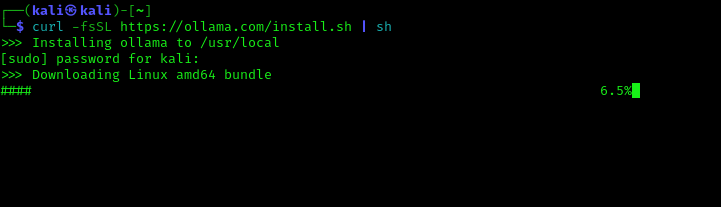
En la captura de pantalla anterior, podemos ver que el proceso de descarga ha comenzado. Esto llevará algún tiempo dependiendo de los recursos de nuestro sistema y la velocidad de Internet.
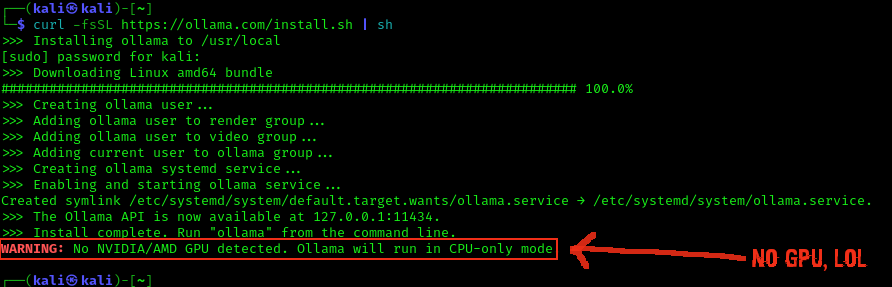
Después de descargar el script bash, iniciará la instalación y luego iniciará automáticamente el servicio ollama. Todo es automático. En caso de que la cosa cambie, podremos comprobar que todo está correcto.
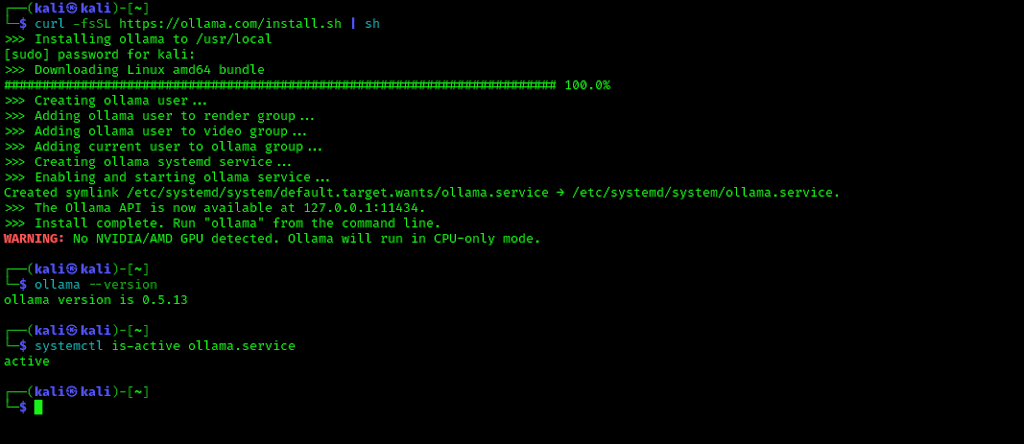
Podemos verificar la instalación ejecutando el siguiente comando:
También podemos comprobar si Ollama se está ejecutando aplicando el siguiente comando:
Si todo está configurado, podremos ver la versión de Ollama y el estado de actividad, como se muestra a continuación:
Ahora llegamos a lo principal. Instalemos DeepSeek. Como estamos usando un sistema de gama baja, instalaremos la versión básica de DeepSeek, para lo cual necesitamos ejecutar el siguiente comando:
Aquí elegimos el modelo 1.5b, que es el modelo básico para trabajos de IA a menor escala. Esto funcionará perfectamente en nuestro sistema. Para propietarios de sistemas más grandes, aquí está la lista.
| Modelo | Tamaño de descarga | Requiere memoria | UPC | más adecuado |
|---|---|---|---|---|
| 1,5 mil millones | ~1,1 GB | 4GB | CPU vieja | Computadoras de gama baja, inteligencia artificial básica |
| 7B | ~4,7 GB | 8GB | CPU de gama media | Equilibrio de tareas de IA |
| 8B | ~4,9GB | 10GB | CPU rápida | Mejor rendimiento de la IA |
| 14B | ~9GB | 16GB | CPU rápida | Tareas avanzadas de IA |
| 32B | ~20GB | 32GB | CPU de gama alta | Desarrollador de Inteligencia Artificial |
| 70B | ~43GB+ | 64GB | CPU de estación de trabajo | investigación de inteligencia artificial |
| 671B | ~404GB+ | 1,5 TB | CPU de estación de trabajo | investigación de inteligencia artificial |
Podemos elegir el modelo según nuestro sistema. Para este tutorial y según nuestro sistema, elegimos el modelo 1.5b (como se muestra en el comando anterior). Ahora es el momento de hacer clic y ejecutar el comando anterior. La captura de pantalla muestra el resultado del comando anterior.

Ya tenemos DeepSeek en la terminal de nuestro sistema. Preguntémosle algo. A continuación se muestran capturas de pantalla de nuestro chat.
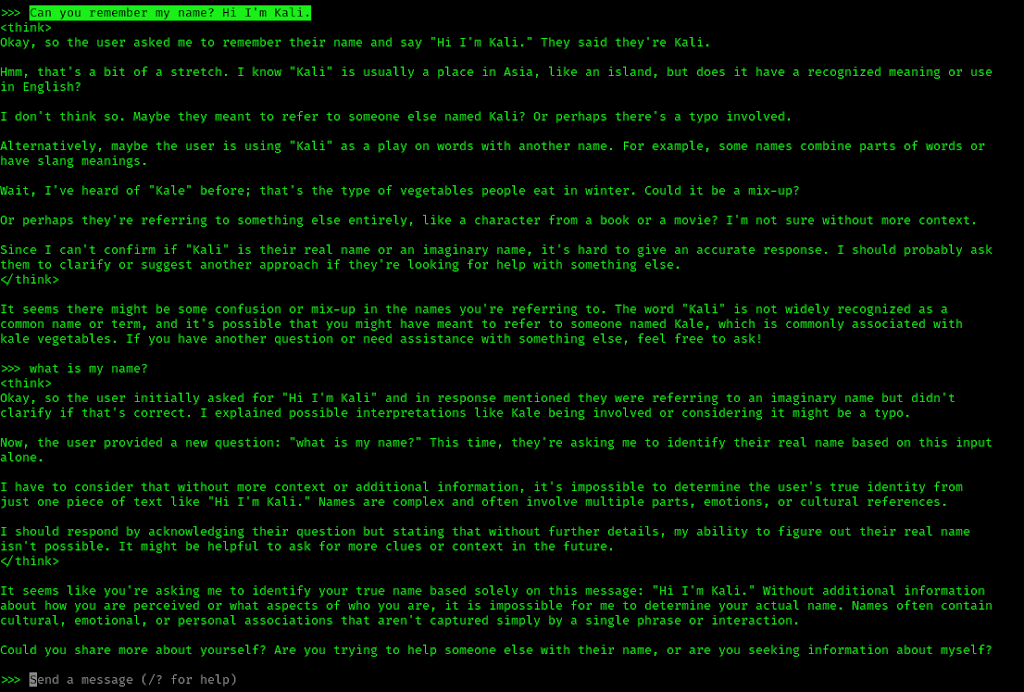
Mirar. Instalamos DeepSeek en un sistema Kali Linux local que se ejecuta en una CPU de gama muy baja. Sólo de esta manera se puede Instale fácilmente DeepSeek en Kali Linux O cualquier otro sistema Linux basado en Debian.
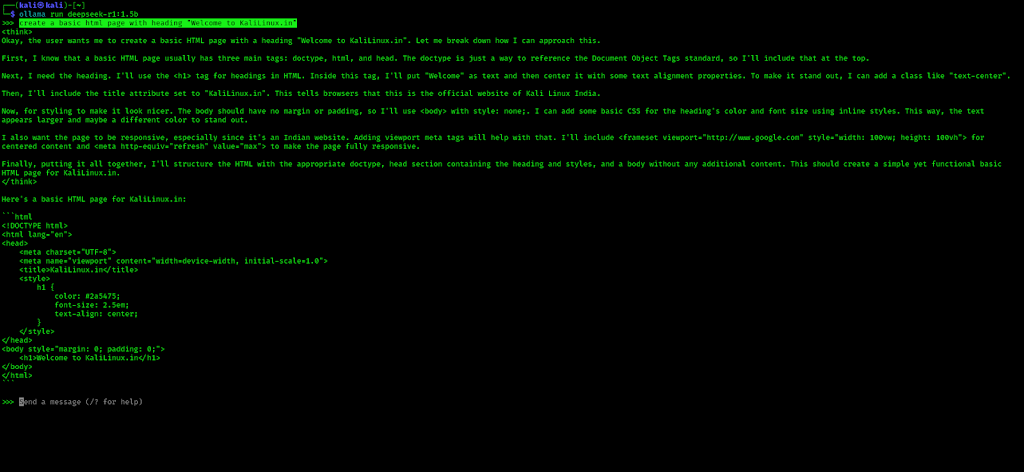
¿Te gusta nuestro artículo? Cerciorarse Síganos existir gorjeo y GitHubdonde publicamos actualizaciones de artículos. Únase a nuestro KaliLinuxEn Familia, únete a nosotros grupo de telegramas & canal whatsapp. Estamos trabajando duro para construir una comunidad de Linux y ciberseguridad. Para cualquier cosa siempre estaremos encantados de ayudar a todos. Área de comentarios y grupos de Telegram. Hasta donde sabemos, nuestra sección de comentarios siempre está abierta a todos. Leemos cada comentario y Siempre respondemos.






![[Solved] Error "Destino no encontrado" en Arch Linux](https://muylinux.xyz/wp-content/uploads/2023/11/1699716066_Solved-Error-Destino-no-encontrado-en-Arch-Linux-220x150.png)