Las extensiones son un componente importante de la experiencia general de GNOME, ya que agregan valor al ecosistema, ya sea demasiado audaz los entornos de escritorio (DES) para agregar más funciones que por defecto, o para hacer que la interfaz de usuario sea más fresca. En resumen, puede personalizar temas de escritorio en estas extensiones.
Con el Ubuntu predeterminado que se mueve de la unidad a él, es hora de familiarizarse con las diferentes opciones que ofrece. Encontrar uno puede ser una tarea desalentadora, por lo que hemos escrito una lista para que le ahorre tiempo y energía para comprenderlo todo.
Lista de 13 mejores extensiones de escritorio gnomo para probar Ubuntu
Indicadores adecuados: la mejor extensión de gnomo en general
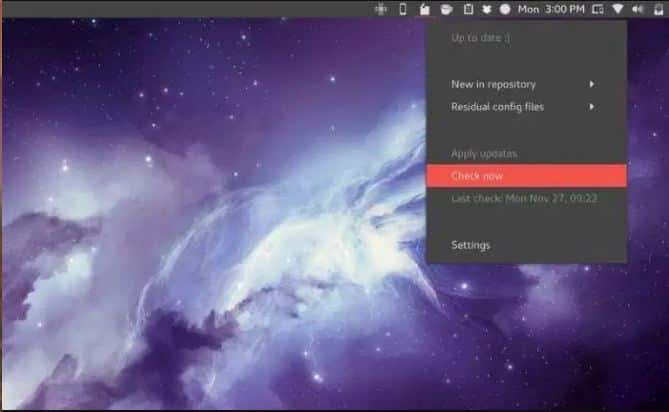
Las distribuciones como Ubuntu o Debian usan APT como su gerente de envoltura. Esto permite a los usuarios tener una experiencia de actualización más simplificada.
Se establece en la barra superior y le notifica sobre las actualizaciones de espera en el sistema. Muestra el repositorio recientemente agregado, los archivos extraíbles automáticamente, los archivos de configuración restantes y permite una verificación manual de todas las actualizaciones en un menú desplegable básico.

Una persona simple que espera agregar muchas características a cualquier sistema.
Instale la extensión del indicador Apt-Update
Por favor lea también: Cómo resolver el comando APT Repo adjunto no funciona.
Gestión de folides de aplicaciones
Una de las características principales que creemos que faltan es la capacidad de organizar las redes de aplicación predeterminadas. De manera predeterminada, esto se incluye en el lanzador Slingshot del sistema operativo subyacente de forma predeterminada, y en el sistema operativo MAC también se incluye en GNOME 3.26, pero no es fácil de suceder, cambia esta situación.
De esta manera, puede organizar fácilmente su aplicación en diferentes carpetas utilizando un simple clic derecho> Agregar a la carpeta. Simplemente no agrega la aplicación, se implementa tan localmente que se preguntará por qué no está integrado en la experiencia predeterminada.
Instale la extensión de administración de appolder
Caffeína – Las mejores extensiones de gnomo para Ubuntu
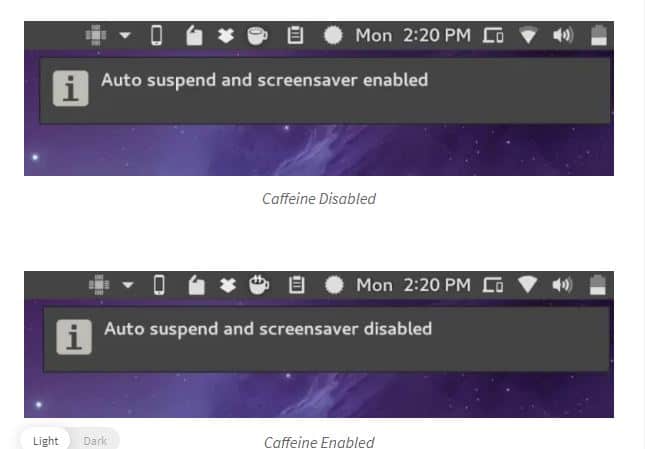
Esto le permite evitar que la pantalla de la computadora flote automáticamente cuando se voltea el interruptor. Tiene la forma de una taza de café, se incrusta en el lado derecho de la barra superior, haciendo clic para indicar que su sistema está «con cafeína» y agrega vapor suavemente a la taza, luego envía una notificación.
Apáguelo, así que hace que el auto-hang o la pantalla se guarde nuevamente. Es fácil de usar.
autor: Eón
Instale la extensión de cafeína
Mover automáticamente la ventana
Si usa un escritorio virtual diferente como nosotros, esta es la mejor opción porque hace que el flujo de trabajo sea más fácil. De esta manera, puede establecer la aplicación para que se abra automáticamente en el escritorio virtual de su elección. Es tan simple como agregar una aplicación a la lista y seleccionar el escritorio donde desea abrir esa aplicación en particular.
De ellos, se abre cada vez que lo abres. Una vez que inicie sesión en el sistema, puede encender todo lo que necesita hacer con él y se abrirá a donde lo desee sin tener que moverlo manualmente cada vez que trabaje.
Instale la extensión automática de Windows móvil
Indicador de portapapeles
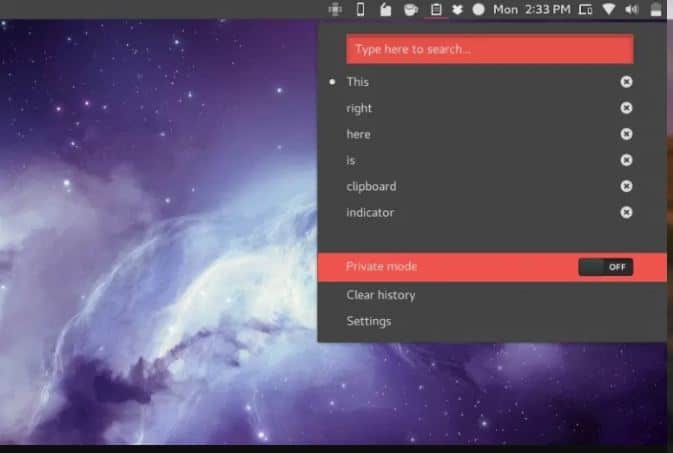
Esta es una herramienta de gestión limpia y simple. Esta extensión se encuentra en la barra en la parte superior y captura el historial más reciente del portapapeles (copiar y pegar cosas). Guardará toda esta información a menos y borrará su historial.
Ahora, si trabaja con documentos que no desea guardar así, como números de tarjeta de crédito o cualquier otra información personal, también proporciona un modo privado donde puede cambiar tales situaciones.
Instale la extensión del indicador del portapapeles
CPU Power Manager (solo Intel)
Al principio no pensamos que fuera muy útil, pero después de usarlo, descubrimos que las características que lleva deben estar respaldadas al menos a todos los sistemas y, por defecto, por defecto. Le permite seleccionar qué recursos del sistema en un período de tiempo dado.
Tiene un menú desplegable simple donde puede cambiar entre diferentes archivos de configuración actuales o hechos por el usuario que controlan con qué frecuencia se ejecuta la CPU. Al igual que establecerlo en un regalo «tranquilo», esto le dice a su sistema que use solo el 30% de los recursos en este caso.
Por otro lado, configúrelo en «alto rendimiento» para mantener su sistema en funcionamiento completamente. Esto solo es conveniente si tiene un ventilador fuerte y desea reducirlo o necesita ahorrar duración de la batería.
autor: Martin31821
Instale la extensión de administración de energía de CPU
Por favor lea también: El emulador de Android gratuito que debe instalar hoy.
reloj móvil friptary
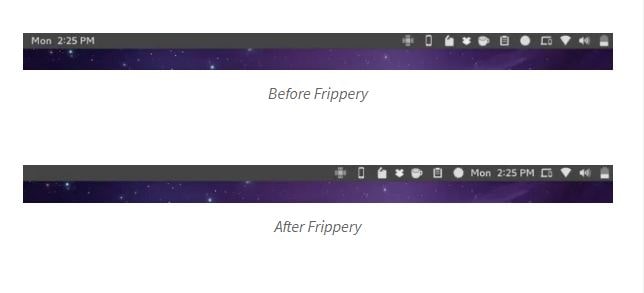
Esto es para todos los que están acostumbrados a poner su propio reloj a la derecha del panel. Lo mueve desde el medio del panel superior hacia la derecha. Además, el calendario y las ventanas de notificación se mueven, pero la notificación en sí no se mueve.
autor: Rmyorston
Instale la extensión del reloj de movimiento frippery
Extensión de Petres
Este es otro que lo coloca en la lista, lo que le permite habilitar o deshabilitar otras extensiones para acceder a la configuración en una envoltura. Estos se sientan junto a otros iconos en el panel o en el menú desplegable.
Mantener todo a un lado es una excelente manera de acceder a todos sin tener que encender la herramienta de ajuste de gnomo.
Tema de usuario
Esto es esencial para todos los que quieran personalizarlo. Ahora, por defecto, permite a los usuarios cambiar el tema de la aplicación, el icono, así como el cursor, pero no el tema de la shell. Lo resuelve permitiéndole cambiar su tema, lo que le brinda la mayoría de las experiencias de personalización.
autor: fmuellner
Instalar la extensión del tema del usuario
Por favor lea también: Debian o Ubuntu? Tomar decisiones informadas.
Gnomenú
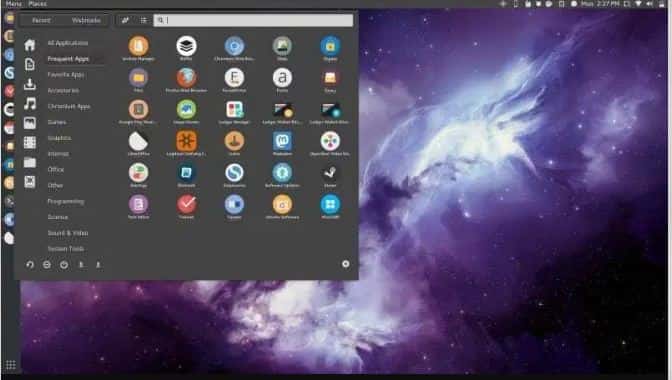
Esto trae un menú más tradicional a Gnome De. Ahora, no solo agrega el menú de la aplicación al panel superior, sino que también trae diferentes características y personalizaciones. Si usted es el tipo de usuario que está acostumbrado a usar este tradicional pero no quiere los errores y problemas que Ubuntu 17.10 trae, entonces esta es la mejor opción.
autor: Una píldora mágica
Mconnect
Esto proporciona una forma de integrar aplicaciones conflictivas de KDE en su escritorio. Si bien esto proporciona una forma de conectar Android a casi cualquier Linux DE, su indicador carece de una buena manera de integrarse más perfectamente en cualquier otro DE además de otros DES.
Resuelve este problema al darle al usuario un menú desplegable directo que le permite enviar SMS, navegar por el sistema de unidad de su teléfono, encontrar el teléfono y enviar archivos desde el escritorio al teléfono. Estamos muy contentos después de usar este proceso. Debe instalar KDE para que funcione correctamente.
Ocultar botón de actividad
Esto es exactamente lo que esperas. Oculta el botón activo que se encuentra en la esquina izquierda del panel superior. Tradicionalmente activa una descripción general de la actividad, pero muchos usuarios usan súper teclas en el teclado para realizar la misma función.
Aunque puede deshabilitar el botón en sí, no deshabilita el ángulo caliente. Dado que Ubuntu 17.10 le permite apagarlo en la aplicación de configuración nativa, esto no le importa a los usuarios de Ubuntu. Para otra distribución, hay muchas formas de deshabilitarla como desee.
autor: Zeten30
Instale la extensión del botón Ocultar activo
Aire libre
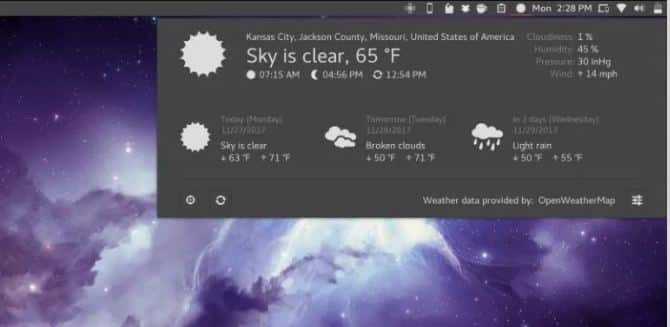
Otro puede proporcionar información meteorológica de un vistazo. La mejor parte es personalizable, lo que le permite ver toda la información sobre la ubicación que desea. Lo mejor es que no depende de los servicios de ubicación del sistema. Le ofrece una opción entre OpenWeathermap y Dark Sky para proporcionar información sobre lo que se mostrará.
autor: Jense
Por favor lea también: Determine qué versión de Ubuntu debe elegir (comparar).
Cómo instalar extensiones de carcasa GNOME (2 métodos)
Hay dos formas de lograr esto:
Método #1: a través del navegador
- Abra Firefox y Instale los complementos de integración de shell.
- Agrégalo a su navegador.
- ¡Ahora elige tu favorito y Viola!
Método #2: Use el conector de host de shell
- Abre tu terminal
- Pegue el siguiente comando y haga clic en «Entrar»
root@dekisoft-team:~ sudo apt install chrome-gnome-shell
3. Terminar
en conclusión
Bueno, estas son las mejores extensiones de carcasa de gnomo que se pueden instalar de forma gratuita y otras distribuciones. Algunos de ellos están curados de Reddit y también están sujetos a nuestra revisión. Estos agregan excelentes estilos visuales, casi como el tema, sin instalar todos estos archivos y fondos de pantalla elegantes.