Cada dos años, Canonical lanza una nueva versión de Ubuntu LTS. Si eres como yo y no te gustan las versiones de corta duración, como Ubuntu 25.04, te encantará esta guía. La versión LTS de Ubuntu viene con 5 años de soporte, mientras que Ubuntu pro puede ampliarse a 10 años. El 23 de abril de este año lanzaron el nuevo Ubuntu 26.04 LTS, con nombre en código Mapache decidido. ¿mapache? Vaya, eso es genial.
De todos modos, soy usuario de Ubuntu y cada dos años me gusta hacer una copia de seguridad de todo (mis cosas) e instalar una nueva versión. Ahora puede actualizar desde Ubuntu 24.04 LTS, pero no está disponible en el momento de escribir este artículo. Debería estar disponible cuando se lance Ubuntu 26.04.1. Incluso si estuviera disponible, no me gusta actualizar desde mi sistema operativo porque actualizar de LTS a LTS satura el sistema con perfiles antiguos, paquetes no utilizados, repositorios de terceros, etc. No estoy diciendo que actualizar sea malo, es solo mi preferencia personal. ¡Me encanta empezar de nuevo!
Entonces, si es un entusiasta del laboratorio doméstico, haga una copia de seguridad de todo lo que posee (sus cosas) en una unidad física externa, en la nube o en el NAS doméstico.
Cómo instalar Ubuntu 26.04 LTS en bare metal
Paso 1: descargue Ubuntu 26.04 LTS
descargar Archivo ISO de Ubuntu 26.04 LTS para la arquitectura relevante de su máquina. Elegiría AMD ya que tengo Dell OptiPlex.
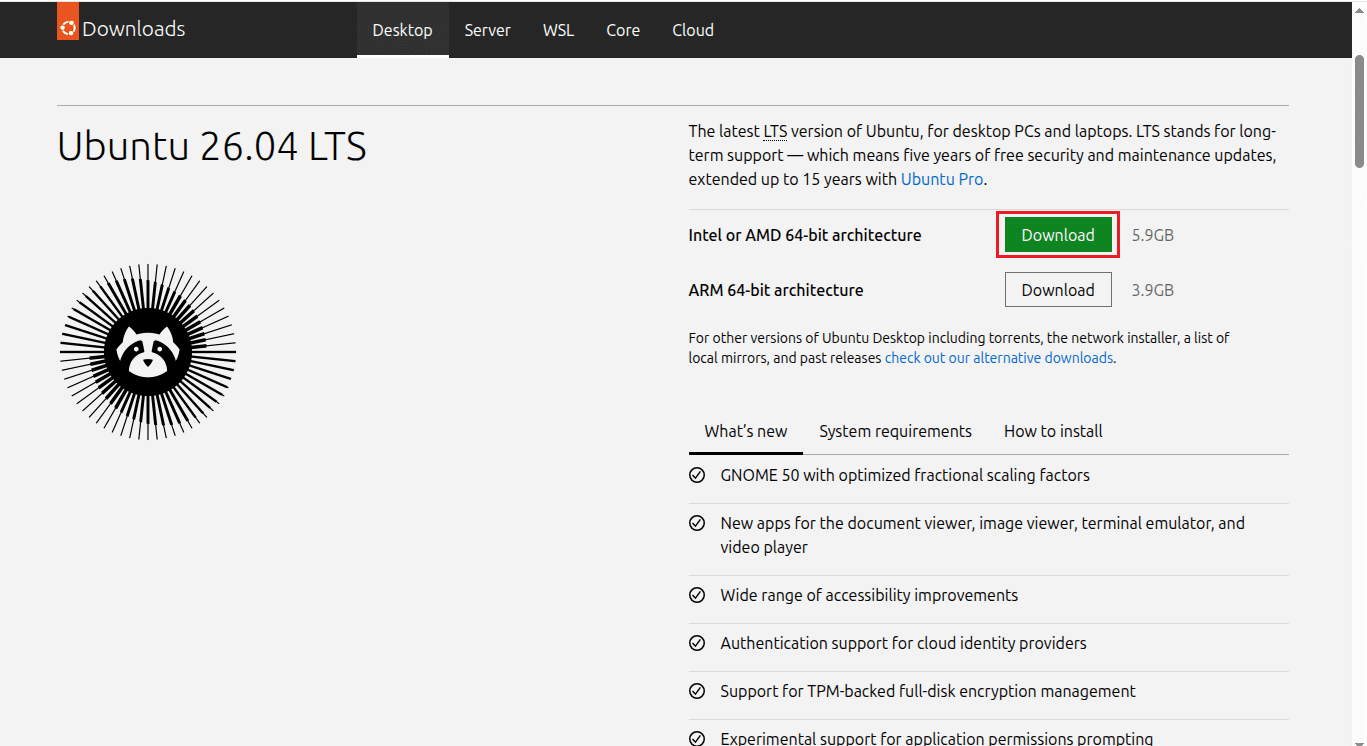
Esto se puede descargar en el directorio de descargas.

Paso 2: haga que el USB sea de arranque
Vaya a la terminal y ejecute el comando lsblk para enumerar todos los dispositivos de almacenamiento en el hardware:
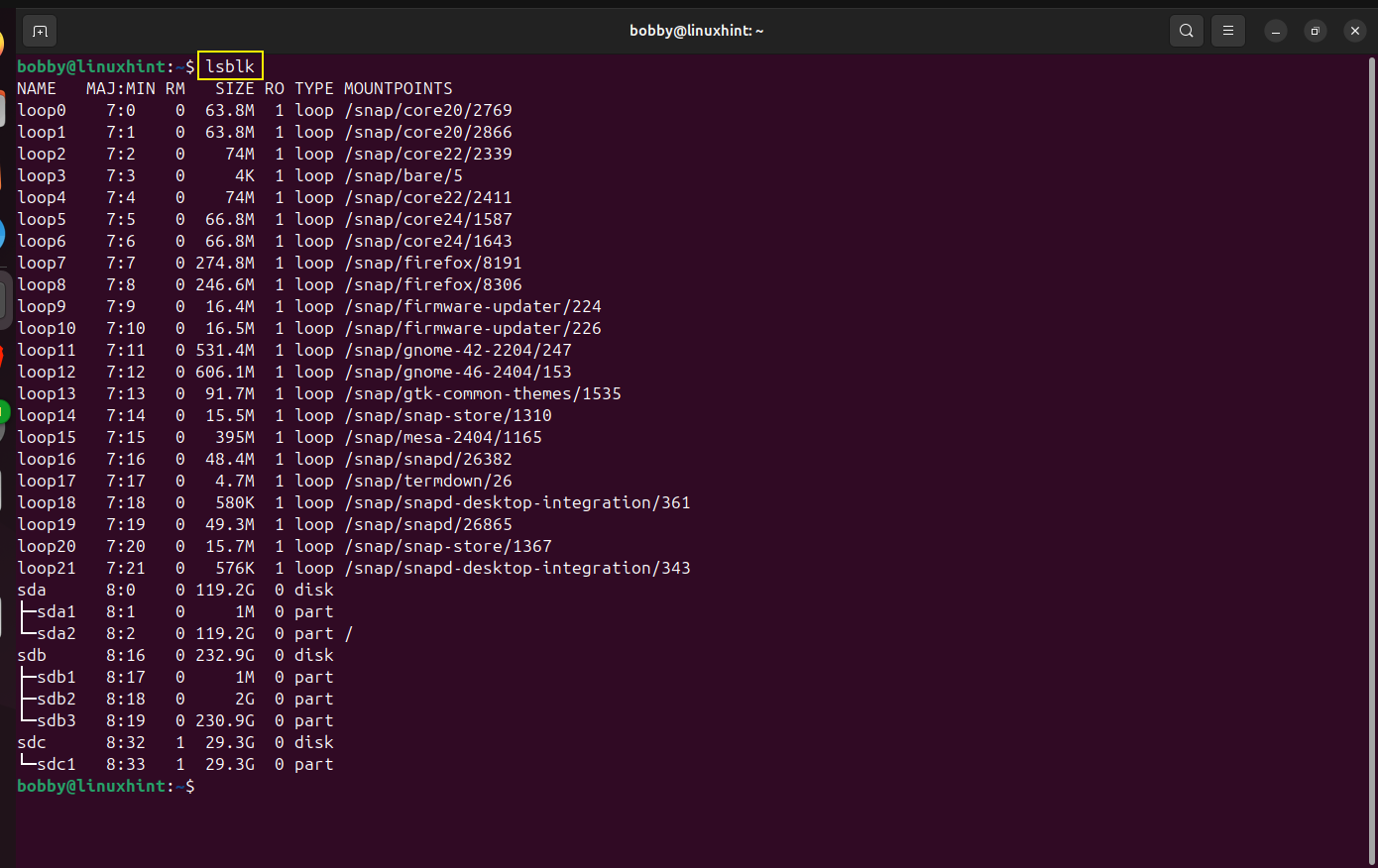
sdc es nuestro USB, que tiene sólo 1 partición de tamaño completo, sdc1. Necesitamos saber esto porque lo necesitaremos más adelante cuando usemos el comando dd.
Ahora, desmontaremos el USB, por si está montado, aunque no sea sólo por seguridad:
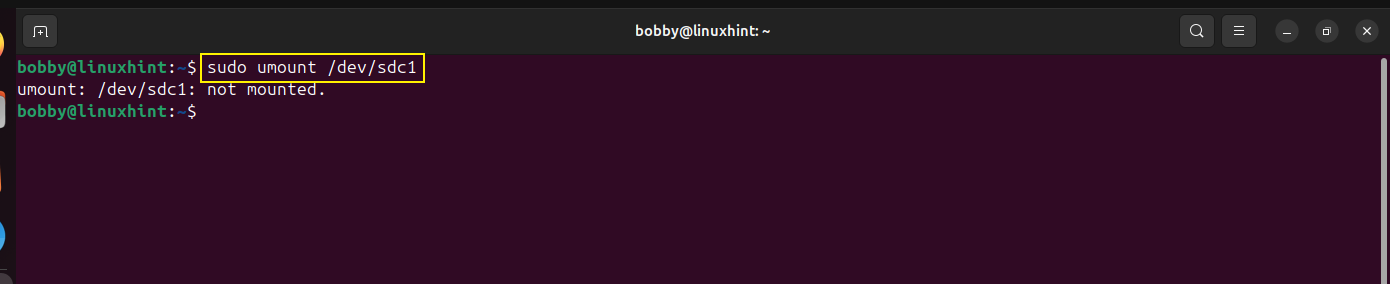
Asegúrese de que el nombre de su archivo ISO sea correcto y que la carpeta de destino esté seleccionada correctamente. Simplemente puede editar el siguiente comando según el nombre de su archivo ISO y la carpeta de destino:
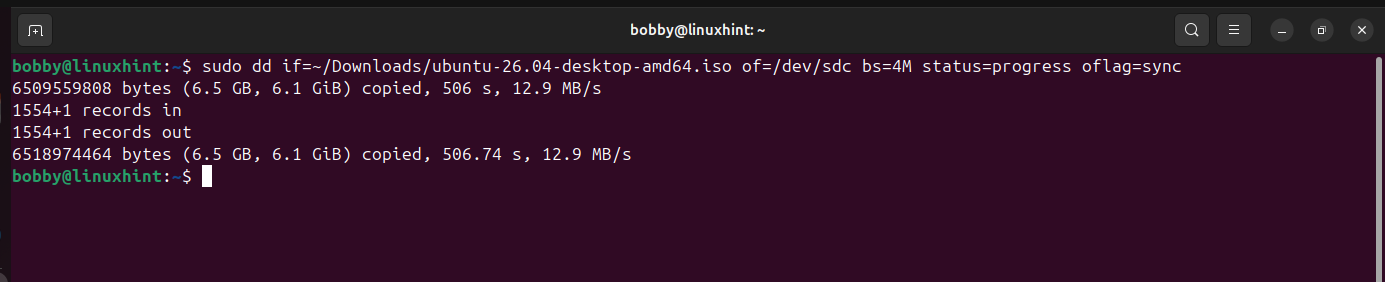
sudo DD si=/descargar/ubuntu-26.04-escritorio-amd64.iso de=/Revelador/SDDC disparates=4M estado= progreso Exceso=sincrónico
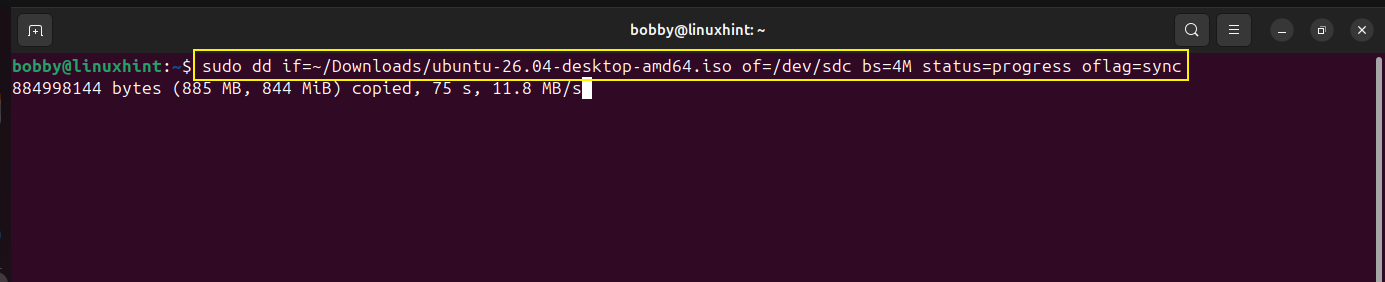
Nuestro USB ahora es de arranque.
Paso 3: hacer una copia de seguridad de los datos
Este es el paso más crucial: hacer una copia de seguridad de sus datos en un disco duro externo o NAS (si tiene uno y es un entusiasta del laboratorio doméstico). Si quieres saber cómo configurar un NAS, lee este artículo. Si no eres propietario de un laboratorio doméstico, también puedes cargar tus cosas en una unidad en la nube como Google Drive, pero si eres un verdadero fanático de la privacidad, tendrás que asegurarte de que tus cosas estén encriptadas. Para hacer esto puedes usar rclone en la terminal, pero si tienes dificultades para recordar los comandos, puedes Instalar la interfaz de usuario de Rclone y Cifre sus archivos y copias de seguridad y subirlos a Google Drive.
Paso 4: conecte el USB de arranque y reinicie
Conecte el USB de arranque al sistema básico y reinicie el sistema. Verá una pantalla de inicio.
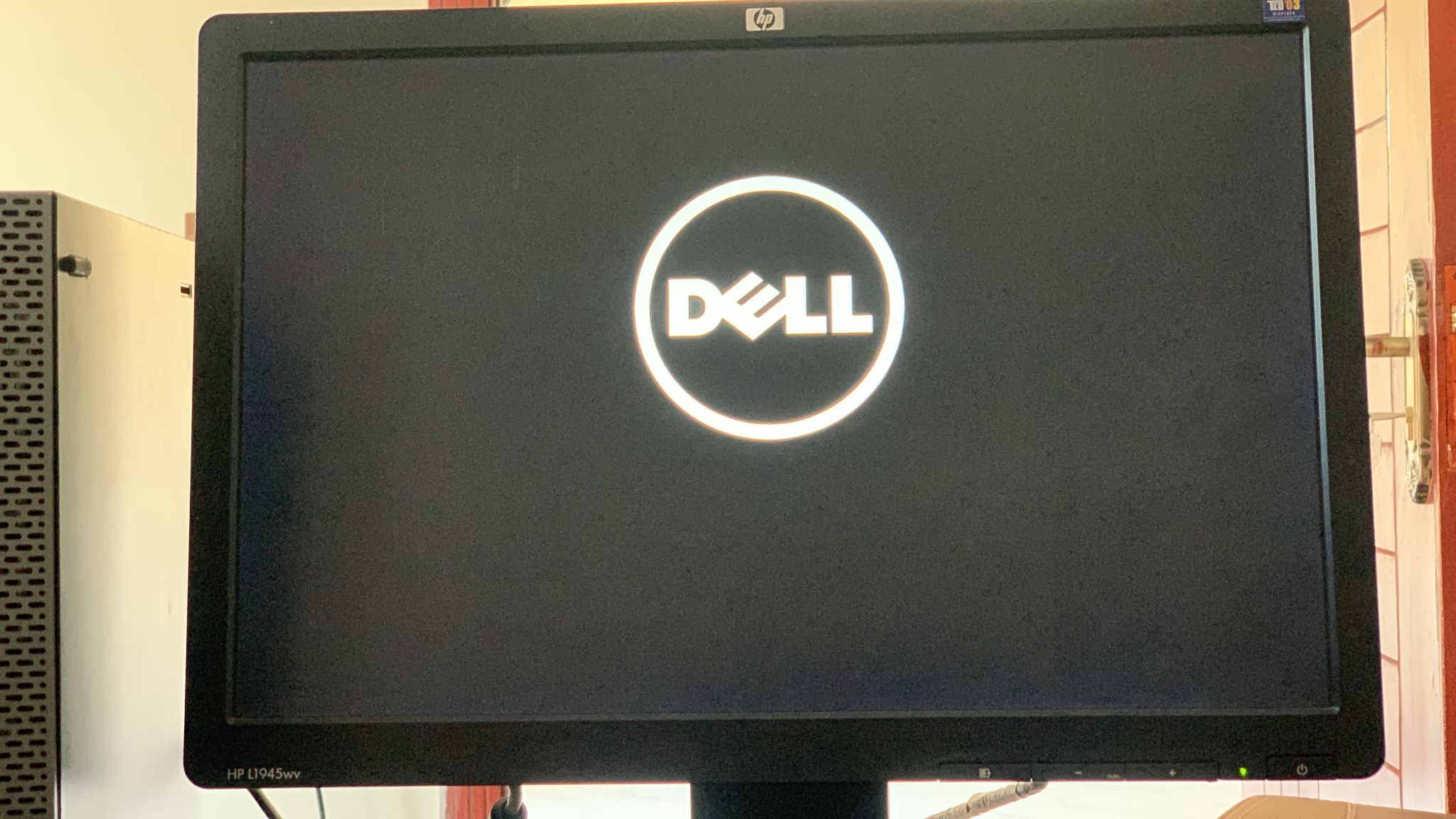
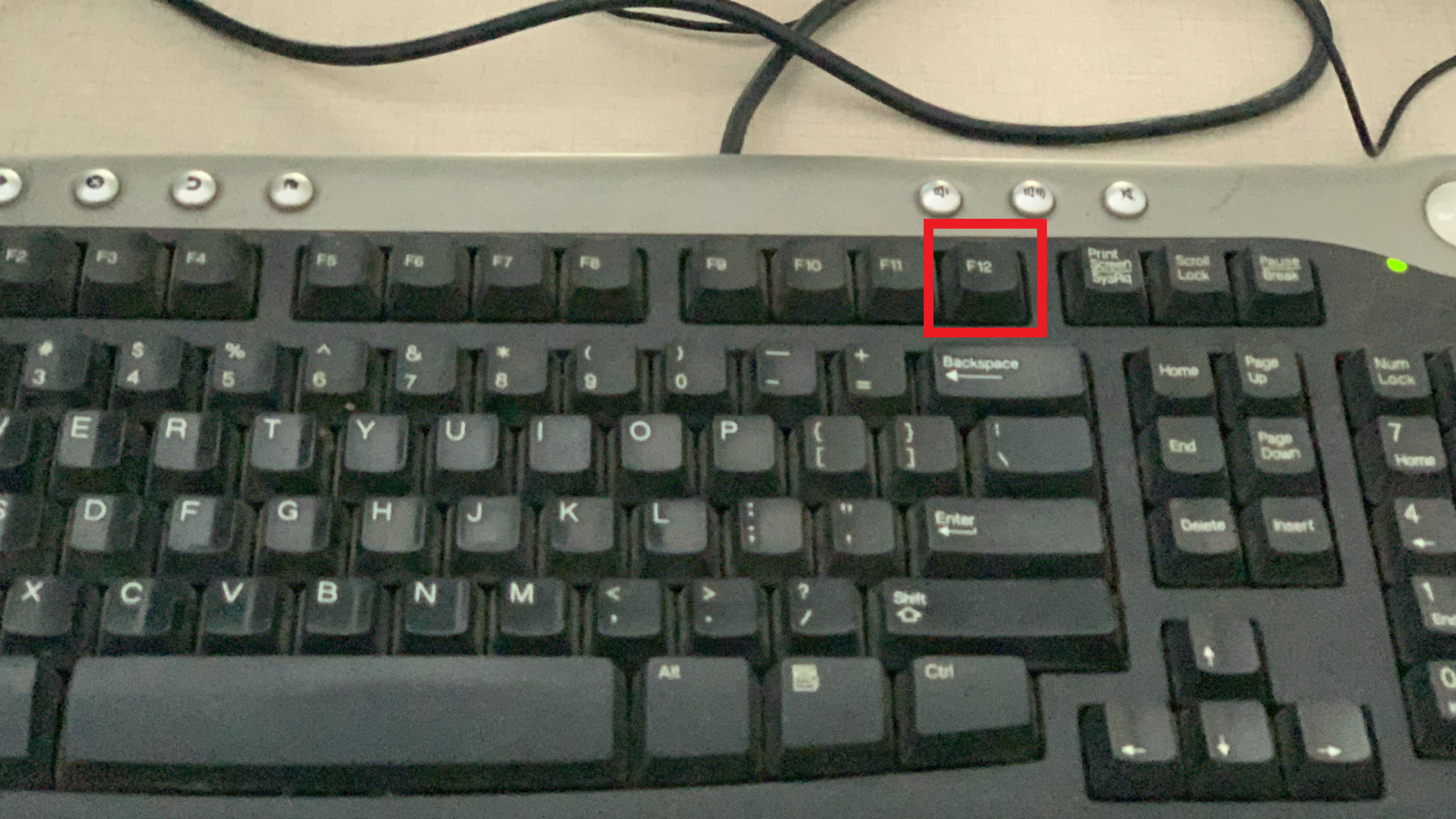
Dependiendo de su sistema, debe presionar F2, F10 o F12 al inicio. Mi sistema es un Dell, así que presionaría F12.
Paso 5: comience a instalar Ubuntu 26.04 LTS
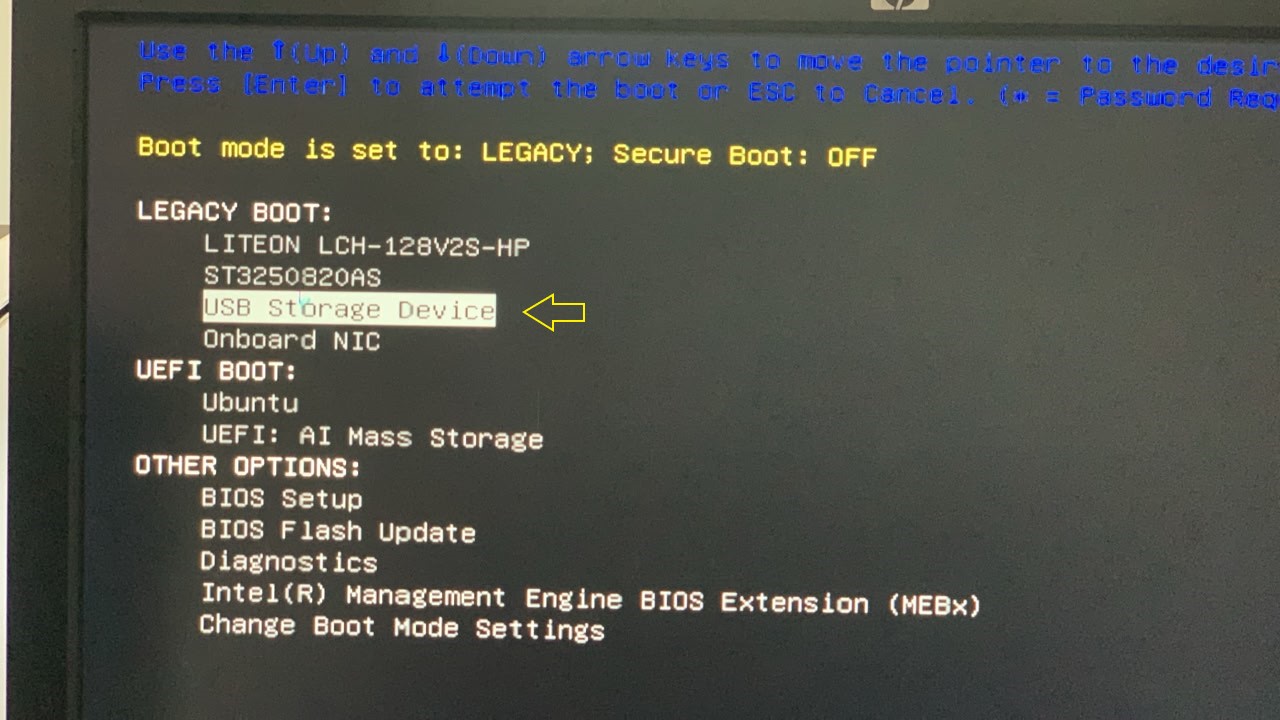
En el menú de inicio, seleccione dispositivo de almacenamiento USB y presione Entrar.
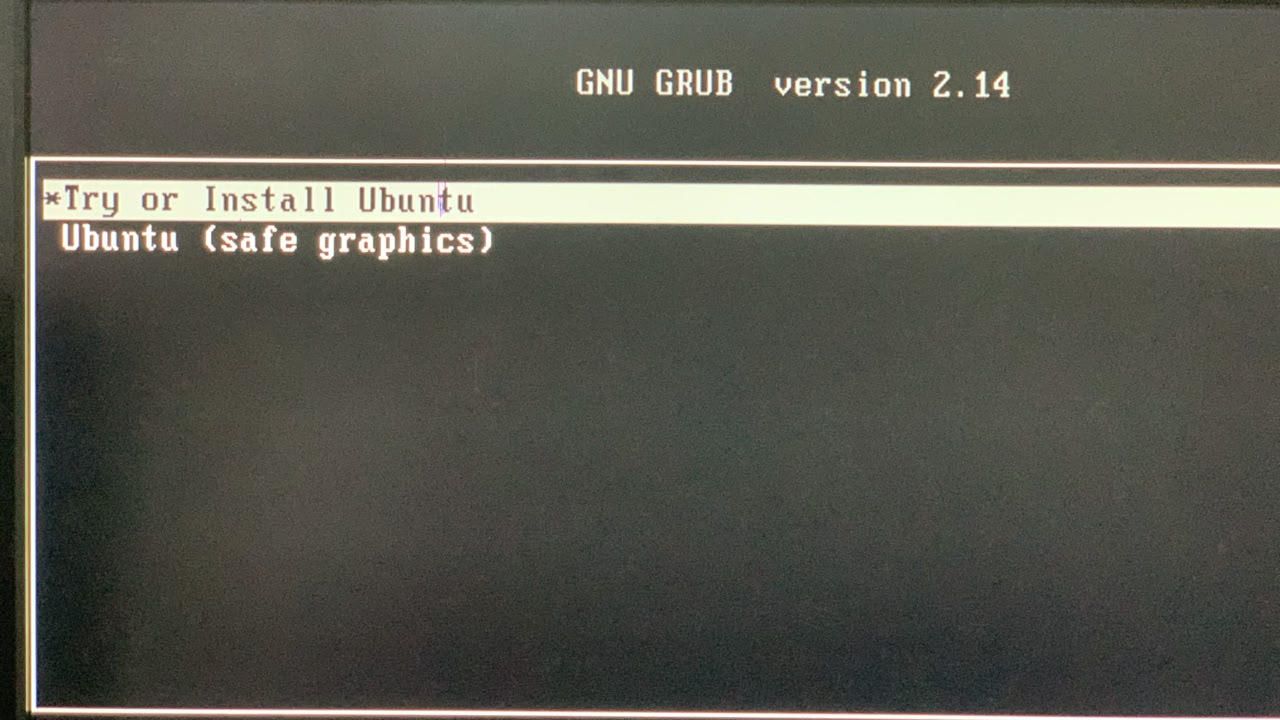
Seleccionar opciones Pruebe o instale Ubuntu:
Verá esta pantalla:
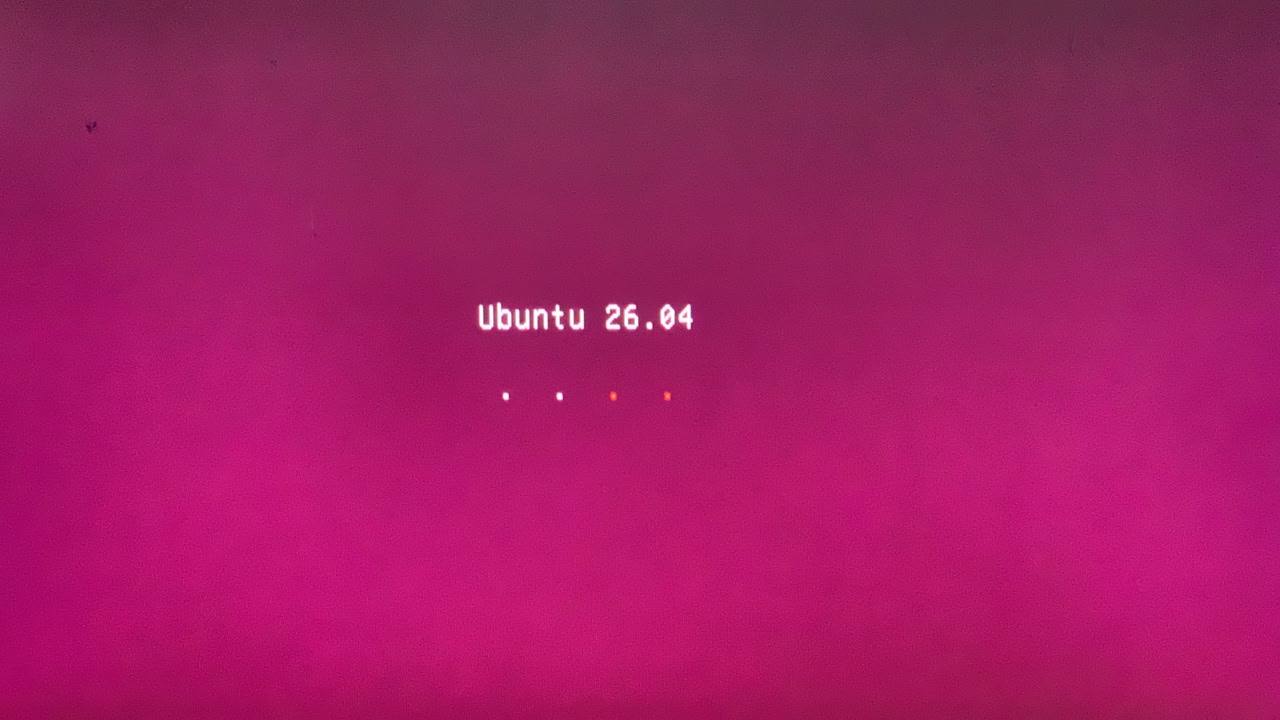
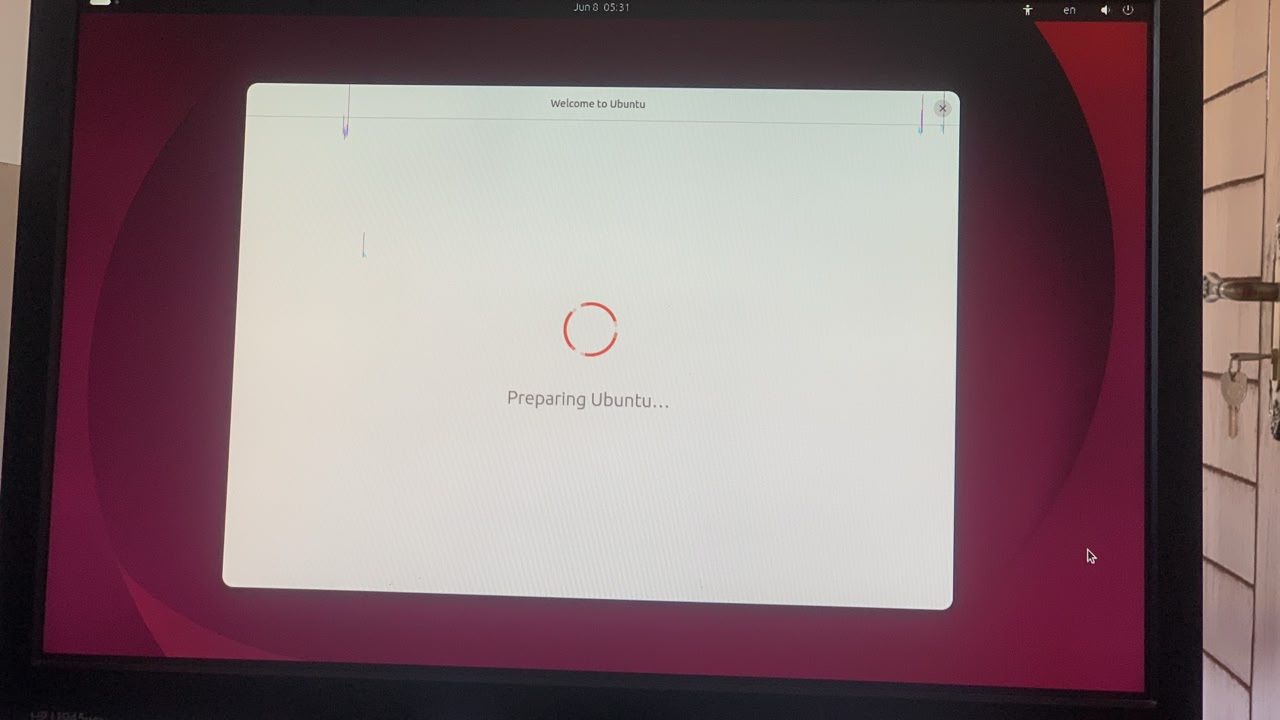
A continuación verás Preparándose para Ubuntu Pantalla:
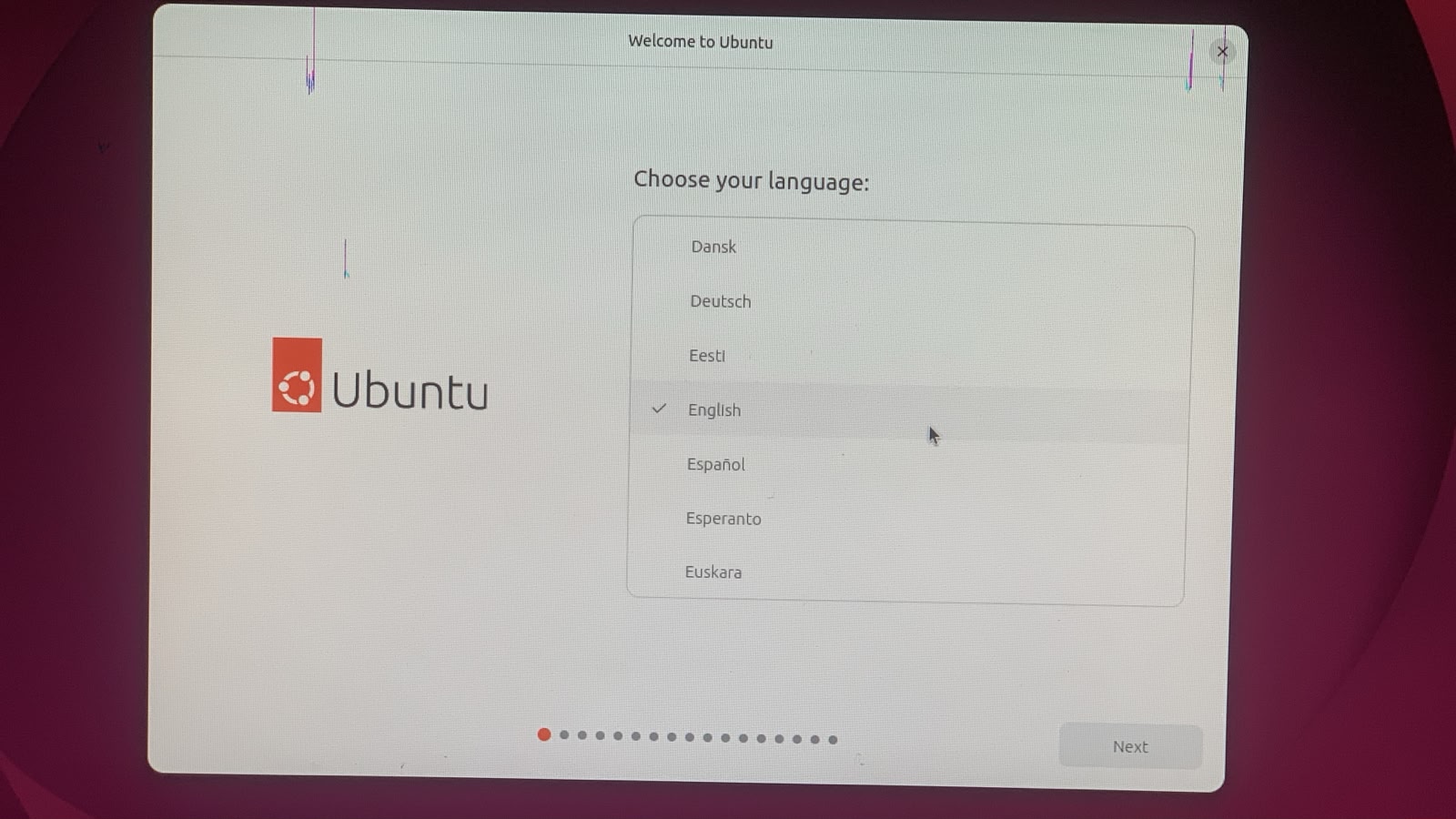
Elige tu idioma:
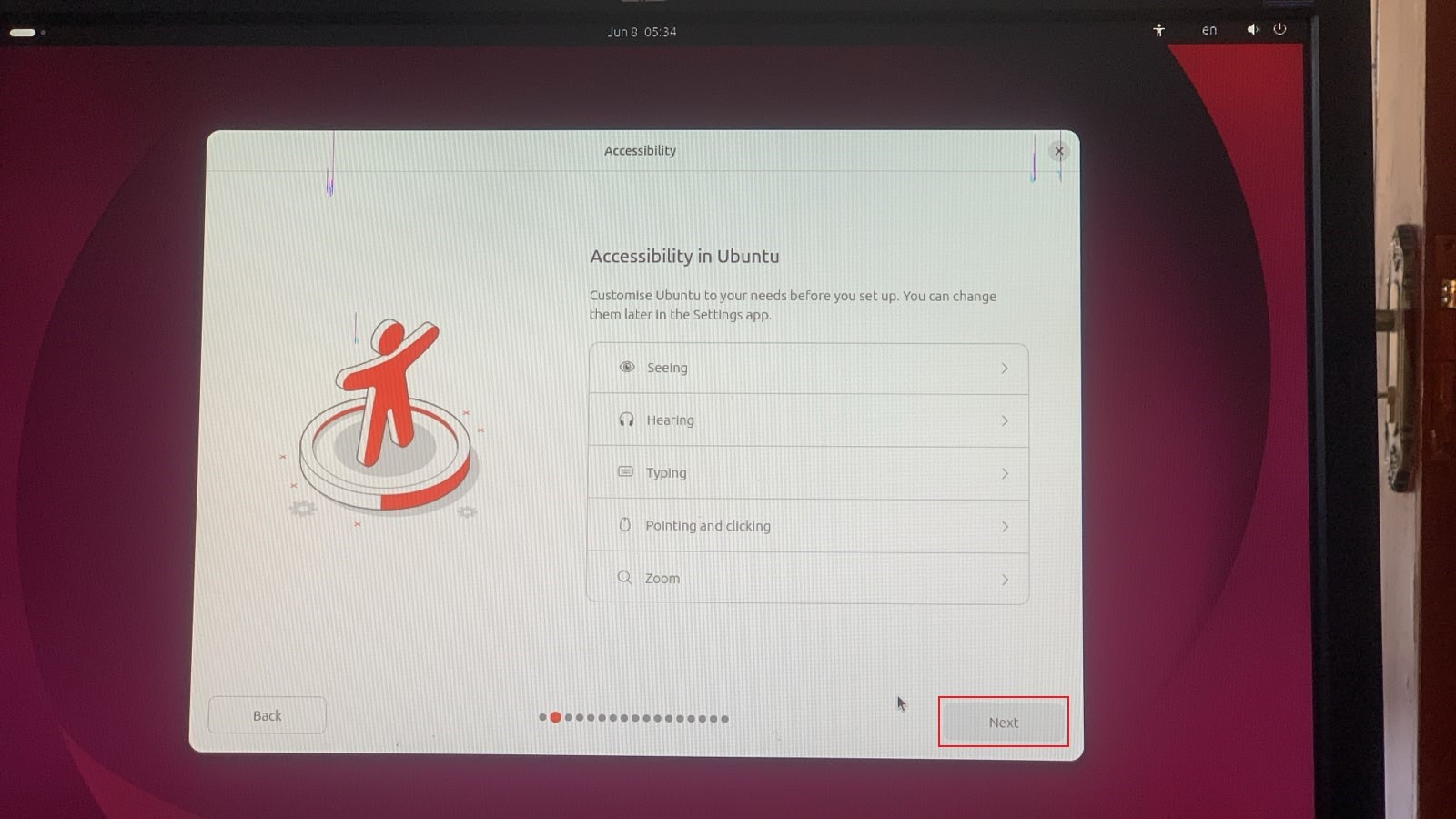
Haga clic en Siguiente y podrá explorar la accesibilidad en Ubuntu, simplemente haga clic en Siguiente:
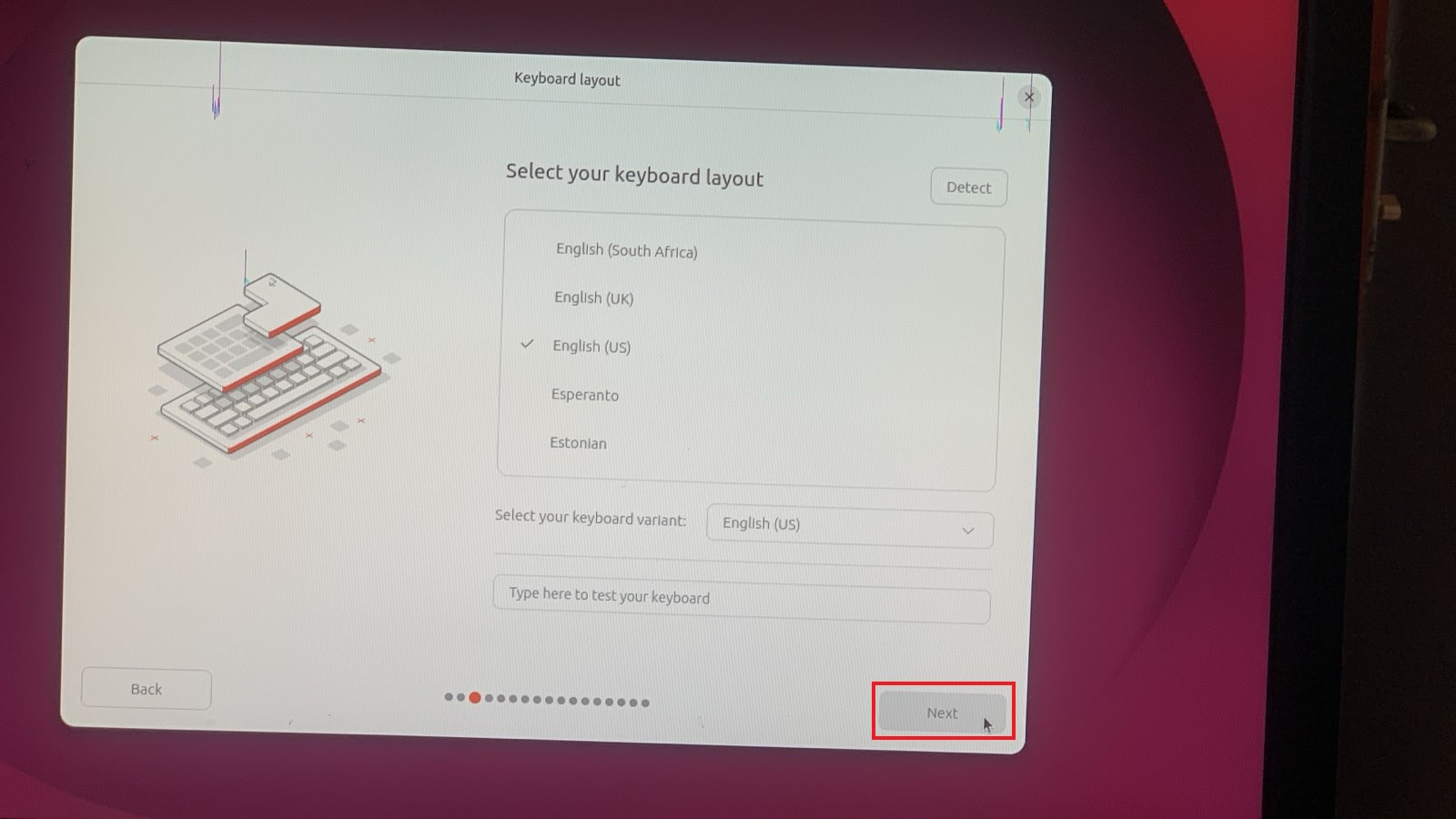
Aquí puede elegir la distribución y las variaciones de su teclado, o puede realizar una pequeña prueba en el campo de prueba a continuación y hacer clic en Siguiente:
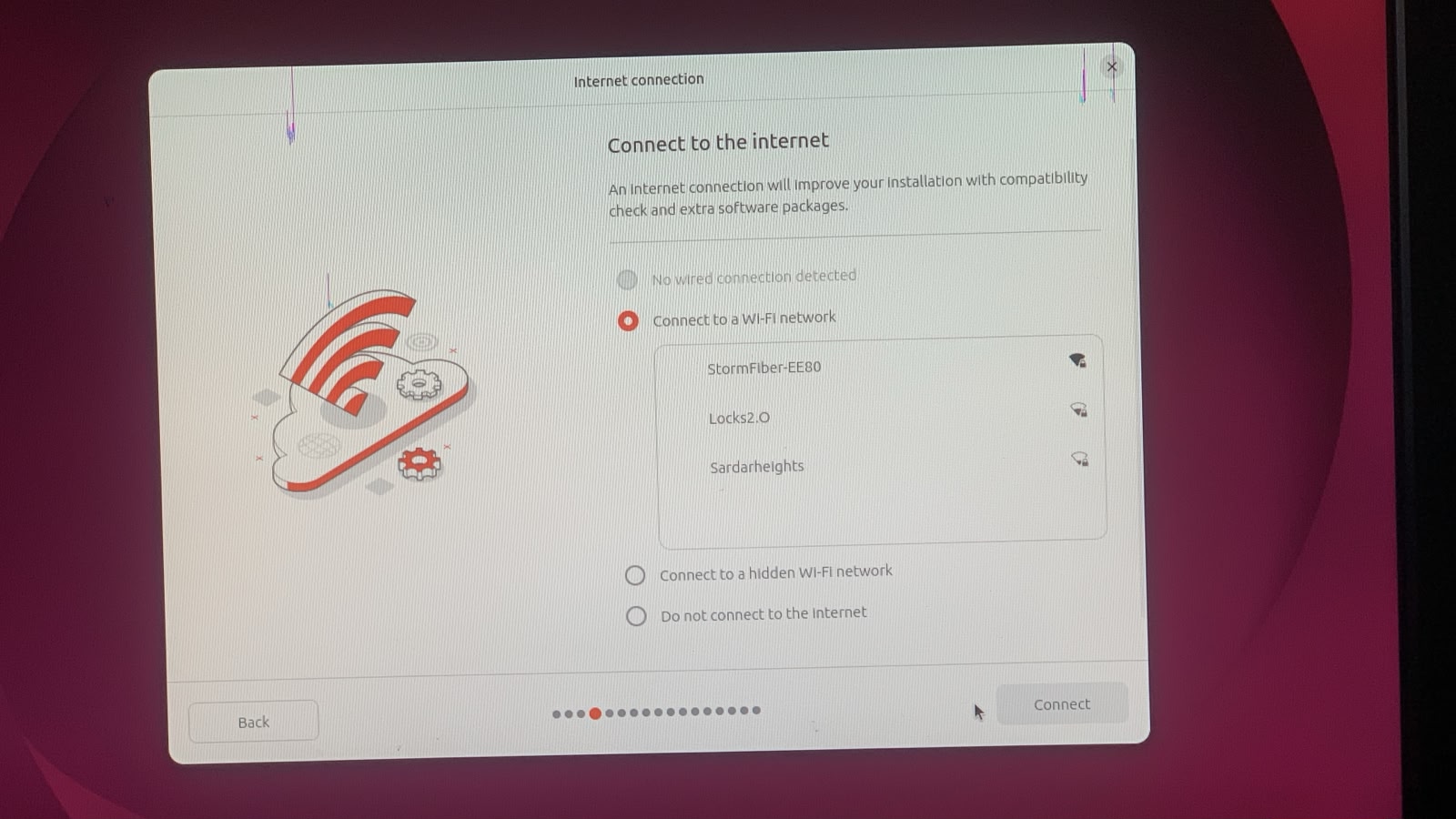
Conéctese a su red como se recomienda y haga clic en Siguiente:
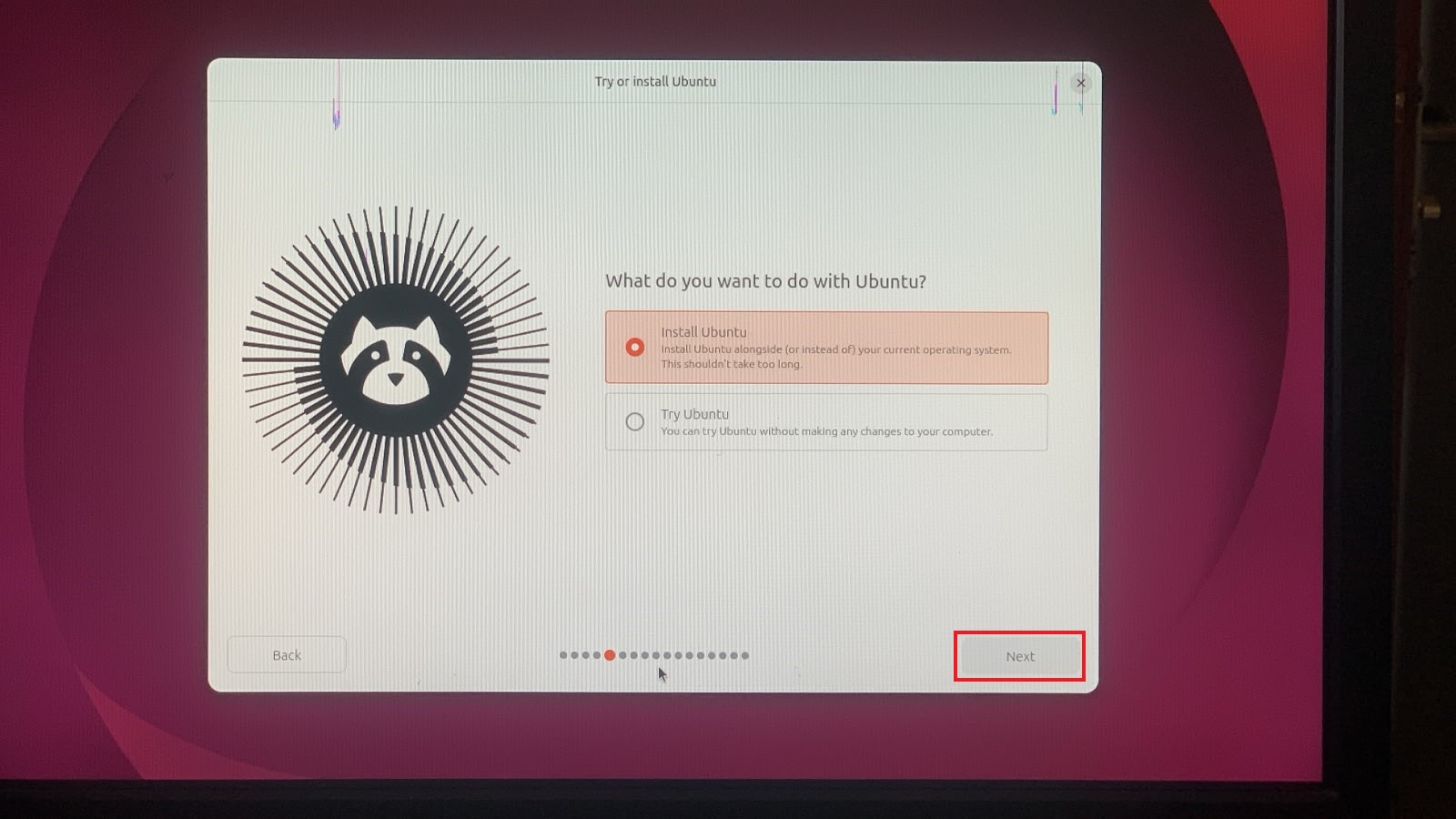
Elige aquí Instalar Ubuntu opción y haga clic en Siguiente:
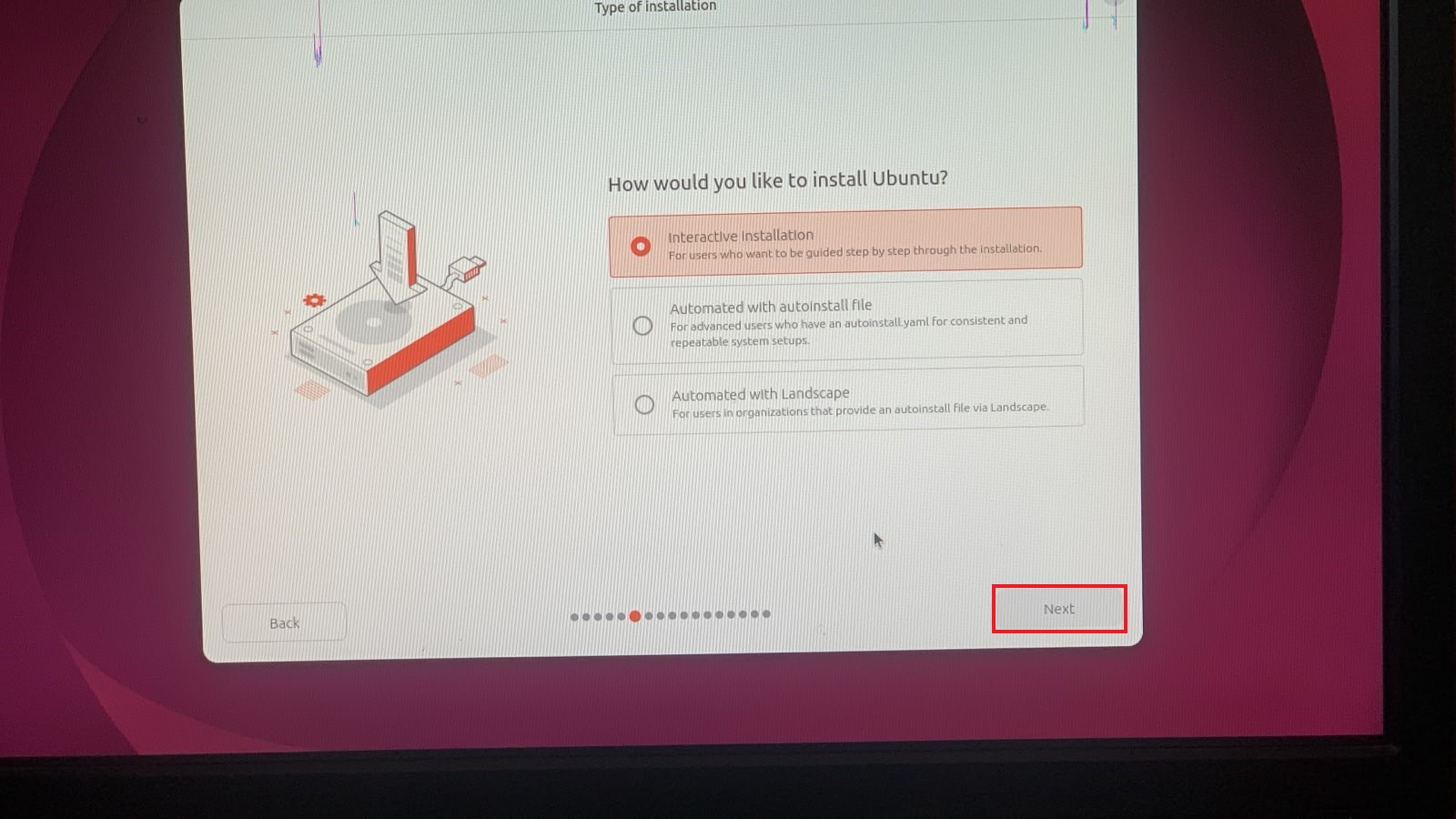
yo elegiré instalación interactiva y haga clic en siguiente:
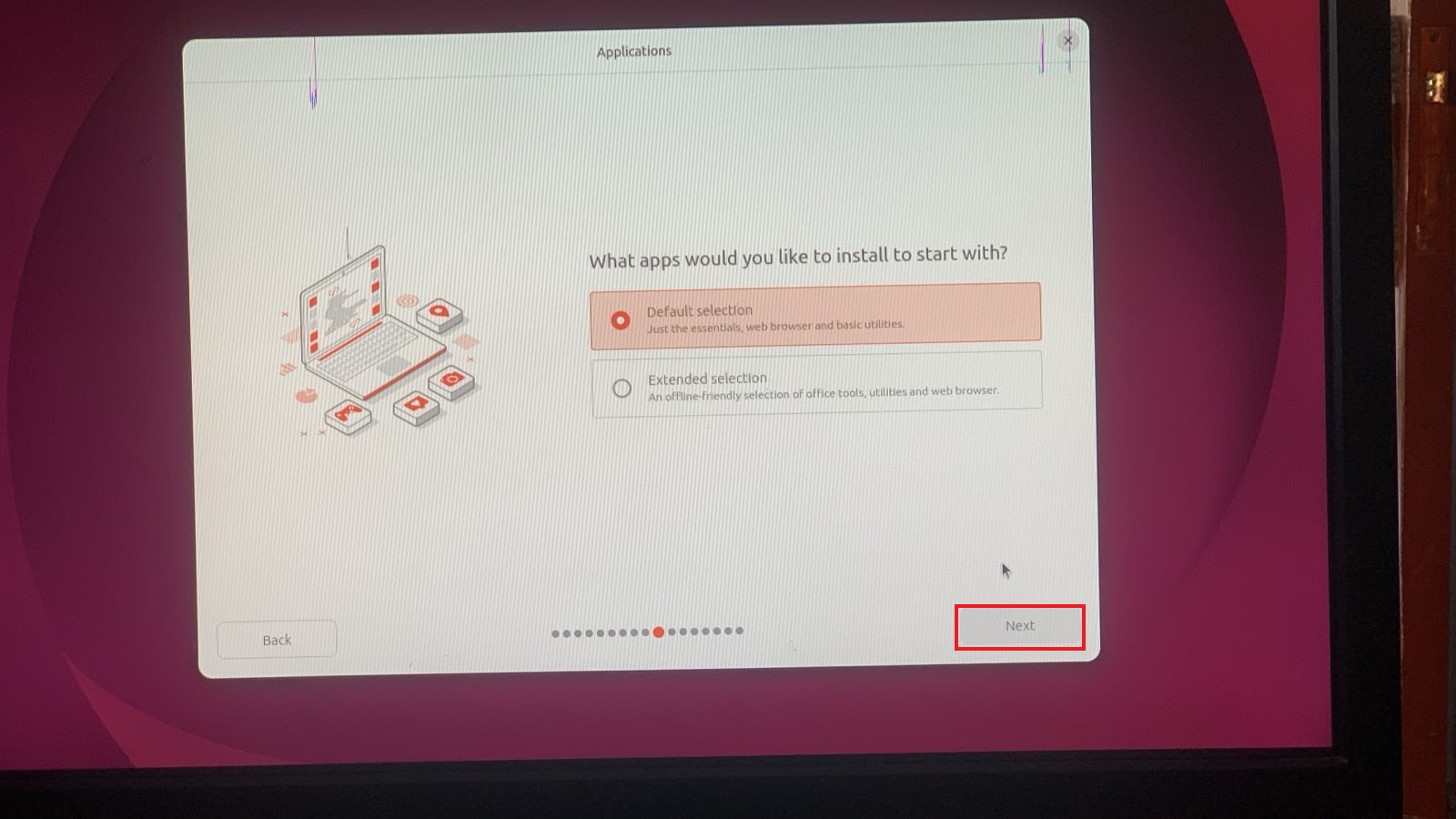
Entonces puedes elegir Selección predeterminada y haga clic en Siguiente:
Marque estas dos opciones: Instale software de terceros para gráficos y hardware Wi-Fi y Descargue e instale soporte para formatos multimedia adicionales.
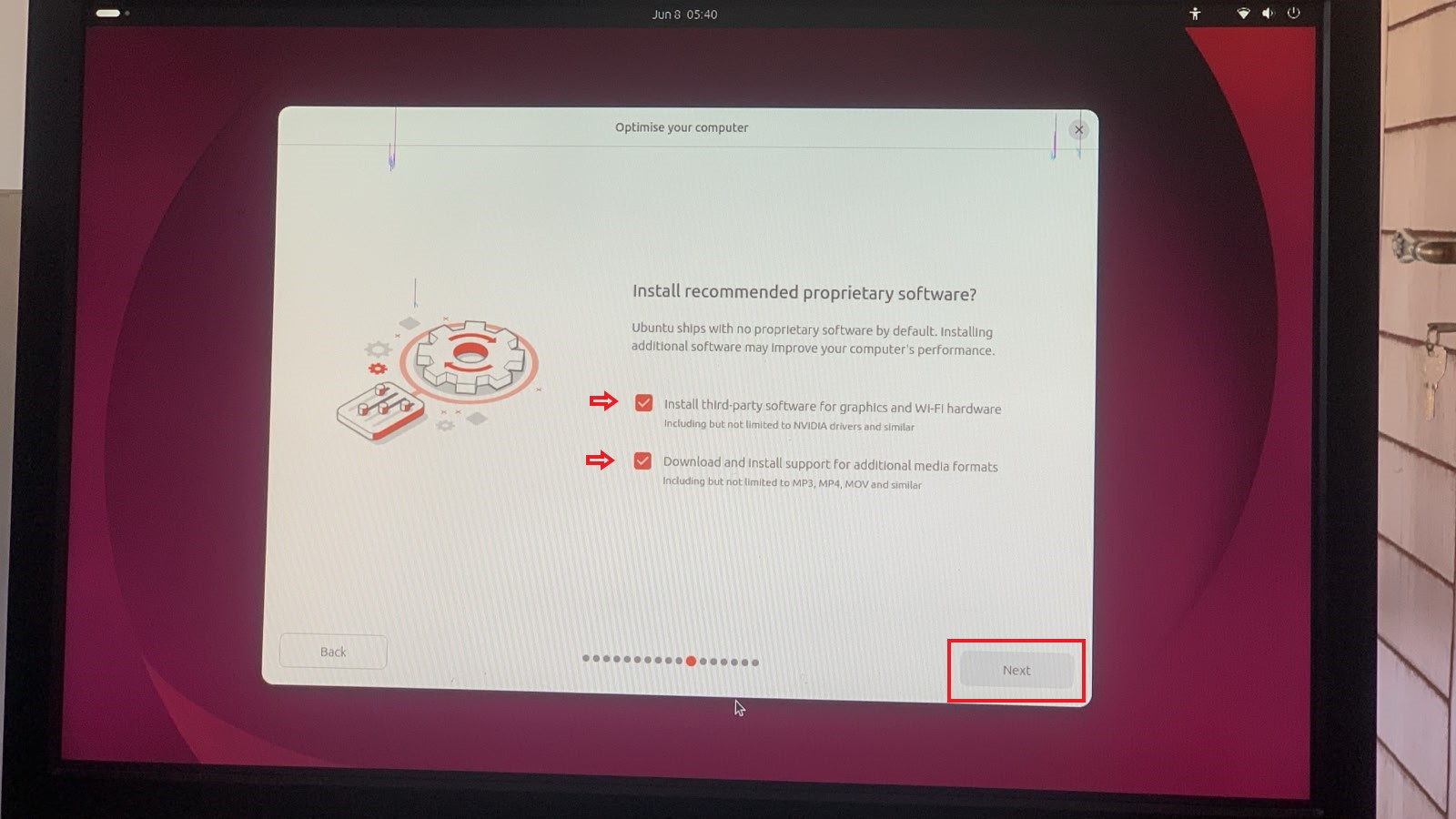
Totalmente opcional, pero muy recomendable. Luego haga clic en Siguiente.
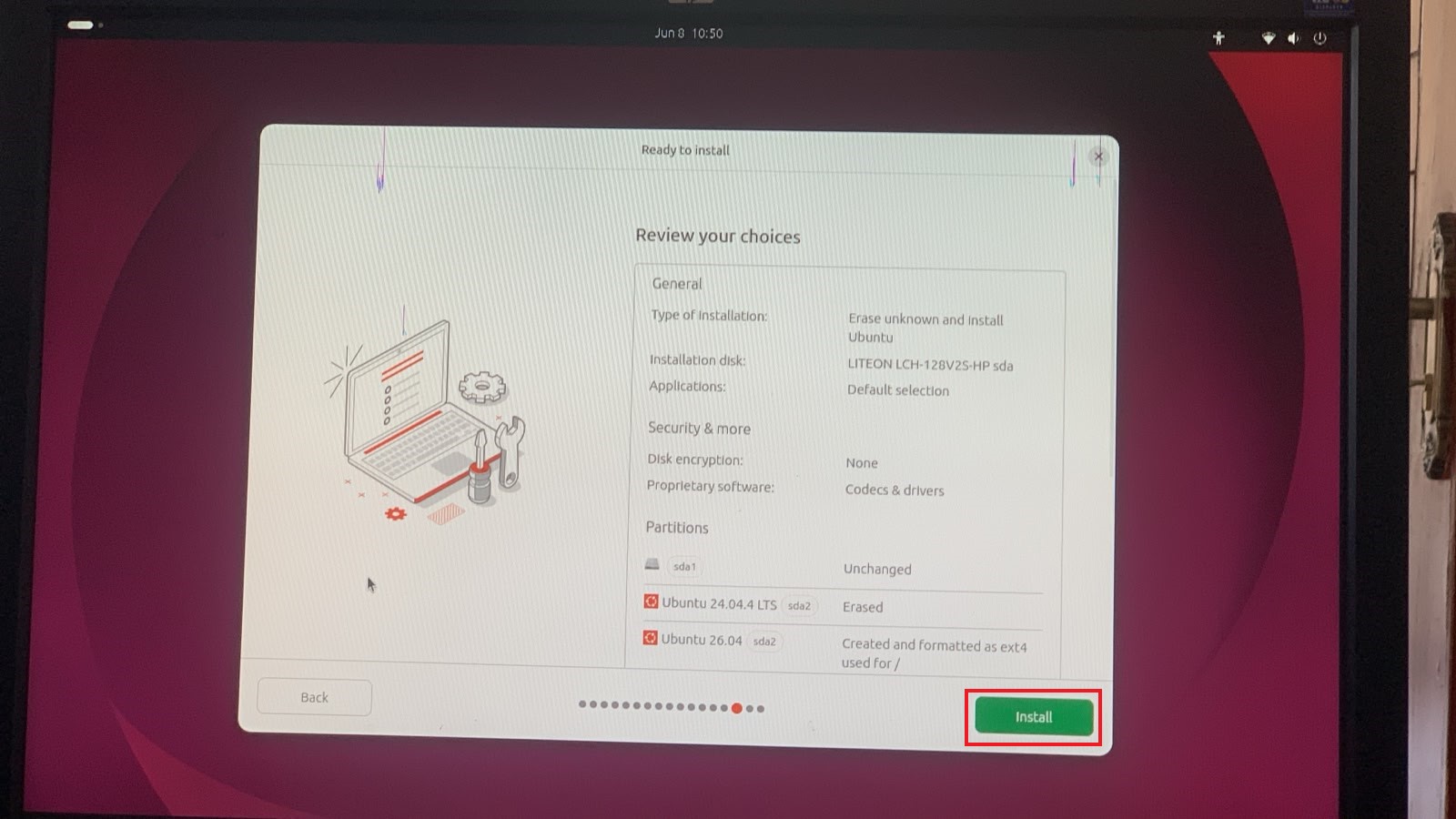
Si eres como yo y vienes de Ubuntu 24.04 LTS, aquí tienes dos opciones: una es instalar Ubuntu 26.04 LTS junto con Ubuntu 24.04, o borrar completamente Ubuntu 24.04 e instalar Ubuntu 26.04 LTS. Elegiría eliminar Ubuntu 24.04 porque ya tengo una copia de seguridad de todo y no la necesito.
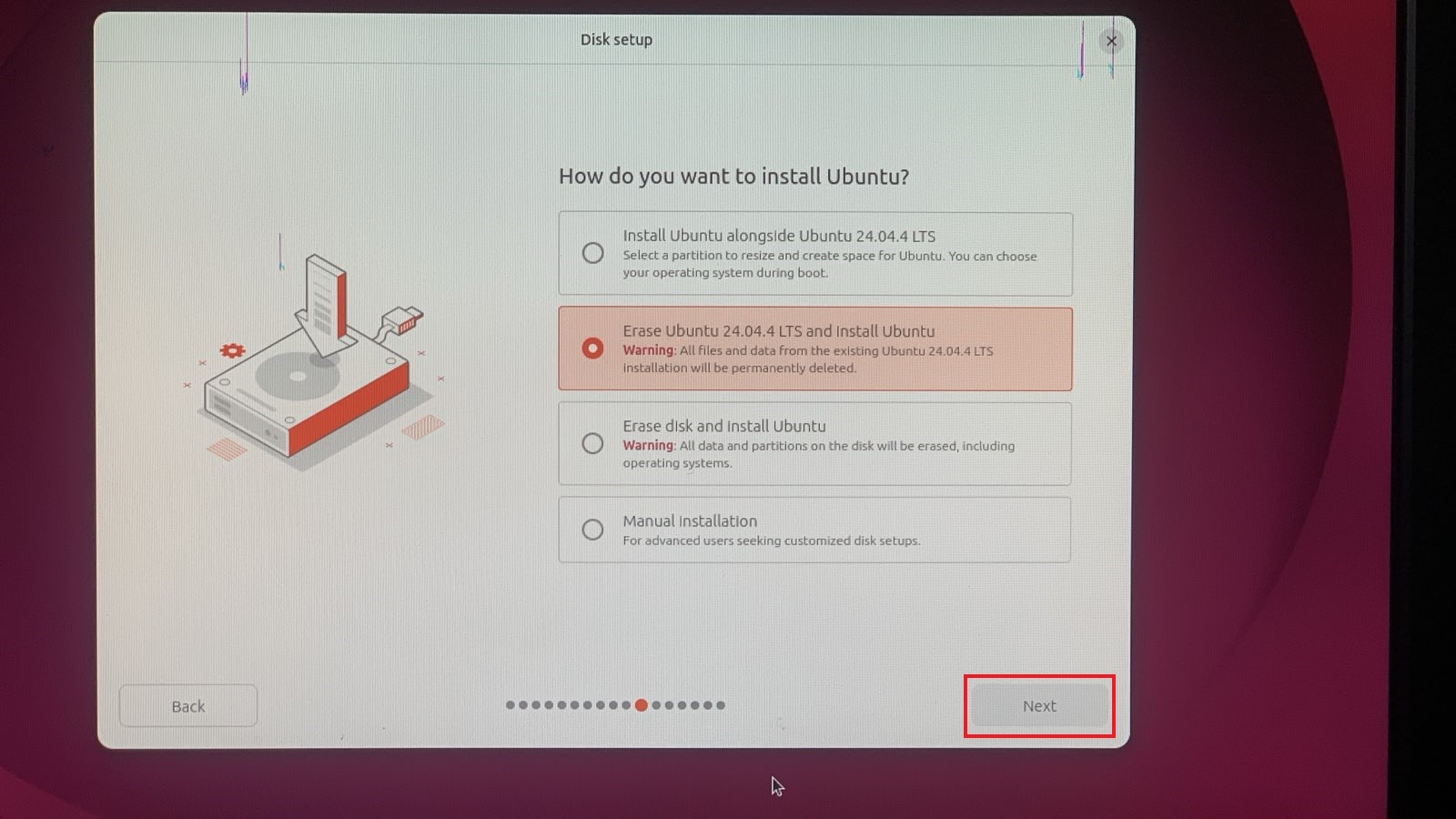
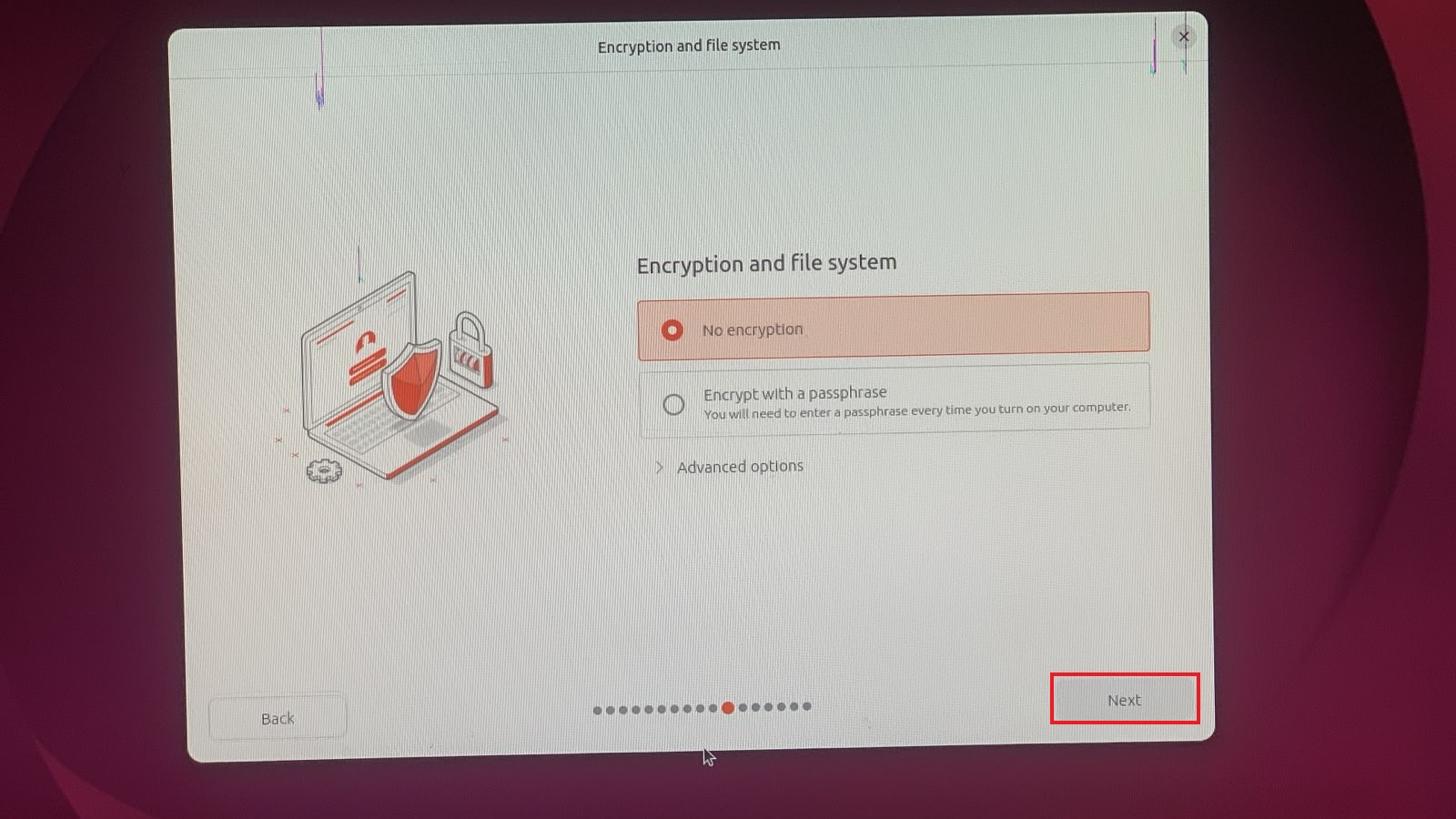
En la siguiente pantalla, seleccione Sin cifrado y haga clic en Siguiente:
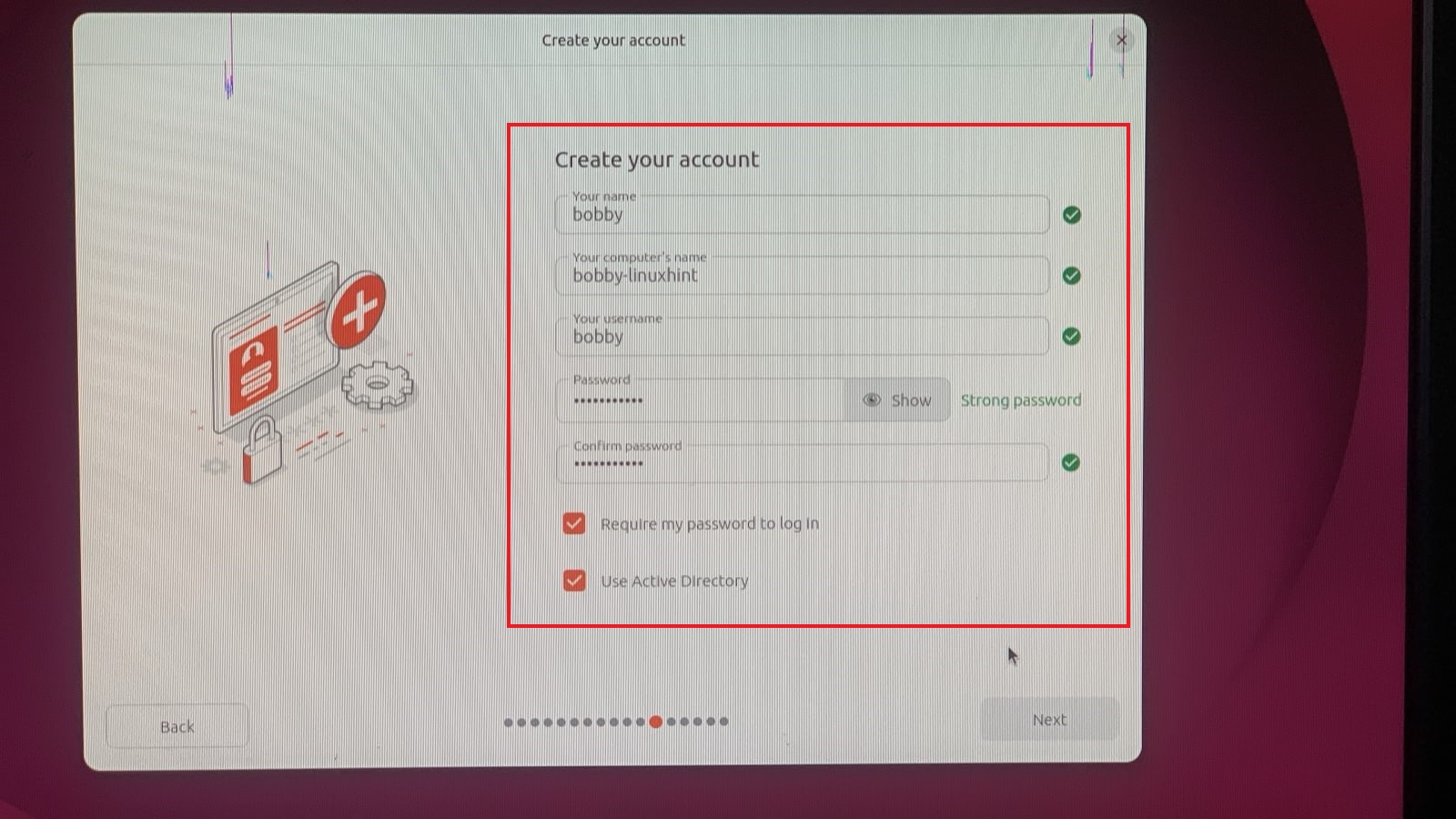
Ingrese su nombre, nombre de computadora, nombre de usuario y contraseña que desea configurar. Si no utiliza Active Directory, desmarque «Usar Active Directory».
Luego seleccione su zona horaria:
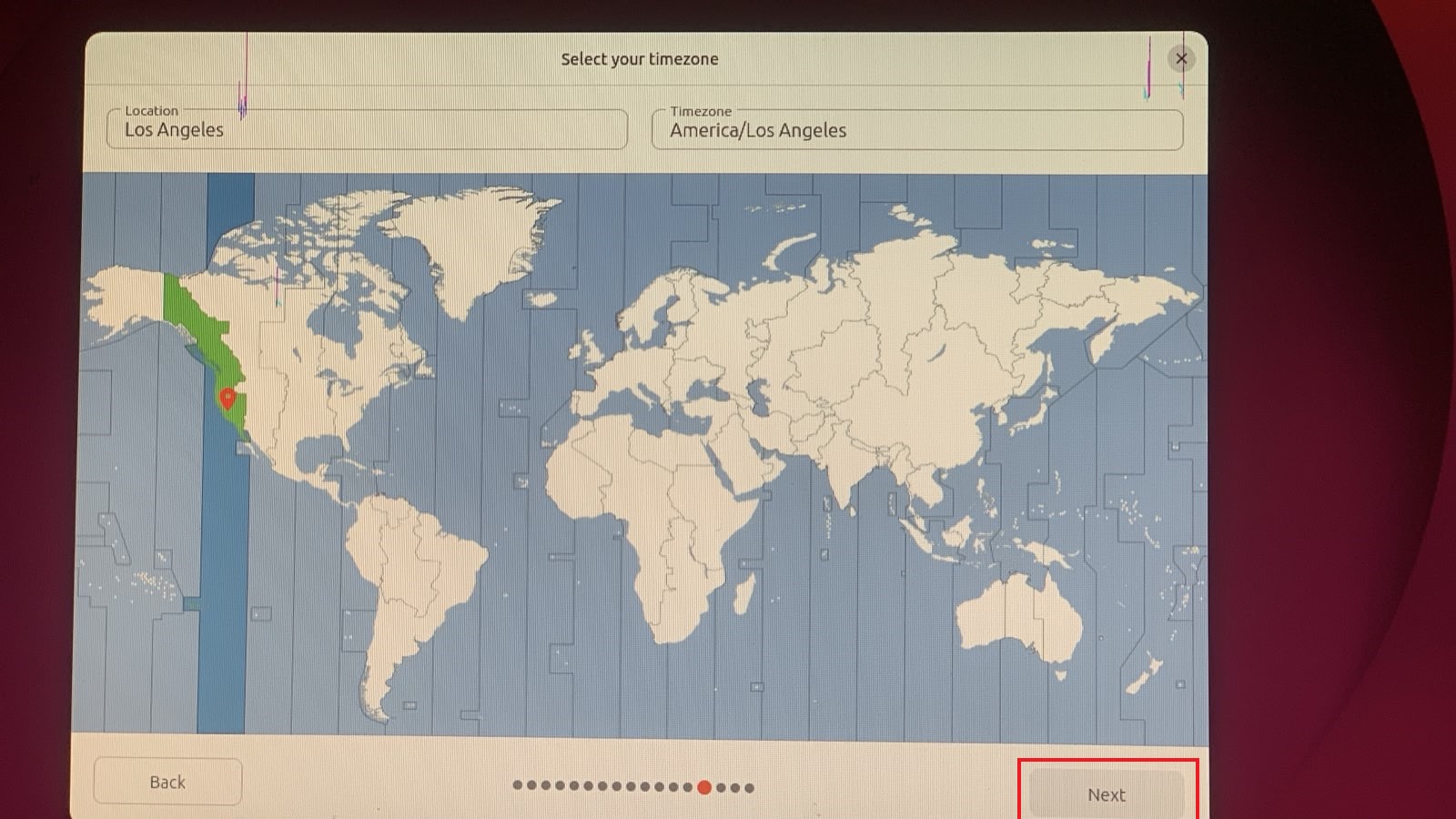
Luego revise sus selecciones y haga clic Instalar:
El proceso de instalación comenzará y todo lo que tendrás que hacer es sentarte y relajarte:
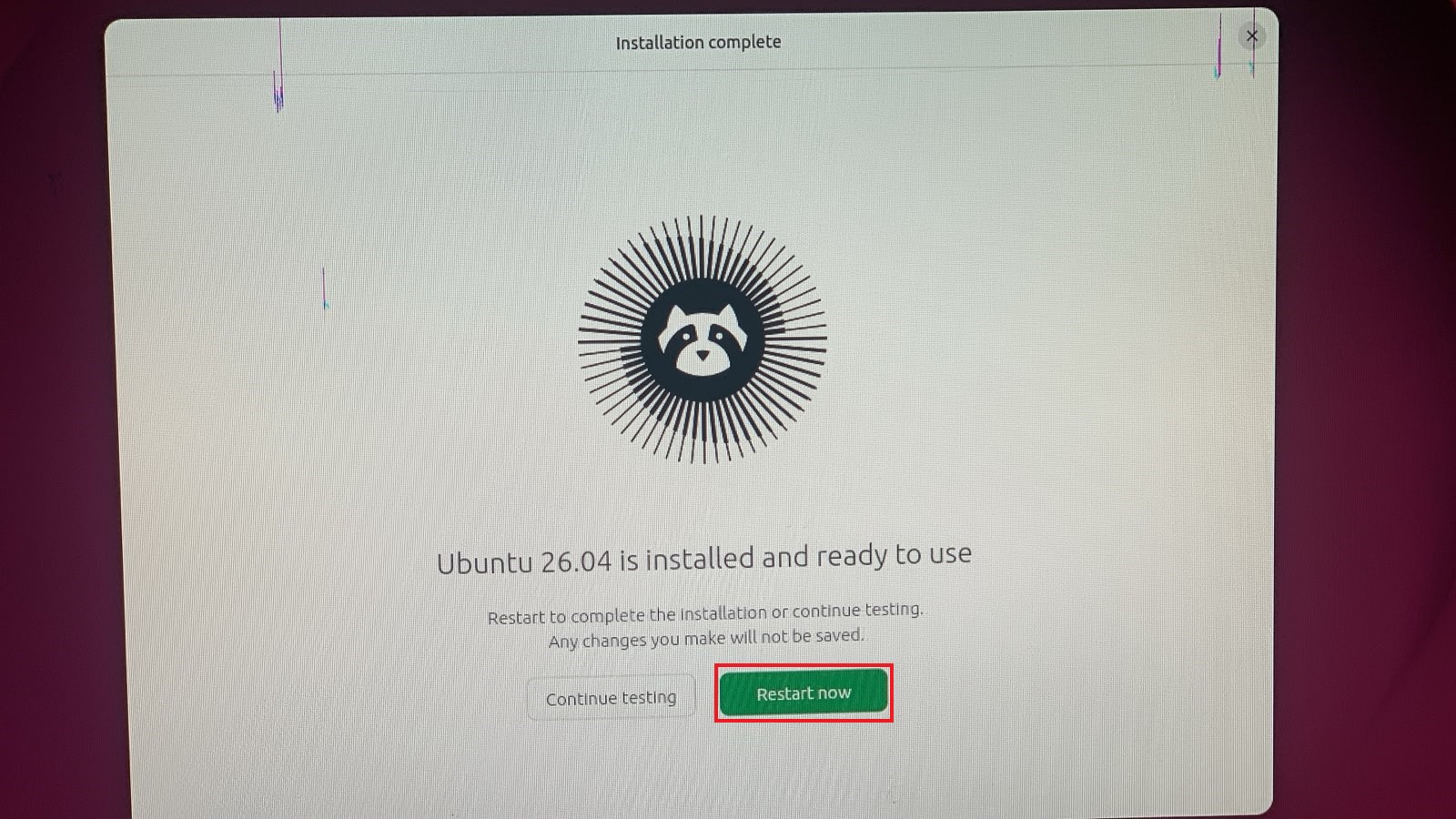
Una vez instalado, tendrás la opción de continuar probando o reiniciar, lo cual recomiendo ampliamente en este momento. así que haz clic Reiniciar ahora.
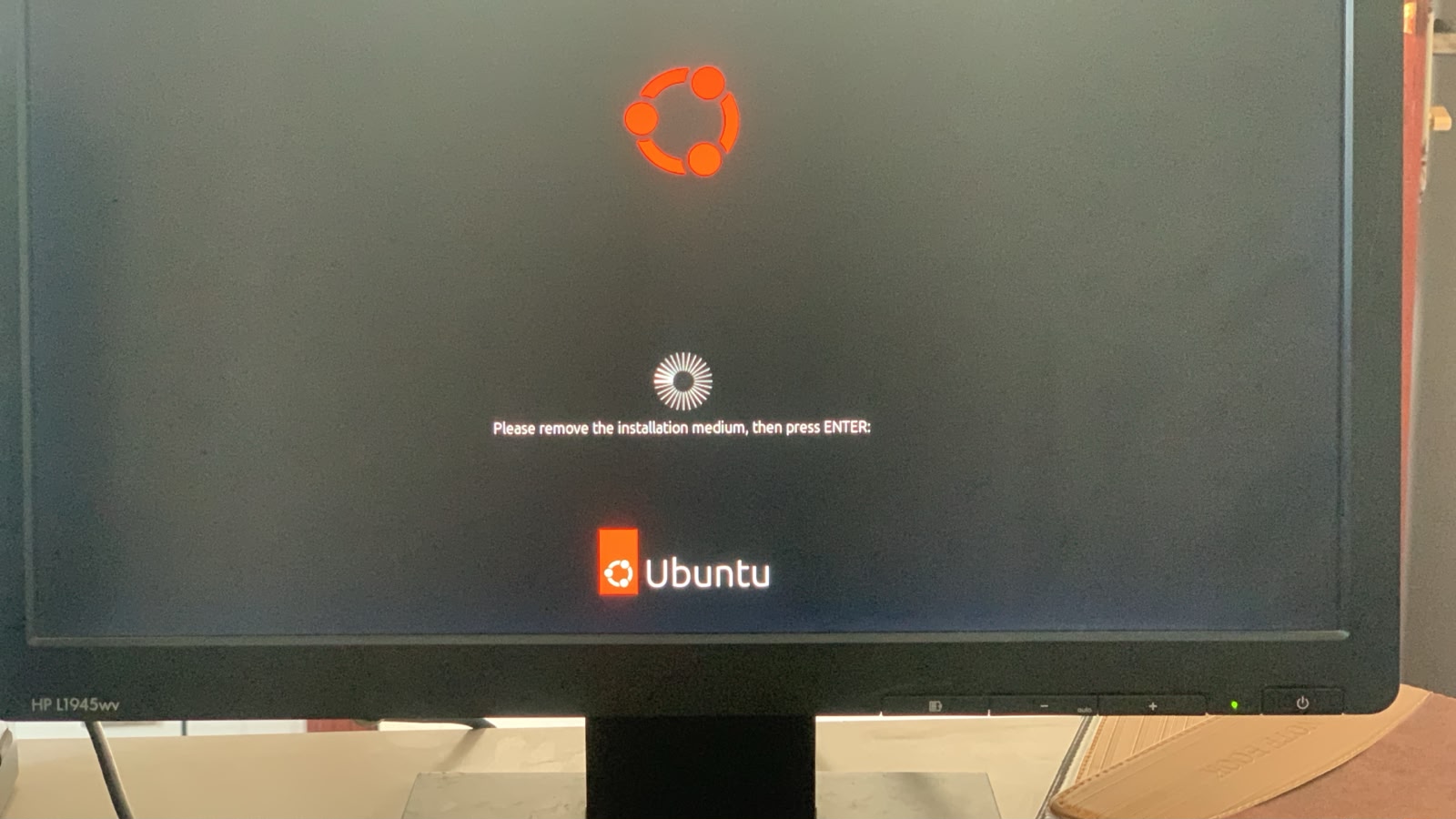
Le pedirá que retire el medio de instalación, así que retire el USB y presione Entrar:
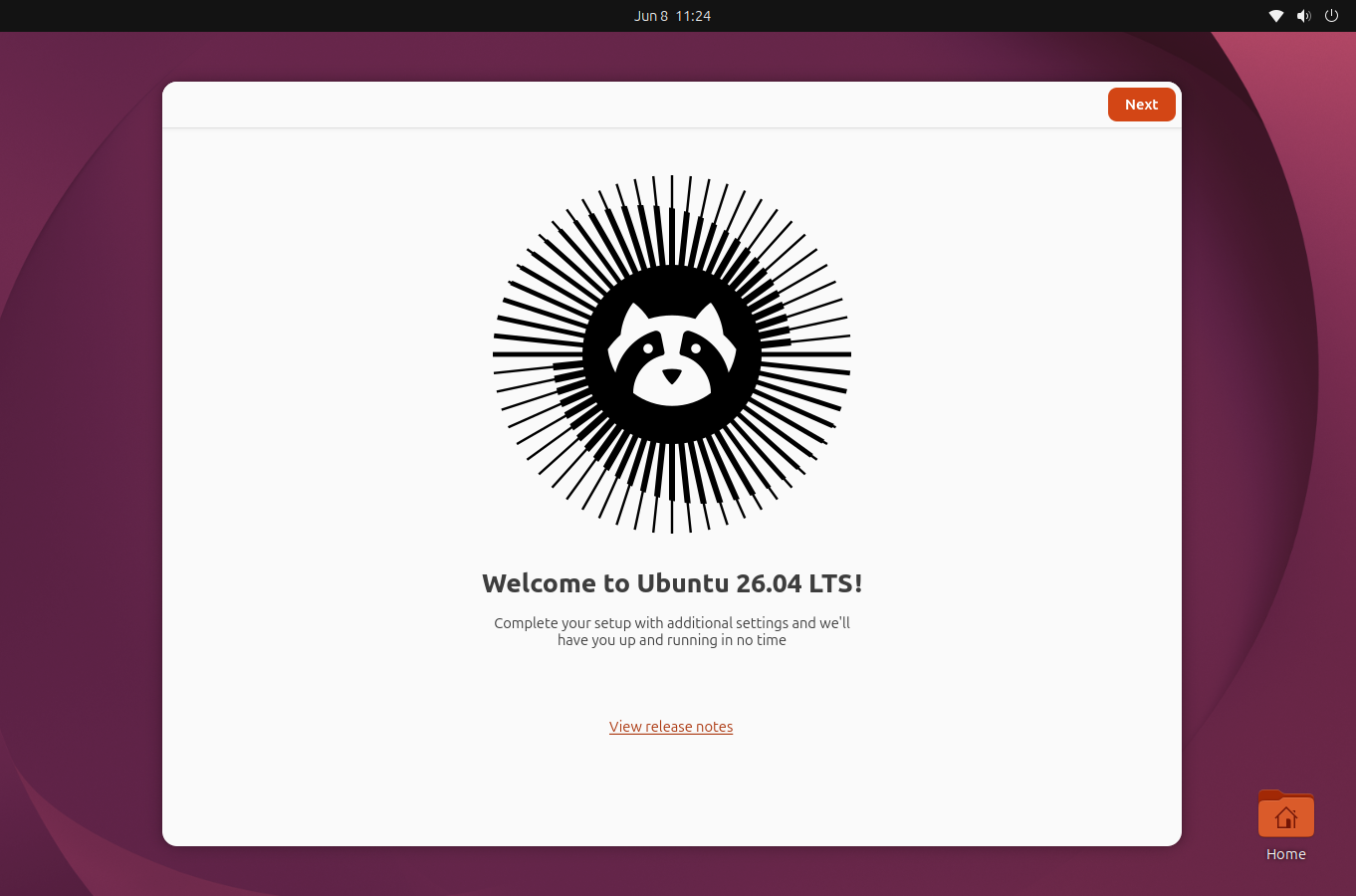
Ingrese su contraseña e inicie sesión, verá la pantalla de bienvenida de Ubuntu, simplemente haga clic en Siguiente:
Elige un estilo y color de acento para Ubuntu, quiero usar los estilos y colores de acento preestablecidos, siempre puedes elegir diferentes estilos y colores de acento según tu preferencia:
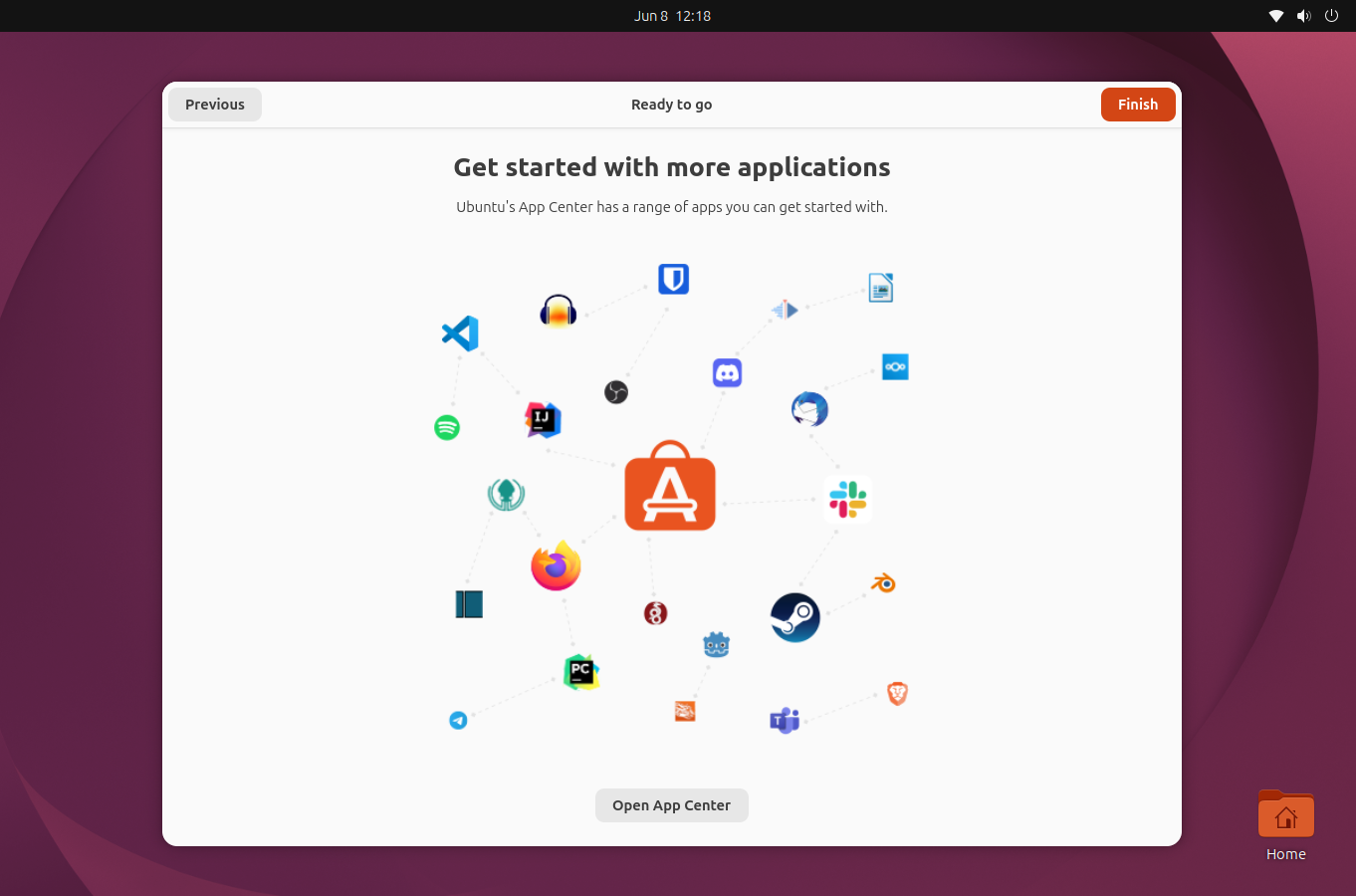
Una vez que complete el proceso, estará listo para usar Ubuntu 26.04 LTS.
Paso 6: actualice y actualice el repositorio
Presione para abrir la terminal CTRL+ALT+T y ejecuta este comando:
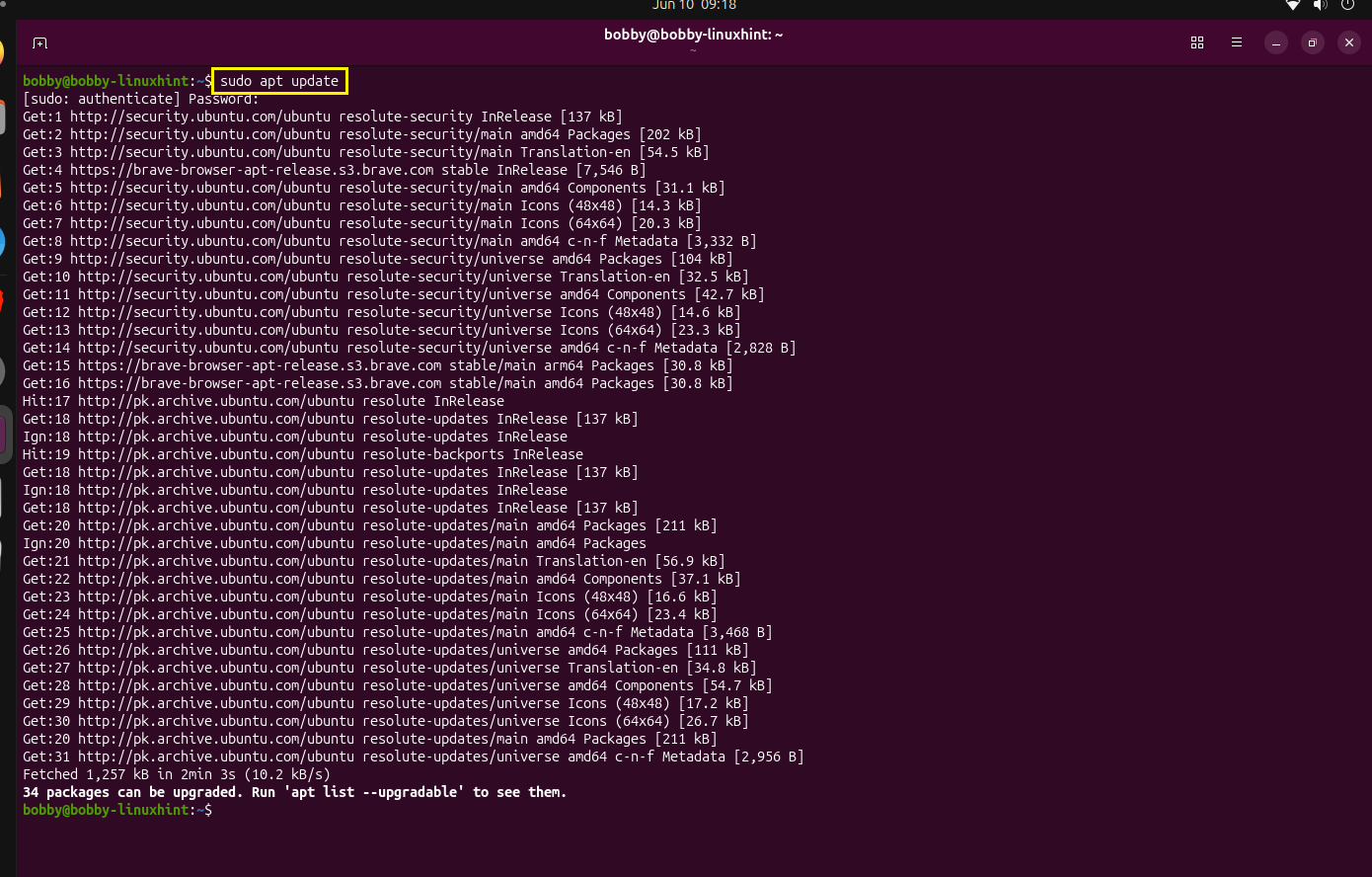
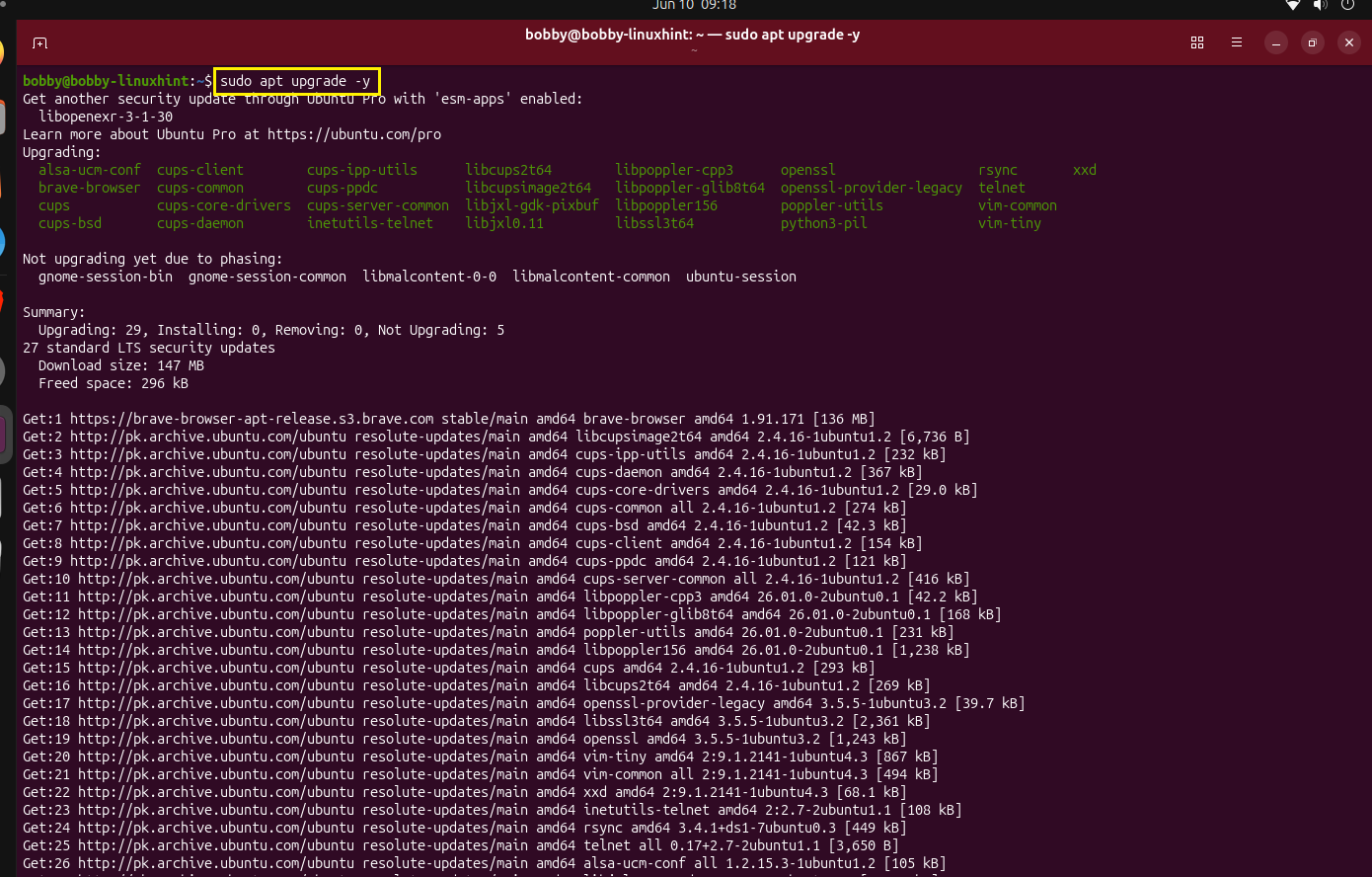
Luego ejecute el siguiente comando para actualizar el paquete de software:
en conclusión
Al momento de escribir este artículo, si está utilizando Ubuntu 24.04 LTS, no puede actualizar a Ubuntu 26.04 LTS en Ubuntu. Tienes que construir un USB de arranque e instalarlo externamente, tienes dos opciones, como instalar Ubuntu 26.04 LTS con Ubuntu 24.04 LTS o borrar completamente Ubuntu 24.04 e instalar Ubuntu 26.04 LTS. Si elige la segunda opción, se recomienda encarecidamente que haga una copia de seguridad de sus datos.
No me gusta actualizar desde el sistema operativo porque hay algunas desventajas inherentes, como que los perfiles de distribución antiguos se trasladen a la nueva distribución y muchas otras complicaciones debido a la naturaleza de lo que hago. Aún así, si desea actualizar, espere hasta que se lance Ubuntu 26.04.1 en agosto de 2026. Luego estará disponible para actualizar desde Ubuntu 24.04 LTS.