La plataforma JavaScript de libre acceso para crear aplicaciones dinámicas se llama Angular.js. Cuando se utiliza como lenguaje de plantillas, le permite expresar varios aspectos de su aplicación de forma rápida y sin ambigüedades ampliando la sintaxis HTML. Proporciona un conjunto de herramientas para escribir, actualizar y probar código. Ofrece una gran cantidad de funciones, incluido el enrutamiento y la gestión de formularios. Esta guía explica cómo instalar Angular en Ubuntu 24 instalando Node.js.
Actualización y mejora de sistemas.
Antes de continuar con la instalación, completemos la actualización del sistema. Es necesario actualizar el sistema Ubuntu 24 ya que debe surtir efecto en la nueva instalación lo antes posible sin ningún problema. Por lo tanto, utilizamos los comandos de actualización y actualización en un solo comando, que se ejecuta con la ayuda de la utilidad «apt».
actualización sudo apta && sudo Fácil de actualizar

Después de ejecutar el comando, el sistema asignará el espacio establecido al proceso de actualización y le pedirá que presione «y» o «n» para confirmar. Por lo tanto, debe presionar «y» para completar este proceso de actualización como se muestra a continuación. Después de un tiempo, nuestro sistema se actualizó y actualizó con éxito.


![Cómo instalar Golang en Linux [New 2023 Method]](https://muylinux.xyz/wp-content/uploads/2023/01/1673895367_Como-instalar-Golang-en-Linux-New-2023-Method-220x150.jpg)
Instalar dependencias
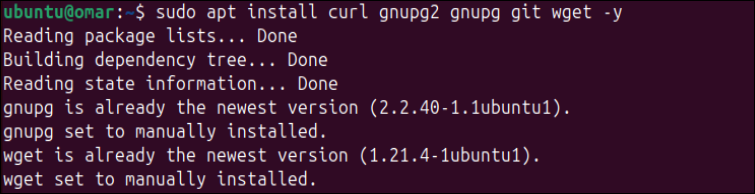
La instalación de Angular y Node.js también se basa en otras utilidades. Estas dependencias incluyen git, wget, curl, etc. Por lo tanto, necesitamos instalar estas dependencias con anticipación. Para instalar estas dependencias, utilizamos la misma utilidad «apt» en el shell de comandos y esperamos hasta que todas las dependencias se instalen correctamente.
sudo apto Instalar rizo gnupg2 gnupg git Obtener -y
Instalar Node.js
Las aplicaciones angulares no pueden funcionar sin Node.js, que es el primer requisito. Por lo tanto, es necesario instalar Node.js antes de instalar Angular en Ubuntu 24. Por lo tanto, primero instalamos la utilidad NVM desde el repositorio oficial de Github usando la utilidad «curl» en una terminal. Puede ver que después de ejecutar este comando, la utilidad NVM se descargó e instaló.
sudo curl https://raw.githubusercontent.com/crear nueve/No volátil/maestro/instalar.sh | intento
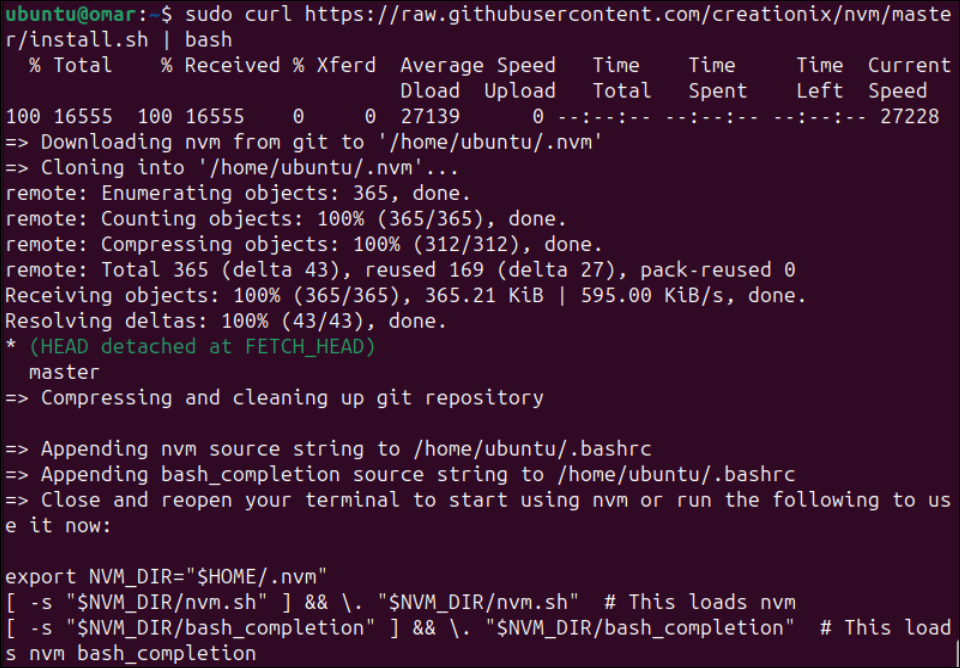
Ahora, también es necesario habilitar el entorno NVM en el sistema Ubuntu 24 Linux. Por lo tanto, utilizamos el comando fuente para ejecutar el archivo «bashrc» para que el sistema pueda obtener los efectos de la utilidad NVM recién instalada y configurar el entorno.

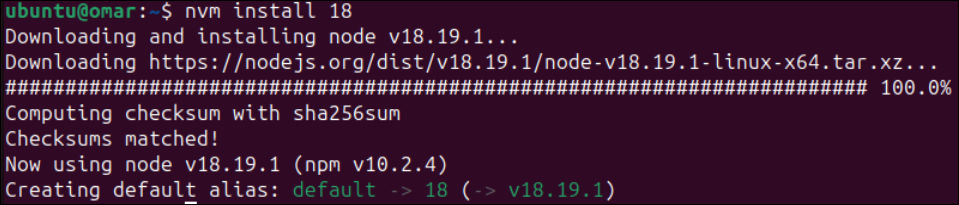
Una vez creado el entorno, el sistema Ubuntu 24 está listo para instalar Node.js en su extremo. Para hacer esto, usamos la utilidad «nvm» recién instalada en las instrucciones de instalación utilizadas en el shell del terminal. Usando estas instrucciones, instalamos la última versión de Node.js 18 en el sistema Ubuntu. Además, la herramienta NVM instala el administrador de paquetes de nodos junto con Node.js. El proceso comienza descargando e instalando la versión 18.19.1 del nodo desde el sitio web oficial. Después de eso, calcula la suma de verificación y crea el alias preestablecido.
Después de instalar Node.js con éxito, debemos verificar que esté instalado y montado en nuestro sistema. Para hacer esto, necesitamos verificar su versión instalada usando el comando «versión» que comienza con la palabra clave «nodo». Además, las instrucciones de instalación de NVM anteriores instalaron NPM (Node Package Manager), así como Node.js. Por tanto, tenemos que buscar también la versión NPM. El resultado de estas dos instrucciones muestra la versión, como se muestra a continuación:

Instalar CLI angular
Después de instalar todas las dependencias (incluidos NPM y Node.js), es hora de realizar los pasos finales para instalar la interfaz de línea de comandos de Angular. Para hacer esto, usamos NPM (Node Package Manager) en el terminal de Ubuntu 24.
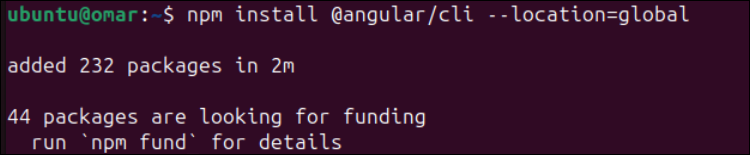
Puede utilizar privilegios de sudo para ejecutar esta instrucción de instalación. Este comando contiene un enlace al paquete oficial de Angular CLI. El indicador «-location» está configurado para agregar Angular CLI a nivel global del sistema Ubuntu 24. Todos los usuarios de la plataforma actual pueden acceder al sistema.
Cortar Instalar @con cuernos/Interfaz de línea de comando –Lugar=global

Será útil esperar un tiempo hasta que se complete el procesamiento de Angular CLI. Después de un procesamiento, el paquete Angular CLI se agregó y se instaló correctamente. A cambio, verá el resultado que se muestra a continuación en la pantalla del terminal, donde se agregaron 232 paquetes en 2 minutos:
Ahora es el momento de verificar la instalación de Angular CLI. Viene con el comando «ng» que ayuda a ejecutar comandos en Angular CLI. Entonces, busquemos la versión instalada del comando «ng». Después de responder algunas preguntas sobre la ejecución de esta versión del comando, obtendremos el siguiente resultado, que también contiene información sobre las versiones de Angular, Node, NPM y OS. Finalmente, también se mostrará información sobre el paquete de software y su versión instalada.

Crear una aplicación angular
Ahora es el momento de crear una nueva aplicación Angular en Ubuntu 24 usando Angular CLI. Nueva aplicación, que contiene la palabra clave «nueva». Se plantearán algunas preguntas durante la implementación. Le resultará útil responder estas preguntas según sus preferencias y el paquete de la nueva aplicación se instalará correctamente.
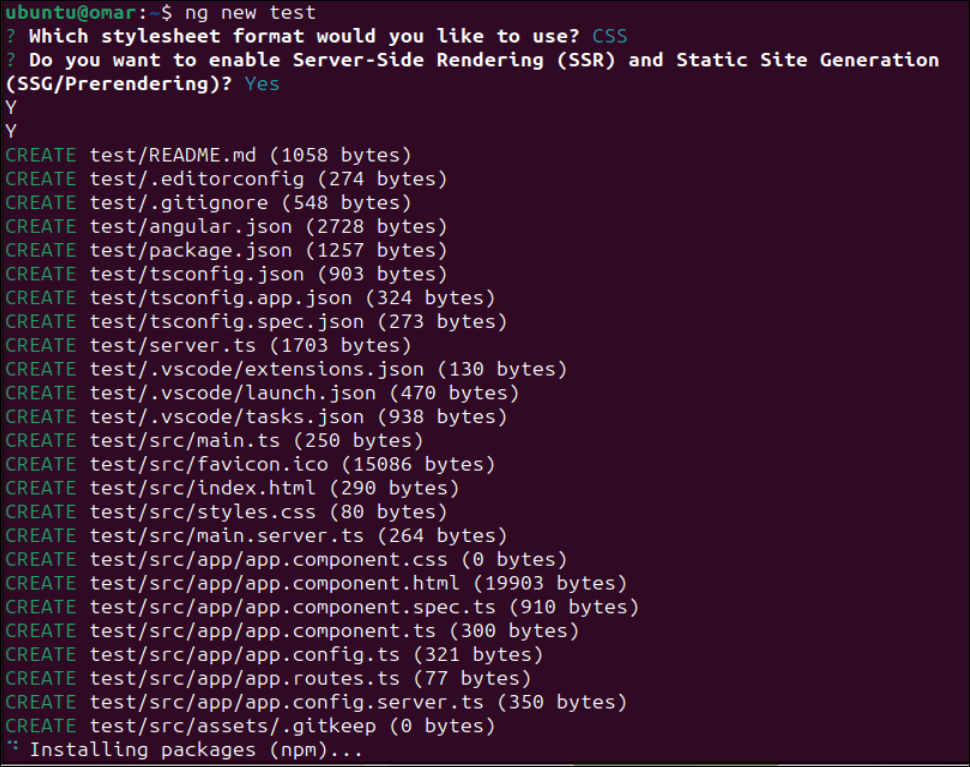
Después de un tiempo, se crea una nueva aplicación Angular llamada «prueba». Se creará un nuevo directorio de «prueba» en nuestro directorio de trabajo, como se muestra en el siguiente resultado adicional:

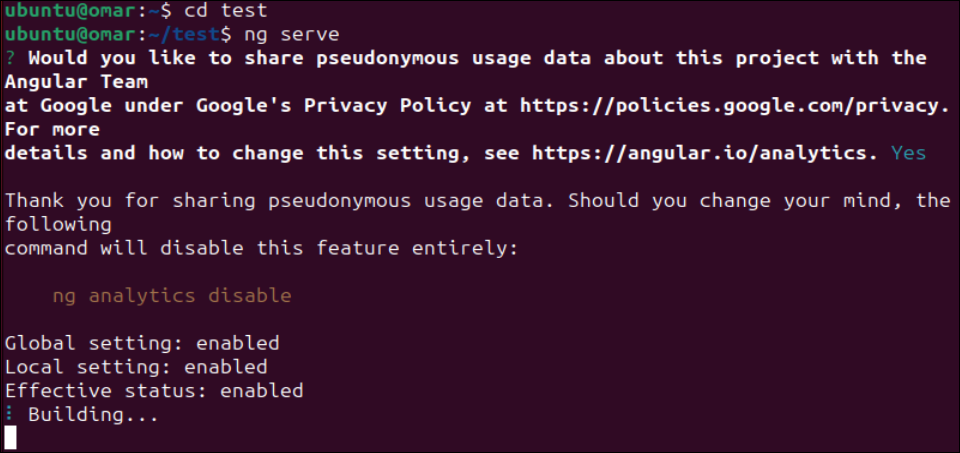
Después de crear la aplicación Angular de «prueba», también debemos ejecutarla. Para hacer esto, vaya al directorio «prueba» y ejecute el comando «servir» usando la utilidad «ng».
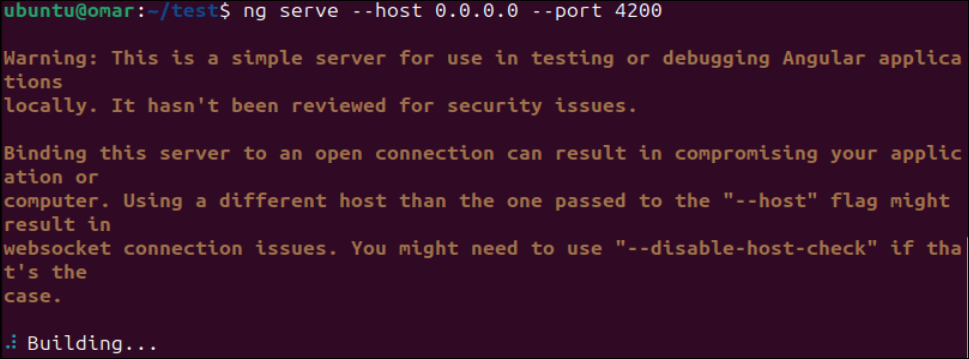
También puede usar el mismo comando para configurar el puerto 4200 para todas las interfaces del sistema configurando el host en 0.0.0.0.
Ng servicio-host0.0.0.0-puerto 4200
en conclusión
Esta guía demuestra cómo crear cualquier aplicación utilizando el entorno Angular. Para respaldar esta idea, demostramos cómo instalar Angular en Ubuntu 24 después de instalar y configurar Node.js y NPM. Finalmente, detallamos un método para crear aplicaciones Angular en Ubuntu 24 usando Angular CLI.