¿Qué es el comando cat?
gato Se usa el comando leer y Imprimir el contenido del archivo en un Pantalla de terminalSi bifurca la cadena, obtendrá un gato en el medio, lo que significa que puede fusionar varios archivos a la vez. El comando cat no se limita a leer archivos, también puede hacer más cosas, déjame mostrarte cómo usar cat.
Utilice cat para crear un nuevo archivo
Por que usar cualquier editor de texto Escribir Texto simple contenido ¿Cuándo se puede usar el comando cat? Redirigir Símbolo Crea un nuevo contenido de archivo.
Abra la pantalla de su terminal y pase el siguiente comando. Una vez que emita el comando, le pedirá que ingrese el contenido del archivo.
$ cat > [FILE-NAME]- >: – Símbolo de redirección.
- [FILE-NAME]:– Proporcione un nombre de archivo para guardarlo, si el archivo existe, los datos se sobrescribirán.
Si no desea ingresar más contenido, presione Ctrl + D llegar ahorrar eso.
Problema con > Redirigir será Eliminar contenido anteriort Guarde uno nuevo.llegar evitar Eso, usa >> Redirigir, Consulte el ejemplo a continuación para obtener una vista clara.
$ cat >> [FILE-NAME]
Lea este artículo para aclarar su concepto de redirección.


Utilice cat para leer el contenido del archivo
Arriba creamos un nuevo Archivo, pero como leer Es muy simple, sin problemas, a través de Nombre del archivo junto con Comando de gato.
$ cat [FILE-NAME]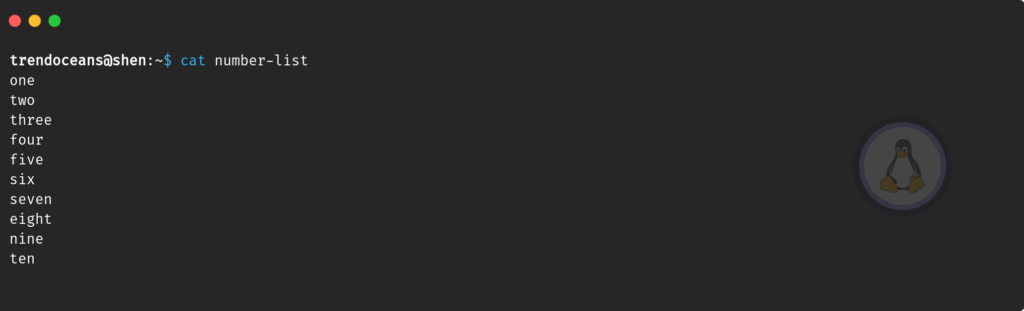
Utilice cat para leer varios archivos a la vez
Escuché que el comando del gato puede Leer varios archivos Al mismo tiempo, en lugar de abrir archivos individuales uno por uno.Técnicamente, el proceso se llama cascada.
$ cat [FILE-1] [FILE-2] [FILE-3]yo creé Tres Grupo con fines de demostración Mantenga datos ficticios.Ahora verás cómo ver conectar datos.
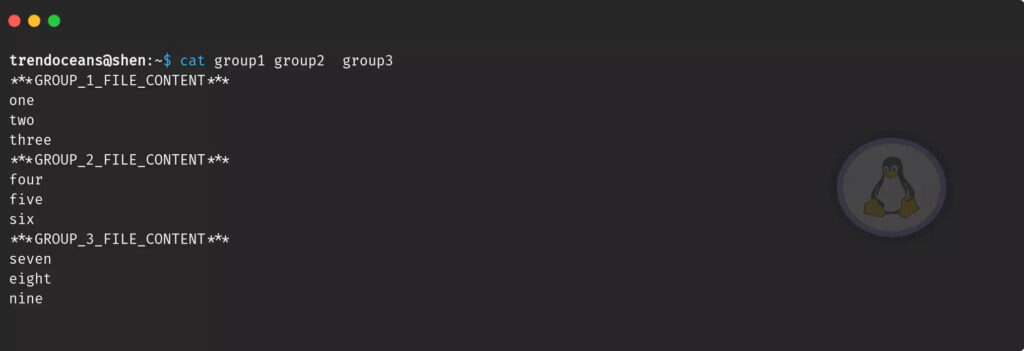
Redirigir la salida cat a un nuevo archivo
Lo más importante es que ha visto cómo conectar muchos texto Archivo, Pero, ¿de qué sirve cuando no podemos guardarlo para usarlo más tarde? En Linux todo es posible.
Esta tarea se puede utilizar Redirigir símbolo. Déjame decirte cómo hacerlo.
$ cat [FILE-NAME-1] [FILE-NAME-2] [FILE-NAME-3] > CONCATENATE-FILE
Problema con > Redirigir voluntad Borrar Una Más temprano contenido Guarde uno nuevo para evitar su uso. >> Redirigir, consulte el ejemplo a continuación para obtener una vista clara.

Usa cat para crear un eje numérico
Esta función es correcta Produce secuencia O calcule números, o incluso calcule espacios en blanco.
Para probar esto, use el siguiente comando para pasar -n Crea parámetros numéricos.
$ cat -n [FILE-NAME]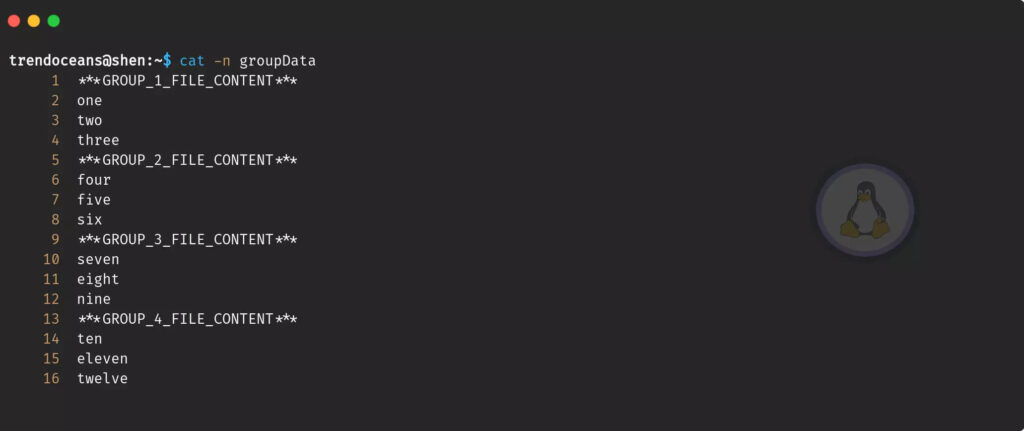
¿Qué es el comando tac?
El comando tac es similar al comando cat, pero la diferencia es que los datos se imprimirán en Orden inverso. El comando tac puede conectar, Expresión regular y Divisor.
Táctica Sintaxis del comando
tac [FILE-NAME]Leer archivos en orden inverso
Uso tac sobre Cola Pedido Para archivos cortos. Déjame contarte cómo funciona.
tac groupData
Contenido separado
Esto para Contenido separado No quieres aparecer.He creado varios archivos antes, de los cuales no quiero tener Grupo 2 datos.
Para hacer esto, pase el siguiente comando -s Representa el separador.
$ tac -s "group2" group1 group3
La diferencia entre gato y tac
Diferencia significativa entre Gatos y tácticas ¿Puede ser el comando del gato? leer existe Arriba y abajo, y Táctica Leer Revocar Salvo las órdenes que puede generar el gato número Cuerda, leer No imprimible Características, Una Linea en blanco Faltan en el comando tac, pero el comando tac admite Expresión regular, Divisor Esto puede ayudar script de bash.
No puede comparar los dos en función de la capacidad de lectura. Ambos están desarrollados para diferentes propósitos: un gato es objeto de abusos y tac es un suspenso para muchos usuarios.
envolver
Traté de cubrir todo gato Y Táctica Opciones de comando que podemos usar a menudo. He separado el comando tac de las expresiones regulares, lo que está más allá del alcance de este artículo.
¿Está interesado en cómo usamos las expresiones regulares en el comando tac? Házmelo saber en la sección de comentarios.

Una persona técnicamente entusiasta, ha explorado algunas cosas técnicas asombrosas y ha explorado más. En el proceso de avanzar, tengo la oportunidad de usar múltiples herramientas de código abierto para participar en el desarrollo de Android, Linux, AWS, DevOps.
Uno de los lemas de mi vida es «Sé siempre un estudiante de por vida».