Administrador de sistema Plenamente consciente de la importancia de poder monitorizar y gestionar un gran número de máquinas en un corto periodo de tiempo, preferiblemente con el mínimo movimiento físico. Ya sea que se trate de un pequeño entorno de nube o de un gran grupo de servidores, la capacidad de administrar computadoras de manera centralizada es indispensable.
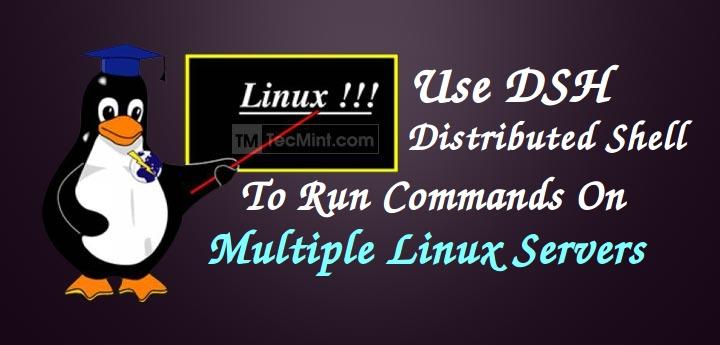
Para lograr esto parcialmente, les mostraré cómo usar una herramienta llamada DSH (shell de bailarín/shell distribuido) permite a los usuarios ejecutar comandos en varias máquinas.
¿Qué es DSH?
DSH es la abreviatura de ‘vivienda descentralizada‘ o ‘caparazón de bailarina‘, esta es una herramienta disponible de forma gratuita en la mayoría de las principales distribuciones de Linux, pero si su distribución no la incluye en su repositorio de paquetes, se puede crear fácilmente desde el código fuente.
Instale DSH (Shell distribuido) en Linux
asumiremos Durban / ubuntu entorno dentro del alcance de este tutorial. Si utiliza otra distribución, reemplace su administrador de paquetes con las directivas apropiadas.
En distribuciones basadas en Debian, puede instalar DSH Utilice el siguiente comando apto en la terminal.

sudo apt install dsh
En distribuciones basadas en RHEL necesitarás compilarlo desde el archivo tar de origen, pero antes de hacerlo asegúrate de compilar e instalar ‘configuración de libdsh‘ biblioteca.
wget
tar xfz libdshconfig*.tar.gz
cd libdshconfig-*
./configure ; make
sudo make install
luego compilar plato e instalar.
wget
tar xfz dsh-0.22.0.tar.gz
cd dsh-*
./configure ; make
sudo make install
Cómo usar DSH en Linux
Perfil principal»/etc/dsh/dsh.conf” (para Durban) y»/usr/local/etc/dsh.conf» (para Sombrero rojo) Muy simple, pero porque rsh es un protocolo no cifrado y usaremos SSH como shell remoto.
Usando el editor de texto de su elección, busque esta línea:
remoteshell =rsh
y cambiarlo a:
remoteshell =ssh
Puede pasar otras opciones aquí si lo desea, y muchas se pueden encontrar en la página de manual de dsh. Ahora aceptaremos los valores predeterminados y miraremos el siguiente archivo, /etc/dsh/machines.list (para Durban).
para Basado en sombrero rojo sistema, necesita crear un archivo llamado «Lista de máquinas» adentro»/usr/local/etc/» Tabla de contenido.
La sintaxis aquí es muy simple. Todo lo que tienes que hacer es ingresar las credenciales de tu máquina (nombre de host, dirección IPo nombre de dominio completo) una por línea.
mío»/etc/dsh/machines.list» o»/usr/local/etc/machines.list” El documento dice:
172.16.25.125
172.16.25.126
Después de ingresar las credenciales de las computadoras a las que queremos acceder, ejecutemos un comando simple, como ejecutar el tiempo de actividad en todas las computadoras.
dsh -aM -c uptime
salida de muestra:
172.16.25.125: 05:11:58 up 40 days, 51 min, 0 users, load average: 0.00, 0.01, 0.05
172.16.25.126: 05:11:47 up 13 days, 38 min, 0 users, load average: 0.00, 0.01, 0.05
Entonces, ¿qué hace el comando «dsh»?
Muy simple.primero corrimos plato y pasó «-a«opción, significa enviar»horas normales de funcionamiento«Comando para»todo«Máquinas enumeradas en»/etc/dsh/machines.list”.
A continuación, especificamos el «-M«opción, que significa retorno»Nombre de la máquina» (especificado en «/etc/dsh/machines.list«) y la salida horas normales de funcionamiento Orden. (Útil para ordenar al ejecutar comandos en varias máquinas).
este»-c«opción significa»comando para ejecutar» en este caso, «horas normales de funcionamiento”.
DSH También puedes ir a «/etc/dsh/grupo/”archivo que contiene un archivo con el mismo formato que “Lista de máquinas”/etc/dsh/machines.list«Archivo. Al ejecutar plato Especificar en grupo Nombre del equipo después»-g«Opciones.
para Basado en sombrero rojo sistema, necesita crear un archivo llamado «grupo» adentro»/usr/local/etc/«Directorio. Ahí dentro»grupo«Crear un directorio llamado «grupo”.
Por ejemplo, ejecute «wComandos en todas las máquinas enumeradas en «grupo«Archivo de grupo»/etc/dsh/grupos/clúster» o»/usr/local/etc/grupos/clúster”.
dsh -M -g cluster -c w
DSH Al ofrecer más flexibilidad, este tutorial solo araña la superficie. Además de ejecutar comandos, DSH Se puede utilizar para transferir archivos, instalar software, agregar rutas, etc.
dar uno Administrador de sistema Tener la responsabilidad de una red enorme no tiene precio.