
Si estas usando Ubuntu 24.04 LTS querer Eliminar las instantáneas por completo,usted no está solo. La última versión de Ubuntu y Romper Por defecto, la aplicación Firefox Como un paquete de instantáneas solamente. Pero Snap no es para todos.
Prefiero usar Fácil y .deb Los envoltorios se deben a que se cargan más rápido, usan menos espacio en disco y me dan el control total. En esta guía, te diré Dos formas simples llegar Desinstalar instantáneas y instantáneas Es completamente de Ubuntu.
Ambos métodos son seguros, fáciles y en lo último Ubuntu 24.04.3 LTS Versión. He probado esta guía en el escritorio Ubuntu 24.04.3 LTS, pero creo que los pasos son los mismos para eliminar Snap en cualquier versión de Ubuntu.
¿Por qué eliminar las instantáneas de Ubuntu?
Snap hace que la instalación de una aplicación sea simple, pero tiene compensaciones:
- Tiempo de inicio lento Para muchas aplicaciones de instantáneas
- Uso de disco más alto Debido a dependencias agrupadas
- Control limitado Más allá de la versión de embalaje
- Algunas aplicaciones solo usan A menos que agregue un repositorio externo
Si quieres uno No Fast Ubuntu Sistema, siga cualquiera de los siguientes métodos.


Lectura recomendada: Afiliado VS Snap VS Flatpak: Comparación de formato de empaque de Linux
Método 1: método para eliminar rápidamente las instantáneas
Esto es La forma más fácil Si no desea procesar manualmente los archivos restantes, puede usarlo.
Paso 1: desinstalar instantáneas y instantáneas
Solo ejecuta este comando único:
sudo apt purge snapd
Esto elimina Snapd Y todas las aplicaciones rápidas instaladas.
Paso 2: reinstale la hebilla de bloqueo
Evitar la aplicación similar Firefox Reinstalando automáticamente la instantánea:
sudo apt-mark hold snapd
Paso 3: actualizar el apartamento
Actualice su lista de empaque:
sudo apt update
Reinicie su sistema Ubuntu.
Eso es todo. ¡La instantánea desapareció!
Método 2 – Método de limpieza completo
Si quieres Eliminar las instantáneas por completo Y limpie cada archivo restante, este método es mejor.
Paso 1: Verifique todas las instantáneas instaladas
Primero, enumere su aplicación de instantánea:
snap list
En mi sistema Ubuntu 24.04.3, instalé la siguiente instantánea:
Name                       Version          Rev    Tracking         Publisher    Notes
bare                       1.0              5      latest/stable    canonical**  base
core20                     20250526         2599   latest/stable    canonical**  base
core22                     20250708         2082   latest/stable    canonical**  base
firefox                    142.0-1          6700   latest/stable/\u2026  mozilla**    -
firmware-updater           0+git.22198be    167    latest/stable/\u2026  canonical**  -
gnome-3-38-2004            0+git.efb213a    143    latest/stable    canonical**  -
gnome-42-2204              0+git.38ea591    202    latest/stable/\u2026  canonical**  -
gtk-common-themes          0.1-81-g442e511  1535   latest/stable/\u2026  canonical**  -
snap-store                 0+git.90575829   1270   latest/stable/\u2026  canonical**  -
snapd                      2.71             25202  latest/stable    canonical**  snapd
snapd-desktop-integration  0.9              253    latest/stable/\u2026  canonical**  -
thunderbird                128.1.0esr-1     507    latest/stable    canonical**  -
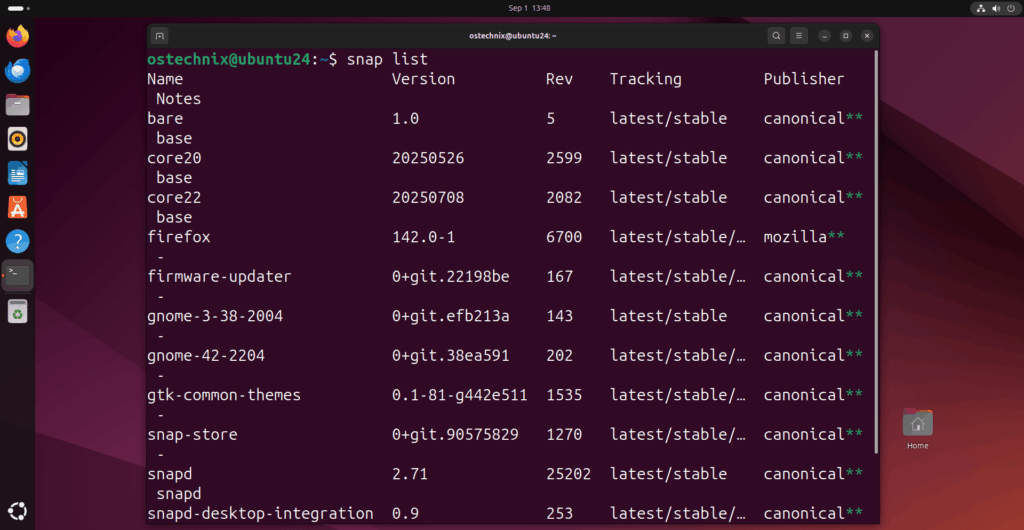
tú Incapaz de eliminar Todos estos botones son como los siguientes:
sudo snap remove --purge firefox thunderbird firmware-updater \
snap-store gtk-common-themes gnome-3-38-2004 gnome-42-2204 \
snapd-desktop-integration bare core20 core22
porque El paquete de instantáneas tiene dependencias. Algunas instantáneas, como desnudo,,,,, Core20,,,,, Core22y gtk-common-themese utilizan otras instantáneas.
necesitas Eliminar la aplicación primeroEntonces Instantánea de marco,por fin Snapd sí mismo.
Paso 2: Primero elimine la instantánea de la aplicación
Como puede ver en la salida anterior, mi instantánea de la aplicación principal es:
firefoxthunderbirdfirmware-updatersnap-store
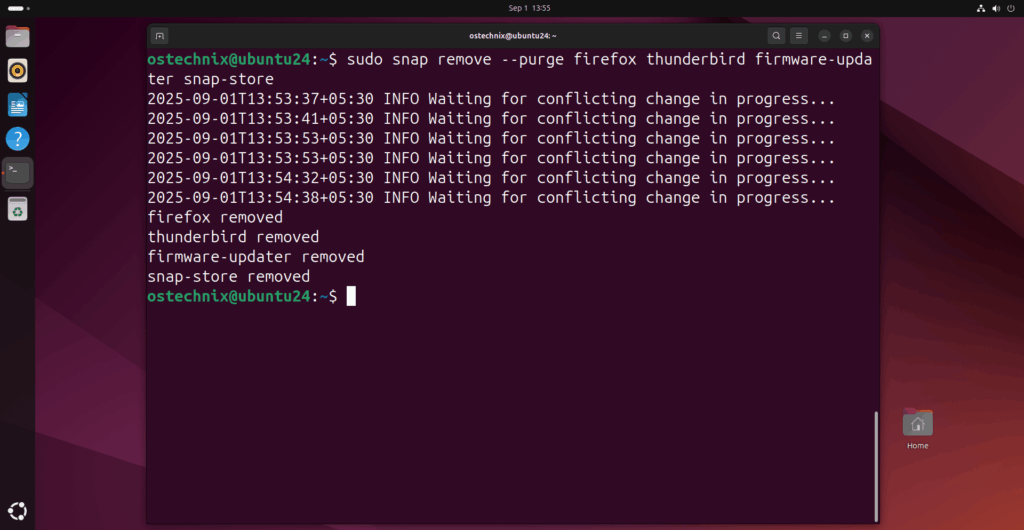
Primero los eliminemos usando el comando:
sudo snap remove --purge firefox thunderbird firmware-updater snap-store
Paso 3: elimine la instantánea de dependencia
Eliminar ahora Integración de escritorio y instantáneas de temas:
sudo snap remove --purge gtk-common-themes gnome-3-38-2004 gnome-42-2204 snapd-desktop-integration
Paso 4: elimine la instantánea del núcleo
Finalmente, eliminar Instantánea básica:
sudo snap remove --purge bare core20 core22
Paso 5: Elimine el demonio snap
Una vez que todas las instantáneas se hayan ido, elimine la instantánea en sí:
sudo apt purge --autoremove snapd
Paso 6: elimine las carpetas rápidas restantes
rm -rf ~/snap
sudo rm -rf /snap /var/snap /var/lib/snapd /var/cache/snapd /usr/lib/snapd
Paso 7: Bloquear la instalación de instantáneas futuras
Hay dos formas Evitar que la ruptura reinstale En Ubuntu.
7.1. usar sudo apt-mark hold snapd
Esta es una forma fácil y segura.
sudo apt-mark hold snapd
Cómo funciona:
- marca
snapdPaquete para «En espera» En el apartamento. - APTO Sin actualización,,,,, Instalaro Reinstalar
snapd. - Si el paquete (como Firefox o cromo) Dependiendo de existir
snapdApto Se negó a instalarlo Y mostrar un mensaje de conflicto.
ventaja
- Muy Simple Y amigable para principiantes.
- fácil Contrarrestar después:
sudo apt-mark unhold snapd - Funciona muy bien para la mayoría de los usuarios que solo quieren desaparecer.
defecto
- No Bloquear completamente
snapdDel repositorio. - Si los paquetes futuros Dependencia dura En Snap, APT puede negarse a instalarlo a menos que cancele la garantía.
7.2. Use reglas fijas apropiadas (nosnap.pref)
Este es un enfoque más estricto y un poco más avanzado.
sudo tee /etc/apt/preferences.d/nosnap.pref <How it works
- Creates an APT preferences file.
- Assigns
snapda negative priority (-10), which tells APT "Never install this package, even if something depends on it".Pros
- Much stricter than
apt-mark hold.- APT will completely block any installation or upgrade of Snap.
- Safer if you want to permanently ban Snap.
Cons
- Slightly more complex to set up.
- If you later want Snap back, you must delete the preference file:
sudo rm /etc/apt/preferences.d/nosnap.pref && sudo apt updateMy Recommendation
Use Case Best Method You just don’t want Snap now, but may use it later apt-mark hold snapdYou want to permanently ban Snap on your system nosnap.prefpinningYou manage multiple systems & want full control Use both for extra safety For most users,
apt-mark hold snapdis enough.Step 8: Update APT
sudo apt updateReinicie su sistema Ubuntu.
Paso 9: Verifique que la instantánea desaparezca
correr:
which snapSi no aparece nada, su sistema Ubuntu es 100% deducible.
Paso 10: Instale Firefox sin hebillas
Hay dos formas recomendadas de instalar una versión sin SNAP Firefox en Ubuntu.
Método 1: Use PPA
Ubuntu 24.04 Instalación Firefox Por defecto, es el botón. Si quieres
.debVersiónmás el repositorio oficial de Mozilla:sudo add-apt-repository ppa:mozillateam/ppa sudo apt update sudo apt install firefoxMétodo 2: Use Flatpak
Platero Es otra opción popular para instalar aplicaciones que no son SNAP en cualquier distribución de Linux
Use el comando para instalar Flatpak:
sudo apt install flatpakSi está utilizando Gnome de en Ubuntu, instale el complemento FlatPak para el software GNOME:
sudo apt install gnome-software-plugin-flatpakHabilitar repositorio de flathub:
sudo flatpak remote-add --if-not-exists flathub https://dl.flathub.org/repo/flathub.flatpakrepoAhora Instale Firefox desde Flathub Use el comando:
flatpak install flathub org.mozilla.firefoxPreguntas frecuentes (preguntas frecuentes)
P: ¿Es seguro eliminar Snap de Ubuntu 24.04.3 LTS?A: Sí. Sin embargo, algunas aplicaciones solo están disponibles como instantáneas, por lo que es posible que deba instalar
.debEmbalaje manual.P: ¿Puedo usar Flatpak en lugar de instantáneas?Respuesta: Absoluto. Platero Funciona bien en Ubuntu y ofrece miles de aplicaciones sin instantáneas.
P: ¿Puede el centro de software Ubuntu seguir funcionando?Respuesta: No, predeterminado Tienda de instantáneas La aplicación se eliminará. Puedes instalar Software en cambio:
sudo apt install gnome-software gnome-software-plugin-flatpaken conclusión
En esta guía, explico dos formas de tener éxito Eliminar instantáneas y instantáneas de Ubuntu 24.04.3 LTS.
- Método 1 Más rápido, más fácil.
- Método 2 Darte uno Limpiador, sin hebilla sistema.
Ahora mi ubuntu no contiene instantáneas, tengo control completo sobre mi software. Fácil y
.debPaquete.