En este artículo, aprenderá a utilizar timedatectl, systemd-timesyncd y chrony para configurar la hora, la zona horaria y sincronizar el reloj del sistema Linux con NTP.
este ‘control de fecha y hora‘ El comando es una utilidad para distribuciones basadas en RHEL y Debian, es ‘sistema‘Administrador de sistemas y servicios, como reemplazo del antiguo comando de fecha tradicional utilizado en ‘Sistema Venet‘ Distribución de Linux basada en demonio.
este control de fecha y hora El comando le permite consultar y cambiar la configuración del reloj del sistema y sus ajustes. Puede utilizar este comando para configurar o cambiar la fecha, hora y zona horaria actuales, o para habilitar la sincronización automática del reloj del sistema con un servidor NTP remoto.
En este tutorial, le explicaré cómo administrar el tiempo en su sistema Linux a través de la configuración. fecha, tiempo, huso horario, y Sincronizar la hora con NTP Usar desde terminal control de fecha y hora, sincronización de tiempo del sistemay crónico.
Mantener la hora correcta en su servidor o sistema Linux es siempre una buena práctica y tiene las siguientes ventajas:
- Mantenga las tareas del sistema ejecutándose de manera oportuna, ya que la mayoría de las tareas en Linux están controladas por tiempo.
- La hora exacta de los eventos y otra información se registran en el sistema.
- Correcta sincronización de sistemas y aplicaciones distribuidas.
- Esencial para protocolos de seguridad, p. Kerberos y protocolo SSL/protocolo de seguridad de la capa de transporte Verificación del certificado.
Cómo encontrar y configurar la zona horaria local en Linux


1. Para mostrar la hora y fecha actuales en su sistema, utilice control de fecha y hora Desde la línea de comando el comando es el siguiente:
timedatectl status
En el resultado anterior, reloj en tiempo real time es la hora del reloj del hardware.
2. este tiempo Siempre pasa en sistemas Linux. huso horario Configure en su sistema para ver su zona horaria actual:
timedatectl
OR
timedatectl | grep Time
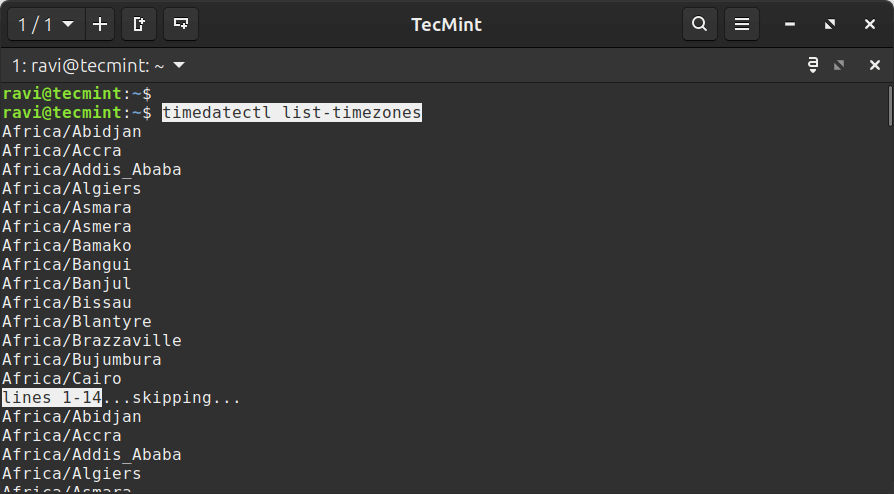
3. Para ver todas las zonas horarias disponibles, ejecute el siguiente comando:
timedatectl list-timezones
4. Para encontrar la zona horaria local según su ubicación, ejecute el siguiente comando.
timedatectl list-timezones |  egrep  -o "Asia/B.*"
timedatectl list-timezones |  egrep  -o "Europe/L.*"
timedatectl list-timezones |  egrep  -o "America/N.*"
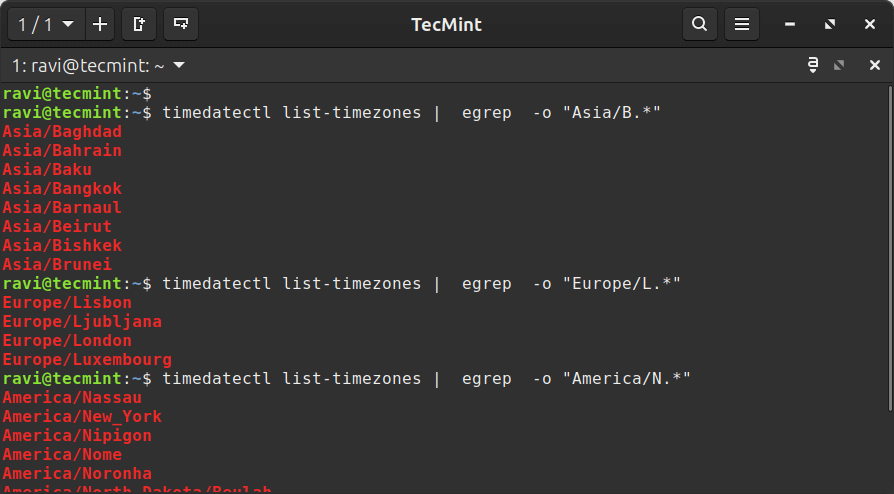
5. Para configurar la zona horaria local en Linux usaremos Establecer zona horaria Cambie como se muestra a continuación.
sudo timedatectl set-timezone "Asia/Kolkata"
timedatectl status
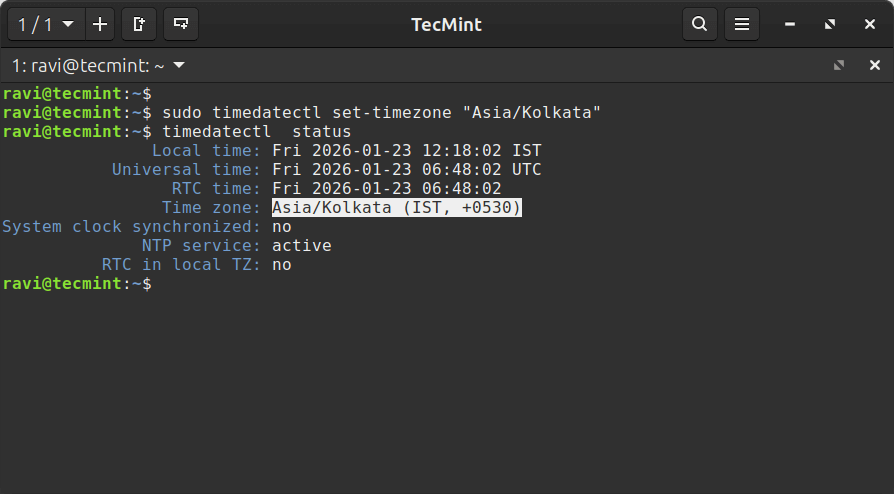
Siempre se recomienda utilizar y configurar el Tiempo Universal Coordinado, UTC.
sudo timedatectl set-timezone UTC
timedatectl status
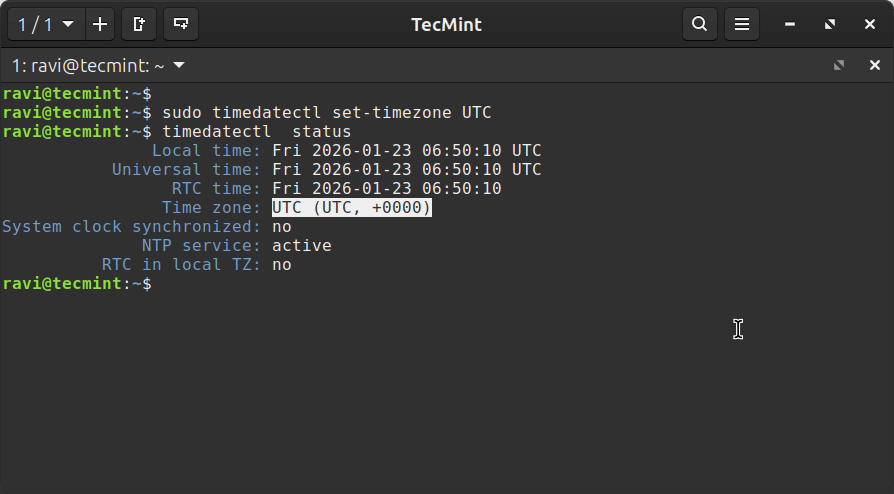
Debe ingresar el nombre de la zona horaria correcto; de lo contrario, puede obtener un error al cambiar la zona horaria; en el siguiente ejemplo, la zona horaria «Asia/Calcuta” es incorrecto, lo que provoca el error.
failed to set time zone: invalid timezone
Cómo configurar la hora y la fecha en Linux
Puede configurar la fecha y la hora en su sistema usando el siguiente comando control de fecha y hora El comando es el siguiente:
Establecer hora en Linux
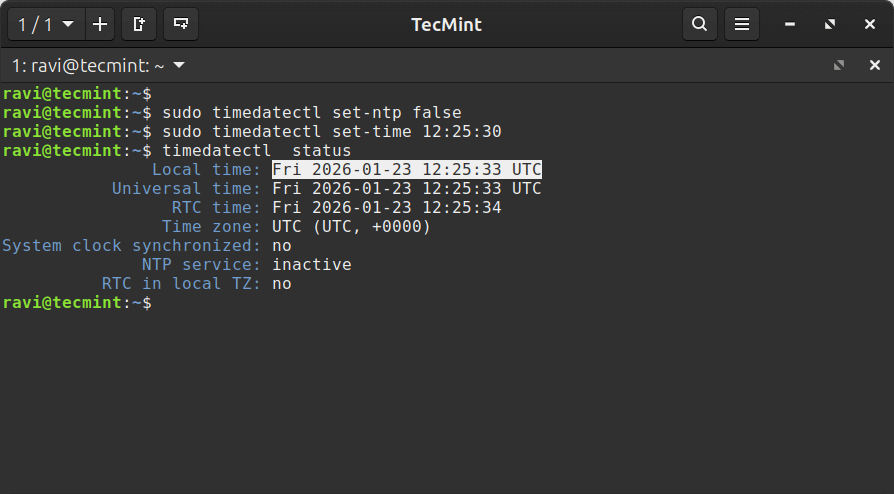
6. Para configurar solo el tiempo que podemos usar Establecer hora Cambio de formato a lo largo del tiempo hora:minuto:segundo (horas, minutos y segundos).
sudo timedatectl set-time 12:25:30
timedatectl status
Puede ocurrir el siguiente error al configurar la fecha como se muestra arriba:
Failed to set time: Automatic time synchronization is enabled
El error se produjo debido a la sincronización automática de la hora (NTP) está habilitado, lo que evita cambios manuales en la hora.
Para resolver este problema, primero desactive NTP y luego configure la hora.
sudo timedatectl set-ntp false
sudo timedatectl set-time 12:25:30
timedatectl status
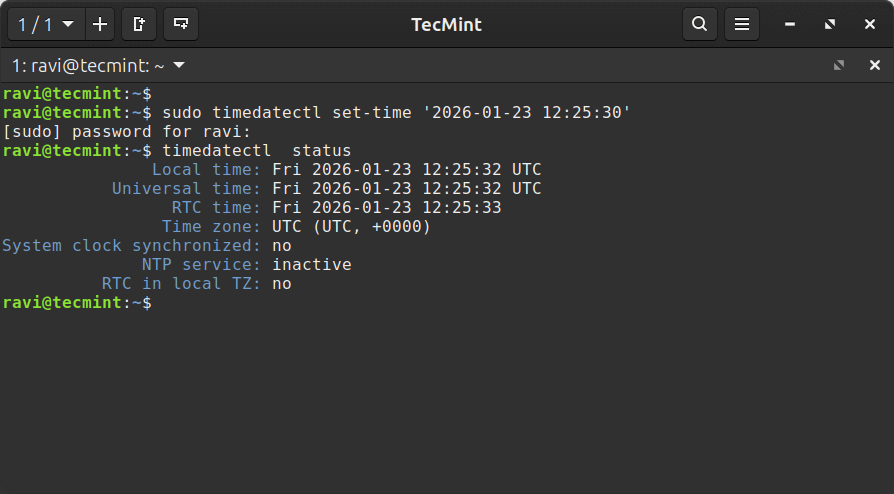
7. Para configurar la fecha y la hora, utilice set-time Cambiar con formato de fecha YYYY-MM-DD (Año, luna, cielo) y tiempo HH:MM:SS (Hora, minutoy artículos de segunda clase):
sudo timedatectl set-time '2026-01-23 12:25:30'
Cómo encontrar y configurar el reloj del hardware en Linux
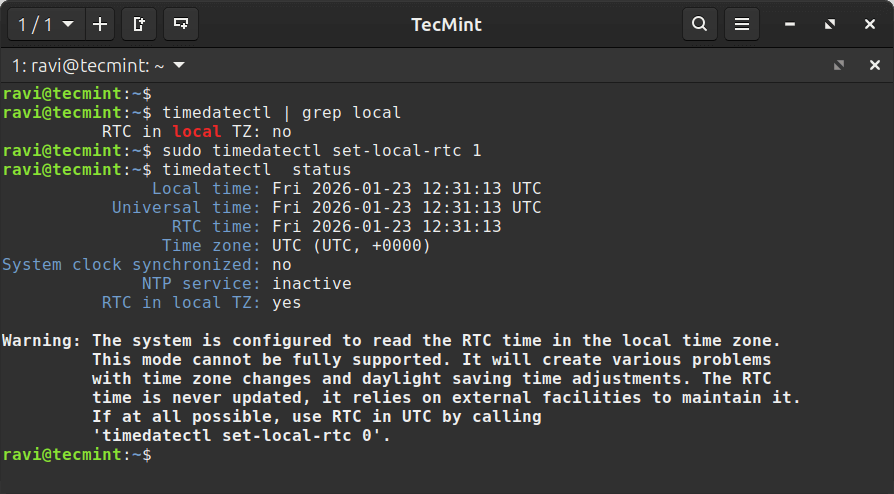
8. Para configurar el reloj del hardware en hora universal coordinada, UTC,usar Establecer el valor booleano rtc local Las opciones son las siguientes:
Primero averigüe si el reloj de su hardware está configurado en la zona horaria local:
timedatectl | grep local
Configure el reloj de su hardware en la zona horaria local:
sudo timedatectl set-local-rtc 1
Configure el reloj de su hardware en hora universal coordinada (UTC):
sudo timedatectl set-local-rtc 0
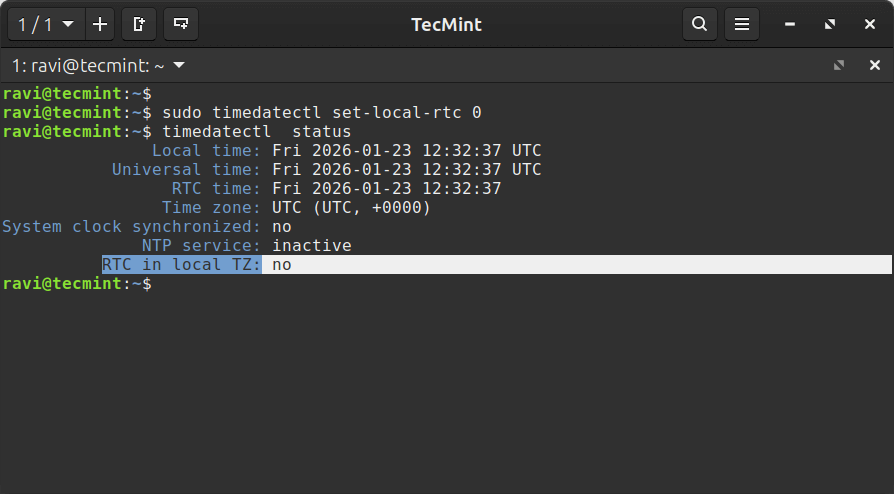
notas:configuración reloj en tiempo real No se recomienda utilizar la hora local, ya que puede causar problemas con el ajuste del horario de verano, por lo que es mejor mantener reloj en tiempo real existir UTC.
Sincronice el reloj del sistema Linux con el servidor NTP remoto
NTP representar protocolo de tiempo de red Es un protocolo de Internet que se utiliza para sincronizar los relojes del sistema entre computadoras.
este control de fecha y hora Esta utilidad le permite sincronizar automáticamente el reloj de su sistema Linux con un grupo de servidores remotos mediante NTP.
La mayoría de las distribuciones de Linux modernas utilizan diferentes implementaciones de sincronización NTP:
- sincronización de tiempo del sistema: ligero protocolo de tiempo de red (NTP sencillo) cliente integrado en systemd, adecuado para la mayoría de configuraciones de escritorio y de servidor único.
- crónico: Totalmente funcional NTP Implementaciones que pueden actuar tanto como cliente como servidor. Maneja mejor las conexiones de red intermitentes y es más preciso.
Usando systemd-timesyncd
Iniciar la sincronización automática de la hora con el control remoto NTP Servidor, ingrese el siguiente comando en la terminal, esto habilitará e iniciará sincronización de tiempo del sistema Atender.
sudo timedatectl set-ntp true
Para deshabilitar la sincronización horaria NTP, escriba el siguiente comando en la terminal.
sudo timedatectl set-ntp false
Verificar el estado de sincronización:
timedatectl status
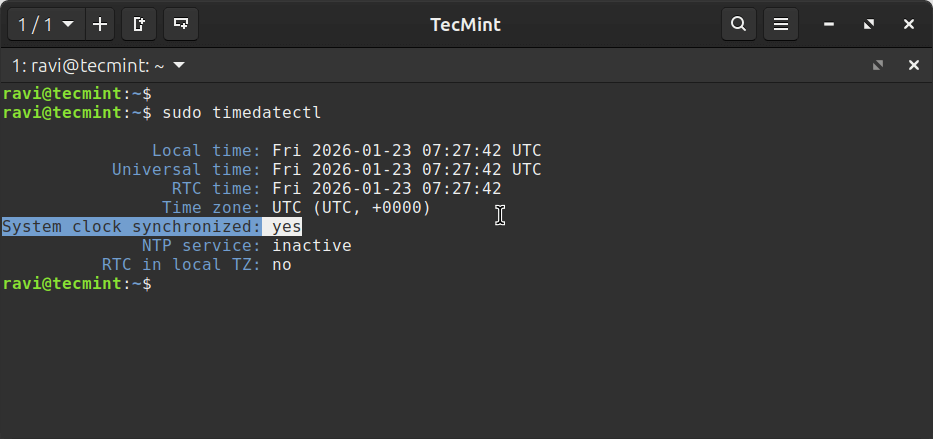
Deberías ver «Sincronización del reloj del sistema: Sí» y»Servicio NTP: activo«.
Utilice chrony (recomendado para servidores)
Si está ejecutando un servidor o necesita una sincronización horaria más confiable, crónico es una mejor opción y es particularmente adecuada para:
- Sistemas que no se ejecutan continuamente (portátiles, escritorios).
- El servidor requiere alta precisión.
- Sistemas con conectividad de red intermitente.
- Entornos de clúster donde la coherencia temporal es fundamental.
Primero, instale crónico (si aún no está instalado):
sudo apt install chrony   [On Debian-based systems]
sudo dnf install chrony   [On RHEL-based systems]
notas:Instalando crónico se desactivará automáticamente sincronización de tiempo del sistema para prevenir conflictos.
Después de la instalación, habilite, inicie y verifique el estado de sincronización:
sudo systemctl enable --now chronyd
timedatectl status
usa el tuyo NTP server en lugar del servidor predeterminado, debe editar el archivo de configuración de Chrony.
sudo nano /etc/chrony/chrony.conf
OR
sudo nano /etc/chrony/sources.d/custom.sources
Agregue su servidor NTP preferido (puede obtener una lista de servidores NTP en) Proyecto de grupo NTP).
pool 0.pool.ntp.org iburst
pool 1.pool.ntp.org iburst
pool 2.pool.ntp.org iburst
Reinicie chrony después de cambiar:
sudo systemctl restart chronyd
Notas importantes sobre la sincronización NTP
- No puede ejecutar varias implementaciones NTP simultáneamente, así que elija una de ellas sincronización de tiempo del sistema o crónico.
- sincronización de tiempo del sistema Es una implementación solo para el cliente y no puede proporcionar tiempo a otros sistemas.
- crónico Puede actuar como cliente horario y servidor horario para la red local.
- Para servidores de producción e infraestructura crítica, crónico Generalmente recomendado sobre sincronización de tiempo del sistema.
- NTP requiere que se abra el puerto UDP 123 para conexiones salientes.
generalizar
Estos son ejemplos muy simples descritos en este tutorial y espero que los encuentre útiles para configurar varios relojes y zonas horarias del sistema Linux.
Para obtener más información sobre esta herramienta, visite control de fecha y hora páginas man.
man timedatectl
Si tiene algo que decir sobre este artículo, no dude en dejar un comentario para agregar más información.