Nuestros cerebros no están destinados a estar bloqueados durante ocho horas seguidas durante los días laborales o escolares. No es así como funcionan estas pequeñas esponjas rosadas, sin importar lo que te vendan los gurús de la productividad en YouTube.
Lo que funciona es reducir la fricción en tu flujo de trabajo y controlar el agotamiento mental que ya sufres, así como el agotamiento mental que se acumula a lo largo del día. Existe todo un ecosistema creado para resolver este problema, desde aplicaciones de recordatorio de descanso y vallas publicitarias hasta temporizadores pomodoro y puentes de móvil a escritorio.
existir enanopuedes acceder a la mayoría del contenido sin salir de tu escritorio. El ecosistema ampliado ya cubre temporizadores, notas, historial de álbumes de recortes y sincronización telefónica sin necesidad de hacer malabarismos con cinco suscripciones diferentes.
Aquí hay ocho extensiones que vale la pena tener, además de una función nativa de GNOME que maneja algunas de ellas de forma gratuita.
📋


1. Conexión GS
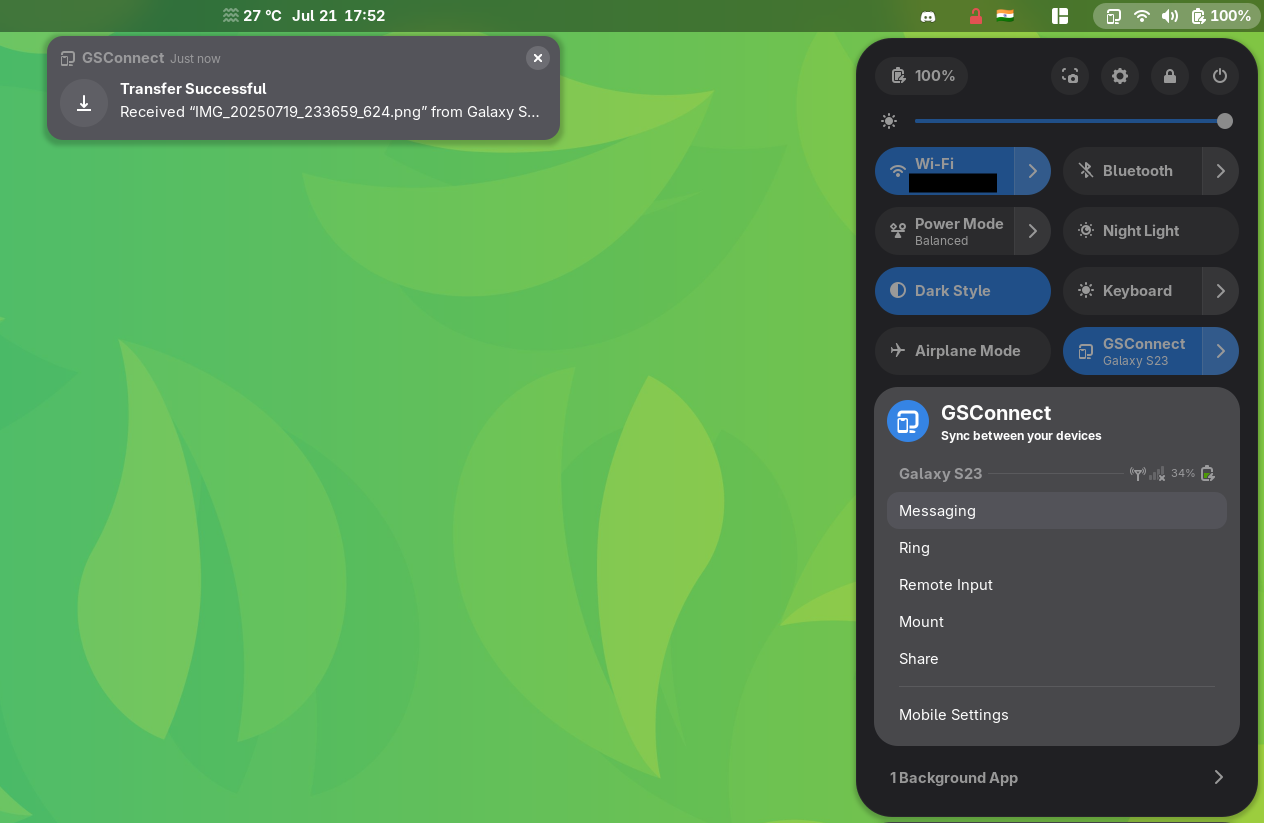
Cada vez que suena tu teléfono, tienes que levantarlo para comprobar qué es, lo que te quita una fracción del tiempo de lo que estés haciendo. Conexión GS Puedes deshacerte de eso colocando las notificaciones de tu teléfono directamente en tu escritorio, para que puedas echarle un vistazo, decidir que no es urgente y dejarlo donde está.
Por supuesto, esto también puede hacerte perder más tiempo, pero eso depende de ti. ☠️
Esta es una implementación completa. Conexión KDE Construido específicamente para GNOME Shell. Además de las notificaciones, puede recibir mensajes de texto a través de su teclado, portapapeles sincronizados entre su teléfono y su computadora Linux y compartir archivos bidireccional.
Utilice GSConnect para conectar sin problemas su teléfono Android y Linux
Mejoremos la «relación» entre las computadoras con Linux y los teléfonos inteligentes con Android.
2. cafeína
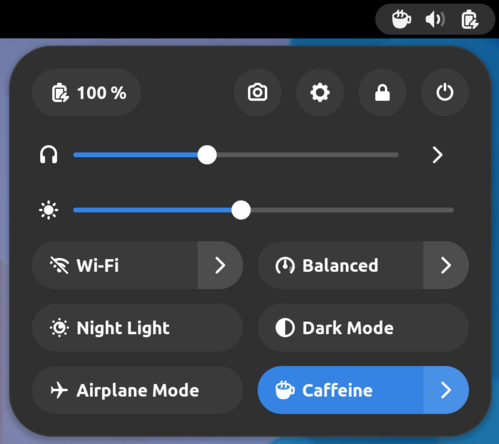
cafeína Haz una cosa. Evita que la pantalla se atenúe, se bloquee o se detenga al iniciar. Haga clic en el ícono de la taza de café en la barra superior y GNOME no perturbará su pantalla hasta que la apague nuevamente.
Esto suena trivial hasta que colocas tres diapositivas en una presentación y la pantalla se vuelve negra, o estás inmerso en un artículo largo y la pantalla de bloqueo te interrumpe en medio de un párrafo. También puede desplazar el ícono del panel para alternarlo, y hay soporte de línea de comando si prefiere un script.
Alternativamente, puede desactivar el bloqueo del sistema por completo configuración debajo del menú fortaleza Página(Ahorro de energía interno), pero no es una buena idea si utiliza una computadora portátil que necesita funcionar durante períodos prolongados sin alimentación de CA.
3.ddtérmino
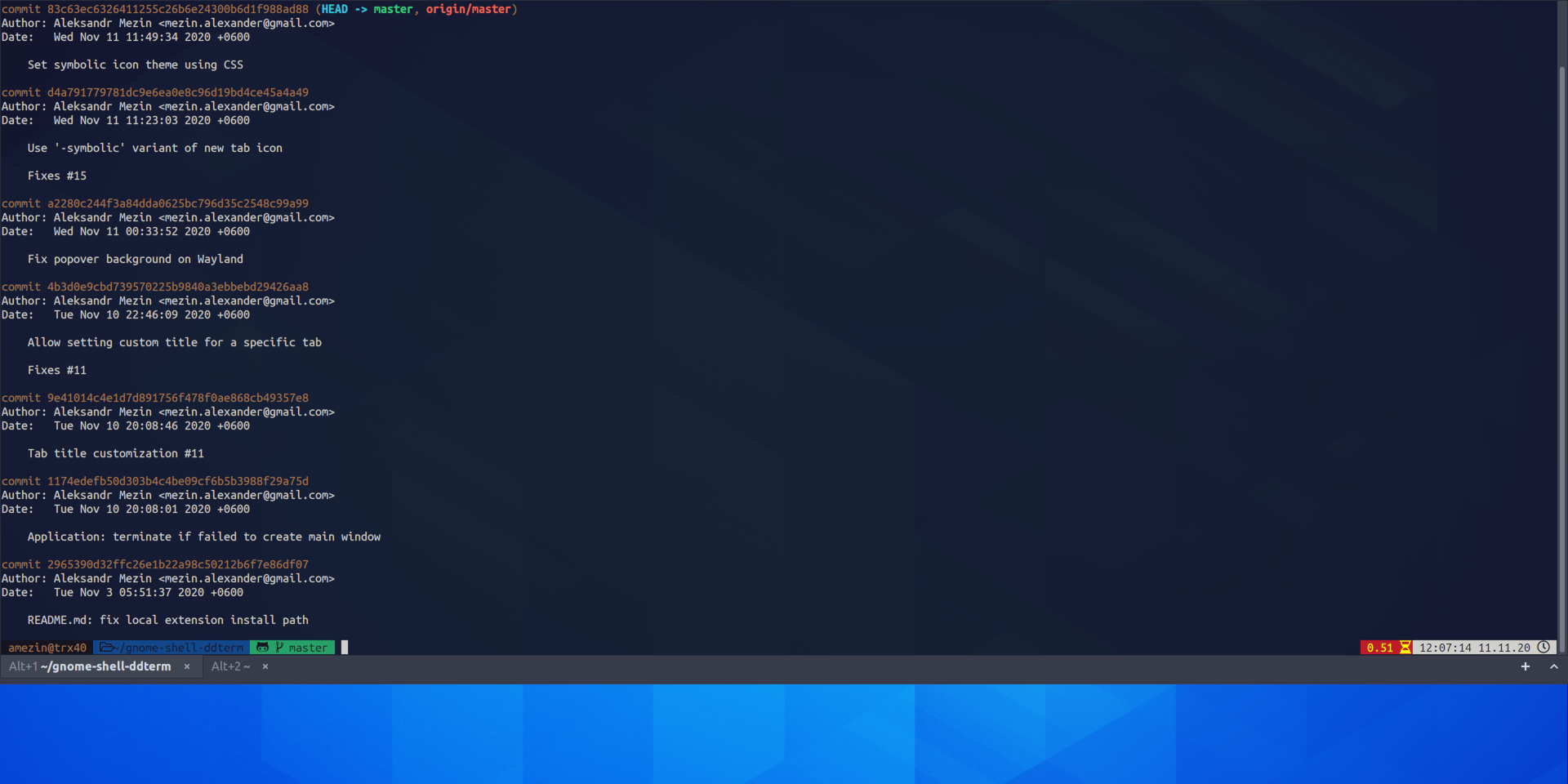
Pulsa el atajo de teclado y el terminal se deslizará hacia abajo desde la parte superior de la pantalla. Presiónelo nuevamente y se deslizará hacia atrás. y Terminología de DDno es necesario cambiar de espacio de trabajo ni encontrar esa ventana de terminal escondida debajo de todo lo demás.
Reinicie su sesión y cada pestaña volverá instantáneamente, cambiar el tamaño es solo cuestión de arrastrar el borde exterior. El panel de preferencias cubre el resto si lo buscas.
También se ejecuta de forma nativa en Wayland, algo que no todas las extensiones de terminal desplegable pueden tener, y su desarrollo ha sido consistente a lo largo de los años, con un flujo constante de lanzamientos en lugar de largos períodos de silencio entre actualizaciones.
4. Indicador del portapapeles
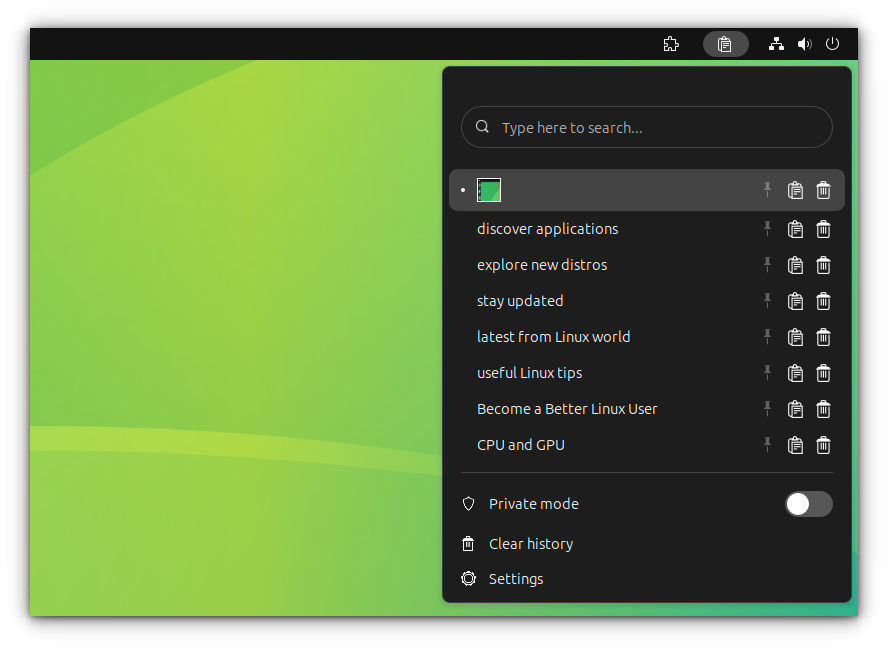
Indicador del portapapeles Mantiene un historial de búsqueda de todo lo que copia (texto e imágenes), para que no tenga que depender de la memoria ni copiar el mismo contenido dos veces.
Esta lista de características es más grande de lo que se molestan la mayoría de los administradores de álbumes de recortes. Fije entradas para mantenerlas en la parte superior, etiquételas para mantenerse organizadas, use expresiones regulares para buscar si se necesita precisión y edite entradas directamente desde el menú en lugar de copiarlas, arreglarlas y volver a copiarlas.
Para cualquiera que trabaje con información confidencial, el modo privado detiene el seguimiento del historial si es necesario y puede excluir por completo el seguimiento de ciertas aplicaciones como administradores de contraseñas.
5. Selector de ventana avanzado Alt-Tab
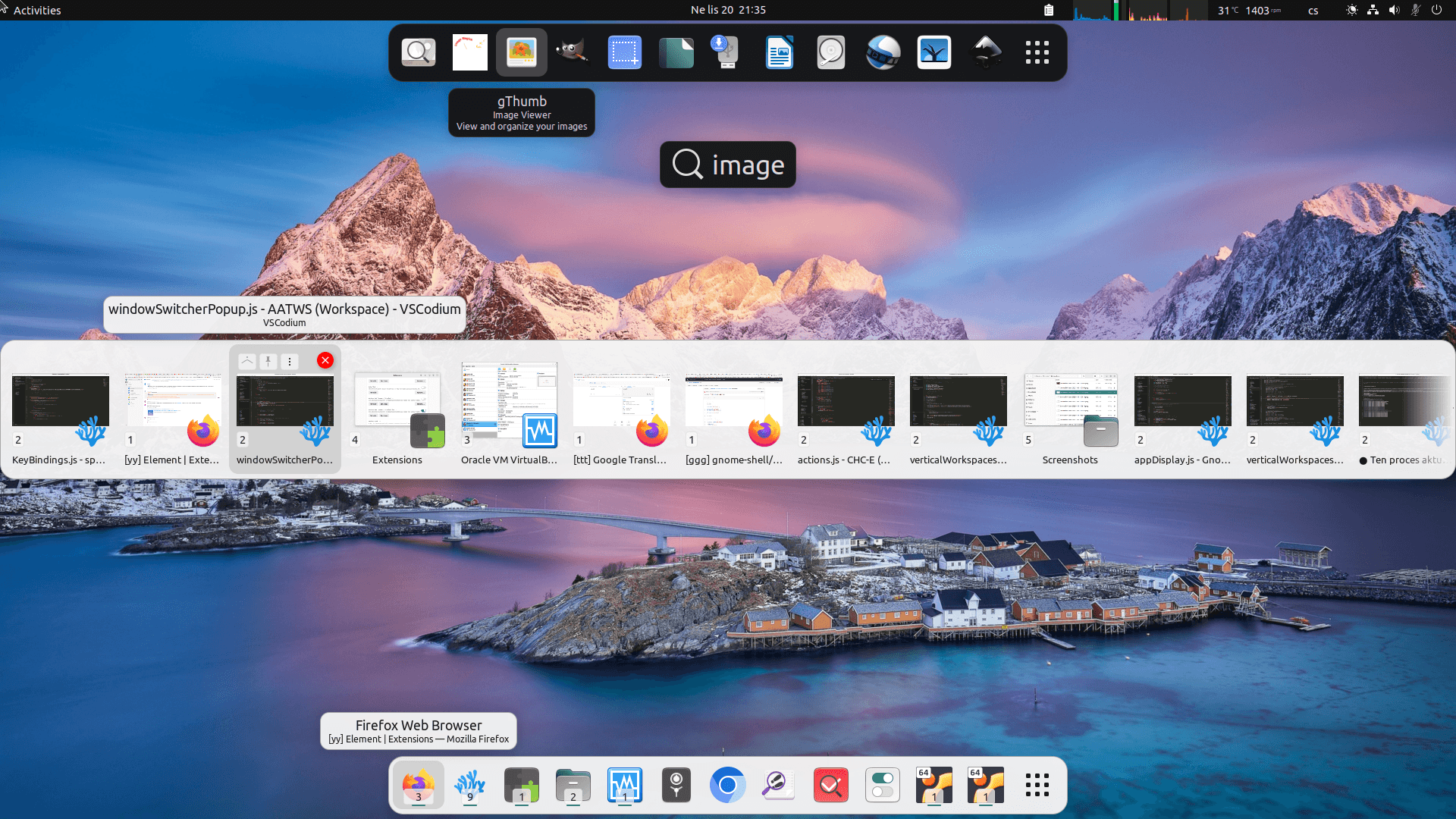
Configuración predeterminada de GNOME Alt+Tab No hay problema, a menos que abras una docena de ventanas y no puedas distinguirlas de un vistazo.
Selector de ventana avanzado Alt-Tab o Asociación Asiática de Transporte Aéreo Reemplace los tres conmutadores integrados de GNOME por otros que realmente le ayuden a encontrar lo que está buscando. Esto incluye filtrar, ordenar y escribir patrones de búsqueda que coincidan por título, nombre de la aplicación e incluso el archivo ejecutable detrás de ella.
Tampoco se limita a cambiar. Cierre ventanas, muévalas entre espacios de trabajo o monitores, mantenga las ventanas siempre fijadas en la parte superior o inicie una nueva instancia de una aplicación, todo sin salir del conmutador.
Para aquellos cuyos flujos de trabajo se distribuyen en varios monitores con varias ventanas abiertas al mismo tiempo, esto elimina gran parte de los clics y entrecerrar los ojos que el conmutador de stock les obliga a hacer.
6. Aplanar la cáscara
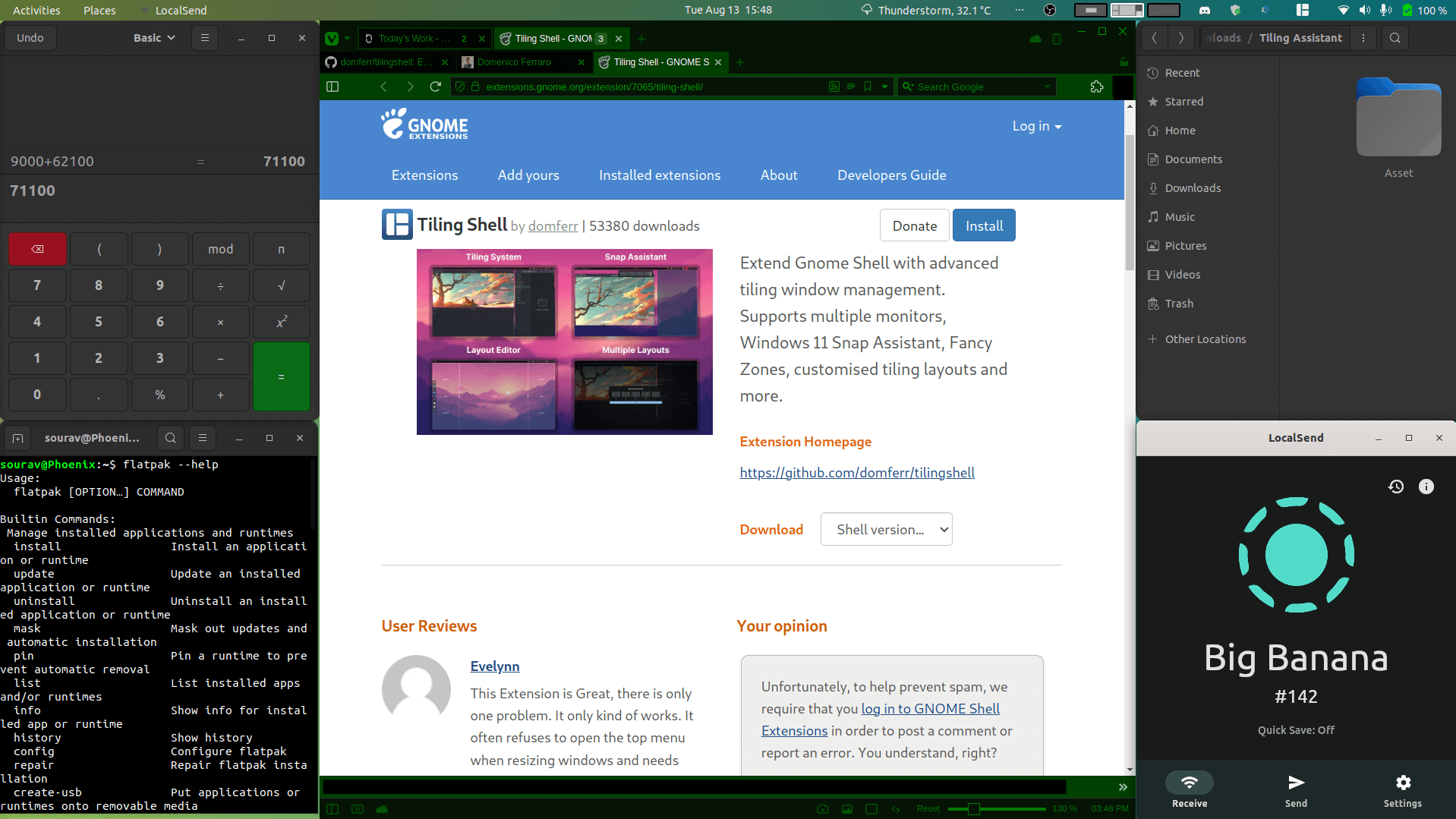
Caja de azulejos Ofrece una gestión correcta de ventanas en mosaico a GNOME, yendo mucho más allá de la división básica de dos columnas que viene con GNOME de forma predeterminada. Arrastre una ventana y Snap Assistant le mostrará dónde irá y use el editor integrado para crear su propio diseño desde cero.
El diseño tampoco es rígido. Distribuya ventanas en varios mosaicos, cambie el tamaño de las ventanas de mosaicos adyacentes y configure un diseño diferente para cada espacio de trabajo en cada monitor.
Los atajos de teclado también manejan el mosaico, por lo que arrastrar la ventana con el mouse es opcional, no obligatorio.
Tiling Shell: una extensión de GNOME que añade superpoderes a Ubuntu
Una hermosa extensión de GNOME que maximiza la productividad.

7. Cronomix
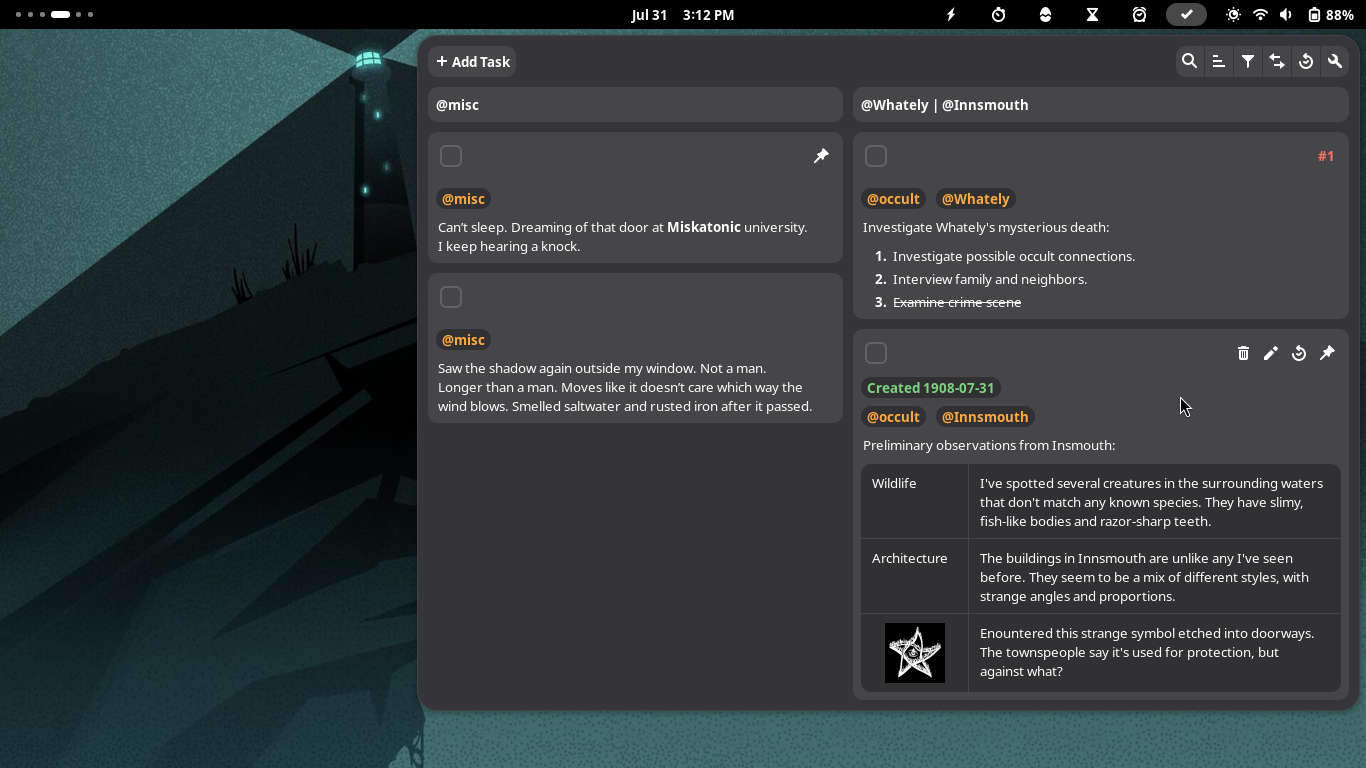
La mayoría de las extensiones de productividad solo realizan un trabajo. Cronomix Hice algunos. Temporizadores, cronómetros, herramientas Pomodoro, despertadores, listas de tareas pendientes, rastreadores de tiempo e incluso tarjetas didácticas, todo incluido en una lista desplegable en lugar de cinco herramientas separadas que compiten por su atención.
este Pomodoro La función de temporizador cubre el ritmo clásico de trabajo y luego descanso, mientras que la lista de tareas pendientes y el rastreador de tiempo le brindan un lugar para registrar lo que hizo en su tiempo, en lugar de adivinar el final del día.
Requiere un enfoque muy diferente al de las extensiones de propósito único que aparecen en otras partes de esta lista.
8. Notas históricas
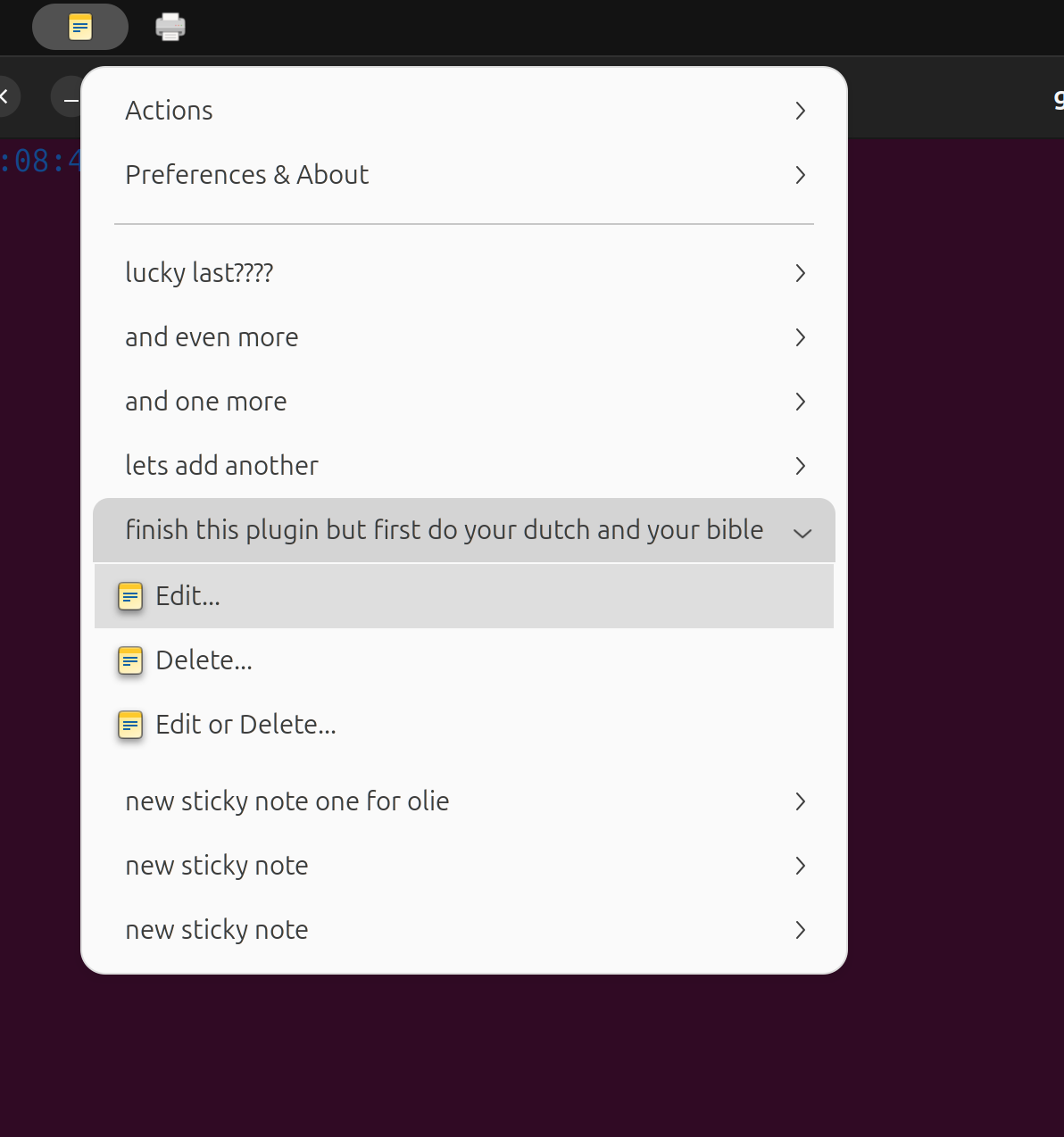
Muchas extensiones de Sticky Notes en GNOME no se han tocado en años, e instalar una en un sistema moderno a menudo significa descubrirlo por las malas. Notas históricas Coloque menús de anotaciones en paneles en lugar de distribuir ventanas de anotaciones por la pantalla.
Haga clic en el icono, seleccione una nota y estará todo allí. 📝
Las notas se pueden reordenar para mantener las notas más relevantes cerca de la parte superior, y el ícono del panel en sí es personalizable para que sea claro de un vistazo.
9. freón
Un sistema que es lento sin razón aparente puede ser muy molesto, especialmente cuando estás realizando una tarea urgente y tu gerente está pendiente de ti.
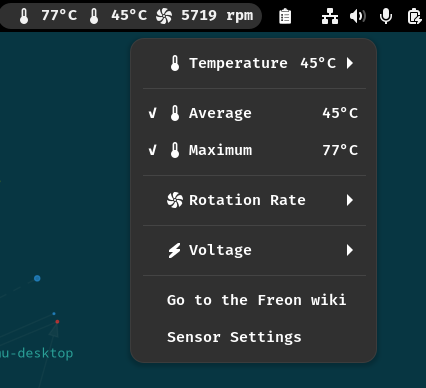
freón Coloque estadísticas importantes del sistema, como temperaturas de CPU, disco y GPU, junto con información de voltaje y RPM del ventilador en la barra superior para que pueda identificar rápidamente si hay desaceleraciones en todo el sistema o un comportamiento errático de las aplicaciones.
Puede seleccionar qué sensores mostrar y cambiar entre grados centígrados y Fahrenheity establezca la velocidad de actualización de la pantalla del indicador. Sin embargo, es necesario instalar el controlador del fabricante de la GPU para obtener lecturas de la GPU.
Consejos adicionales ✨
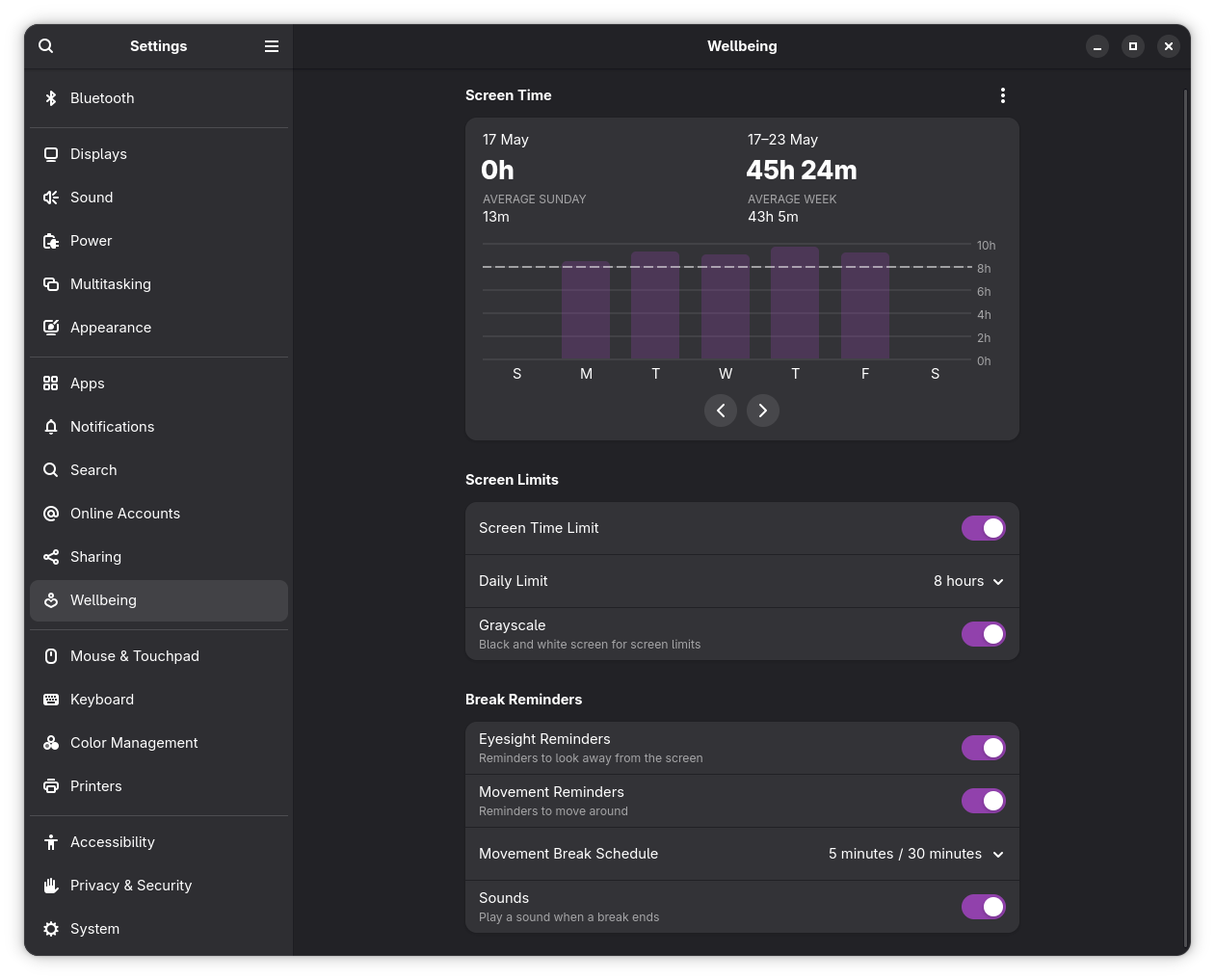
Si no quieres instalar nada de nada, GNOME tiene algunos trucos escondidos en su interior configuración. desde gnomo 48hay uno salud digital Maneja el tiempo de pantalla y los recordatorios de descanso localmente.
Realiza un seguimiento de cuánto tiempo pasas frente a las pantallas cada día y lo compara con días y semanas anteriores.
Puede establecer límites de tiempo de pantalla diarios, activar notificaciones al hacer clic y elegir luego escalar la pantalla en escala de grises como señal para salir. También hay recordatorios visuales y de interrupción de movimiento integrados.
No es tan configurable como Cronomix o la extensión dedicada Break Reminder, pero si ya estás usando GNOME 48 o superior, las funciones de productividad más básicas están esperando a ser activadas.
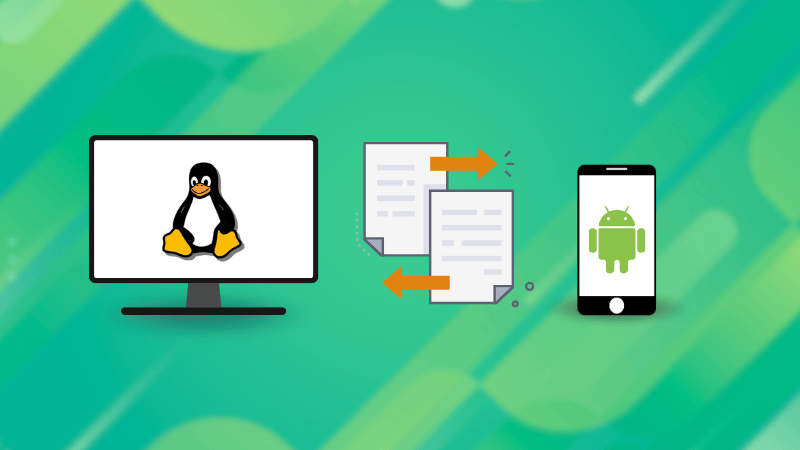
Lectura sugerida📖: La transferencia inalámbrica de archivos es muy práctica, Especialmente entre dispositivos Linux y Android.
5 aplicaciones de código abierto para una transferencia de archivos perfecta entre Linux y Android
¿Quiere compartir archivos seleccionados entre su teléfono inteligente Android y su computadora Linux? Explore estas herramientas de código abierto.
Si esto le ayuda, considere el software gratuito que lo admite.
Su FOSS ha ayudado a la gente a utilizar Linux durante los últimos 14 años. Ayúdanos a ser independientes de las grandes empresas tecnológicas. Conviértase en miembro Plus para disfrutar de una lectura sin publicidad y obtener 5 libros electrónicos.
![Cómo instalar openSUSE Tumbleweed [Rolling Release] linux](https://muylinux.xyz/wp-content/uploads/2022/07/1657290895_Como-instalar-openSUSE-Tumbleweed-Rolling-Release-linux-390x220.png)
![Libros gratuitos, lanzamientos de Debian 12, nueva serie Bash [Anniversary Special]](https://muylinux.xyz/wp-content/uploads/2023/06/1686978928_Libros-gratuitos-lanzamientos-de-Debian-12-nueva-serie-Bash-Anniversary-390x220.png)