Para ejecutar Windows 11 en su sistema sin afectar el sistema operativo host, una máquina virtual es la mejor opción. Las máquinas virtuales pueden instalar y ejecutar múltiples sistemas operativos utilizando el soporte de virtualización del sistema.
Este artículo cubrirá:
requisitos previos:
Antes de iniciar la instalación de Windows 11 en VirtualBox, los usuarios deben cumplir los siguientes requisitos previos:
- Soporte de hardware: Para instalar Windows 11 en una máquina virtual, el sistema debe tener «4 GB» de RAM, admitir TPM versión 2.0 y el usuario debe habilitar la virtualización de hardware. Para habilitar la virtualización del sistema, ejecute«Habilitación de funciones de virtualización de hardware».
- Caja virtual: VirtualBox es una herramienta de hipervisor de máquinas virtuales que nos permite ejecutar máquinas virtuales en el sistema. Para instalar Windows 11 en VirtualBox, los usuarios deben tener la versión 7 de VirtualBox o superior. Además, para instalar VirtualBox en su sistema, siga el artículo «Instalación de VirtualBox 7 en Windows».
- Imagen ISO de Windows 11: Se requiere una imagen ISO de Windows 11 para instalarla en una máquina virtual VirtualBox.
Para descargar la imagen ISO e instalar Windows 11 en VirtualBox, siga las secciones siguientes.
¿Cómo descargar la imagen ISO de Windows 11?
Las imágenes ISO pueden ayudarnos a instalar diferentes software en el sistema. Microsoft también nos proporciona ISO de Windows 11 para hacer que el USB sea de arranque o instalar Windows 11 en una máquina virtual. Para descargar la ISO, consulte el proceso a continuación.


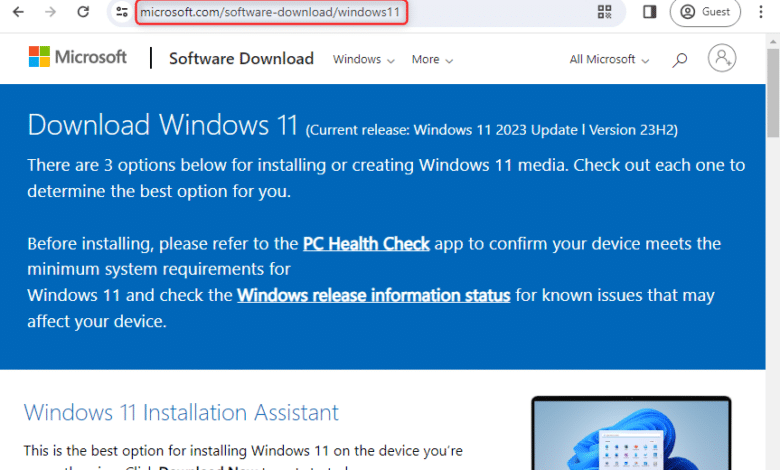
Paso 1: abra el sitio web oficial de Microsoft
Abra el siguiente enlace para visitar el sitio web oficial de Microsoft:
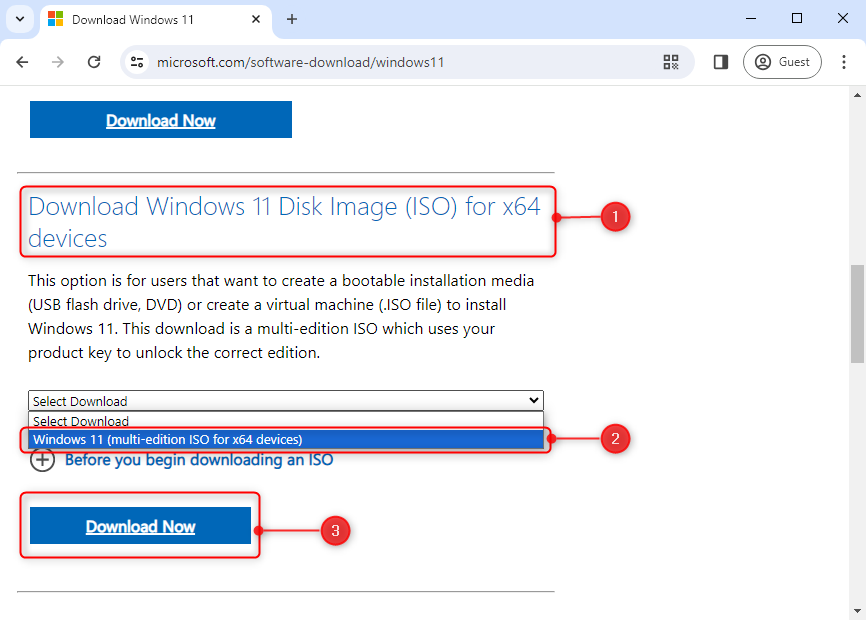
Paso 2: descargue la ISO de Windows 11
desplácese hacia abajo para Descargar Windows 11 sección, seleccione una versión de la lista desplegable y haga clic enDescargar ahora«Botón:
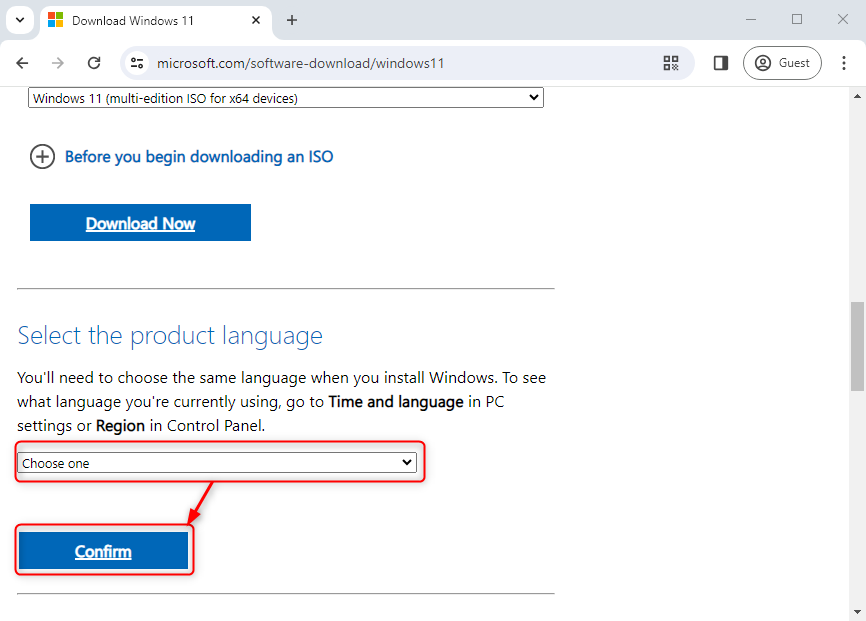
Paso 3: elige el idioma
Le pedirá que seleccione el idioma de la imagen ISO de Windows 11. Seleccione un idioma de la lista desplegable y haga clic enconfirmar«sigue adelante:
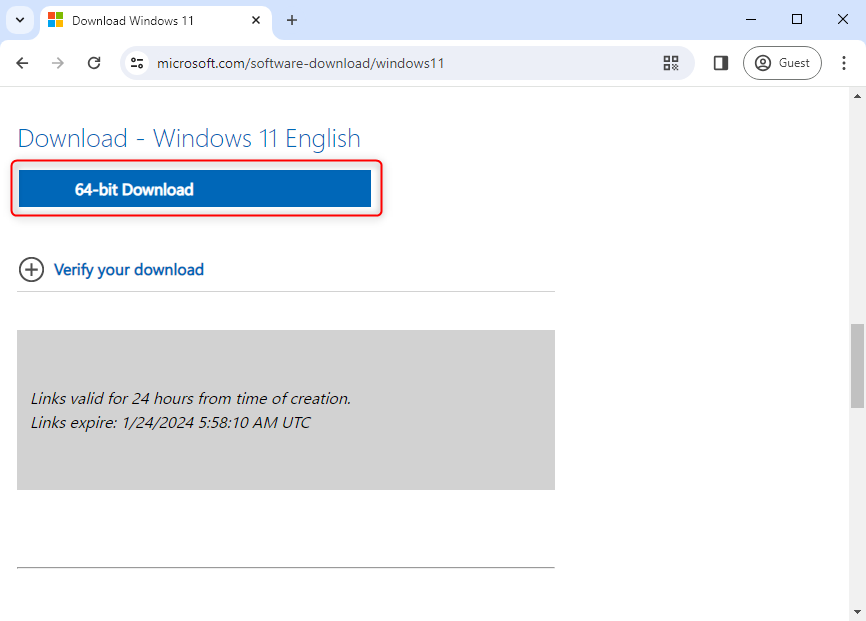
Después de seleccionar el idioma del producto, aparecerá un botón de descarga para descargar la imagen ISO de Windows 11 de 64 bits. Haga clic en «descarga de 64 bitsBotón ”para comenzar a descargar la imagen ISO de Windows 11:
Iniciará la descarga y completará el proceso de descarga más tarde (dependiendo de su conexión a Internet):
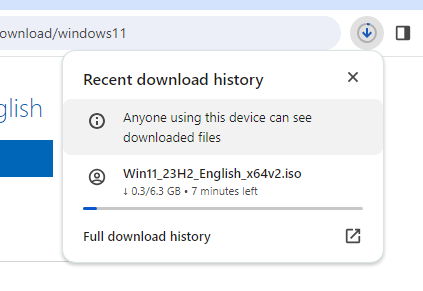
De forma predeterminada, los archivos ISO de Windows 11 se descargarán adescargar» Tabla de contenido.
¿Cómo instalar Windows 11 (máquina virtual) en VirtualBox?
Para ejecutar Windows 11 en VirtualBox, siga las instrucciones a continuación.
Paso 1: inicie VirtualBox
Inicie VirtualBox desde el menú Inicio de Windows:

Paso 2: crea una máquina virtual
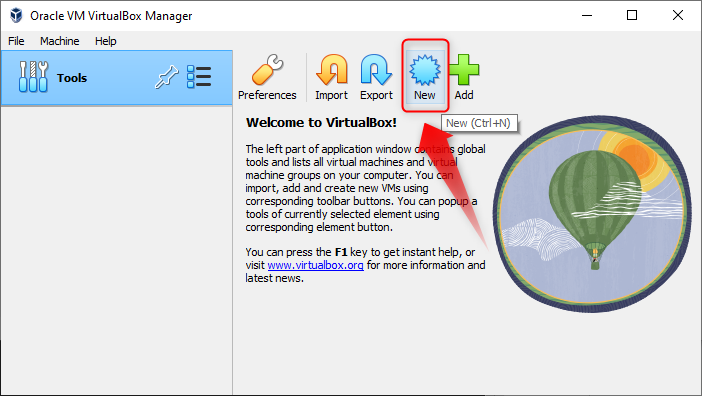
Para instalar Windows 11 en VirtualBox, primero debemos configurar una nueva máquina virtual. Para hacer esto, haga clic ennuevo”, como se resalta en la captura de pantalla a continuación:
Paso 3: proporcione la imagen ISO de Windows 11
existir»Nombre”, se proporciona la carpeta donde se almacenarán los datos de la máquina virtual y la imagen ISO descargada en la sección anterior. Después de eso, presione «Próximo» continuar:
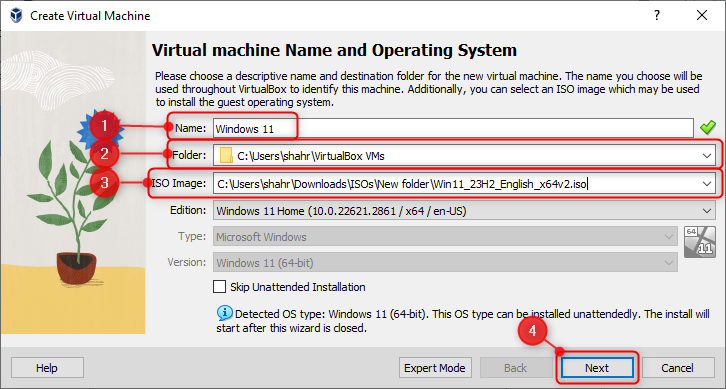
Para evitar crear invitados desatendidos, marque las siguientes casillas de verificación:

Paso 4: configurar otras configuraciones
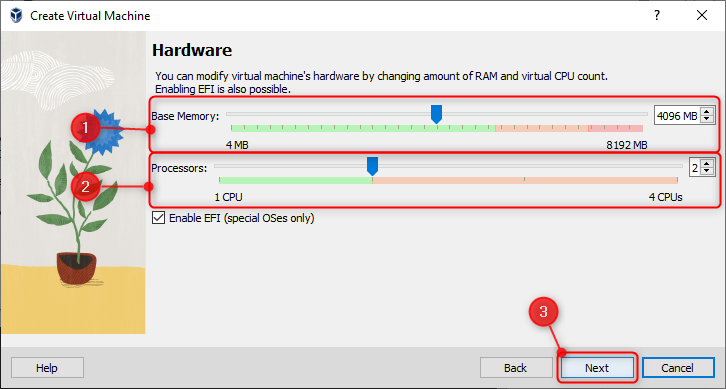
En el siguiente asistente, establezca la configuración básica del hardware, como la asignación de RAM y la cantidad de procesadores a la máquina virtual. Hemos asignado «4 GBRAM's» y «2”Procesador para máquina virtual Windows 11:
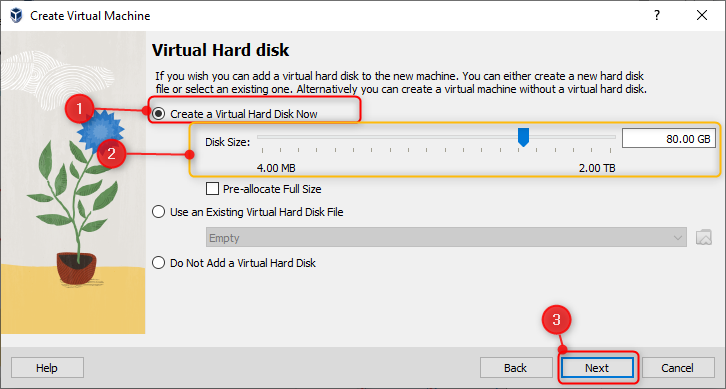
de»disco duro virtual«Configuración, marcar primero»Crear un disco duro virtual”Botón de opción para asignar espacio en el disco duro a Windows 11 y presionePróximo» continuar:
Vea un breve resumen de la máquina virtual de Windows 11 y presioneFinalizar” Complete el proceso de creación de la máquina virtual:

Paso 5: inicie la máquina virtual de Windows 11
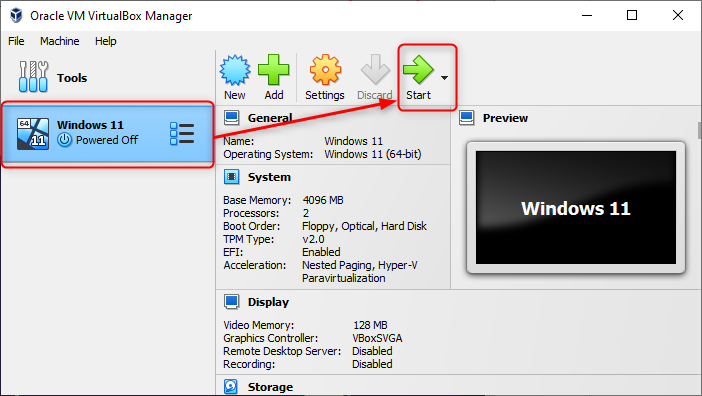
Inicie la máquina virtual de Windows 11 para comenzar el proceso de instalación. Para hacer esto, seleccione la máquina virtual y presione el botón «Inicio»:
Presione cualquier tecla para iniciar la configuración de Windows 11 de la imagen ISO:

Esto iniciará la configuración desde VirtualBox:
Paso 6: establece la configuración de idioma, región y teclado
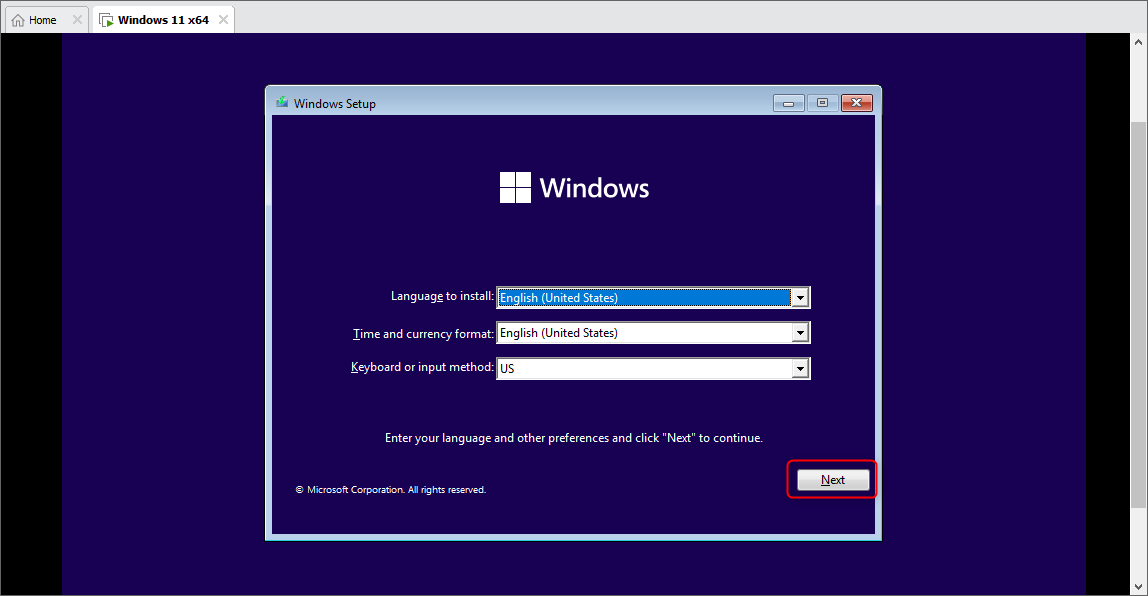
Desde el asistente de Windows Installer, primero seleccione el idioma en el que desea instalar Windows 11. Luego, haga clic en «Siguiente» para continuar con el siguiente paso:
Ahora, presione el botón “Instalar ahora” para comenzar a instalar Windows 11:

Paso 7: agregue la clave de producto de Windows 11
A continuación, ingrese una clave de producto válida para el inicio de Windows y haga clic en Siguiente. Si desea continuar usando Windows 11 sin una clave de producto, haga clic en el enlace «No tengo una clave de producto»:

Paso 8: seleccione la versión del sistema operativo
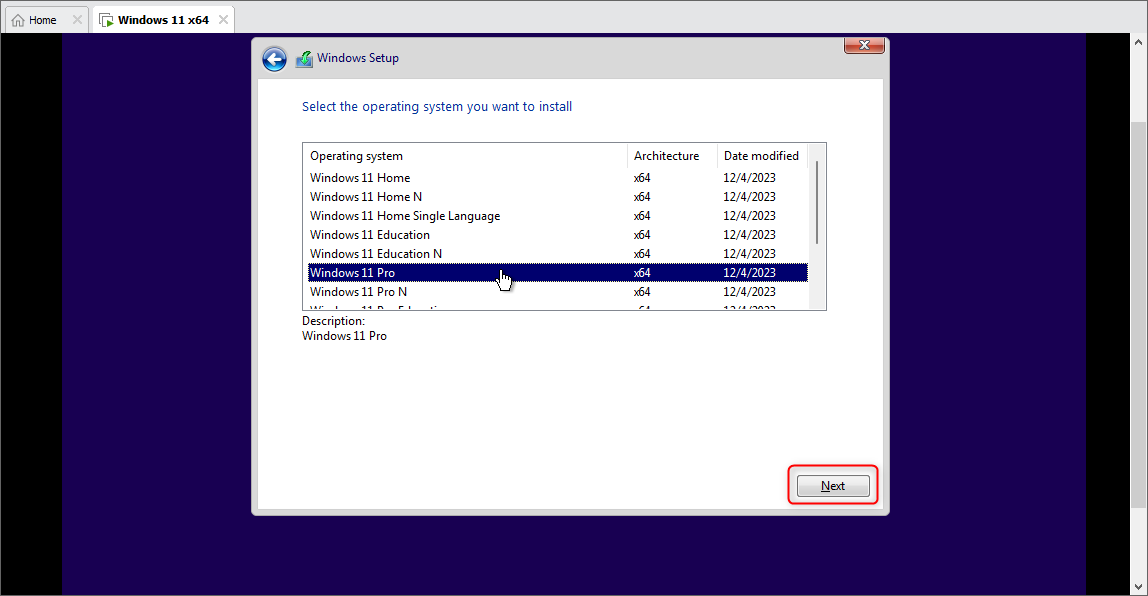
Desde el siguiente Windows, seleccione la versión de Windows 11 de su preferencia y haga clic enPróximo«. Por ejemplo, seleccionamos «Windows 11 Pro» Versión:
Ahora, acepte todos los acuerdos de licencia de Microsoft Community marcando la casilla de verificación a continuación y haciendo clic enPróximo«:
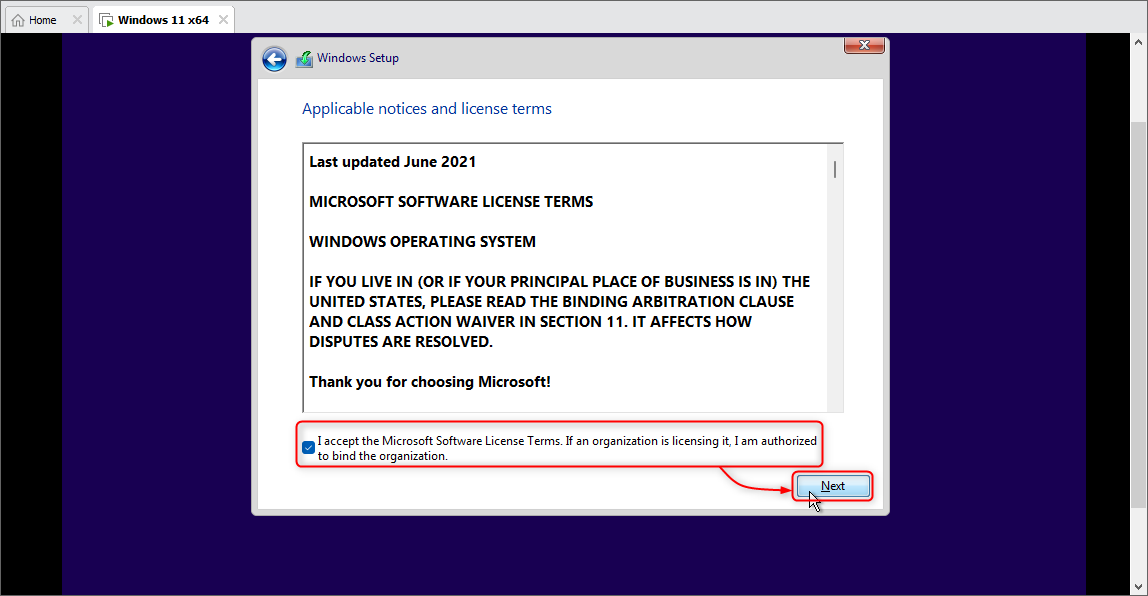
Para instalar Windows con opciones avanzadas, seleccione la opción Personalizada que se indica a continuación:

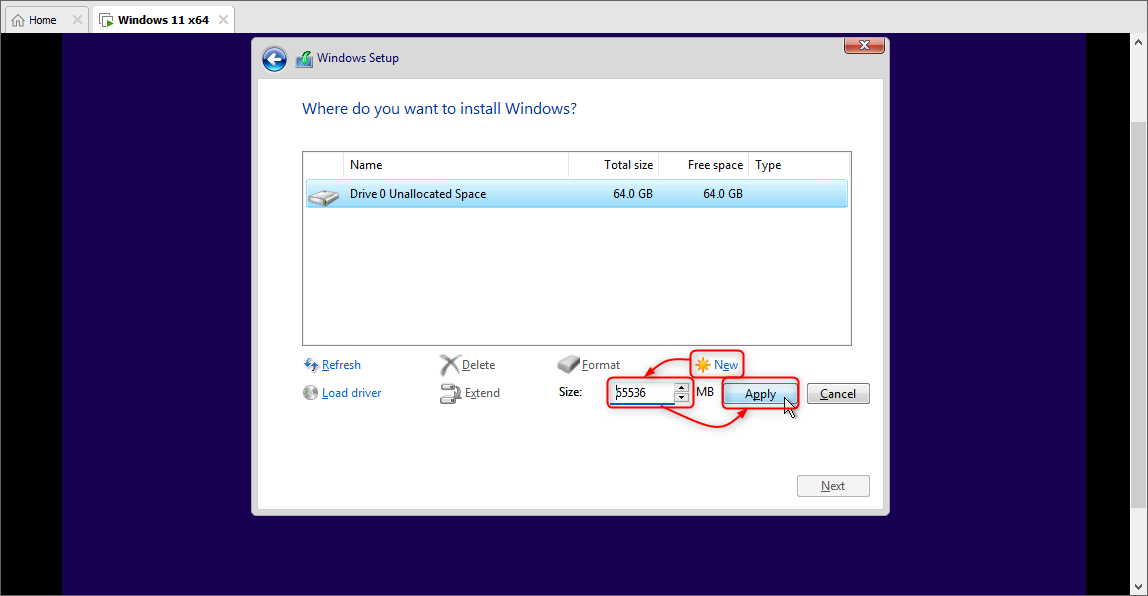
Paso 9: establecer la configuración de la partición del disco
El siguiente asistente le pedirá que especifique el disco de instalación de Windows. Para crear un disco nuevo, primero haga clic en la opción «Nuevo», especifique el tamaño de la partición y luego haga clic en el botón «Aplicar»:
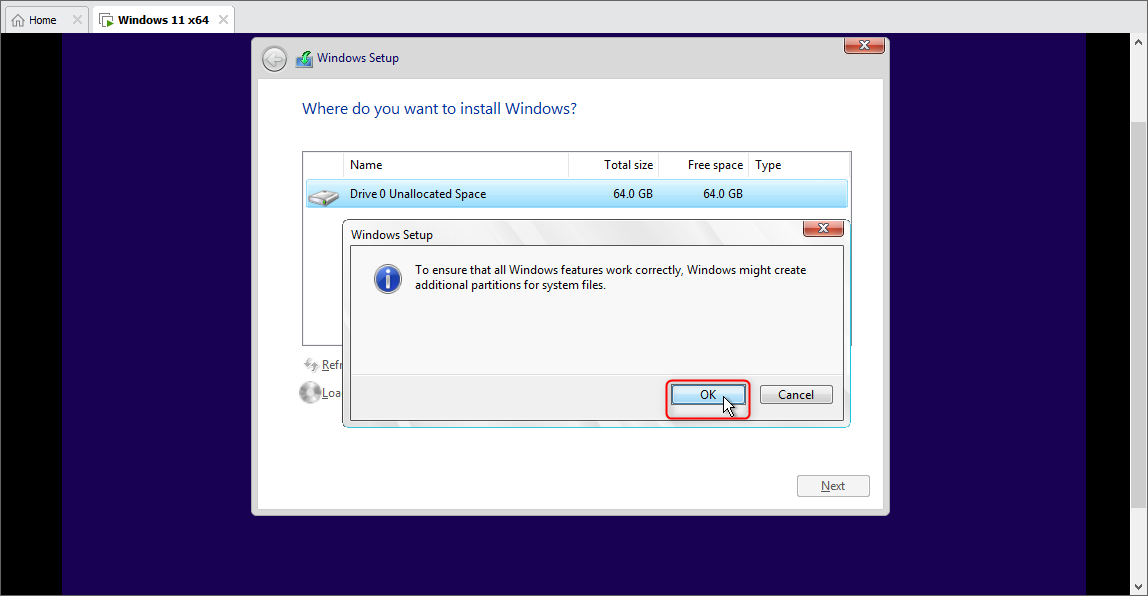
Aparecerá el cuadro de confirmación «Configuración de Windows». Presione Aceptar para continuar:
Ahora, selecciona la partición del disco donde deseas instalar Windows 11 y presiona el botón «Siguiente»:
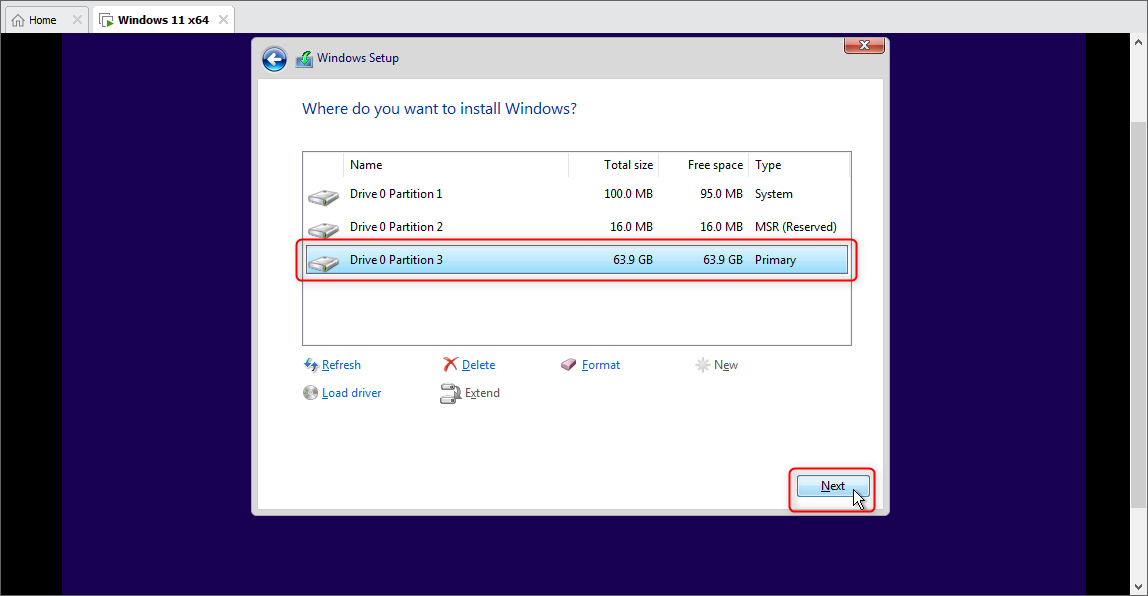
Esto comenzará a instalar Windows 11 en VirtualBox:

Paso 10: establecer la zona horaria
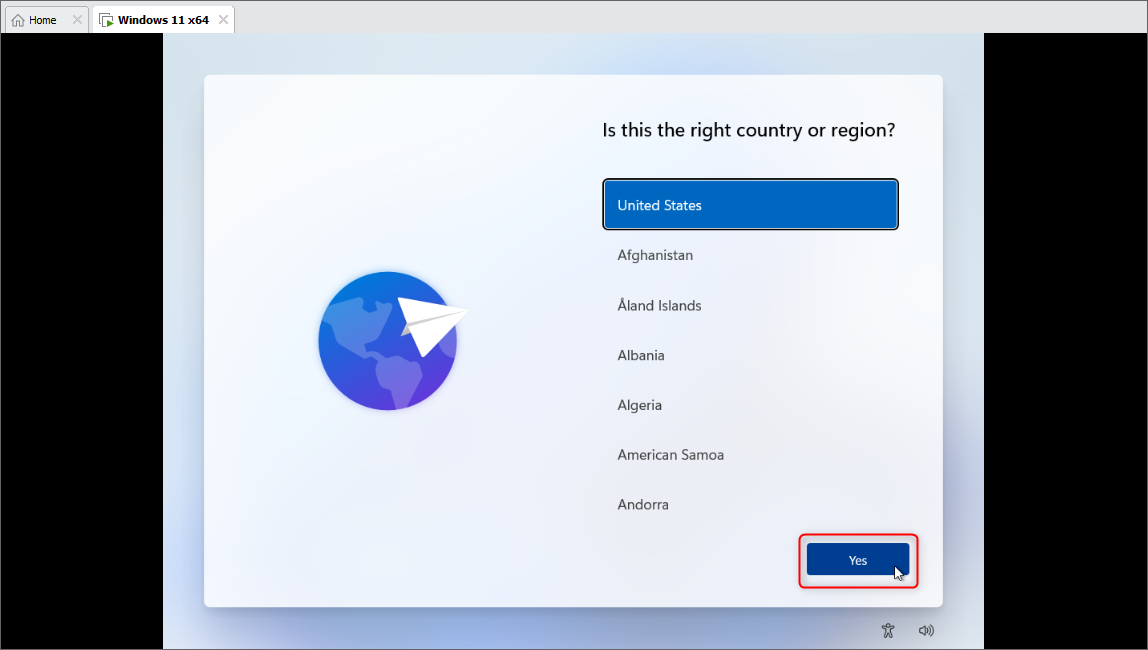
Después de instalar Windows, configure la zona horaria o región para acceder a la hora correcta en su sistema, luego presione el botón Sí:
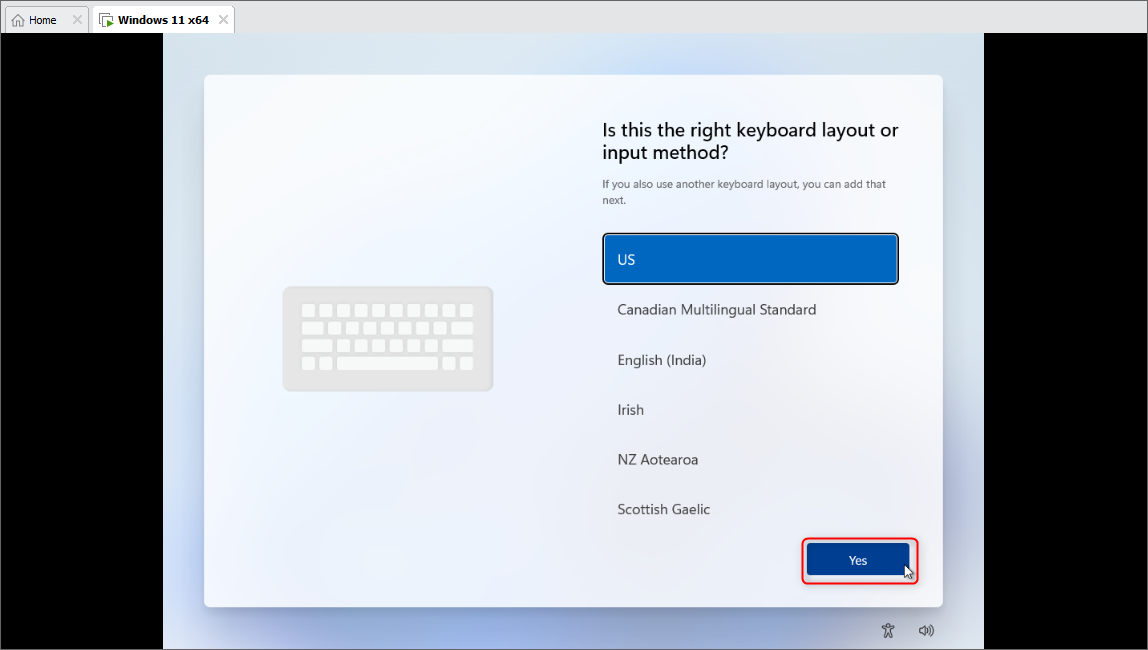
A continuación, configure el teclado de su elección y presione el botón «Sí»:
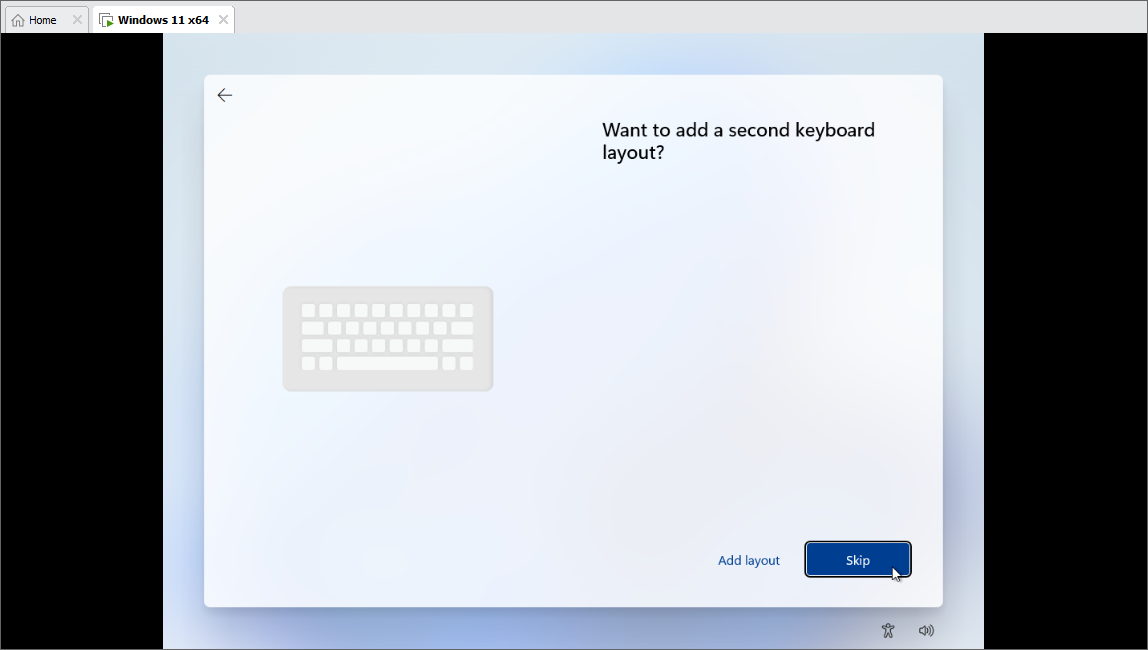
Esto le pedirá que configure una segunda distribución de teclado, luego presione Omitir para omitir este paso:
Paso 11: establece el nombre del dispositivo
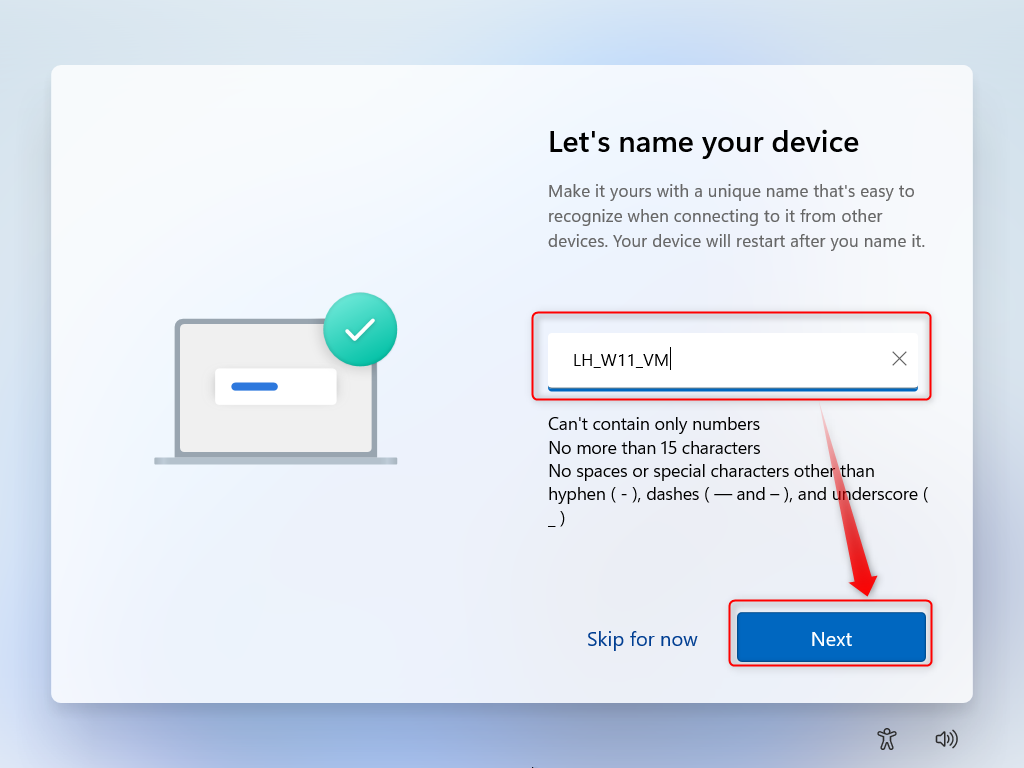
Ahora, establezca un nombre para su dispositivo Windows 11 y haga clic en Siguiente:
Posteriormente, Windows se reiniciará para configurar e implementar los cambios.
Paso 12: configura tu computadora con Windows 11
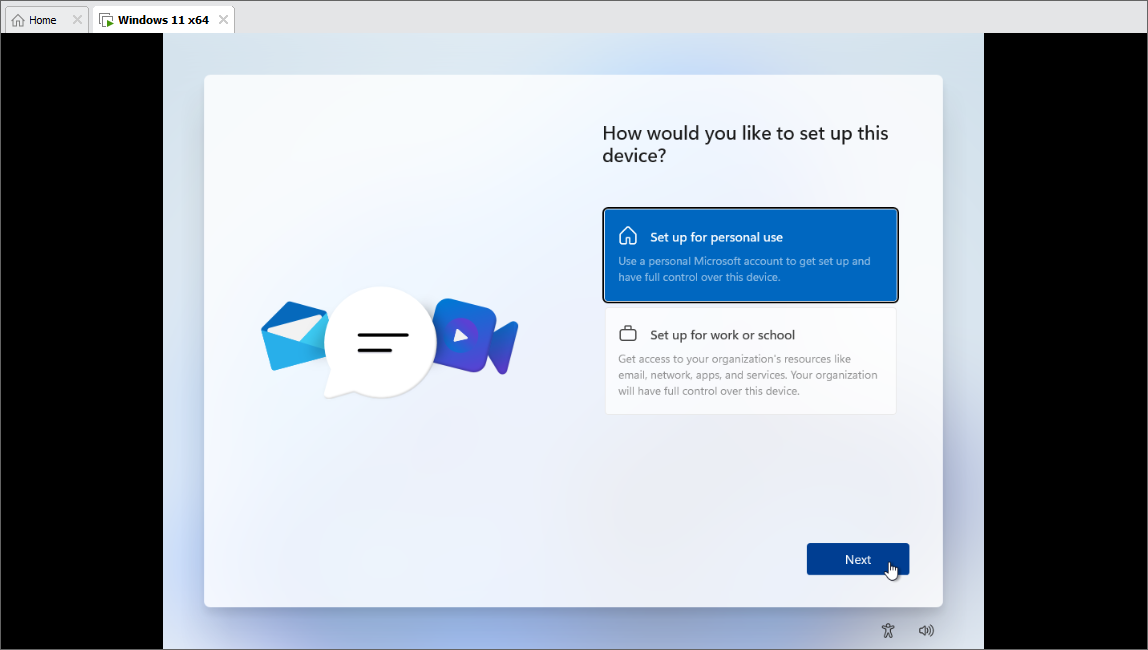
Ahora, para configurar su computadora con Windows 11 para uso personal, seleccione la primera opción y haga clic en Siguiente. Los usuarios también pueden configurar Windows 11 para el trabajo o la escuela:
Paso 13: inicie sesión en su cuenta de Microsoft
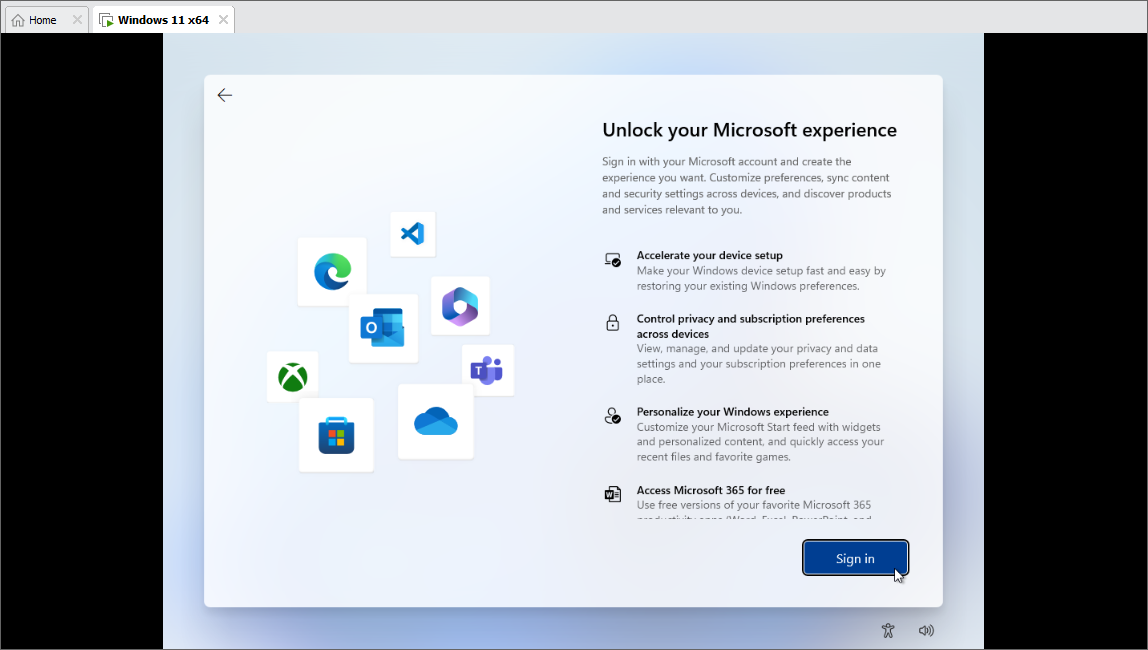
Para desbloquear otras funciones y aplicaciones de Microsoft, haga clic en el botón «Iniciar sesión» para iniciar sesión en su cuenta de Microsoft:
Proporcione el correo electrónico que utiliza para acceder a su cuenta de Microsoft y haga clic en Siguiente

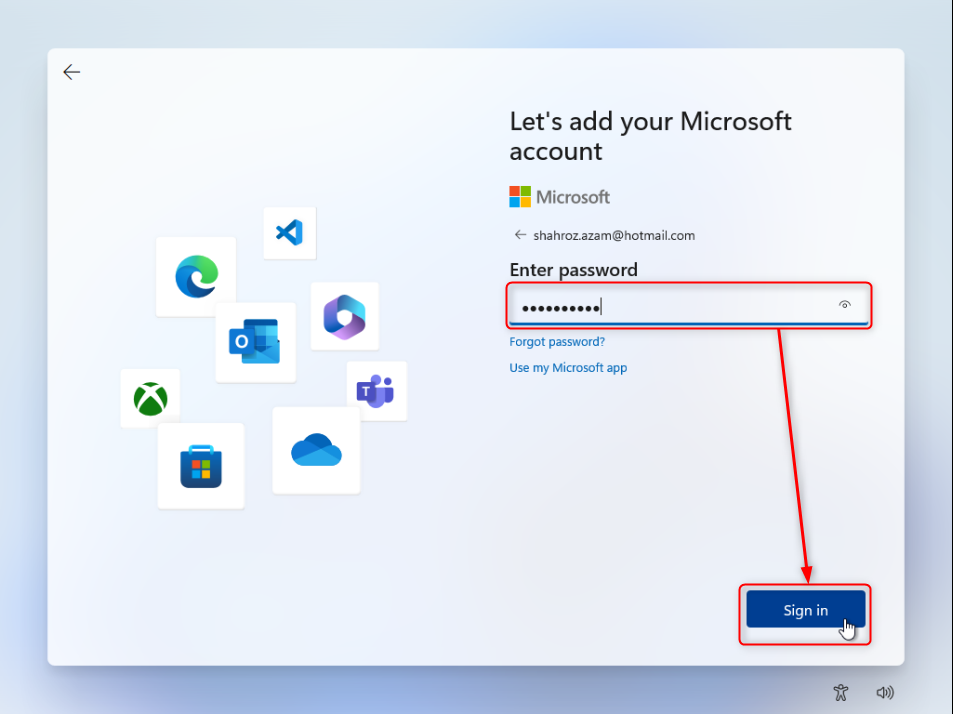
Después de eso, ingrese su contraseña de Microsoft y haga clic en el botón «Iniciar sesión»:
Ahora, presione el botón «Restaurar desde esta PC» para restaurar la copia de seguridad almacenada en su cuenta de Microsoft:

Paso 14: configurar los pines del sistema
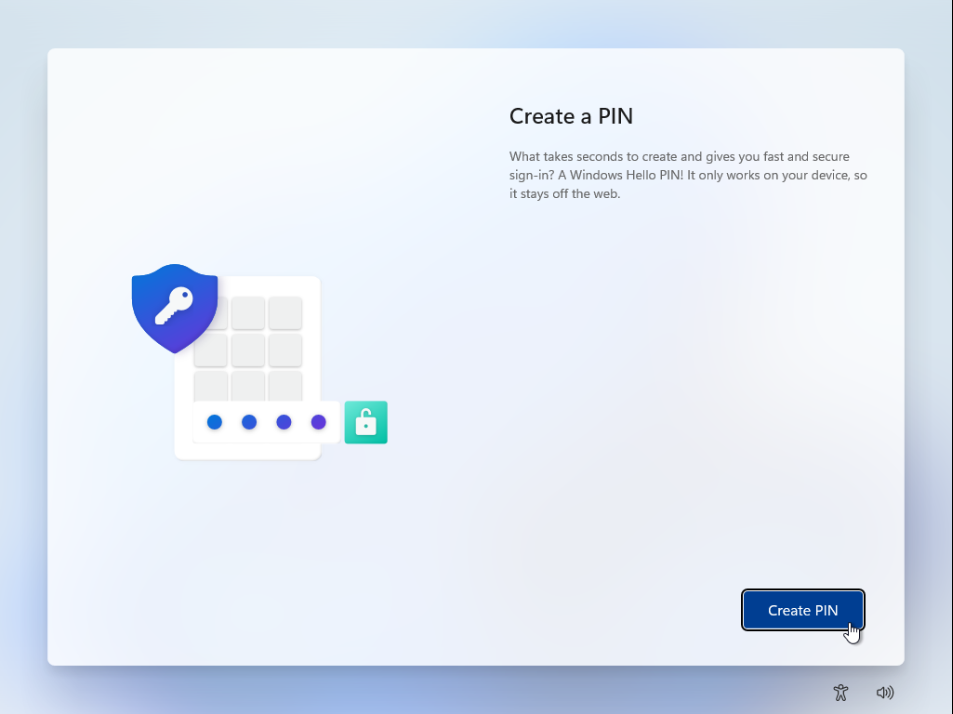
En la siguiente ventana, haga clic en el botón «Crear PIN» para crear un PIN del sistema:
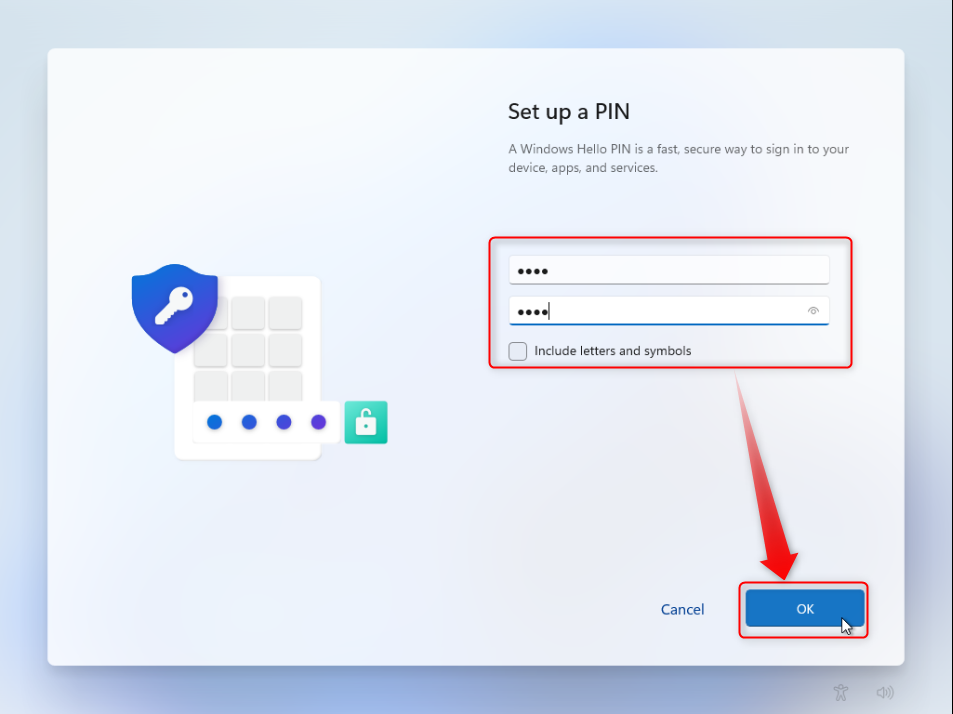
Ingrese el pin y verifique el pin. Luego, presione el botón OK para guardar la contraseña:
Paso 15: personaliza la privacidad y otras configuraciones
A continuación, personalice su configuración de privacidad. Para hacer esto, primero abra Ubicación y busque la opción Configuración de mi dispositivo activando el interruptor respectivo. Después de eso, presione el botón «Aceptar»:
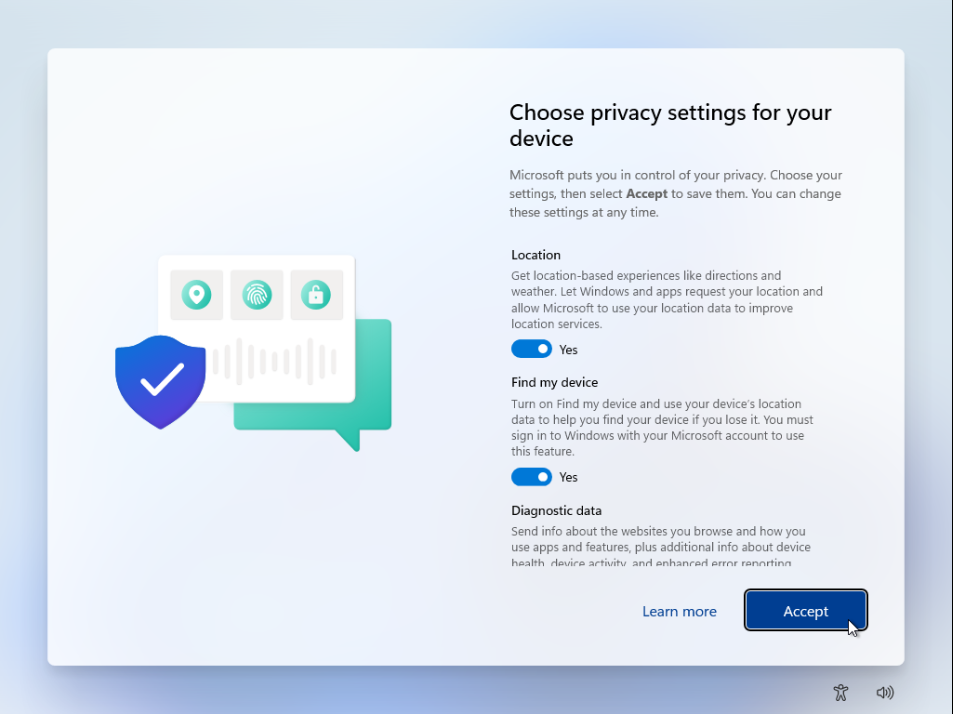
Personalice opciones de pantalla adicionales o continúe con las selecciones predeterminadas, luego haga clic en el botón Aceptar:

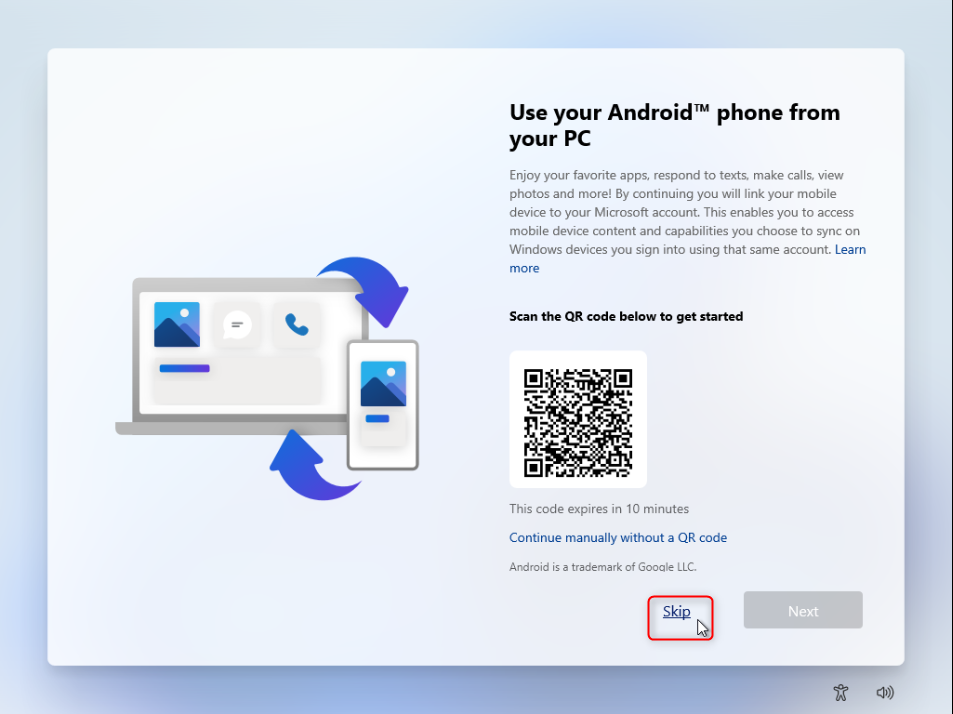
El siguiente asistente le pedirá que escanee su teléfono para conectarlo a Windows 11.
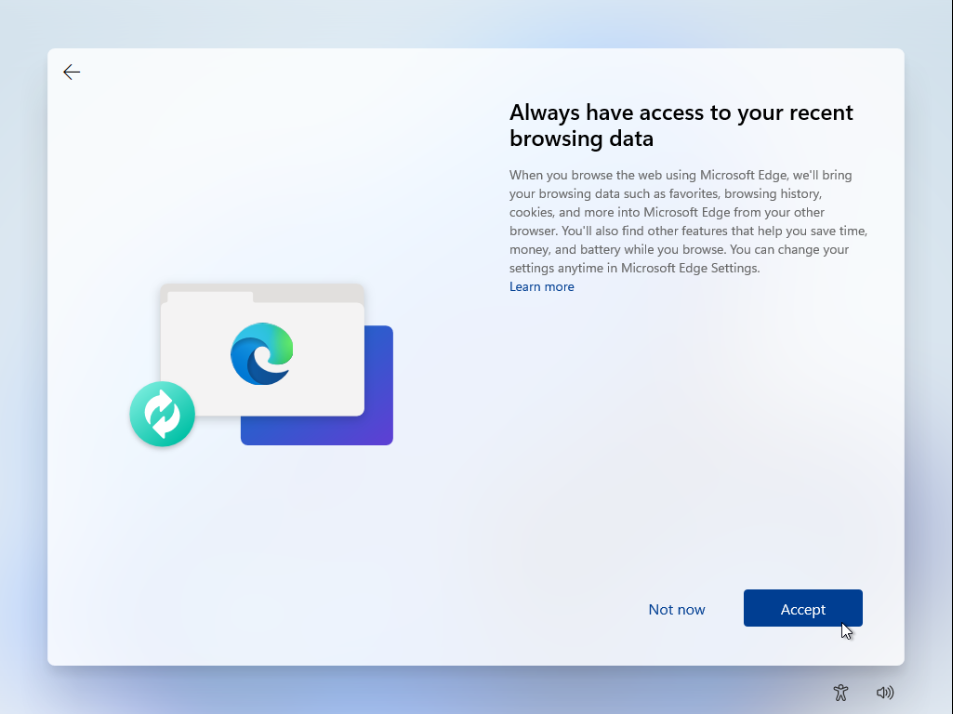
Para guardar y acceder a su historial de navegación, haga clic en el botón Aceptar:
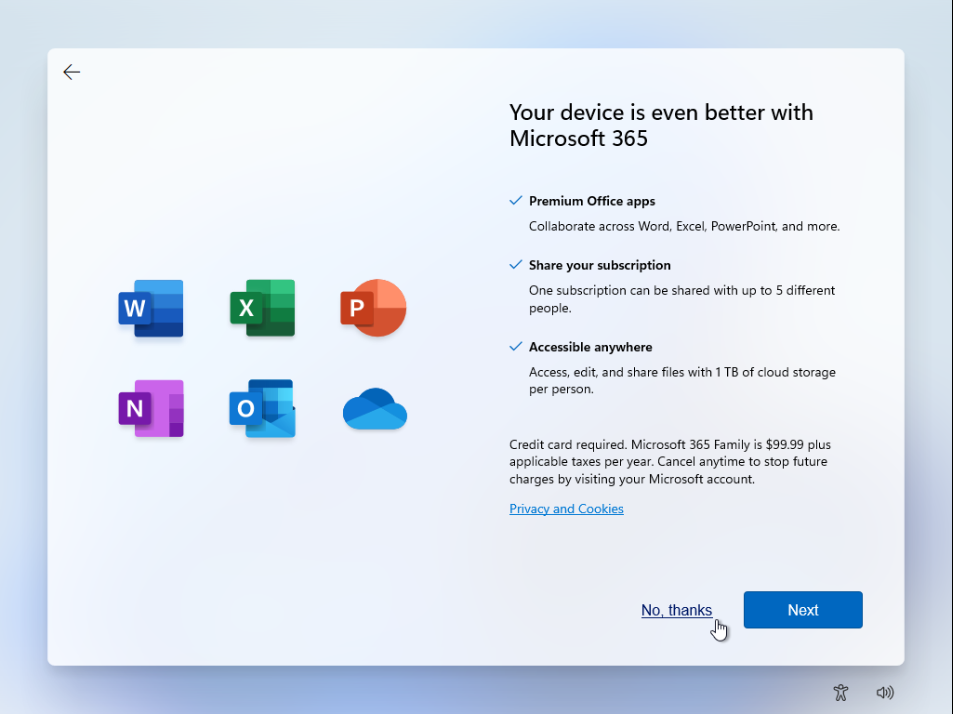
En las próximas ventanas, algunos productos de Microsoft serán visibles en la pantalla. Para evitar instalarlos, presione el enlace «No, gracias» y continúe con el siguiente paso:
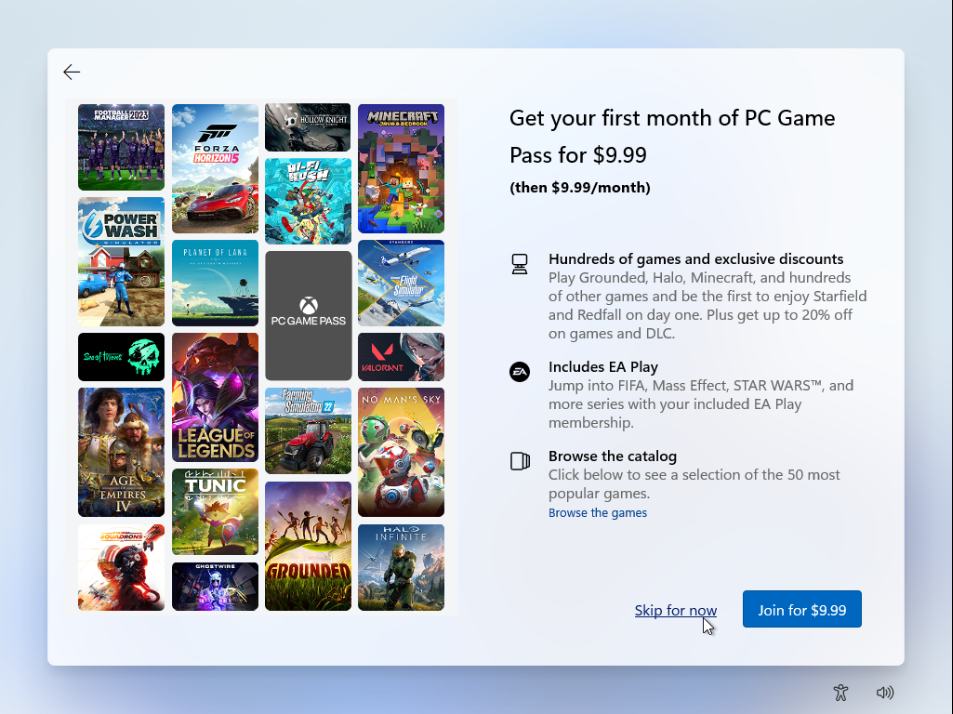
Presione el botón de enlace «Omitir ahora» nuevamente y continúe:
Esto comenzará a guardar su configuración y a iniciar Windows 11 en la máquina virtual:

Aquí puedes ver que hemos instalado efectivamente Windows 11 en VirtualBox:

Ya hemos cubierto el proceso de instalación de Windows 11 en VirtualBox.
en conclusión
Para instalar Windows 11 en VirtualBox, primero descargue la imagen ISO del sitio web oficial de Microsoft. Después de eso, cree una nueva máquina virtual en VirtualBox, proporcione la ISO de Windows 11, configure la configuración de hardware, procesador y RAM, y luego construya la máquina. A continuación, encienda la máquina virtual y comience a instalar Windows 11 en la máquina virtual. Proporciona claves de producto legítimas para el inicio de Windows, el idioma, la zona horaria, las particiones del disco y muchas otras configuraciones de pantalla importantes. Después de completar los pasos de instalación, la máquina virtual cargará Windows 11.