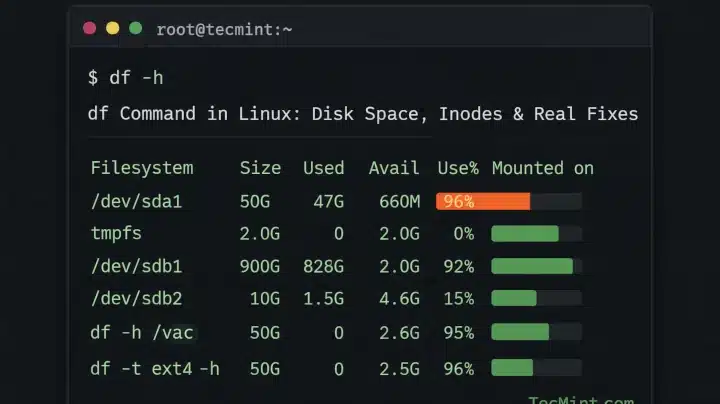
En Internet encontrará numerosas herramientas para comprobar el uso del espacio en disco en Linux. Sin embargo, Linux tiene una poderosa utilidad incorporada llamada «df‘.
este ‘df‘el comando significa «sistema de archivos de disco”, que se utiliza para obtener un resumen completo del uso del espacio libre y utilizado en disco de un sistema de archivos en un sistema Linux.
usar ‘-h‘ Parámetros y (df-h) mostrará información de estadísticas de espacio en disco del sistema de archivos enlegible por humanos”, lo que significa que proporciona detalles en bytes, megabytes y gigabytes.
En esta guía, iremos más allá de los signos básicos y le mostraremos cómo leer realmente. df Genere, combine opciones para obtener resultados más útiles y capture los problemas de espacio en disco antes de que causen tiempo de inactividad.
¿Qué muestra el comando df?
cuando corres dfque informa seis columnas para cada sistema de archivos instalado:
| Pilar | ¿qué significa eso? |
|---|---|
| sistema de archivos | Nombre del dispositivo o sistema de archivos (por ejemplo, /dev/sda1) |
| bloques de 1K | El tamaño total del bloque de 1024 bytes. |
| usado | Espacio actualmente utilizado |
| disponible | Los usuarios no root aún pueden usar el espacio. |
| usar% | Porcentaje de espacio utilizado |
| instalado en | La ubicación en el árbol de directorios donde está instalado el sistema de archivos. |


notas: este disponible Esta columna no es sólo «Total menos Usado». Linux reserva una parte de cada sistema de archivos para el usuario root (normalmente el 5%) para evitar fallos del sistema cuando no hay suficiente espacio en disco. es por eso Usado + Disponible Generalmente no es igual al tamaño total.
sintaxis del comando df
Si no se especifica ningún sistema de archivos, df Informes sobre todos los sistemas de archivos instalados actualmente.
df [OPTIONS] [FILESYSTEM]
1. Verifique el uso general del espacio en disco
este»dfEl comando «muestra el nombre del dispositivo, el número total de bloques, el espacio total en disco, el espacio en disco utilizado, el espacio en disco disponible y la información del punto de montaje en el sistema de archivos.
sudo df
Esto es útil para secuencias de comandos: el número de bloque sin formato es más fácil de analizar mediante programación. Para el trabajo diario de administración del sistema, casi siempre querrá agregar -h.
2. Muestra el espacio en disco en formato legible por humanos (el formato que más utilizas)
este -h bandera Convertir bytes a base de conocimientos, MEGABYTE, estándar nacionalo tuberculosis Automático: la unidad que tenga más sentido para el tamaño involucrado.
df -h
salida de muestra:
Filesystem      Size  Used Avail Use% Mounted on
tmpfs           3.2G  2.6M  3.2G   1% /run
/dev/sda1       696G  321G  339G  49% /
tmpfs            16G  861M   15G   6% /dev/shm
tmpfs           5.0M   12K  5.0M   1% /run/lock
efivarfs        256K   49K  203K  20% /sys/firmware/efi/efivars
tmpfs            16G     0   16G   0% /run/qemu
/dev/sda2       286M  6.2M  280M   3% /boot/efi
tmpfs           3.2G  156K  3.2G   1% /run/user/1000
/dev/sdb3       274G  2.9G  258G   2% /media/ravi/Personal_Sites
/dev/sdb1       229G  211G  6.0G  98% /media/ravi/Personal_Data
/dev/sdb2       458G   74G  361G  17% /media/ravi/Linux_VM
Consejos profesionales: en cualquier momento Use% Por encima del 85%, considere esto como una señal de advertencia e investigue. existir 95%+puede comenzar a ver errores de aplicación, errores de escritura y archivos de registro dañados.
3. Mostrar todos los sistemas de archivos, incluidos los pseudosistemas de archivos.
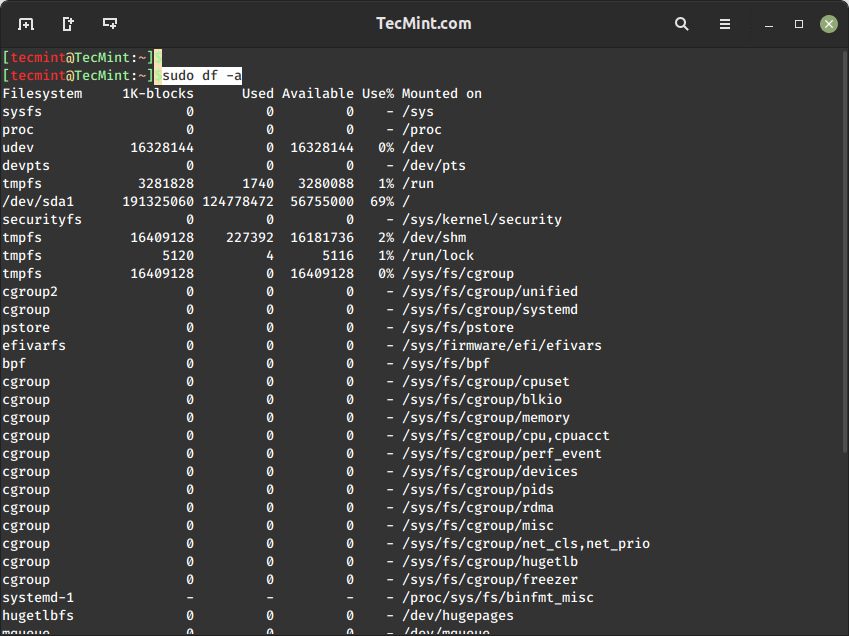
Orden "df -a" Muestra información sobre el uso del espacio en disco para todos los sistemas de archivos montados, incluido el espacio total, el espacio utilizado, el espacio libre, el uso de memoria y el porcentaje de espacio utilizado por cada sistema de archivos.
También muestra sistemas de pseudoarchivo, p. tmpfs, sysfs, procy devtmpfs – Normalmente se muestran 0 bloques, ocultos por defecto.
Normalmente usaría esta opción al depurar problemas de unidades de montaje de systemd con entornos de contenedores, configuraciones de chroot o montajes de pseudosistemas de archivos que no funcionan como se esperaba.
df -a
4. Mostrar el tipo de sistema de archivos y el uso del disco.
combinación -T (tipo) y -h El one-shot (legible por humanos) le brinda una descripción general más útil que ejecutar cualquiera de ellos individualmente, lo cual es especialmente útil cuando administra una combinación de servidores. externo 4, xfsy btfs sistema de archivos y necesita saber qué herramientas utilizar para cambiar el tamaño o repararlo.
df -Th
salida de muestra:
Filesystem     Type      Size  Used Avail Use% Mounted on
tmpfs          tmpfs     3.2G  2.6M  3.2G   1% /run
/dev/sda1      ext4      696G  321G  339G  49% /
tmpfs          tmpfs      16G  869M   15G   6% /dev/shm
tmpfs          tmpfs     5.0M   12K  5.0M   1% /run/lock
efivarfs       efivarfs  256K   49K  203K  20% /sys/firmware/efi/efivars
tmpfs          tmpfs      16G     0   16G   0% /run/qemu
/dev/sda2      vfat      286M  6.2M  280M   3% /boot/efi
tmpfs          tmpfs     3.2G  160K  3.2G   1% /run/user/1000
/dev/sdb3      ext4      274G  2.9G  258G   2% /media/ravi/Personal_Sites
/dev/sdb1      ext4      229G  211G  6.0G  98% /media/ravi/Personal_Data
/dev/sdb2      ext4      458G   74G  361G  17% /media/ravi/Linux_VM
5. Verifique el espacio en disco de un directorio o partición específica
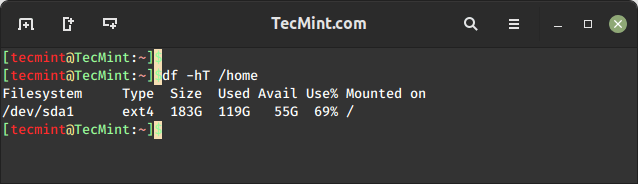
Orden "df -hT /home" Se utiliza para mostrar la utilización del espacio en disco. /Hogar Directorio o partición en formato legible por humanos. este -T La opción muestra el tipo de sistema de archivos (externo 4) y otra información.
df -hT /home
O marque varios a la vez:
df -h / /home /var
6. Verifique el uso de espacio en disco (en kilobytes)
Muestra toda la información y el uso del sistema de archivos instalado. 1024 bytes bloquear, usar la opción ‘-k‘(Por ejemplo --block-size=1K), que proporciona información sobre cada sistema de archivos del sistema, mostrando el tamaño en kilobytes (base de conocimientos).
sudo df -k

7. Verifique el uso de espacio en disco en megabytes
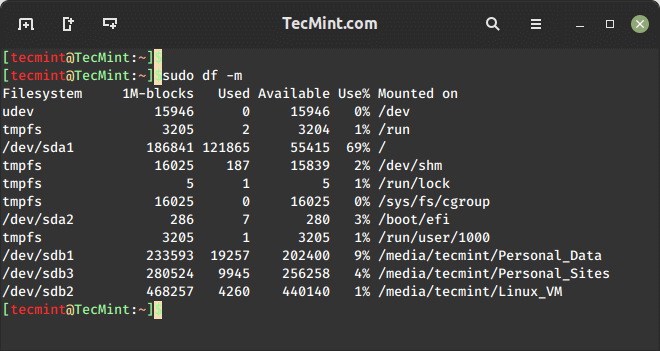
Mostrar información sobre todo el uso del sistema de archivos MEGABYTE (millones de bytes) usando la opción ‘-m‘, que muestra el tamaño en megabytes (MEGABYTE).
sudo df -m
8. Verifique el uso de espacio en disco en gigabytes
este -B El indicador le permite especificar un tamaño de fragmento explícito. -BG Forzar unidades de gigabytes, -BM forzar megabytes, y -BK Forzar kilobytes: proporciona una salida de unidad fija predecible para scripts e informes en lugar de un comportamiento de escalado automático. -h.
sudo df -BG
salida de muestra:
Filesystem     1G-blocks  Used Available Use% Mounted on
tmpfs                 4G    1G        4G   1% /run
/dev/sda1           696G  321G      339G  49% /
tmpfs                16G    1G       15G   6% /dev/shm
tmpfs                 1G    1G        1G   1% /run/lock
efivarfs              1G    1G        1G  20% /sys/firmware/efi/efivars
tmpfs                16G    0G       16G   0% /run/qemu
/dev/sda2             1G    1G        1G   3% /boot/efi
tmpfs                 4G    1G        4G   1% /run/user/1000
/dev/sdb3           274G    3G      258G   2% /media/ravi/Personal_Sites
/dev/sdb1           229G  211G        6G  98% /media/ravi/Personal_Data
/dev/sdb2           458G   74G      361G  17% /media/ravi/Linux_VM
notas: df -h y df -BG no lo mismo. -h Seleccione automáticamente la unidad más legible para cada sistema de archivos (de modo que 500MB Las particiones se muestran en MEGABYTENo estándar nacional). -BG Forzar GB en todos los ámbitos, lo que significa que los sistemas de archivos pequeños aparecen como 0G.
9. Verifique el uso de inodos en Linux
Linux utiliza inodos para rastrear archivos y directorios, no el contenido del archivo, sino los metadatos (permisos, propiedad, marcas de tiempo, indicadores de bloques de datos). Es posible que el sistema de archivos se quede sin inodos pero todavía tenga suficiente espacio en el disco, lo que provocará un error No queda espacio en el dispositivo aunque df -h Muestra el espacio libre disponible.
df -ih
salida de muestra:
Filesystem     Inodes IUsed IFree IUse% Mounted on
tmpfs            4.0M  1.3K  4.0M    1% /run
/dev/sda1         45M  1.6M   43M    4% /
tmpfs            4.0M  2.2K  4.0M    1% /dev/shm
tmpfs            4.0M     8  4.0M    1% /run/lock
efivarfs            0     0     0     - /sys/firmware/efi/efivars
tmpfs            4.0M     1  4.0M    1% /run/qemu
/dev/sda2           0     0     0     - /boot/efi
tmpfs            801K   152  801K    1% /run/user/1000
/dev/sdb3         18M  9.5K   18M    1% /media/ravi/Personal_Sites
/dev/sdb1         15M   21K   15M    1% /media/ravi/Personal_Data
/dev/sdb2         30M  2.2K   30M    1% /media/ravi/Linux_VM
advertir: si IUse% Por encima del 90%, tiene un problema de agotamiento de inodos, que normalmente ocurre en servidores de correo, servidores web con muchos archivos de caché pequeños o sistemas donde los procesos fuera de control crean miles de archivos temporales.
10. Filtre la salida de df para mostrar solo tipos de sistemas de archivos específicos
Esto solo muestra el uso del disco para sistemas de archivos ext4, lo cual es útil para sistemas con tipos de sistemas de archivos mixtos cuando solo desea centrarse en un tipo de sistema de archivos.
df -t ext4 -h
salida de muestra:
Filesystem      Size  Used Avail Use% Mounted on
/dev/sda1       696G  321G  339G  49% /
/dev/sdb3       274G  2.9G  258G   2% /media/ravi/Personal_Sites
/dev/sdb1       229G  211G  6.0G  98% /media/ravi/Personal_Data
/dev/sdb2       458G   74G  361G  17% /media/ravi/Linux_VM
Asimismo, sólo se comprueba el sistema de archivos xfs:
df -t xfs -h
11. Verifique el tipo de sistema de archivos de Linux
este -x Opción para excluir tipos de sistemas de archivos específicos de la salida, lo cual es conveniente para la limpieza df -h Salida en un sistema donde tmpfs está instalado (p. ej. /dev/shm, /runetc.) hace que la visualización sea confusa e irrelevante para lo que está examinando.
df -x tmpfs -h
salida de muestra:
Filesystem      Size  Used Avail Use% Mounted on
/dev/sda1       696G  321G  339G  49% /
efivarfs        256K   49K  203K  20% /sys/firmware/efi/efivars
/dev/sda2       286M  6.2M  280M   3% /boot/efi
/dev/sdb3       274G  2.9G  258G   2% /media/ravi/Personal_Sites
/dev/sdb1       229G  211G  6.0G  98% /media/ravi/Personal_Data
/dev/sdb2       458G   74G  361G  17% /media/ravi/Linux_VM
12.Mostrar columnas de salida personalizadas
este --output Las opciones le permiten especificar exactamente qué columnas se muestran y en qué orden, lo cual es particularmente útil en scripts y herramientas de monitoreo que requieren un diseño de columna específico. Los campos disponibles incluyen: fuente, fstype, ital, usado, iavail, ipcent, tamaño, usado, disponible, pcent, archivo y destino.
df -h --output=source,fstype,size,used,avail,pcent,target
salida de muestra:
Filesystem     Type      Size  Used Avail Use% Mounted on
tmpfs          tmpfs     3.2G  2.9M  3.2G   1% /run
/dev/sda1      ext4      696G  321G  339G  49% /
tmpfs          tmpfs      16G  859M   15G   6% /dev/shm
tmpfs          tmpfs     5.0M   12K  5.0M   1% /run/lock
efivarfs       efivarfs  256K   49K  203K  20% /sys/firmware/efi/efivars
tmpfs          tmpfs      16G     0   16G   0% /run/qemu
/dev/sda2      vfat      286M  6.2M  280M   3% /boot/efi
tmpfs          tmpfs     3.2G  164K  3.2G   1% /run/user/1000
/dev/sdb3      ext4      274G  2.9G  258G   2% /media/ravi/Personal_Sites
/dev/sdb1      ext4      229G  211G  6.0G  98% /media/ravi/Personal_Data
/dev/sdb2      ext4      458G   74G  361G  17% /media/ravi/Linux_VM
13. Monitoreo en tiempo real del espacio en disco
ver repeticiones de comandos df -h Cada 5 segundos y los aspectos más destacados cambian. Utilice esta opción cuando realice una copia de un archivo grande, un volcado de base de datos o una operación de generación de registros y desee ver los cambios en el espacio en disco inmediatamente sin tener que volver a ejecutar manualmente el comando.
watch -n 5 df -h
salida de muestra:
Every 5.0s: df -h                                                                                                                                                                   tecmint: Tue Mar 31 12:04:11 2026

Filesystem      Size  Used Avail Use% Mounted on
tmpfs           3.2G  2.9M  3.2G   1% /run
/dev/sda1       696G  321G  339G  49% /
tmpfs            16G  872M   15G   6% /dev/shm
tmpfs           5.0M   12K  5.0M   1% /run/lock
efivarfs        256K   49K  203K  20% /sys/firmware/efi/efivars
tmpfs            16G     0   16G   0% /run/qemu
/dev/sda2       286M  6.2M  280M   3% /boot/efi
tmpfs           3.2G  164K  3.2G   1% /run/user/1000
/dev/sdb3       274G  2.9G  258G   2% /media/ravi/Personal_Sites
/dev/sdb1       229G  211G  6.0G  98% /media/ravi/Personal_Data
/dev/sdb2       458G   74G  361G  17% /media/ravi/Linux_VM
14. Ordene la salida de df por porcentaje de uso
esta pipa df -h A través de la clasificación de salida, los resultados de la clasificación son de acuerdo con Use% Las columnas (columna 5) están organizadas en orden numérico inverso, por lo que el sistema de archivos más completo se muestra en la parte superior. Esta es la forma más rápida de determinar qué partición necesita atención en un servidor con muchos montajes.
df -h | sort -k5 -rn
salida de muestra:
/dev/sdb1       229G  211G  6.0G  98% /media/ravi/Personal_Data
/dev/sda1       696G  321G  339G  49% /
efivarfs        256K   49K  203K  20% /sys/firmware/efi/efivars
/dev/sdb2       458G   74G  361G  17% /media/ravi/Linux_VM
tmpfs            16G  862M   15G   6% /dev/shm
/dev/sda2       286M  6.2M  280M   3% /boot/efi
/dev/sdb3       274G  2.9G  258G   2% /media/ravi/Personal_Sites
tmpfs           5.0M   12K  5.0M   1% /run/lock
tmpfs           3.2G  2.9M  3.2G   1% /run
tmpfs           3.2G  164K  3.2G   1% /run/user/1000
tmpfs            16G     0   16G   0% /run/qemu
Filesystem      Size  Used Avail Use% Mounted on
Consejos profesionales:Añádelo como tu alias ~/.bashrc Para un control diario rápido:
alias dfs="df -h | sort -k5 -rn"
15. Verifique las opciones del comando df
Imprime todas las opciones disponibles y sus breves descripciones. usar man df Obtenga el manual completo.
df --help
salida de muestra:
Usage: df [OPTION]... [FILE]...
Show information about the file system on which each FILE resides,
or all file systems by default.

Mandatory arguments to long options are mandatory for short options too.
  -a, --all             include pseudo, duplicate, inaccessible file systems
  -B, --block-size=SIZE  scale sizes by SIZE before printing them; e.g.,
                           '-BM' prints sizes in units of 1,048,576 bytes;
                           see SIZE format below
  -h, --human-readable  print sizes in powers of 1024 (e.g., 1023M)
  -H, --si              print sizes in powers of 1000 (e.g., 1.1G)
  -i, --inodes          list inode information instead of block usage
  -k                    like --block-size=1K
  -l, --local           limit listing to local file systems
...
Leer salida de df: escenario real
Esto es lo que realmente sucede en la producción.
Escenario 1: el disco está lleno, pero no encuentras lo que lo llenó
df -h programa /var existir 99%pero du -sh /var/* Mostrar solo 10GB Usado. Esta discrepancia clásica generalmente significa que el archivo eliminado aún se mantiene abierto mediante un proceso en ejecución; el espacio no se liberará hasta que ese proceso se cierre o se reinicie.
# Find processes holding deleted files open
lsof +L1 | grep /var
Reinicie los servicios relevantes y el espacio se liberará inmediatamente.
Escenario 2: la aplicación muestra «No queda espacio en el dispositivo», pero df muestra espacio disponible
Primero verifique el nodo de índice:
df -ih /var
si IUse% en o cerca 100%ha alcanzado un estado de agotamiento del inodo. Culpables comunes: colas de correo, archivos de sesión PHP o superposiciones de contenedores.
Escenario 3: monitorear el uso del disco en un trabajo cron
Este script verifica todos los sistemas de archivos montados y envía un correo electrónico de alerta si el uso de alguna partición supera el 85%.
#!/bin/bash
THRESHOLD=85
df -h --output=pcent,target | tail -n +2 | while read PCT MNT; do
    NUM=${PCT%%%}
    if [ "$NUM" -ge "$THRESHOLD" ]; then
        echo "WARNING: $MNT is at $PCT" | mail -s "Disk Alert: $MNT" [email protected]
    fi
done
df vs du: ¿cuál deberías usar?
Un punto común de confusión:
| aspecto | df | Du |
|---|---|---|
| Informar contenido | Espacio libre/utilizado en el sistema de archivos montado | Espacio en disco ocupado por archivos y directorios específicos |
| velocidad | Instantáneo: leer metadatos del sistema de archivos | Más lento: recorrer el árbol de directorios |
| Casos de uso | «¿Está llena esta partición?» | “¿Qué llena esta partición?” |
usar df Primero determine qué partición es el problema, luego use el comando du para profundizar en la causa del problema.
Referencia rápida: las instrucciones df más útiles
| Orden | describir |
|---|---|
df -h | Descripción general legible por humanos de todos los sistemas de archivos |
df -Th | Incluir tipo de sistema de archivos |
df -ih | Verificar el uso del nodo índice |
df -h /var | Verificar partición específica |
df -t ext4 -h | Mostrar solo sistemas de archivos ext4 |
df -x tmpfs -h | Excluir tmpfs de la salida |
df -h | sort -k5 -rn | Ordenar por porcentaje de uso (primero el más ocupado) |
watch -n 5 df -h | Monitoreo en tiempo real cada 5 segundos |
df -BG | Fuerza en gigabytes |
df -h --output=source,size,used,avail,pcent,target | Mostrar columnas de salida personalizadas |
en conclusión
este df Los comandos son simples, pero la mayoría de las guías se detienen en indicadores básicos. En la práctica, saber cómo combinar opciones, tener en cuenta casos extremos como el agotamiento de inodos y generar alertas automáticamente es lo que distingue la administración de discos reactivos de la administración de servidores proactiva.
Si tu problema actual es que tu disco está lleno y necesitas encontrar qué está ocupando espacio, empareja df -h y du -sh /* | sort -rh | head -20 Identifique rápidamente los directorios más grandes.
Para herramientas de administración de discos relacionadas, consulte:
También te puede interesar:

![Smap: escáner de red alternativo para Nmap de shodan.io [Examples]](https://muylinux.xyz/wp-content/uploads/2022/05/Smap-escaner-de-red-alternativo-para-Nmap-de-shodanio-Examples-390x220.jpg)