En esta guía, aprenderá cinco comandos útiles para descubrir rápidamente información sobre cualquier comando binario: su propósito, ubicación y tipo.
Los sistemas Linux vienen preinstalados con miles de comandos y programas, pero cuando encuentra un comando desconocido en un tutorial, script o en el flujo de trabajo de un colega, es fundamental saber cómo identificar rápidamente su propósito y dónde se encuentra en su sistema.
Comprender estos conceptos básicos puede ayudarle a dominar los comandos de Linux más rápido y darle más confianza al decidir qué herramientas utilizar para realizar tareas específicas, ya sea trabajando desde la línea de comandos o escribiendo scripts.
Referencia rápida: cuándo usar cada directiva
Antes de sumergirnos en los ejemplos, echemos un vistazo a los mejores usos de cada directiva:
| Orden | más adecuado | producción |
|---|---|---|
whatis | Reconocimiento rápido de comandos | Una descripción de una línea de la página de manual; un breve resumen del propósito del comando |
apropos | Buscar comandos por palabra clave | Describe una lista de comandos relacionados que coinciden con la palabra clave. |
type | Compruebe si la instrucción es una instrucción incorporada, una instrucción de alias, una instrucción de función o una instrucción externa. | Tipo de comando y su ubicación (si corresponde) |
which | Encuentre la ruta del archivo ejecutable que se utiliza actualmente en el shell | La ruta completa al archivo binario que se ejecutará. |
whereis | Encuentre archivos binarios, archivos sin formato y páginas de manual | Ruta a archivos relacionados (binario, código fuente, archivo) |
Ahora exploremos cada comando a través de ejemplos prácticos.
Encuentre comandos instalados en su sistema


Todos los comandos ejecutables en Linux se almacenan en los directorios que figuran en su directorio PATH Variables ambientales.
Para ver estos directorios:
echo $PATH
salida de muestra:
/usr/local/sbin:/usr/local/bin:/usr/sbin:/usr/bin:/sbin:/bin
Estos directorios contienen todos los comandos instalados que se pueden ejecutar desde cualquier parte del sistema. Puede explorar cualquiera de estos directorios para descubrir nuevos comandos:
ls /usr/bin
En esta guía, usaremos tar (utilidad de archivo de cintas) como comando de ejemplo. Aunque es posible que hayas oído tares posible que no conozca todas sus capacidades o su ubicación exacta en su sistema, exploraremos esto en este ejemplo y las técnicas que se muestran aquí funcionarán de la misma manera para cualquier comando de Linux.
1.comando whatis: obtén una línea de descripción
este whatis Los comandos muestran descripciones de una sola línea extraídas directamente de la página del manual de comandos, lo que le brinda la forma más rápida de comprender lo que hace un comando.
whatis tar
salida de muestra:
tar (1) - an archiving utility
Los números entre paréntesis indican secciones del manual (1 = comando de usuario).
Si la descripción está truncada, utilice -l (Largo) Logo Ver texto completo:
whatis -l tar
salida de muestra:
tar (1) - an archiving utility for creating and extracting archive files
cuando usarlo: Te has encontrado con el nombre de un comando y quieres la explicación más rápida de su propósito.
2. comando apropiado: buscar comandos por palabras clave
este apropos El comando busca la palabra clave en todos los nombres y descripciones de las páginas de manual, lo cual es útil cuando sabe lo que quiere lograr pero no sabe qué comando usar.
apropos tar
salida de muestra:
tar (1) - an archiving utility
como whatispuedes usar -l Mostrar descripción completa:
apropos -l tar
Por defecto, apropos Realice una coincidencia parcial y muestre todos los resultados que contengan sus palabras clave.
Por ejemplo, busque «archivo”muestra varias herramientas relacionadas:
apropos archive
salida de muestra:
ar (1)               - create, modify, and extract from archives
tar (1)              - an archiving utility
zip (1)              - package and compress (archive) files
unzip (1)            - list, test and extract compressed files in a ZIP archive
...
Para hacer coincidir solo los nombres exactos de los comandos, use -e bandera (exacta):
apropos -e tar
cuando usarlo: Está buscando un comando relacionado con una tarea específica (por ejemplo, «Compresión adecuada”para encontrar la herramienta de compresión).
3. escriba Comando: identifique el tipo de comando y su ubicación
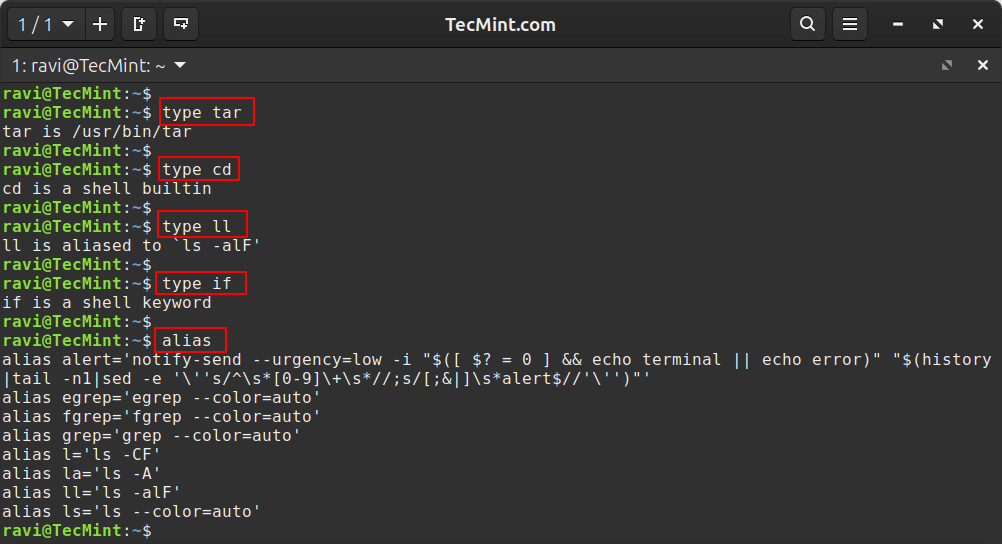
este type Comando le indica qué tipo de comando se está procesando y dónde se encuentra. a diferencia de whichque reconoce comandos, palabras clave, alias y funciones integrados en el shell, no solo archivos binarios externos.
Verifique el archivo binario externo:
type tar
Verifique el shell incorporado:
type cd
Verificar alias:
type ll
Verifique las palabras clave del shell:
type if
Para ver todos los alias definidos en el sistema:
alias
4.qué comando: localice la ruta ejecutable
este which El comando muestra la ruta absoluta al archivo binario ejecutable. buscará tu PATH directorio y devolver el primer elemento coincidente.
Uso básico:
which tar
Si existen varias versiones de un comando en diferentes PATH directorio, uso -a La bandera (todos) se muestra para cada juego:
which -a python
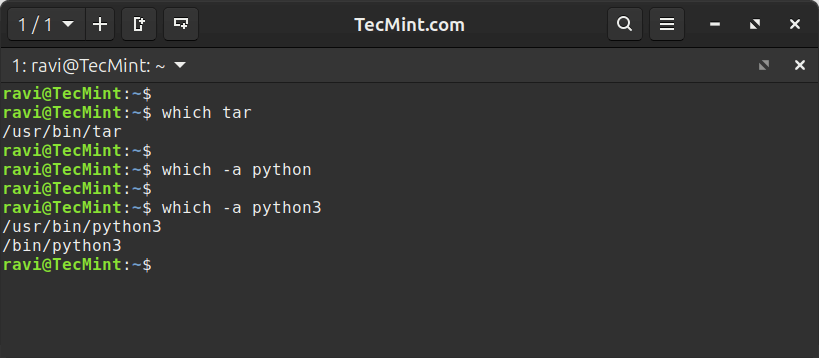
Limitaciones importantes: este which El comando solo busca archivos ejecutables externos. No detecta funciones, alias o elementos integrados del shell. Para aquellos, use type en cambio.
cuando usarlo: Necesita la ruta exacta del archivo binario (por ejemplo, al configurar un script o comprobar la versión de un programa que se ejecuta de forma predeterminada).
5. Comando Whereis: busque archivos binarios, sin formato y manuales
este whereis El comando puede localizar no sólo el archivo ejecutable, sino también su código fuente y los archivos de la página de manual, lo que le brinda una vista completa de todos los archivos relacionados con el comando.
Uso básico:
whereis tar
Más ejemplos:
whereis grep
whereis rm
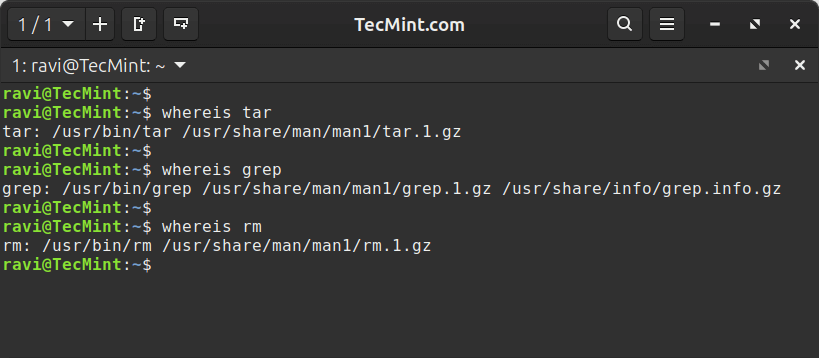
El resultado muestra:
- primer camino: Archivo ejecutable binario.
- segunda manera: archivo de página de manual.
cuando usarlo: desea encontrar todos los archivos asociados con un comando, esto es especialmente útil cuando busca páginas de manual o necesita verificar una instalación completa.
Leer documento completo
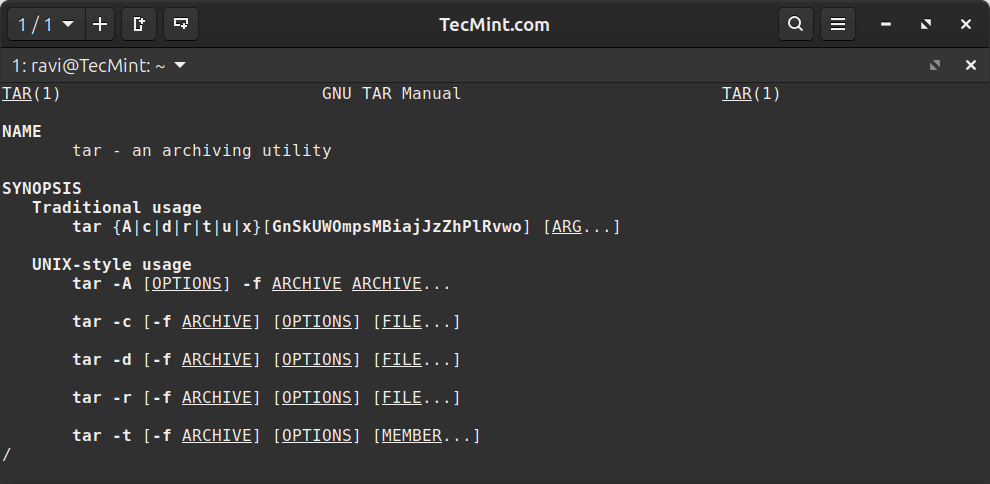
Si bien estos comandos brindan una búsqueda rápida, leer la página de manual completa siempre le brindará documentación completa, incluidos ejemplos de uso, todas las opciones disponibles y comandos relacionados.
Para habilitar el manual completo del comando:
man tar
Utilice las teclas de flecha para navegar, utilice la búsqueda /keywordluego salir q.
generalizar
Ahora tienes cinco herramientas para aprender rápidamente cualquier comando de Linux:
whatis– Descripción de una línea más rápida.apropos– Descubra instrucciones buscando palabras clave.type– Identificar si se trata de un programa integrado, un programa alias o un programa externo.which– Encuentre la ruta absoluta del archivo ejecutable.whereis– Encuentre todos los archivos relevantes (binarios, archivos sin formato, páginas de manual).
Armado con estos comandos de búsqueda, puede navegar con confianza por el vasto ecosistema de comandos de Linux.
La próxima vez que encuentre un comando desconocido, sabrá exactamente cómo investigarlo antes de ejecutarlo o leer su documentación completa.
¿Tiene preguntas u otras técnicas de búsqueda de comandos para compartir? Deja un comentario a continuación.