¿Sabías que VLC puede hacer zoom en ciertas partes de un video? Sí, puede resultar útil ampliar ciertas partes del vídeo si quieres ver algo más de cerca.
Echemos un vistazo a algunos consejos para acercar eficazmente cualquier parte de un vídeo que se reproduce en el reproductor multimedia VLC.
Método 1: utilice la función de zoom interactivo
El reproductor multimedia VLC tiene función de zoom interactivo. Pero sólo debes usarlo cuando sea necesario.
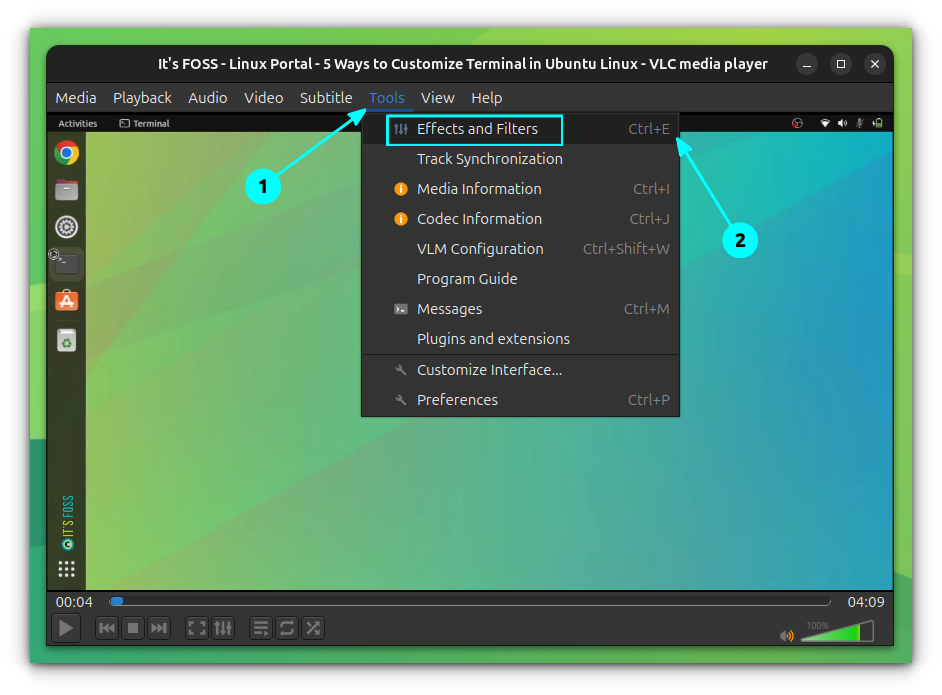
Primero, comienza a reproducir el video en VLC. Ahora, busque el botón «Mostrar configuración extendida» en la barra de control inferior.
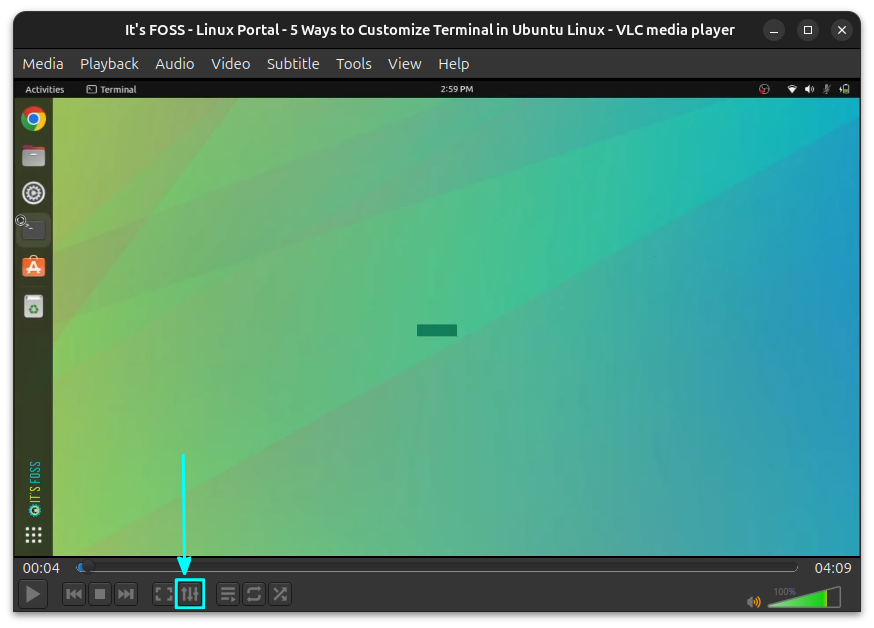
También puede configurar esta configuración de las siguientes maneras: Herramientas ⇾ Efectos y filtroso presione CTRL+E.

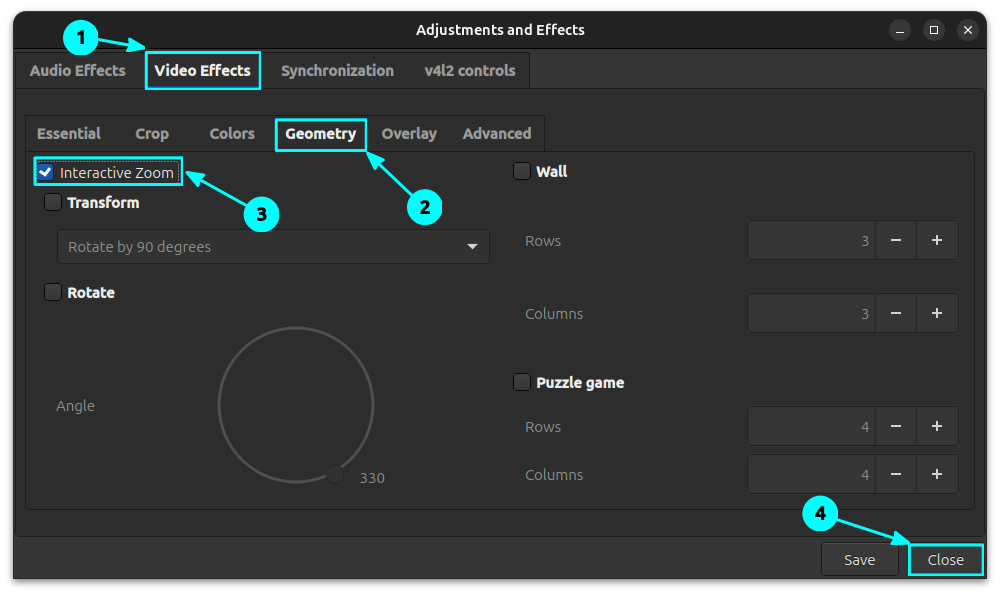
En una nueva ventana, vaya a efectos de vídeo pestaña y seleccione geometría subpestaña. Aquí encontrará una casilla de verificación para habilitar Zoom interactivo. Habilítelo y haga clic cierre botón.
💡
Si utiliza ahorrar los cambios persistirán en todas las sesiones futuras hasta que lo cierre y lo guarde.
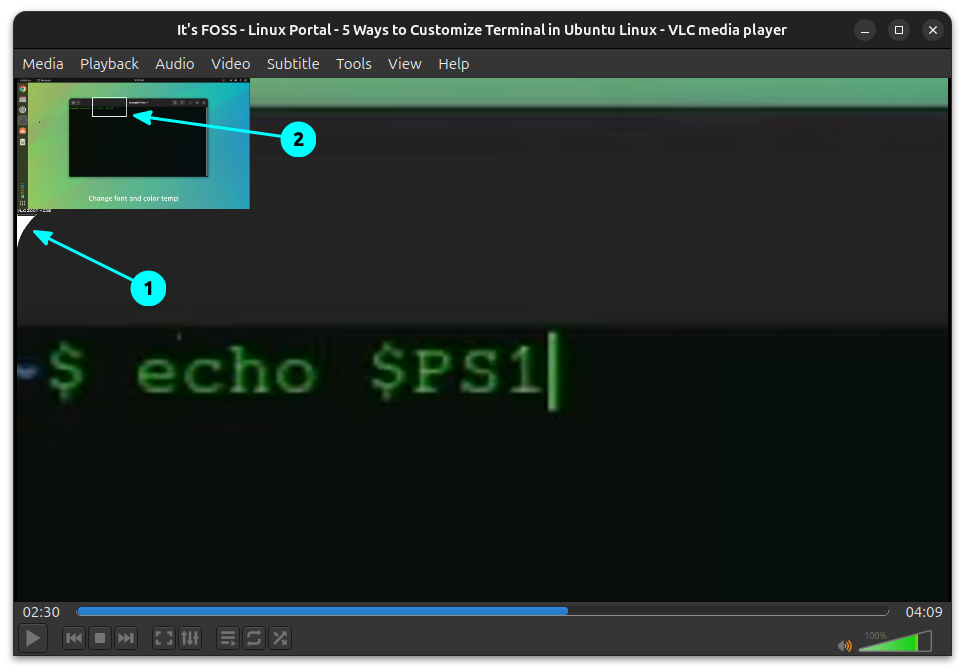
Ahora verá un rectángulo y un control deslizante adyacente en su película. Además, su vídeo parece estar un poco ampliado.
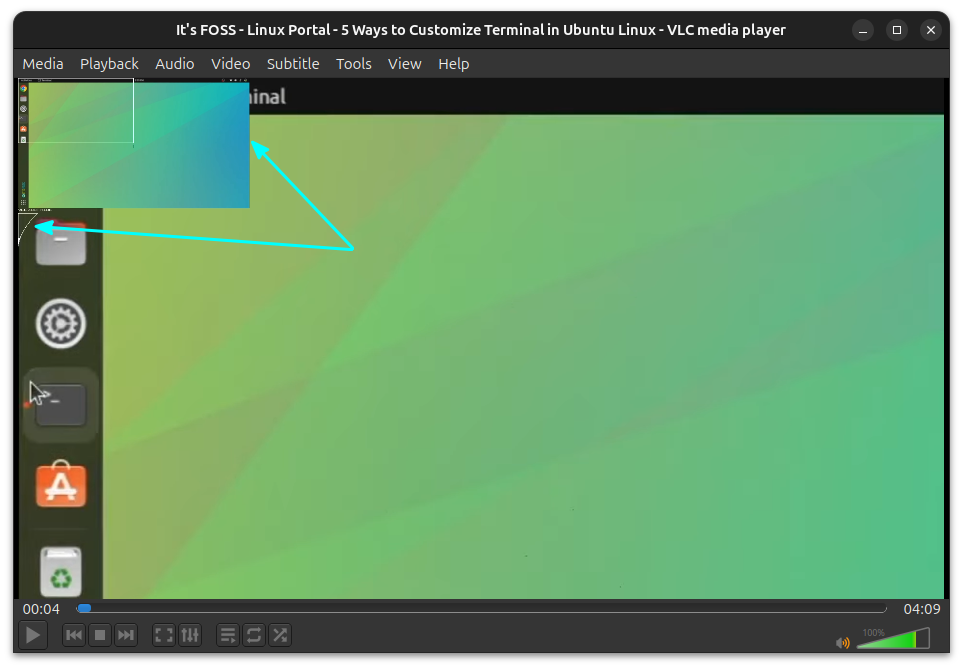
El control deslizante de ajuste del zoom es pequeño, por lo que es posible que desee observarlo con atención. Para ampliar el vídeo, simplemente arrastre el rectángulo dentro del área pequeña.
Zoom de video usando un rectángulo de zoom
Si amplía un área, arrastre el control deslizante hacia arriba. El tamaño del rectángulo se reduce y usted tiene un control preciso sobre el área de zoom.
Método 2: ampliar en modo ventana
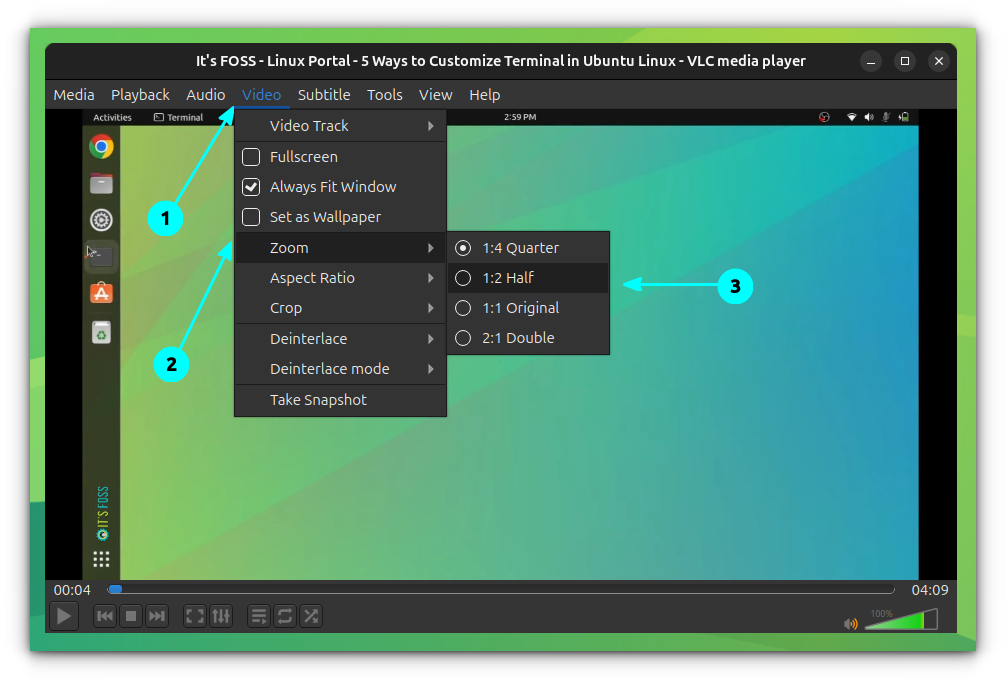
Cuando miras un video en modo ventana en VLC, puedes cambiar rápidamente la resolución a:
- una cuarta parte del original
- La mitad del original
- El original
- el doble que antes
Para hacer esto, seleccione video Desde el menú superior (o haga clic derecho en la parte superior del área de video). Luego, pase el mouse sobre disparándose Opción de obtener resolución.
También puede utilizar los atajos de teclado CTRL + Z o Shift + Z para cambiar entre modos. Sí, VLC tiene muchos atajos de teclado útiles.
🚧
Esto no tiene ningún efecto si el vídeo está en pantalla completa. Y si quieres ampliar una parte del vídeo, esto tampoco ayuda.
envolver
Existen otras soluciones en las que obtendrá un efecto similar al de zoom. Uno de ellos es utilizar la función de recorte de video VLC, donde puede seleccionar un ajuste preestablecido de recorte de video específico y se recortará el área restante.
Dado que Interactive Zoom satisface correctamente la mayoría de las necesidades del usuario, parece haber poca necesidad de encontrar una solución alternativa.
¿Quieres más consejos sobre VLC? Aquí hay un tutorial rápido sobre cómo aumentar y disminuir la velocidad de reproducción del reproductor VLC.
Aumentar o disminuir la velocidad de reproducción de video en VLC
Las indicaciones rápidas de VLC le ayudan a acelerar o ralentizar la reproducción de vídeo.

¿VLC no se ajusta con el modo oscuro del sistema? ¡Mira estas sencillas soluciones!
Obtenga el modo oscuro en VLC en Ubuntu y otros Linux
Oscurece tu reproductor multimedia favorito con estos ajustes.
Disfruta usando el reproductor VLC tanto como yo 😄