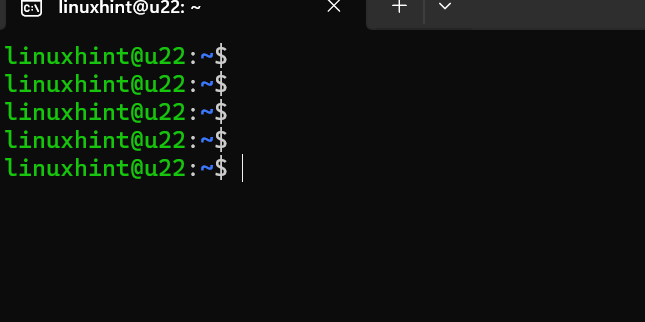
Esta guía irá al grano y le mostrará cómo comprobar su versión de Ubuntu. Para obtener resultados rápidos, abra una terminal, usaremos la terminal para todo para obtener información rápida. Después de abrir la terminal, deberías abrir una ventana como esta.
terminal ubuntu linux
El primer comando que puedes probar es lsb_release. Utilice el indicador -a para ver todos los resultados.
linuxhint@u22:~$ LSB_liberación -A
No hay módulos LSB disponibles.
ID del editor: Ubuntu
Descripción: Ubuntu 22.04.1 LTS
liberar: 22.04
Nombre clave: Jamie
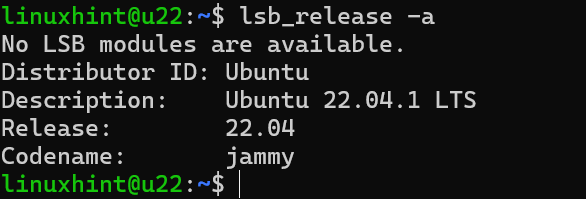
lsb_release-a salida del comando en Ubuntu
![Cómo instalar Ir [golang] en UbuntuLinux](https://muylinux.xyz/wp-content/uploads/2022/04/Como-instalar-Ir-golang-en-UbuntuLinux-220x150.png)

Puede ver la versión de Ubuntu que se muestra en el código y la captura de pantalla anteriores. Puedes ponerlo en una variable en bash usando comandos simples grep y awk como este:
linuxhint@u22:~$ Versión=`LSB_liberación -A | grep describir | awk -F‘:’ ‘{Imprimir $2}’ | parámetro`
linuxhint@u22:~$ eco $versión
Ubuntu 22.04.1 LTS
En el código anterior usamos grep encontrar descripción, awk Obtenga el segundo campo después de los dos puntos, xargs transmite espacios iniciales.
También tenga en cuenta que puede utilizar el comando $ gato /etc/os-liberación
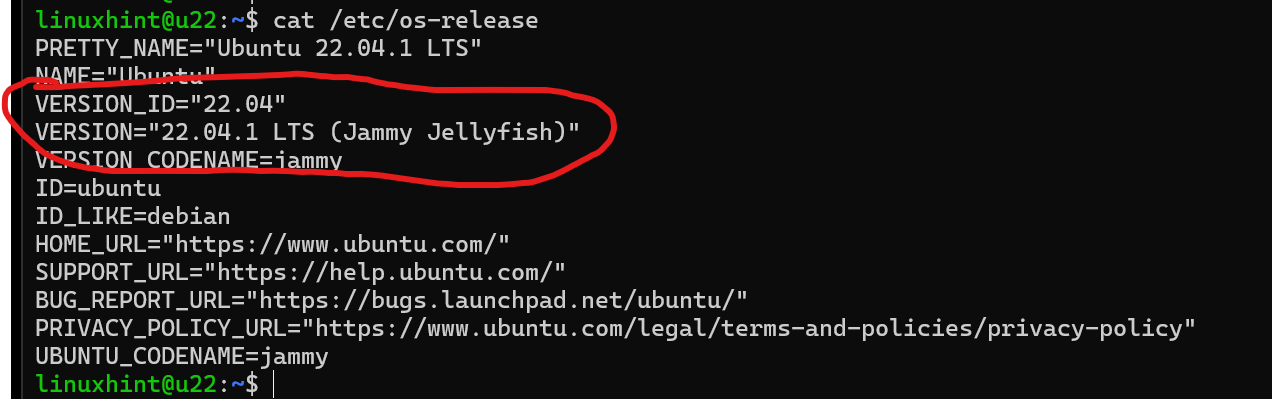
cat/etc/os-liberación
tu nombre es un comando popular, pero es posible que no proporcione lo que busca en este caso de uso.
en conclusión
Utilice el comando lsb_release en Ubuntu para encontrar rápidamente la versión de Ubuntu desde la terminal. lsb_release es el mejor comando para encontrar información específica de la distribución desde la terminal.