¿Sabes lo que siempre ha estado ahí pero se ha multiplicado varias veces durante la última década? Sí, trabajar de forma remota. Hoy en día, sus equipos a menudo no están en el mismo lugar, a veces ni siquiera en el mismo país. Con equipos dispersos y personas trabajando en diferentes ubicaciones, es común que accedan a su infraestructura empresarial desde diferentes lugares, como aeropuertos, cafeterías, hogares o incluso mediante conexiones de datos móviles. El problema fundamental es que Internet es un espacio público, lo que significa que siempre estás en riesgo. Por lo tanto, necesita algo que pueda establecer una conexión segura y privada entre los servidores de su empresa y los equipos conectados a ellos.
Aquí es donde entra OpenVPN, puedes obtener su Servidor de acceso E impleméntelo fácilmente en máquinas virtuales, nubes (como AWS, Azure, etc.) o incluso en su propia infraestructura. Entonces, lo que hace es establecer un túnel cifrado y seguro, como una conexión, entre el servidor VPN de la empresa y el usuario (el miembro del equipo). Entonces, a pesar de estar a miles de kilómetros de distancia, es realmente como si estuvieran en la misma red.
En este tutorial, le mostraré cómo implementar OpenVPN Access Server en Ubuntu 24.04 instalado en una máquina virtual en mi propia computadora. Puedes instalarlo de la misma manera en un servidor Ubuntu, no hay diferencia en el proceso.
Parte 1: Configuración del servidor de acceso OpenVPN en Ubuntu 24.04 (VM)
1. Registre el servidor de acceso OpenVPN
Registre una cuenta de servidor de acceso OpenVPN:
Puede obtener una prueba gratuita de 14 días.
2. Actualice y actualice Ubuntu antes de instalar el servidor de acceso OpenVPN
Necesita actualizar y mejorar su sistema Ubuntu usando los siguientes comandos:

Entonces:
Una vez hecho esto, continúa y reinicia:
Después de que el sistema se reinicie, actualice nuevamente.
3. Instale las dependencias requeridas (curl, ca-certificates, gnupg)
Necesita instalar las dependencias requeridas:
sudo fácil Instalar -y certificado ca curl

4. Cambie a Root e instale el servidor de acceso OpenVPN
Primero, necesitas convertirte en root:
Luego instale el servidor de acceso OpenVPN usando el siguiente comando:
intento <(ondulado -fsS https://paquete.openvpn.net/como/instalar.sh) – Sí

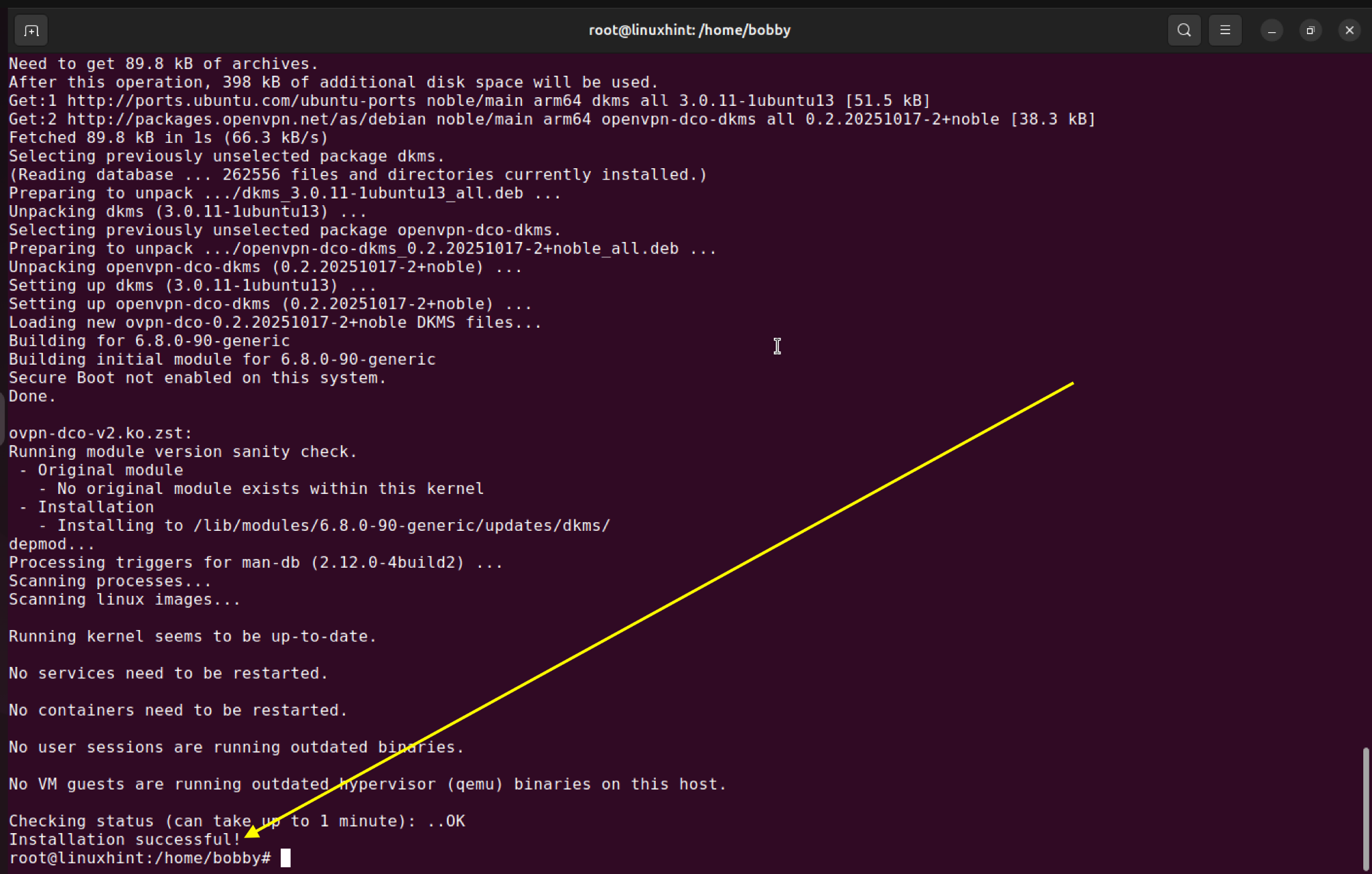
Recibirá un mensaje de instalación exitosa:
5. Abra la interfaz de administración e inicie sesión con la contraseña temporal.
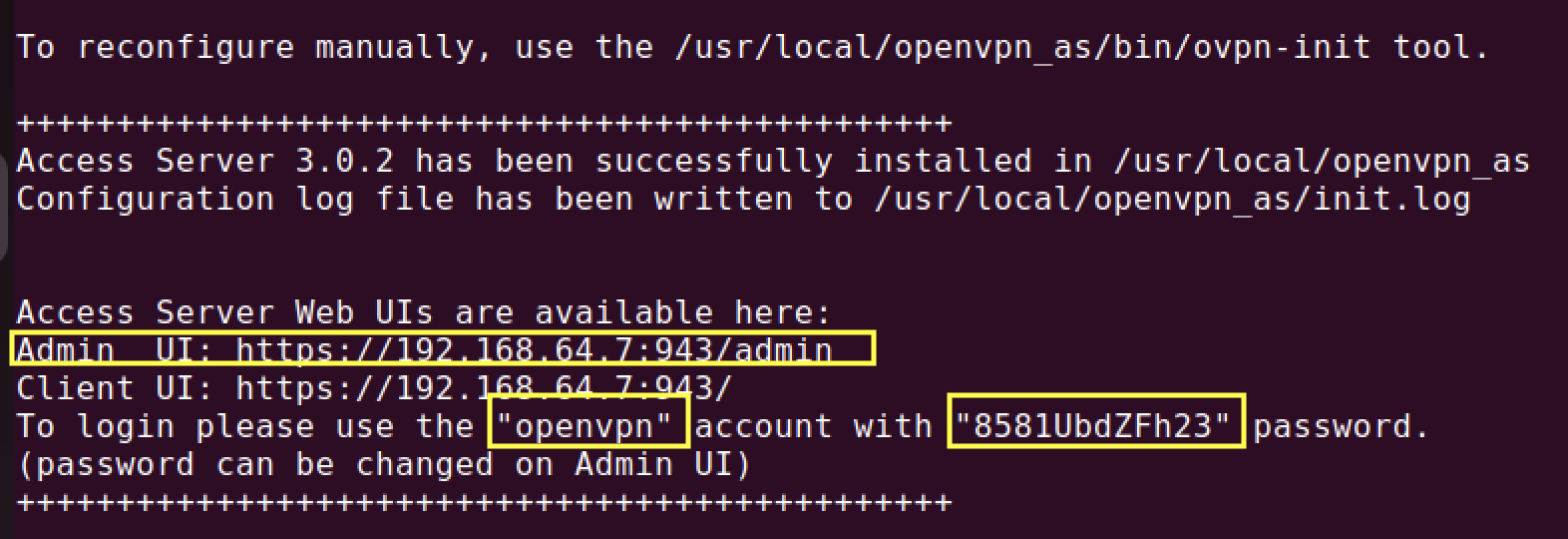
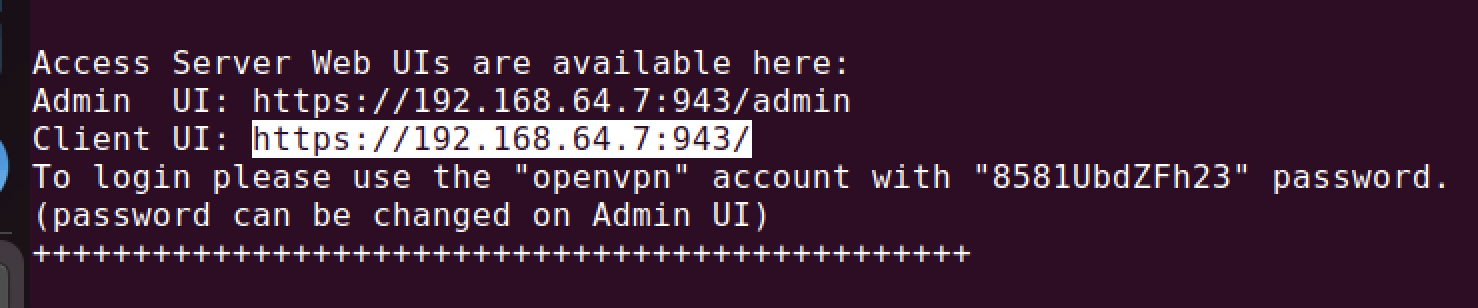
Después de la instalación, desplácese hacia atrás y busque esta sección donde verá la interfaz de usuario del administrador, la interfaz de usuario del cliente, el nombre de usuario y la contraseña temporal.
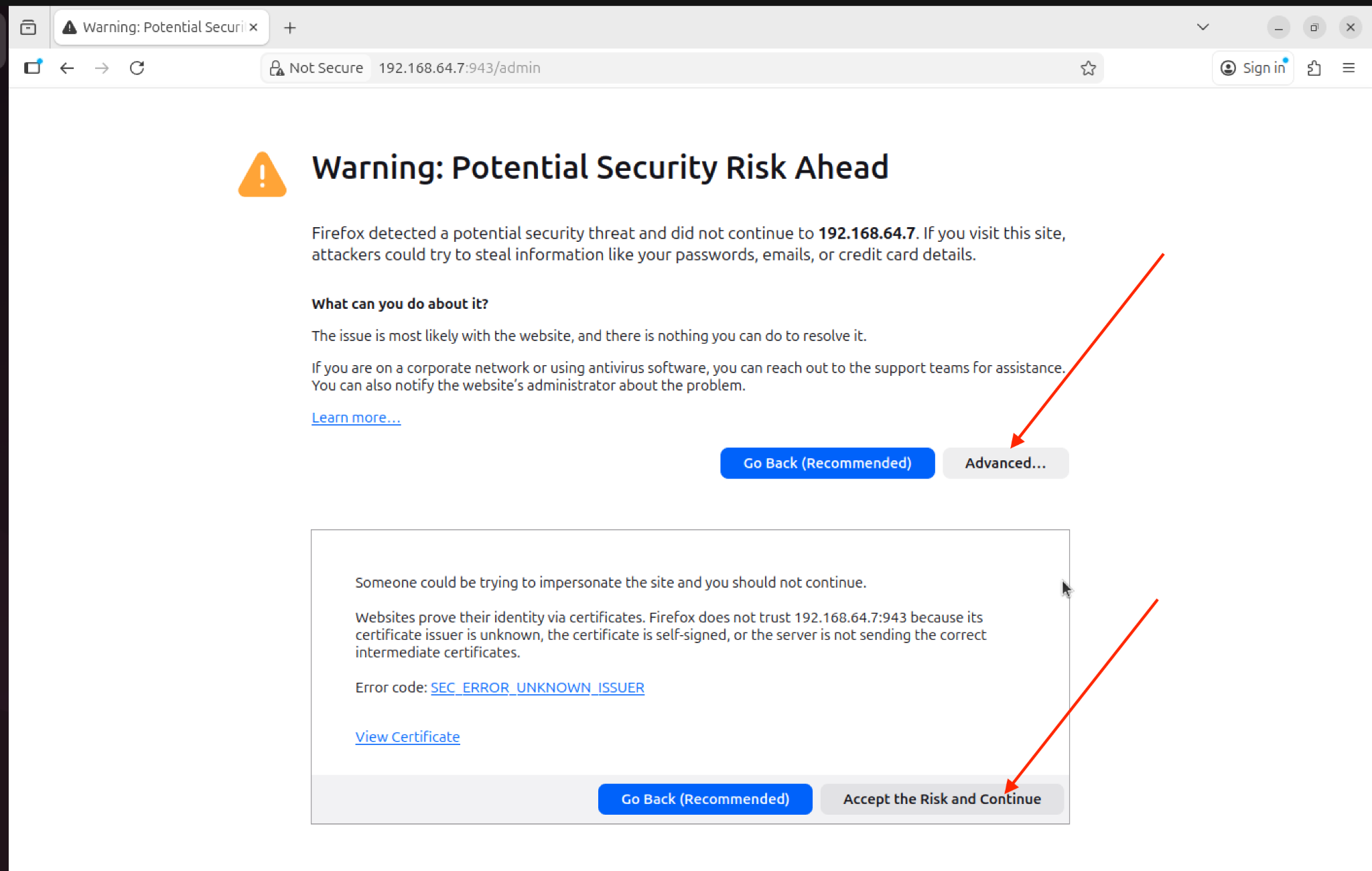
Copie la dirección de la interfaz de usuario de administración y péguela en su navegador. Te dará una advertencia porque es un certificado SSL autofirmado, por lo que debes hacer clic en «Avanzado» y luego en «Aceptar el riesgo y continuar».
Ahora verá una pantalla de inicio de sesión como se muestra a continuación, donde puede ingresar su nombre de usuario y contraseña temporal: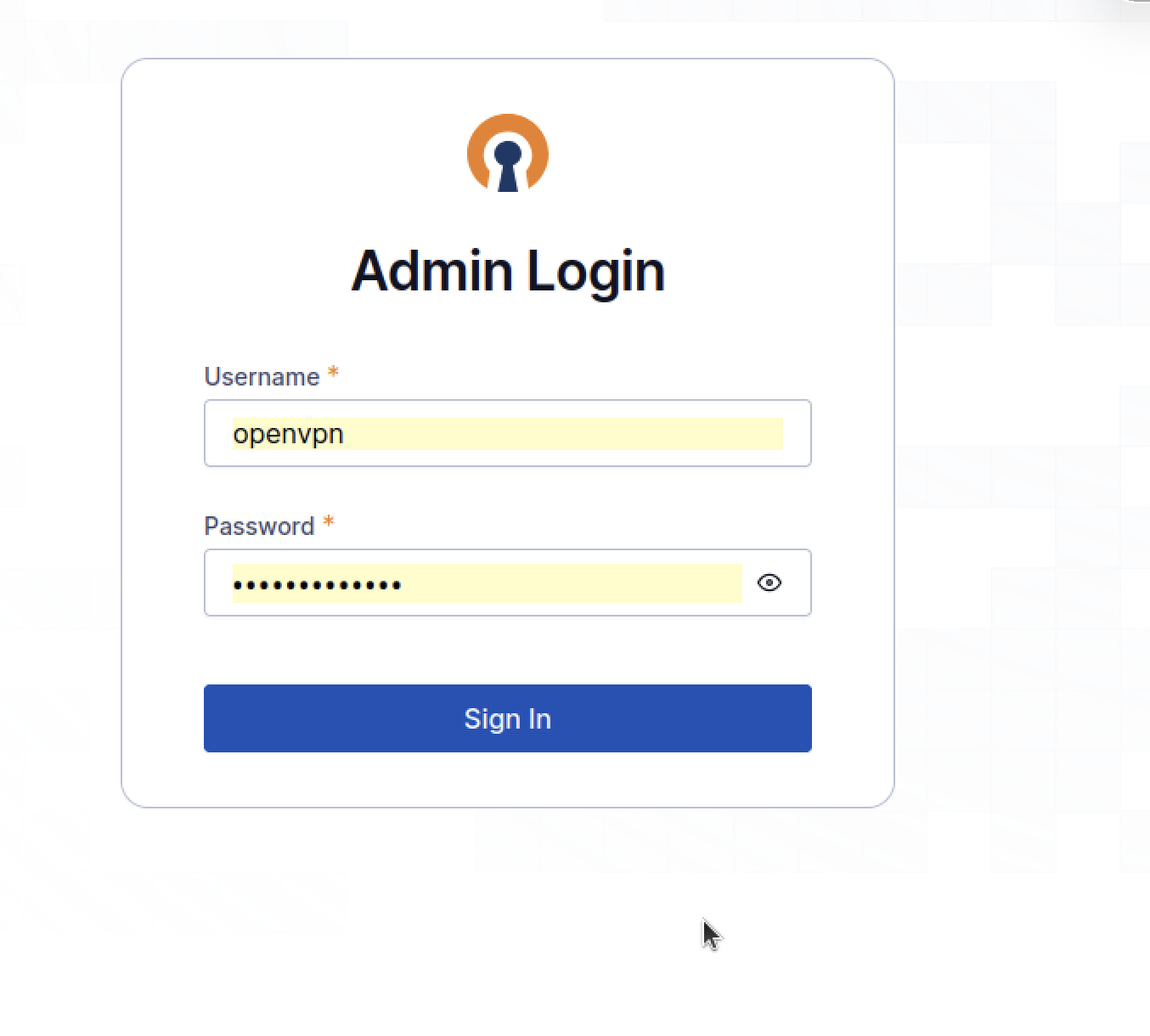
Una vez que haya iniciado sesión, le pedirá que acepte el acuerdo de licencia. Léelo atentamente y acéptalo.

Una vez dentro, ve a la pestaña Usuarios, pulsa en el icono del lápiz y cambia la contraseña temporal y guarda los cambios.

6. Active el servidor de acceso OpenVPN (ingrese la clave de activación)
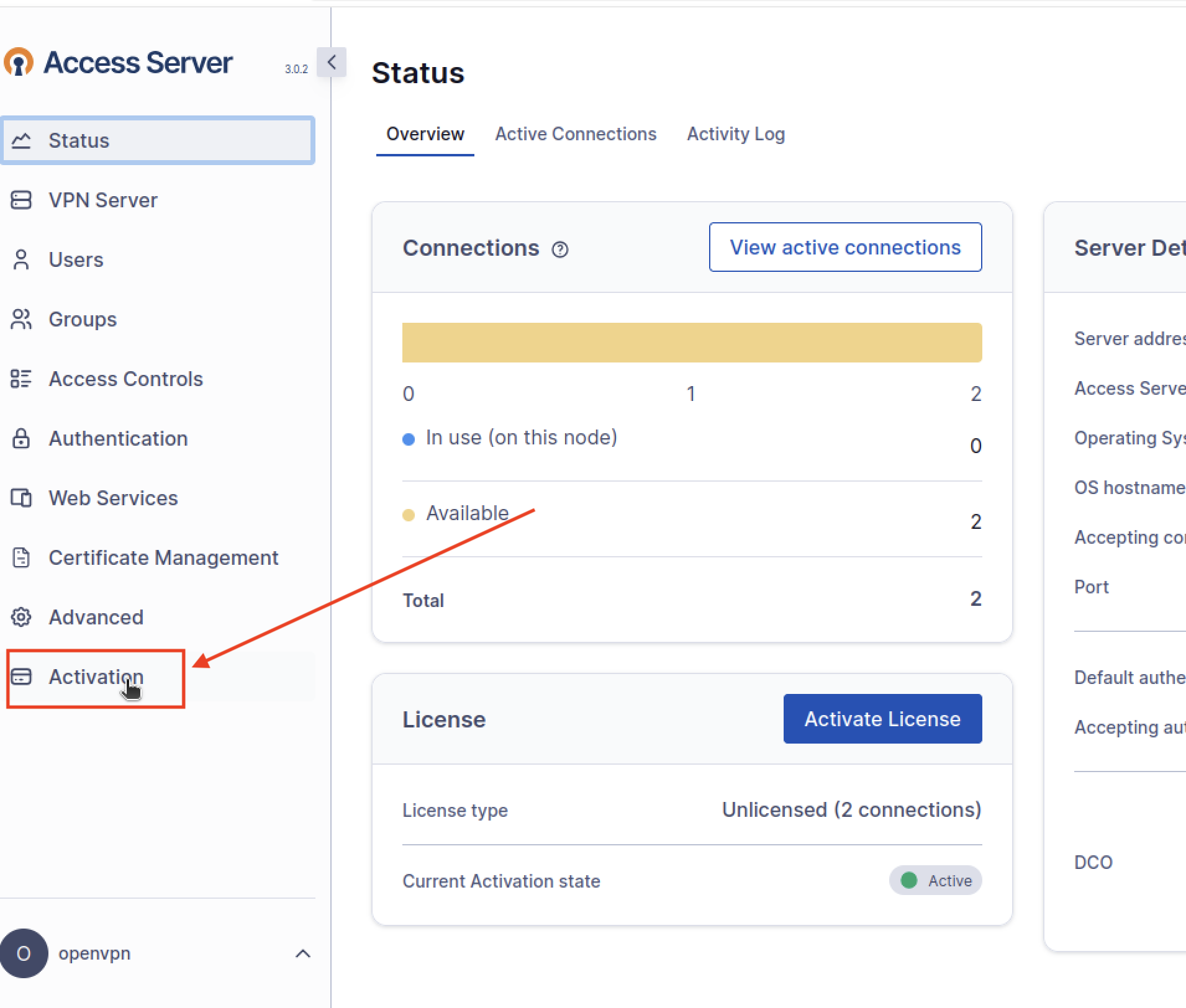
En la interfaz de usuario del administrador, mire en la esquina inferior izquierda y verá la pestaña Activación. Haga clic en el botón y verá una ventana emergente donde deberá ingresar la clave.
Ahora ve a tu Servidor de acceso OpenVPN Portal.
Vaya a la pestaña «Claves de activación» y copie la clave.

Regrese a su interfaz de usuario de administración y pegue la clave en la misma ventana emergente de la pestaña Activación y haga clic en Activar:

7. Crear usuario VPN
Ahora puedes comenzar a crear usuarios para los miembros de tu equipo. Para hacer esto, en su interfaz de usuario de administrador, vaya a la pestaña Usuarios.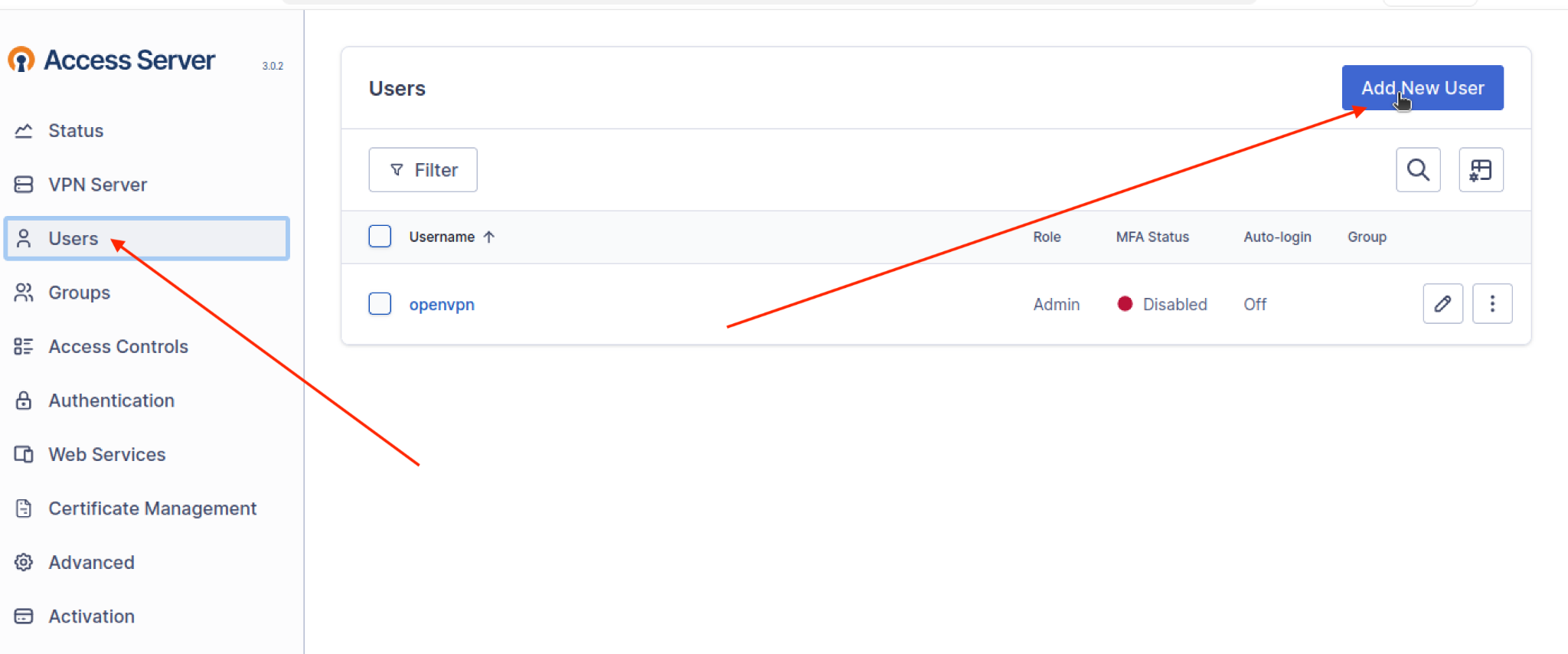
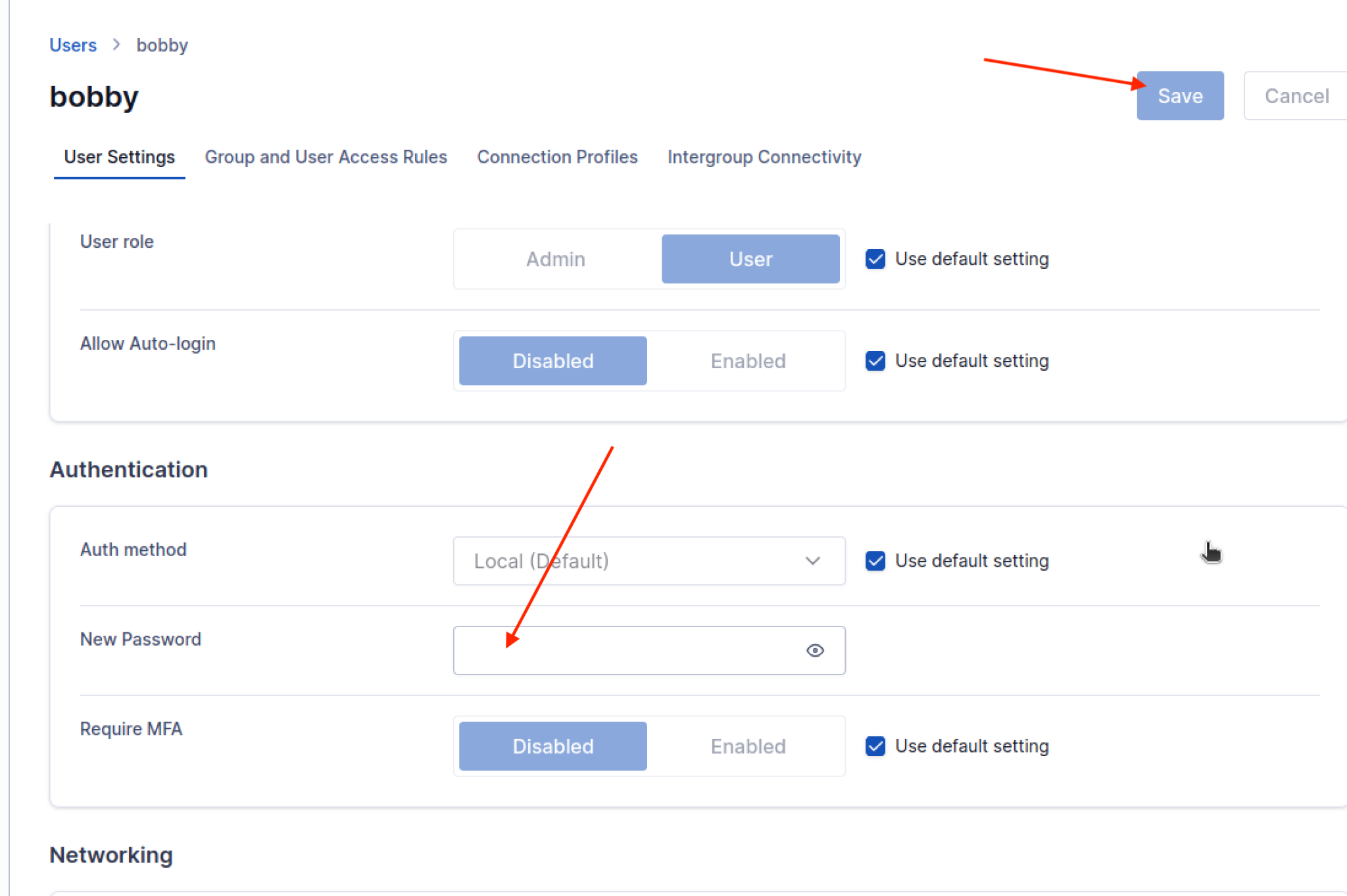
Ingresa el nombre del nuevo usuario, en mi caso ingresé «bobby» y luego puedes asignarlo a un grupo si quieres, yo no lo asigné a ningún grupo, luego puedes hacer clic en «Guardar».
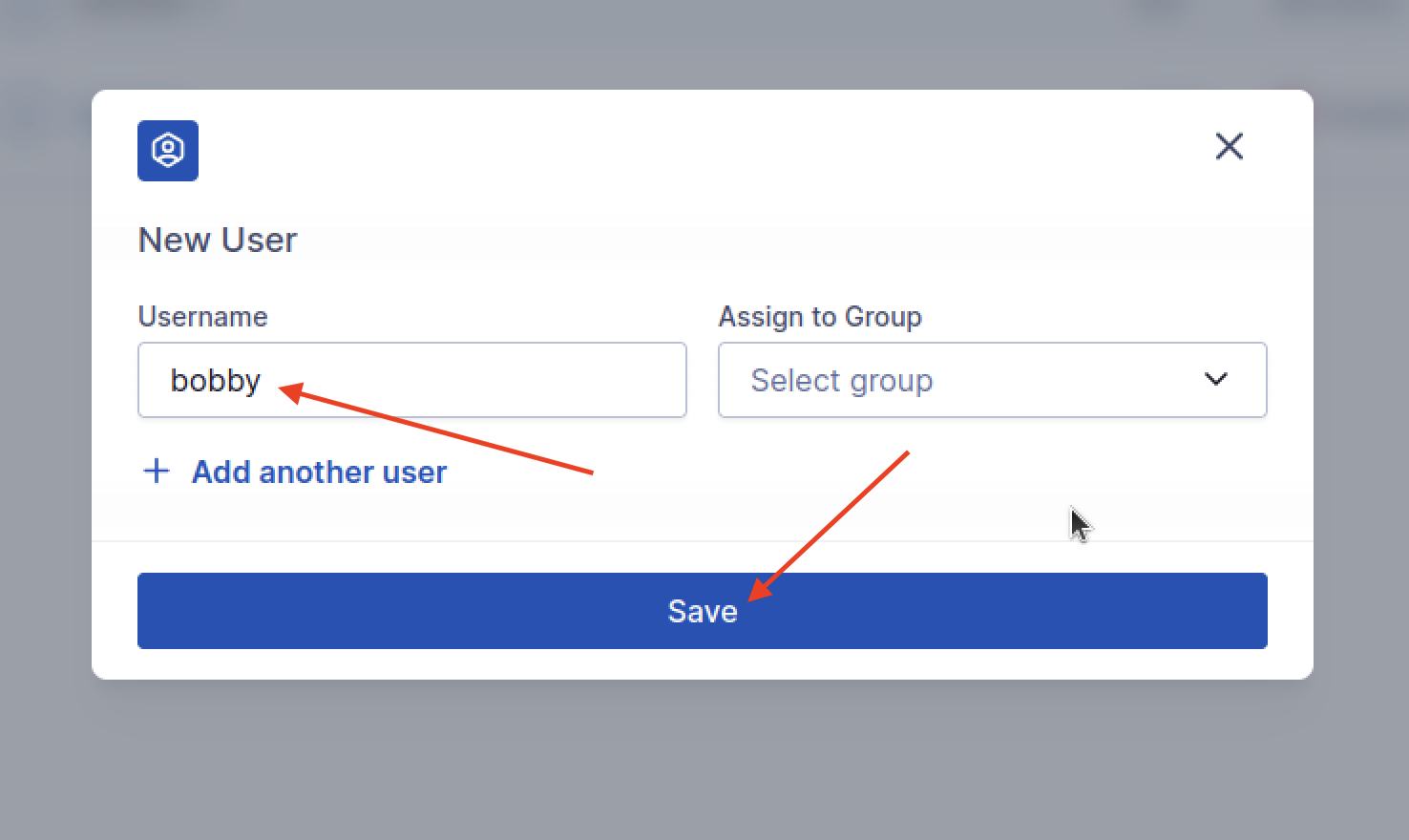
Esto lo llevará a una ventana donde podrá agregar una contraseña para el usuario recién creado y guardar los cambios.
Parte 2: Conéctese al servidor de acceso OpenVPN usando OpenVPN Connect
8. Abra la interfaz de usuario del cliente y descargue el archivo de configuración (.ovpn)
Vaya a la dirección de la interfaz de usuario del cliente que obtuvo durante la instalación:
Selecciona la plataforma, en mi caso Linux: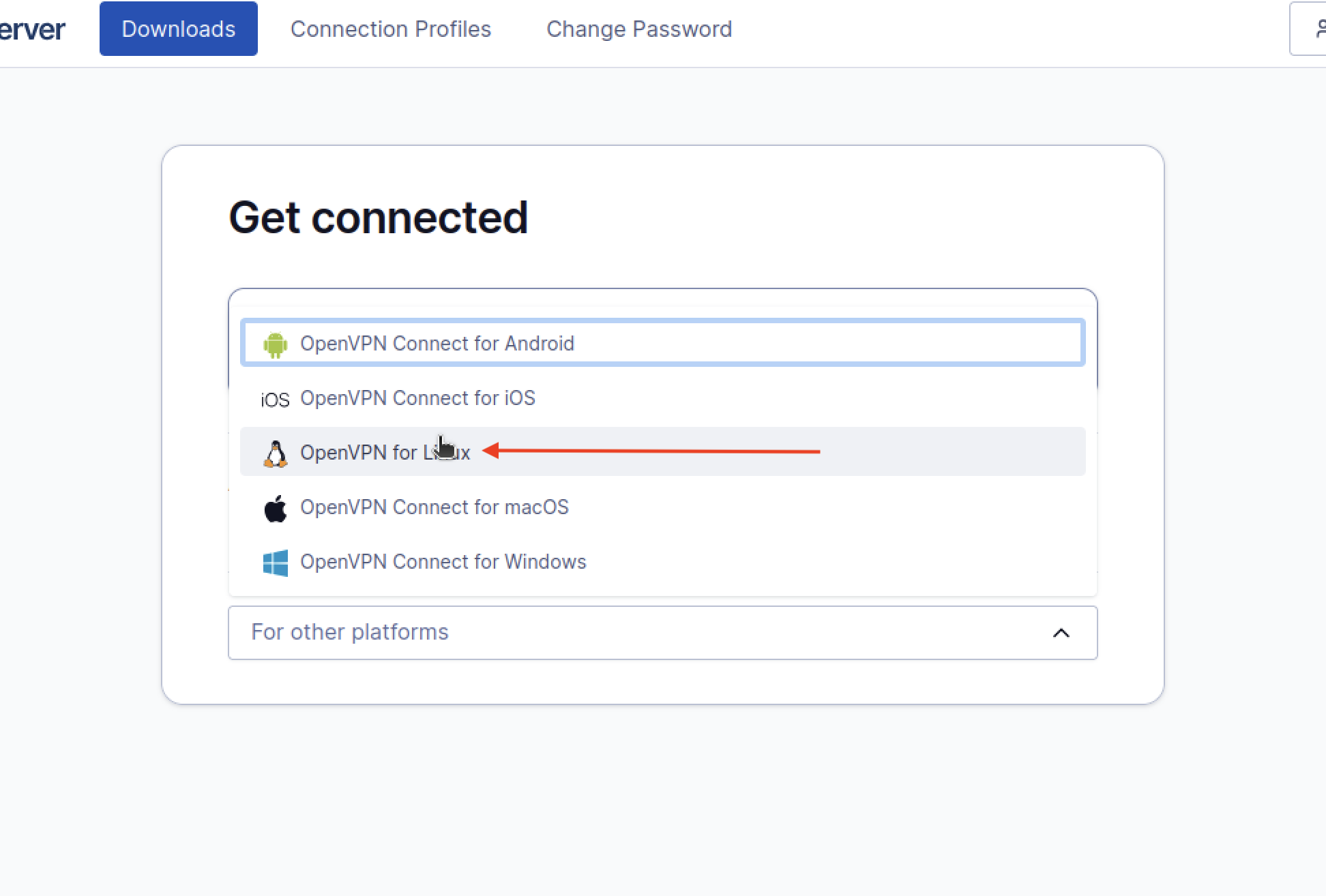
Luego haga clic en «Perfil de conexión» para descargar el archivo de configuración:

9. Configurar el reenvío de puertos del enrutador (para acceso remoto)
Ingrese a la dirección IP de la puerta de enlace predeterminada de su enrutador e inicie sesión, luego busque la opción de reenvío de puerto y haga clic en Nuevo:
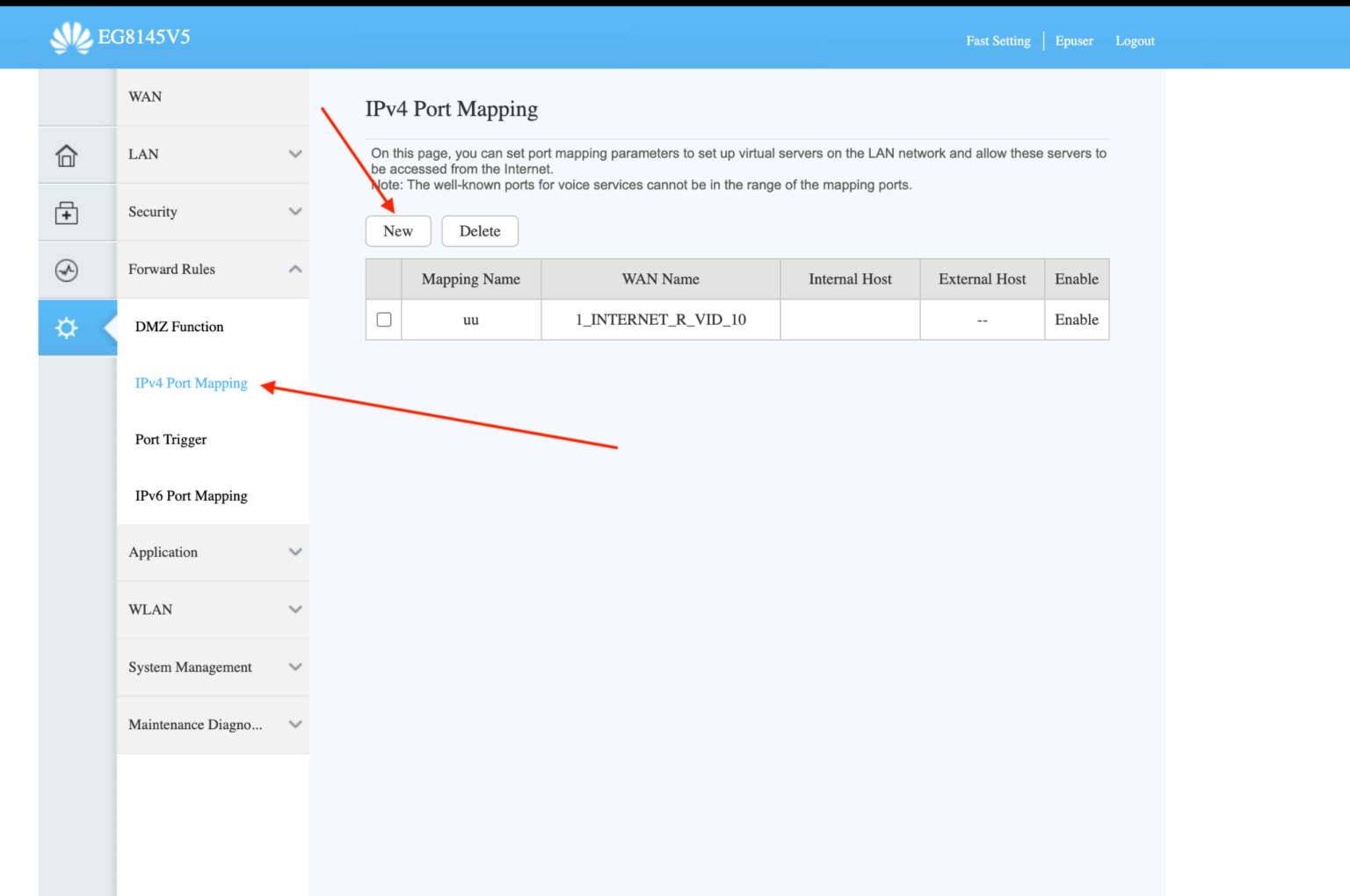
En mi caso mostraba «Mapeo de puertos IPv4». En su caso, podría ser diferente, podría decir «reenvío de puerto», así que téngalo en cuenta.
Ahora agregue detalles relevantes y aplique cambios:
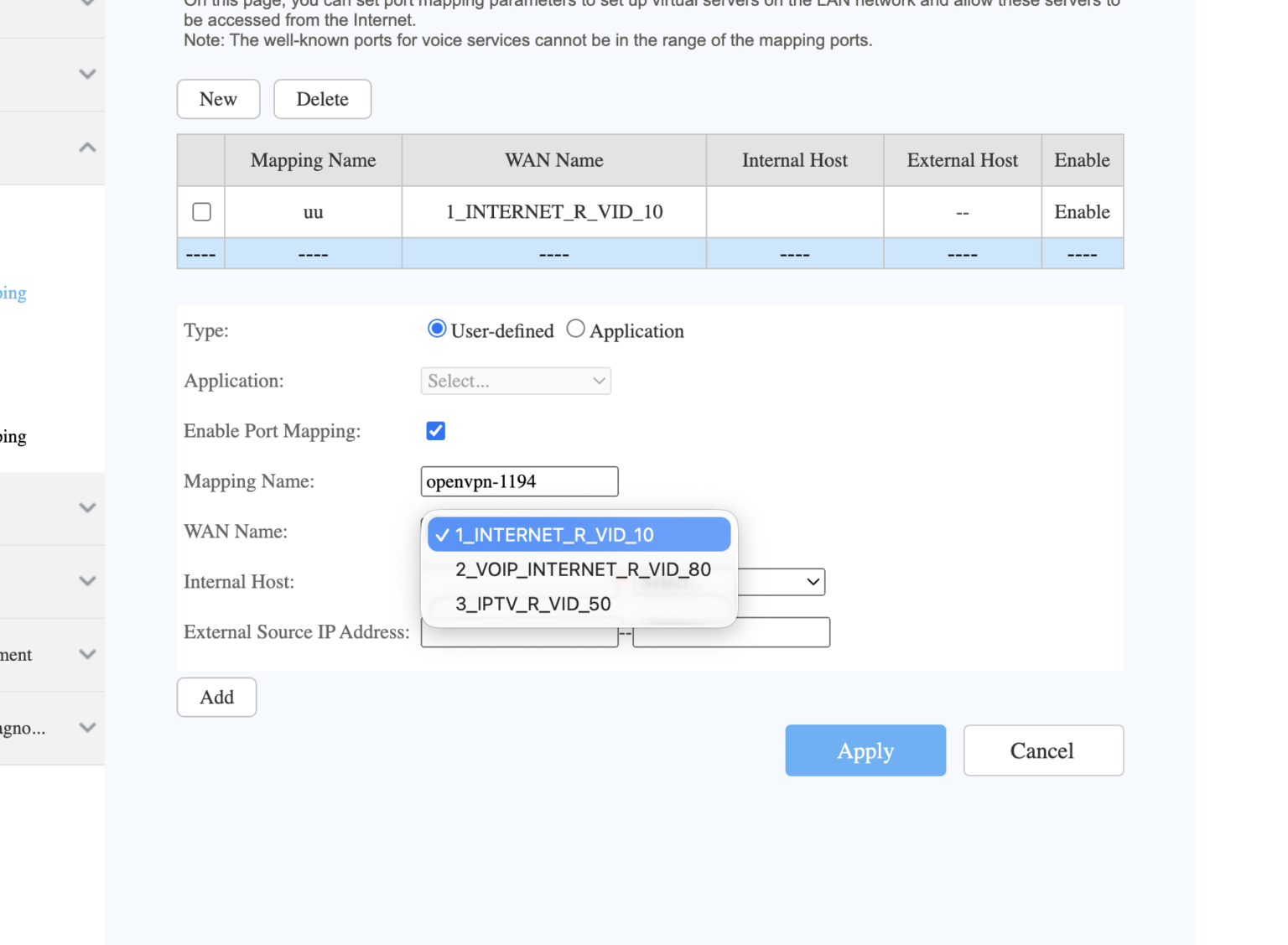
Tenga en cuenta los siguientes puntos al utilizar el reenvío de puertos:
A- UDP 1194 (conexión VPN): Este es el puerto de tráfico VPN en el que hace un túnel su dispositivo.
B-TCP 943 (Portal): Este es el puerto del portal web para la interfaz de usuario de administración y la interfaz de usuario del cliente.
CONSEJO IMPORTANTE-1: Con el reenvío de puertos podrás acceder a tu servidor OpenVPN desde cualquier red WiFi del mundo, incluso datos móviles. El único requisito previo es que su máquina virtual esté funcionando. Si desea trabajar en la misma red WiFi, omita el reenvío de puertos.
Consejo importante 2: Cuando utilice una máquina virtual, para el reenvío de puertos, asegúrese de que su red esté configurada en «Puente» y no en «Compartida». Puedes continuar editando la máquina virtual para encontrar la opción «Red» y luego podrás realizar este cambio.
10. Importar archivos de configuración a OpenVPN Connect
Puede descargar e instalar OpenVPN Connect en cualquier dispositivo, como iPhone, Android, Windows, Mac OS o Linux.
Para hacer esto, rápidamente tomé mi iPhone, busqué OpenVPN Connect e instalé la aplicación.
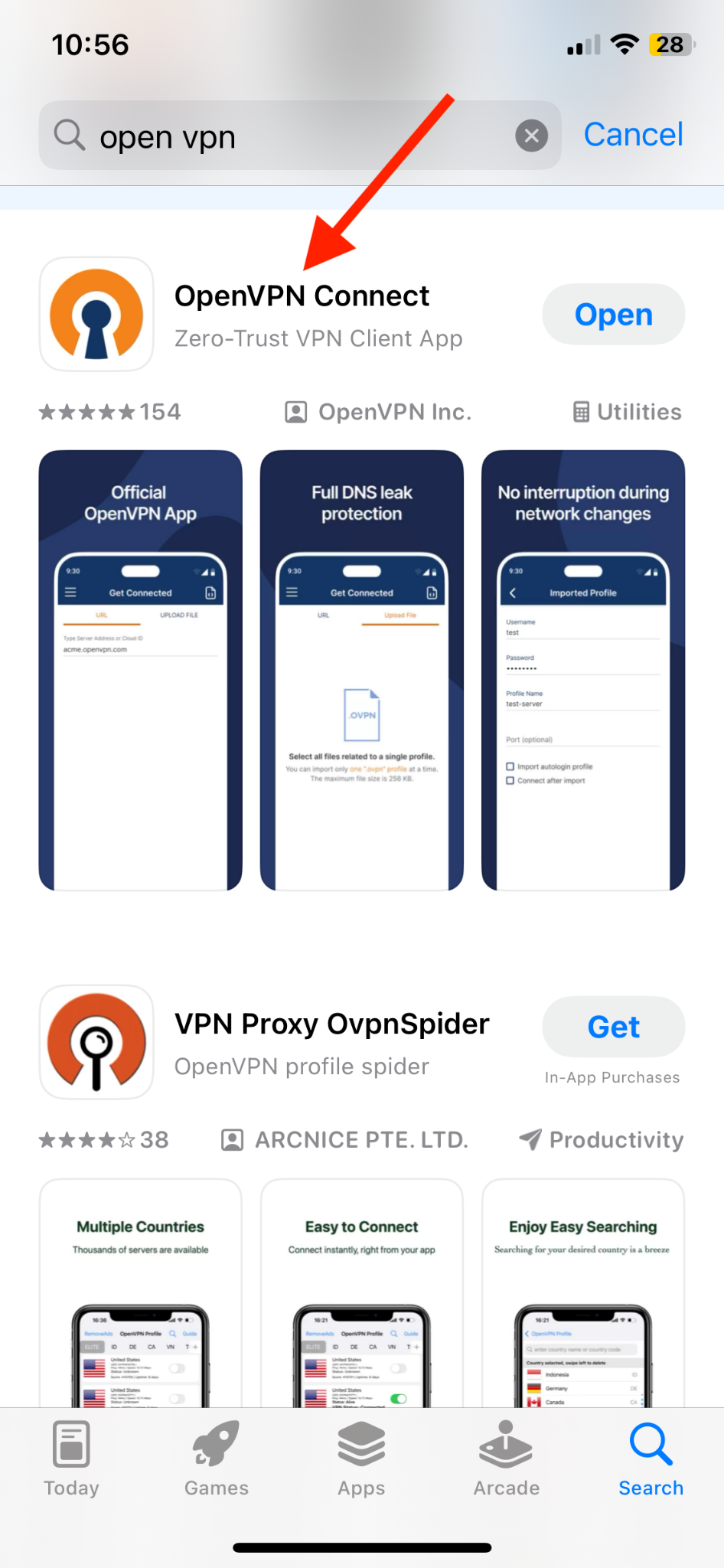
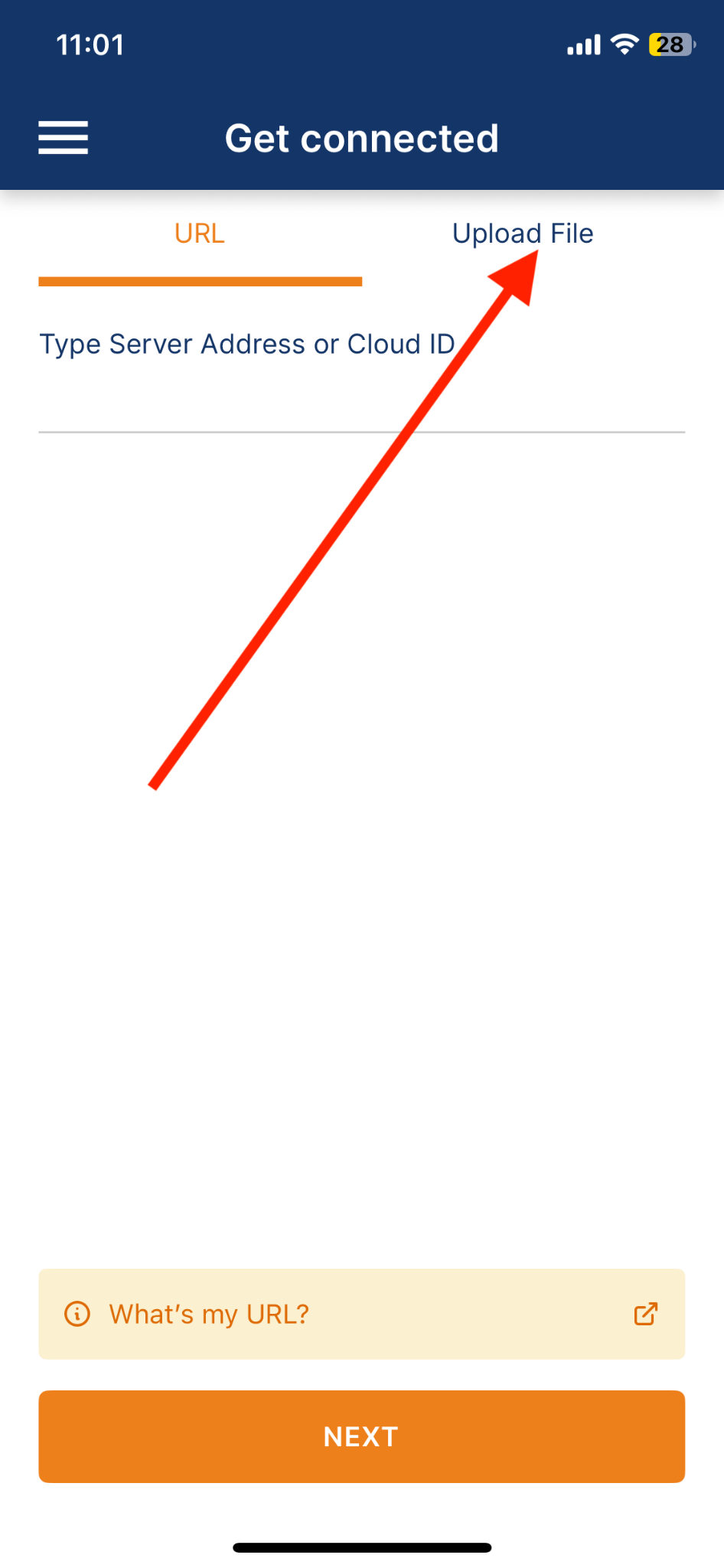
Después de abrir la aplicación, puede leer el acuerdo de licencia y hacer clic en «Aceptar» después de leer:

Haga clic en «Cargar» y cargue el «Perfil de conexión» que descargamos en el paso 8.
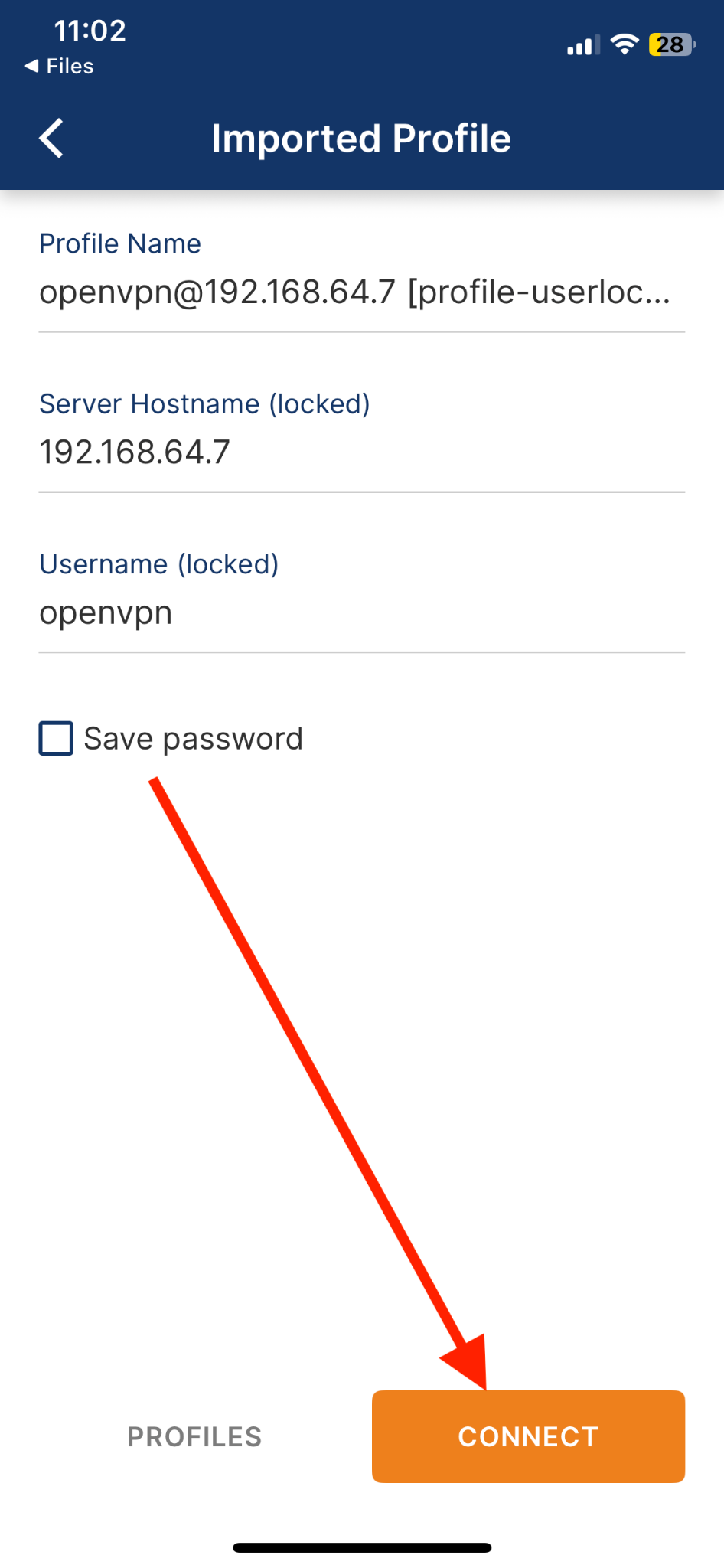
También puede ir a la ubicación del archivo «Perfil de conexión» y abrirlo usando la aplicación «OpenVPN Connect». Mostrará los detalles, después de verificar, haga clic en «Conectar».
Ingrese su contraseña cuando se le solicite y haga clic en Aceptar.

11. Verifique que la VPN esté funcionando correctamente
Ahora verifique que su conexión sea exitosa y que la VPN esté funcionando correctamente.

En nuestro caso, todo funcionó bien y lo interesante es que tu VPN sigue funcionando incluso si enciendes los datos móviles e incluso si te mudas a cualquier otra ubicación, siempre que tu VM esté activa y ejecutándose.
pensamientos finales
OpenVPN Access Server es una herramienta poderosa cuando se trata de privacidad y seguridad para equipos distribuidos e infraestructura empresarial. Aunque Internet no es privado, su equipo puede estar en cualquier parte del mundo y aún así disfrutar de la protección del túnel seguro cifrado que OpenVPN Access Server crea entre los usuarios y su servidor. Si está utilizando un servidor en la nube o un servidor Linux con una dirección IP pública, simplemente puede compartir este enlace con los miembros de su equipo: Esta es la interfaz de usuario de su cliente. Por supuesto, si el servidor en la nube o Linux tiene una dirección IP pública, puedes saltarte el paso 9 (reenvío de puertos). Para servidores en la nube o cualquier servidor con una dirección IP pública, necesitará reglas de firewall en lugar de reenvío de puertos. Si tiene un servidor doméstico, necesita reenvío de puertos. La guía de instalación de OpenVPN Access Server está disponible para todas sus plataformas compatibles Portal.