L2TP (Esto significa Protocolo de túnel de capa 2) es un protocolo de túnel diseñado para admitir redes privadas virtuales (conexiones VPN) a través de Internet. Se implementa en la mayoría, si no en todos, los sistemas operativos modernos, incluidos Linux y dispositivos habilitados para VPN.
este L2TP No proporciona directamente ningún mecanismo de autenticación o cifrado al tráfico que lo atraviesa; normalmente se implementa utilizando el conjunto de autenticación IPsec (L2TP/IPsec) proporciona cifrado L2TP túnel.
En este artículo le mostraremos cómo configurar VPN L2TP/IPSec Conexiones en distribuciones basadas en Ubuntu y FedoraLinux.
Requisitos previos
Esta guía asume que el servidor VPN L2TP/IPsec ha sido configurado y que ha recibido los siguientes detalles de conexión VPN del administrador del sistema de su organización o empresa.
Gateway IP address or hostname
Username and Password
Pre-shared Key (Secret)
Si primero necesita configurar su propio servidor VPN, consulte nuestra guía: Cómo configurar su propio servidor VPN IPsec/L2TP en Linux.
Cómo configurar una conexión VPN L2TP en Linux

Para agregar un L2TP/IPsec Opción NetworkManager, necesita instalar VPN NetworkManager-l2tp Complemento, soporte Administrador de red 1.8 Y más tarde. proporciona apoyo L2TP y L2TP/IPsec.
Para instalar L2TP Para módulos en Ubuntu y distribuciones de Linux basadas en Ubuntu, utilice el siguiente PPA.
sudo add-apt-repository ppa:nm-l2tp/network-manager-l2tp
sudo apt-get update
sudo apt-get install network-manager-l2tp  network-manager-l2tp-gnome
existir RHEL/CentOS y Fedora Linux, use el siguiente comando dnf para instalar L2TP módulo.
# dnf install xl2tpd
# dnf install NetworkManager-l2tp
# dnf install NetworkManager-l2tp-gnome
OR
# yum install xl2tpd
# yum install NetworkManager-l2tp
# yum install NetworkManager-l2tp-gnome
Configurar la conexión VPN
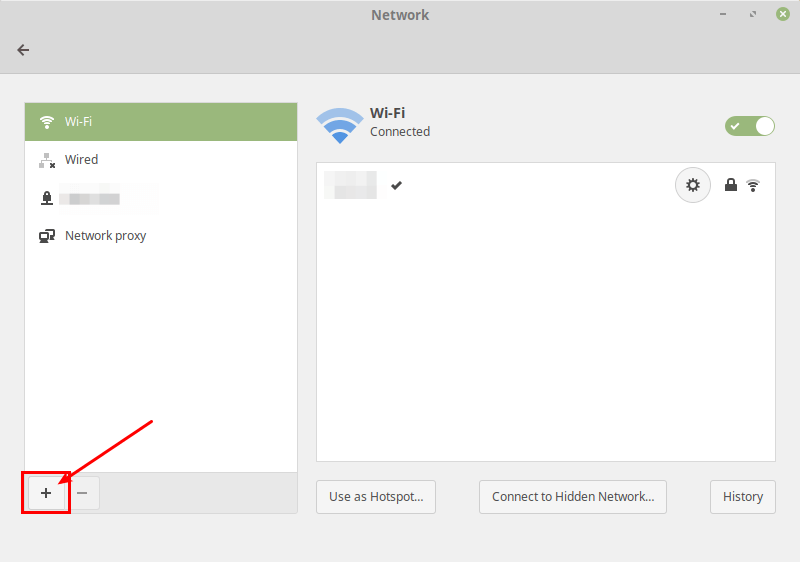
Una vez que se complete la instalación del paquete, haga clic en su administrador de red icono y vaya a Configuración de red.
A continuación, haga clic en Agregar nueva conexión VPN (+) símbolo.
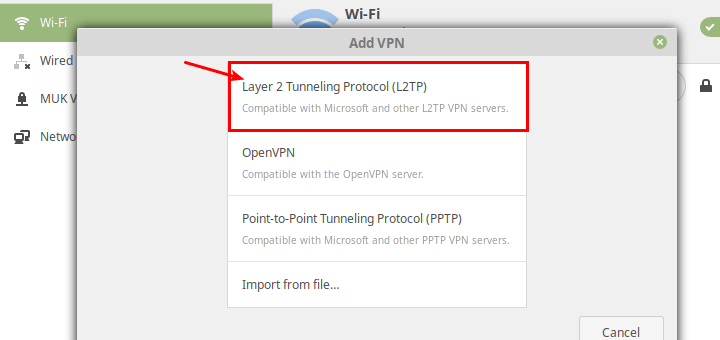
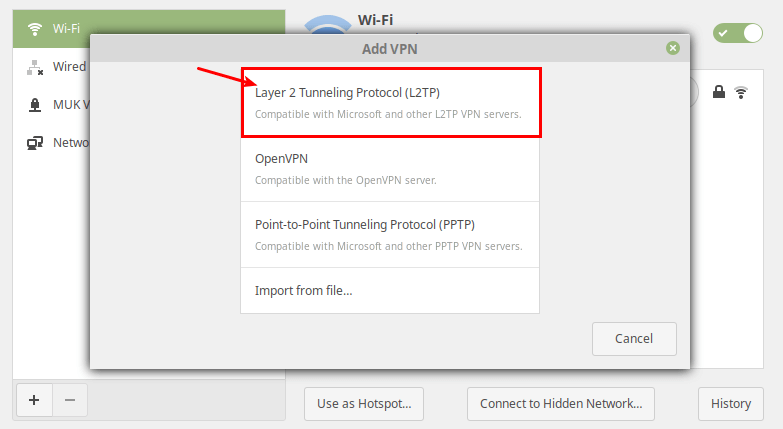
luego seleccione Protocolo de túnel de capa 2 (L2TP) opciones en la ventana emergente.
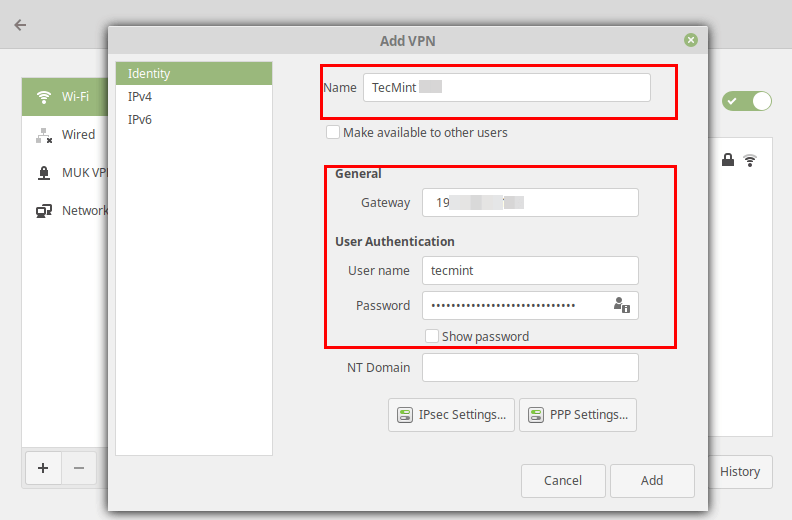
A continuación, ingrese los detalles de la conexión VPN (dirección IP de la puerta de enlace o nombre de host, nombre de usuario y contraseña) que recibió de su administrador del sistema en la siguiente ventana.
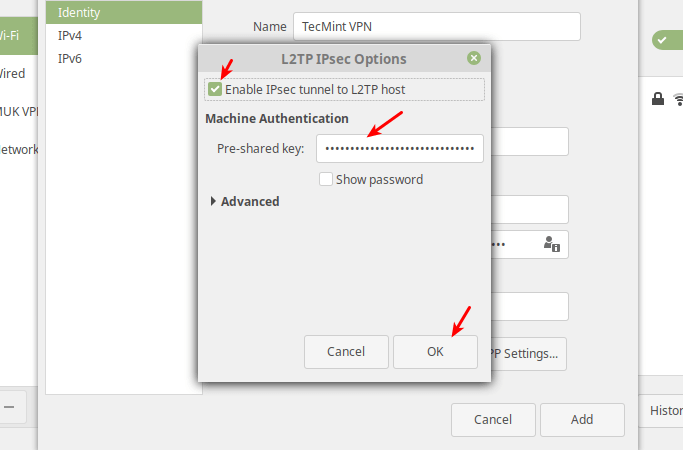
A continuación, haga clic Configuración de IPsec Ingrese la clave previamente compartida para la conexión. luego habilite túnel IPsec llegar anfitrión L2TPingrese (o copie y pegue) la clave previamente compartida y haga clic en Aceptar.
Después de eso haga clic en añadir. Ahora debería agregarse su nueva conexión VPN.
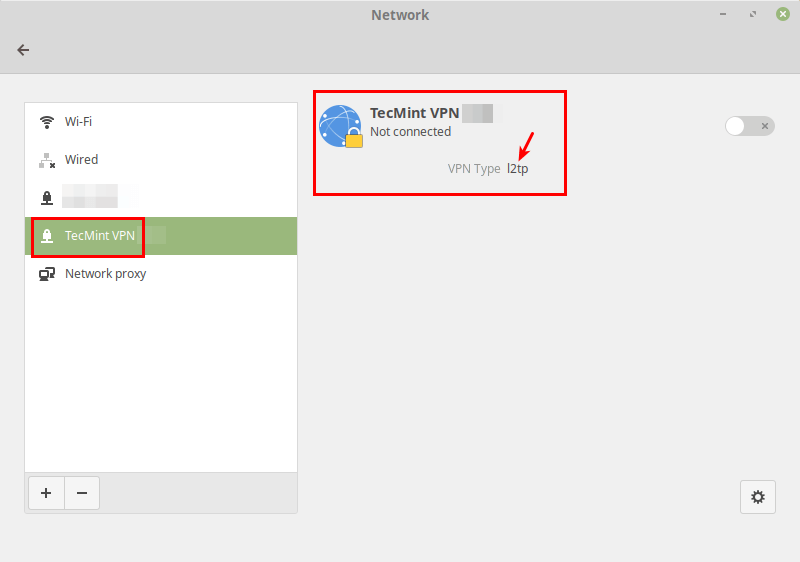
Conéctese a su VPN
A continuación, abra la conexión VPN para comenzar a usarla. Si los detalles de la conexión son correctos, la conexión debería establecerse correctamente.
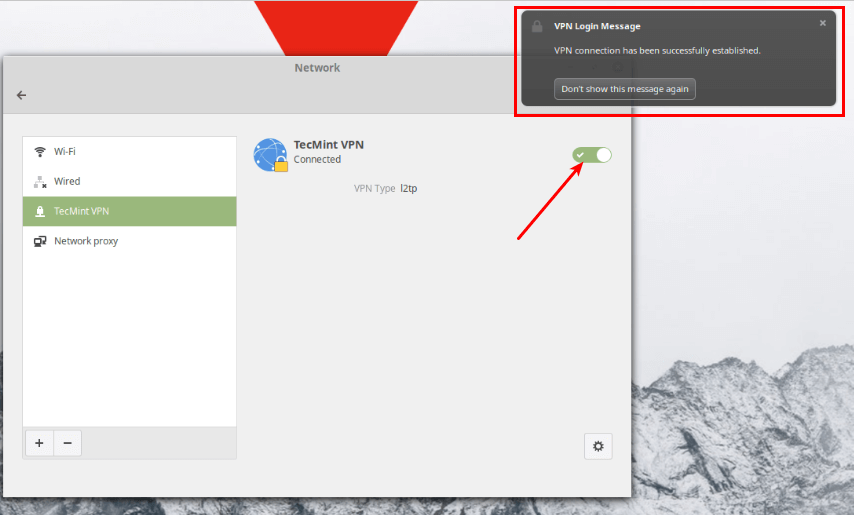
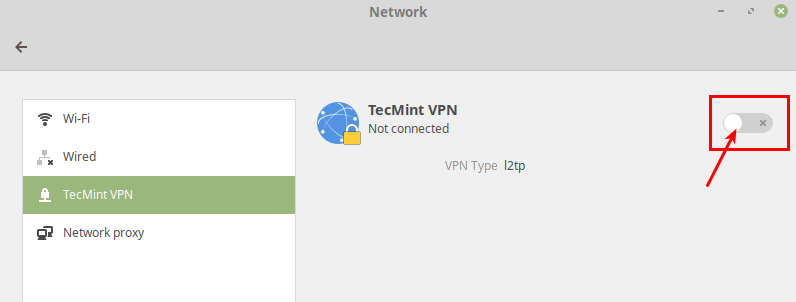
Por último, pero no menos importante, compruebe si la VPN funciona correctamente. Puede confirmar esto verificando la dirección IP pública de su computadora a través de su navegador web: ahora debería apuntar a la IP de la puerta de enlace.
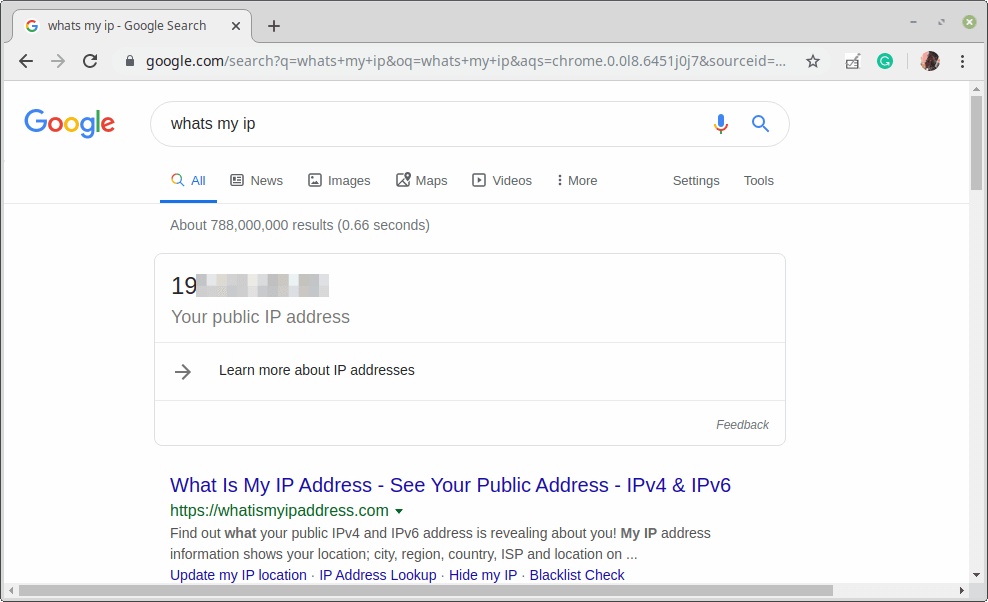
Para verificar que su conexión sea segura:
- Visitar sitios similares Whatismyipaddress.com.
- Su dirección IP debe coincidir con la IP de la puerta de enlace VPN.
- Su ubicación debería aparecer como la ubicación de su servidor VPN.
Para obtener más tutoriales relacionados con VPN, consulte:
Con esto concluye este artículo. Si tiene alguna pregunta o idea para compartir, comuníquese con nosotros a través del formulario de comentarios a continuación.