Virtualbox es un producto de alto rendimiento que ofrece funciones nuevas y únicas a todos los usuarios. Lo mejor de todo es que este es el único software de código abierto disponible bajo la Licencia Pública General GNU (GPL) versión 2. Es compatible con Linux, Windows, Sun Solaris, FreeBSD y Macintosh. Ahora puede permitir que Ubuntu o Debian usen carpetas compartidas de VirtualBox en hosts de Windows 10/11.
Por qué caja virtual ¿Como hipervisor?
- Permite que el hardware de la PC ejecute diferentes imágenes del sistema operativo simultáneamente.
- Puede ejecutar software o aplicaciones en diferentes entornos desde diferentes sistemas.
- Ahorra dinero al ejecutar diferentes servidores virtualmente en un solo sistema.
Por qué VirtualBox es mejor para compartir carpetas que VMWare
- Este es un virtualizador completo de uso general para hardware x86, dirigido a servidores, escritorios y uso integrado.
- Esta característica le permite compartir portapapeles entre el sistema operativo virtualizado y el sistema operativo host.
- Dado que VMWare es compatible con Windows y Linux pero no con Mac, funciona con computadoras Mac, Windows y Linux.
- Es gratis, pero tiene algunos errores que se pueden corregir.
- Proporciona a los usuarios una cantidad ilimitada de instantáneas.
- Fácil de instalar.
- Consume menos recursos
- Se ejecuta más rápido en comparación con los servidores VMware.
- Proporciona soporte limitado para gráficos 3D, mientras que el otro proporciona soporte avanzado para gráficos 3D, incluido soporte para DX10 y OpenGL 3.3.
- Este paquete tiene una función incorporada llamada intercambio remoto de archivos.
- Si hablamos de utilización de CPU y memoria, entonces VMWare funciona mejor que él.
- Al agregar un invitado, puede arrastrar archivos fácilmente y copiarlos entre VirtualBox y el host.
- Después de instalar el paquete de expansión, los dispositivos USB se pueden detectar e identificar, mientras que otros no pueden detectar dispositivos USB.
Respetado: Cómo convertir Windows 11 a Linux sin temas.
Habilite las carpetas compartidas de VirtualBox en hosts de Windows para sistemas operativos Linux (invitados)
Con la ayuda de virtual box podemos instalar fácilmente el sistema operativo en el sistema principal. Sin embargo, compartir archivos entre el sistema principal y los sistemas instalados en él es un poco trivial. Siga y aprenda cómo habilitar carpetas compartidas en Virtualbox para Linux, Debian, Mint o Ubuntu, y Arch Linux como invitado. Lo haremos de una forma genérica que funcione en cualquier distribución invitada de Linux.
Para habilitar carpetas compartidas entre el anfitrión y el invitado, debemos realizar algunos pasos.


- Instale adiciones de invitados para el sistema de invitados.
- Crea una carpeta compartida.
- Cambie los permisos de usuario para carpetas compartidas.
Actualmente, nuestro Arch Linux es nuestro sistema anfitrión, pero tenga en cuenta que el sistema anfitrión no importa en este caso ya que realizaremos toda la configuración en el sistema invitado.
Nota: Si está utilizando otra distribución como invitada, consulte las instrucciones o Debian. Este es un enfoque universal que funciona para todos.
Primero, debe mantener actualizado su invitado Arch Linux; para ello, abra una terminal y actualícela.
pacman –Suy
Después de eso, necesitas obtener los encabezados del kernel. Usamos Linux Kernel LTS, por lo que necesitamos instalar el paquete de software Linux-Its-headers. Ahora, si está utilizando los estándar, instale los encabezados de Linux.
pacman –s Linux-Its-headers
Luego necesita obtener el paquete VirtualBox-guest-utils, ahora debería poder elegir un paquete: virtualbox-guest-modules-arch o virtualbox-guest-dkms. La wiki de Arch Linux recomienda que si usamos el kernel de Linux, elijamos el primer paquete; Si usamos otros núcleos (como LTS), entonces debemos elegir el segundo paquete. Nuevamente usamos el kernel de Linux, por lo que necesitamos obtener el paquete virtualbox-guest-dkms.
pacman –s virtualbox-guest-utils
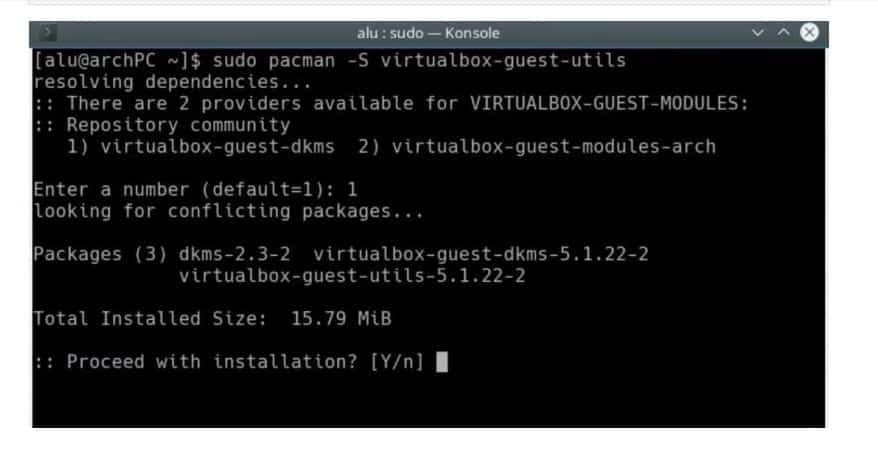
A continuación, debe habilitar las modificaciones del kernel.
Sudo systemctl enable vboxservice- En VirtualBox, debe ir a Menú del dispositivo > Menú de carpeta compartida > Configuración.
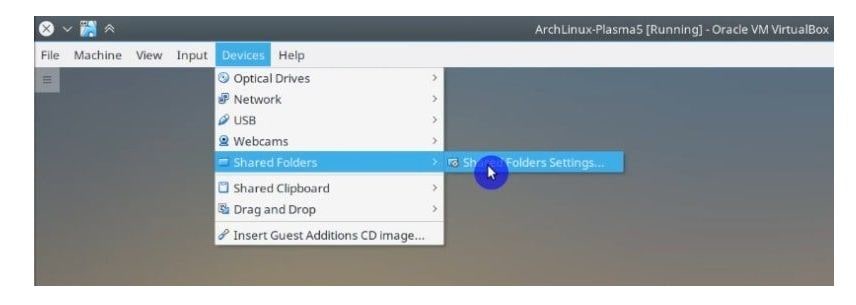
- En la ventana emergente, verá un botón para agregar un nuevo botón a la derecha, haga clic en este botón.
- Debe seleccionar las carpetas que desea compartir entre sistemas. Por ejemplo, compartimos carpetas públicas, las hacemos permanentes y habilitamos la supervisión automática con solo hacer clic en una opción.
- A continuación, reinicie el sistema invitado y una vez completado, podrá encontrar las carpetas compartidas dentro de la carpeta del perfil.
- Hay un problema: sólo un usuario puede acceder a esta carpeta. Para acceder como usuario normal, es necesario abrir la terminal en el sistema invitado y agregar el usuario al grupo vboxsf.
usermod –a –G vboxsf “whoami”
Para aquellos de ustedes que no conocen «whoami», al permanecer allí se publicará automáticamente su nombre de usuario, pero también pueden ingresar su nombre de usuario directamente.
- Después de eso, debe otorgar permisos al usuario para que pueda acceder a la carpeta Datos.
chown –R “whoami” :users /data/sf_Public/
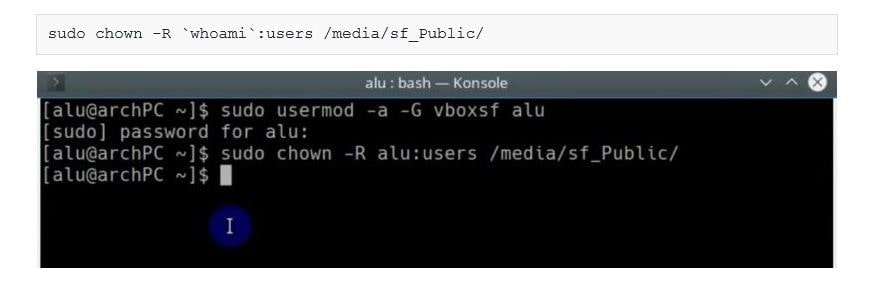
- Debe cerrar sesión y volver a iniciarla, luego abrir el Explorador de archivos y podrá acceder a la carpeta compartida como un usuario normal.
característica: Una forma más sencilla de copiar y mover archivos en Linux (para principiantes).
Abrir carpetas compartidas para Debian Linux en VirtualBox
Cuando instala un invitado en Debian, la funcionalidad adicional es un poco diferente a la de Arch Linux. Le mostraremos un enfoque más general que se puede aplicar a cualquier distribución, incluido Arch Linux. Las sugerencias mencionadas anteriormente son para Arch Linux.
En un invitado de Debian, debe abrir una terminal e instalar los paquetes de software build-essentials, dkms y Linux-headers.
Apt install build-essentials dkms Linux-headers-$ (uname –r)
- Después de agregar la carpeta compartida, será la misma que antes. Todo lo que necesitas hacer es ir al menú del dispositivo > y hacer clic en la opción “Configuración”.
- Haga clic en el botón de la derecha nuevamente para agregarlo a la carpeta compartida. Configure las opciones como desee y haga clic en el botón Aceptar.
- Después de instalar y agregar nuevos paquetes de software, reinicie la máquina virtual.
- Una vez que comience a agregar visitantes, todo lo que necesita hacer es ir al menú Dispositivos y hacer clic en la opción Insertar visitante Agregar imagen.
- Después de eso, abra el Explorador de archivos y vaya al CD de VBOXADDITION, haga clic derecho en el directorio y haga clic en la opción «Abrir terminal aquí».
- Debe ejecutar el siguiente comando en la terminal:
sh VBoxLinuxAdditions.run
Garantice la instalación sin errores ni retrasos. Si se produce algún error, deberá leer este mensaje y es posible que se le proporcionen instrucciones para solucionarlo. Si supera el error, reinicie su sistema.
También verifique: Cómo chatear con amigos usando WhatsApp en Linux.
Si la carpeta compartida está instalada, no podrá acceder a la carpeta compartida; para verificar esto, debe ir a la carpeta /data en el Explorador de archivos.
Para acceder a un usuario normal, haga lo mismo que para Arch Linux y agregue el usuario al grupo vboxsf.
usermod –a –G boxsf “whoami”
- Cambiar permisos para una carpeta de datos
chown –R “whoami” :users /data/
- A partir de entonces, primero deberá cerrar sesión y luego iniciar sesión para acceder a la carpeta compartida.
Este es un enfoque general que funcionará en cualquier distribución.
Abrir carpetas compartidas en VirtualBox compatible con Linux Mint y Ubuntu
Para aquellos que no lo saben, Linux Mint y Ubuntu vienen preinstalados con la adición de invitado VirtualBox. De lo contrario, puede utilizar un administrador de software como Synaptic para instalarlo.
- Debe abrir el Administrador de software, buscar y luego:
install –virtualbox-guest-X12, virtualbox-guest-utils
- Realiza las mismas operaciones que Arch Linux y Debian. Primero, agréguelo a la carpeta compartida.
- Luego, reinicie el sistema y agregue el usuario al grupo vboxsf.
usermod –a –G vboxsf “whoami”
- Luego cambia los permisos.
chown –R “whoami” :users /data/
- Finalmente inicie y cierre sesión y verá la carpeta compartida ejecutándose.
También verifique:Restablezca su contraseña de Kali Linux en un entorno VirtualBox.
en conclusión
Las carpetas compartidas pueden ahorrarle la mayor cantidad de tiempo al mover archivos entre hosts de Windows y sistemas operativos invitados. No es necesario utilizar un servicio en la nube ni pasar por obstáculos para acceder a los archivos que haya guardado localmente, simplemente no tiene sentido. Deje sus comentarios y opiniones en los comentarios a continuación.