Puede hacer mucho con ImageMagick, pero para eso necesita saber cómo instalar ImageMagick en un sistema Debian/Ubuntu.
Si eres editor y editar imágenes es parte de tu día a día, deberías probar la herramienta ImageMagick.
ImageMagick es una herramienta gratuita de código abierto para editar, crear, componer o convertir imágenes digitales a otros formatos. Admite más de 200 formatos, incluidos PNG, JPEG, GIF, WebP, HEIC, SVG, PDF, DPX, EXR y TIFF.
Proporciona varias herramientas de edición, como cambiar el tamaño, voltear, reflejar, rotar, distorsionar, cortar y transformar imágenes, ajustar los colores de la imagen, aplicar varios efectos especiales, dibujar texto, líneas, polígonos, elipses y curvas Bezier.
Esta es la información básica de ImageMagick.


Ahora veamos los pasos de instalación.
Instale ImageMagick 7 en Ubuntu/Debian
ImageMagick 7 está disponible como Scripts de IMEI, archivos fuente y AppImages para instalarlo en distribuciones basadas en Ubuntu o Debian.
- secuencia de comandos IMEI es la forma más fácil de instalar la última versión de ImageMagick en su sistema mediante un script de shell. Si está considerando este método de instalación, debe tener en cuenta que lleva mucho tiempo eliminar ImageMagick de su sistema.
- imagen de la aplicación También es fácil de usar y requiere menos esfuerzo, mientras que las nuevas actualizaciones requieren cambios manuales en el archivo AppImage.
- Archivo fuente Se requiere una comprensión de las herramientas de desarrollo y los conceptos de compilación y construcción. Para empezar, recomiendo instalar ImageMagick usando el script IMEI o AppImage.
Método 1: Instale ImageMagick 7 desde un script de shell
La instalación de ImageMagick 7 en Linux puede ser problemática para los principiantes que no entienden el proceso de compilación y creación de aplicaciones desde el origen.
Para ellos, recomiendo instalar ImageMagick 7 desde el script IMEI, que se encarga de todas las dependencias y admite formatos estándar (PNG, TIFF, etc.).
Obtiene soporte adicional para HEIF/HEIC/HEIX, AVIF y JPEG XL, y actualizaciones incrementales de ImageMagick nativo (si está instalado) después de la instalación inicial.
Abra su aplicación de terminal con el comando Ctrl + Alt + t o Ctrl + Mayús + t Atajo de teclado y ejecute el siguiente comando para instalar ImageMagick desde el script IMEI en su sistema.
$ git clone
$ cd imei
$ chmod +x imei.sh
$ sudo ./imei.sh
Después de una instalación exitosa, ejecute identify -version El comando verifica la instalación como se muestra a continuación.

Método 2: Instale ImageMagick 7 desde AppImage
ImageMagick 7 también está disponible como AppImage independiente, lo que facilita aún más su uso en todas las distribuciones de Linux. Ejecute el siguiente comando en la terminal para obtener la última versión de ImageMagick 7 AppImage.
$ wget Después de descargar el archivo, ejecute el siguiente comando para otorgar a ImageMagick los permisos necesarios.
$ chmod +x magickHas completado el primer paso, ahora solo necesitas ejecutar el siguiente comando para comprobar que funciona.
$ ./magickActualmente, solo se puede acceder al comando dentro del directorio de archivos.
El comando anterior no funcionará si cambia el directorio actual.
Para hacer que los comandos mágicos sean ejecutables desde cualquier lugar, coloque el archivo dentro del usuario /usr/bin directorio usando el siguiente comando:
$ sudo mv magick /usr/bin/Finalmente, como se muestra a continuación, puede ejecutar comandos mágicos desde cualquier lugar.
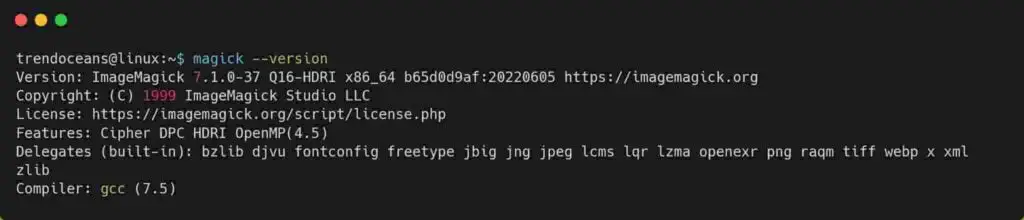
$ magickA continuación se muestra el resultado del comando anterior.
Eliminar ImageMagick 7 de AppImage
Si está usando AppImage en un directorio, use rm magick comando, o puede ejecutar el siguiente comando para eliminarlo del usuario /usr/bin Tabla de contenido.
$ sudo rm /usr/bin/magickMétodo 3: Instalar ImageMagick desde la fuente
Antes de descargar los archivos fuente de ImageMagick para compilar y construir, instale las herramientas de desarrollo en su sistema, que proporcionan las herramientas necesarias para construir y compilar aplicaciones a partir de archivos fuente.
Instalar herramientas de desarrollo
Instale el paquete build-essential en su sistema para instalar todas las herramientas necesarias para compilar y compilar de la siguiente manera.
$ sudo apt install build-essentialdescargar archivo fuente
Después de instalar las herramientas de desarrollo, obtenga la última ImageMagick.tag.gz Descargue el archivo zip desde el sitio web oficial, o puede descargar el archivo zip desde la aplicación de terminal usando el comando wget.
$ wget Después de descargar el paquete, extráigalo y muévalo al directorio con el siguiente comando:
$ tar xvf ImageMagick.tar.gz
$ cd ImageMagick-7.1.0-37/
Configurar y crear archivos de origen
Ahora es el momento de configurar las siguientes fuentes antes de compilar como se muestra a continuación.
$ ./configureUna vez completada la configuración, inicie el proceso de compilación con el siguiente comando:
$ makeSi la compilación se completa sin arrojar ningún error, puede instalarla y configurar los enlaces de tiempo de ejecución del vinculador dinámico en su sistema con el siguiente comando:
$ sudo make install
$ sudo ldconfig /usr/local/lib
Comprobar la versión de ImageMagick
Una vez que se completa el proceso anterior, puede verificar la versión de ImageMagick con el siguiente comando.
$ magick -version
OR
$ identify -version
Si todo va bien, encontrará la información como se muestra en la siguiente figura

Eliminar ImageMagick 7 de los archivos de origen
Para eliminar ImageMagick instalado al compilar y compilar a partir de los archivos de origen, muévase al directorio del archivo de origen utilizado para la compilación en el paso 2 y ejecute el siguiente comando.
$ sudo make uninstallenvolver
Eso es todo por ahora.
Aquí discutimos tres formas diferentes de cómo instalar ImageMagick en sistemas basados en Debian o Ubuntu. Si tiene preguntas sobre el proceso de instalación, háganoslo saber en la sección de comentarios.
Una vez finalizada la instalación, haga clic aquí Aprenda lo que puede hacer con las opciones de la CLI de ImageMagick, como recortar en línea, extraer imágenes y más.
Lea también: Cómo instalar ImageMagick o Imagick PHP Extension en Linux
Nos vemos en el próximo artículo.

Mente técnica innovadora con 12 años de experiencia como programador informático, desarrollador web e investigador de seguridad. Capacidad para utilizar diversas soluciones técnicas y de software y gestionar bases de datos.