![Cómo instalar la pila LAMP en Ubuntu 24.04 [Complete Guide]](https://muylinux.xyz/wp-content/uploads/2025/12/Como-instalar-la-pila-LAMP-en-Ubuntu-2404-Complete-Guide.webp.webp)
En este artículo completaremos el lámpara apilar con PHP 8.3 y María Base de datos 11 existir Servidor Ubuntu 24.04 y de oficina Versión.
Quizás ya lo sepas, lámpara (linux, apache, mysql/base de datos maría, PHP) stack es una familia líder de paquetes de software de desarrollo web de código abierto.
La plataforma web consta de un servidor web, un sistema de gestión de bases de datos y un lenguaje de programación del lado del servidor, y puede utilizarse para crear sitios web dinámicos y diversas aplicaciones web.
Uno de los usos comunes de lámpara La pila se utiliza para ejecutar sistemas de gestión de contenidos (CMS) como WordPress, jomla, o drupal, y muchos otros.
Requerir
para seguir esto lámpara Tutorial de pila, necesitas uno Ubuntu24.04 Servidor. Si no tienes uno, te recomendamos comprar uno. servidor privado virtual (servidor privado virtual) de un proveedor de nube confiable:
- DigitalOcean: desde $4/mes, incluye $200 en créditos durante 60 días para nuevos usuarios.
- Linode (Akamai): desde $5/mes, incluye un crédito de $100 durante 60 días para nuevos usuarios.
Divulgación de la empresa relacionada: Los enlaces anteriores son enlaces de afiliados. Si se registra a través de ellos, es posible que ganemos una pequeña comisión sin costo adicional para usted. Esto ayuda a respaldar nuestra creación de contenido.


Paso 1: instale Apache en Ubuntu 24.04
El primer paso es instalar primero apache Obtenga el servidor web del repositorio oficial predeterminado de Ubuntu escribiendo el siguiente comando en la terminal:
sudo apt update
sudo apt install apache2
después apache El servidor web se ha instalado correctamente, confirme que el demonio se esté ejecutando y el puerto al que está vinculado (de forma predeterminada, Apache escucha en el puerto 80) ejecutando el siguiente comando:
sudo systemctl status apache2
sudo ss -tlpn | grep apache2

Si tiene el firewall UFW habilitado Ubuntu24.04debes permitir el tráfico HTTP y HTTPS:
sudo ufw allow 'Apache Full'
sudo ufw status
También puede confirmar el servidor web Apache ingresando la dirección IP del servidor a través de un navegador web utilizando el protocolo HTTP. La página web predeterminada de Apache debería aparecer en su navegador web, similar a la siguiente captura de pantalla:
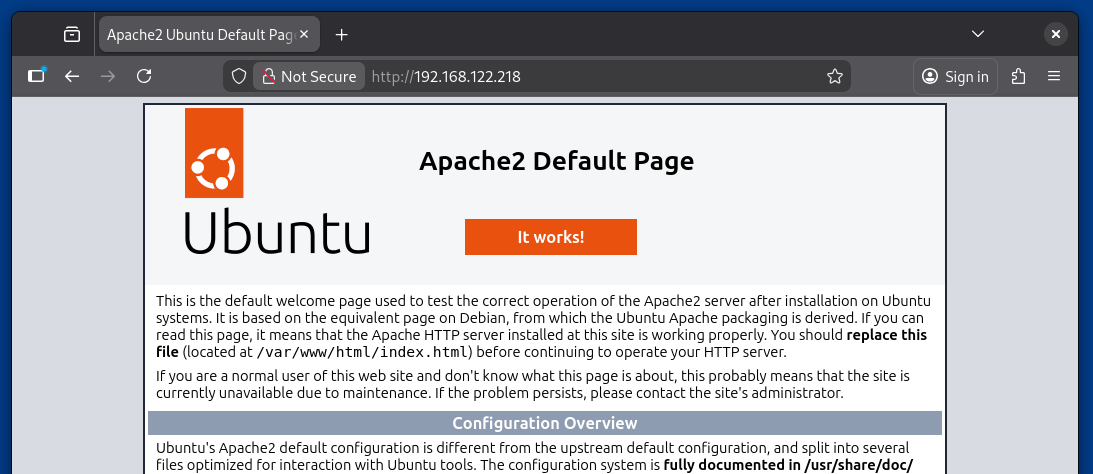
Si quieres usar HTTPS Admite la protección de sus páginas web, puede habilitar ApacheSSL módulo y confirme el puerto emitiendo el siguiente comando:
sudo a2enmod ssl
sudo a2ensite default-ssl.conf
sudo systemctl restart apache2
sudo ss -tlpn | grep apache2
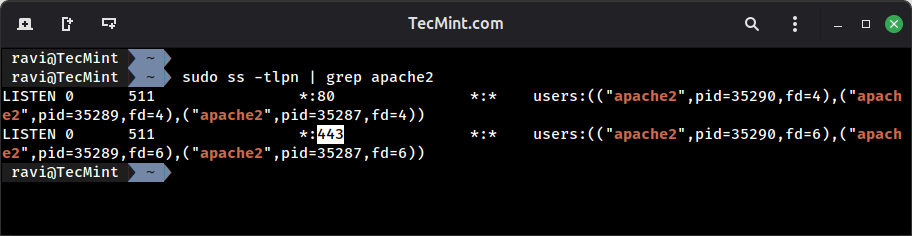
Confirmar ahora ApacheSSL Uso de soporte Protocolo de seguridad HTTPS Ingrese la siguiente dirección en su navegador web:
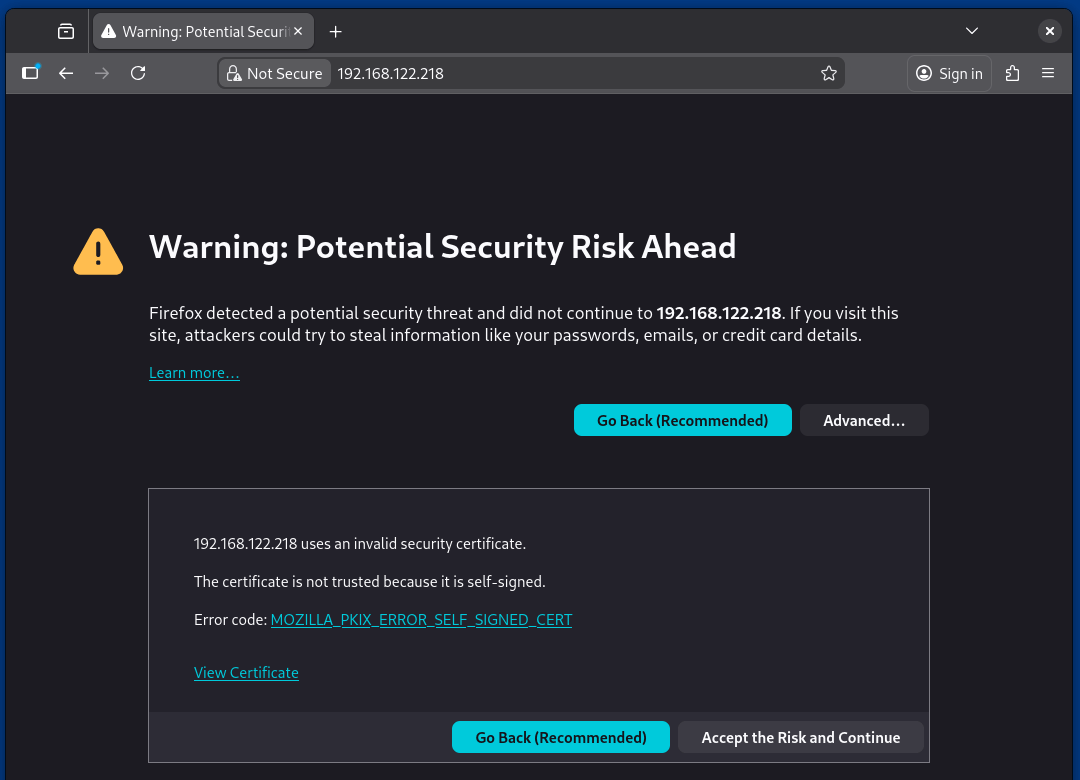
Obtendrá la siguiente página de error, esto se debe a que Apache está configurado para usar certificado autofirmadoasí que simplemente acepte y proceda a omitir el error del certificado y la página web debería ser segura para mostrarse.
A continuación, utilice el siguiente comando para permitir que el servidor web Apache inicie el servicio al inicio.
sudo systemctl enable apache2
Paso 2: instale PHP 8.3 en Ubuntu 24.04
Instalar PHP Para los módulos más utilizados para el desarrollo web, primero busque los paquetes PHP disponibles ejecutando el siguiente comando:
apt search php8.3
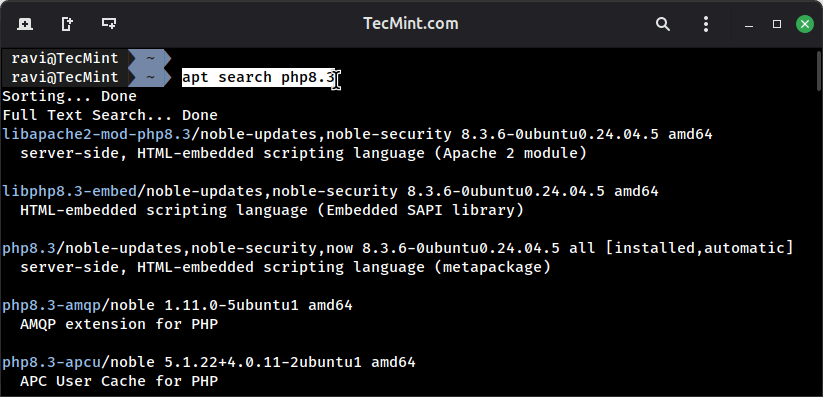
Una vez que sepas lo correcto PHP 8.3 Es necesario configurar los módulos; utilice el siguiente comando para instalar los módulos adecuados para que PHP pueda ejecutar el script junto con el servidor web Apache.
sudo apt install php8.3 libapache2-mod-php8.3 php8.3-mysql php8.3-xml php8.3-gd php8.3-curl php8.3-mbstring php8.3-zip
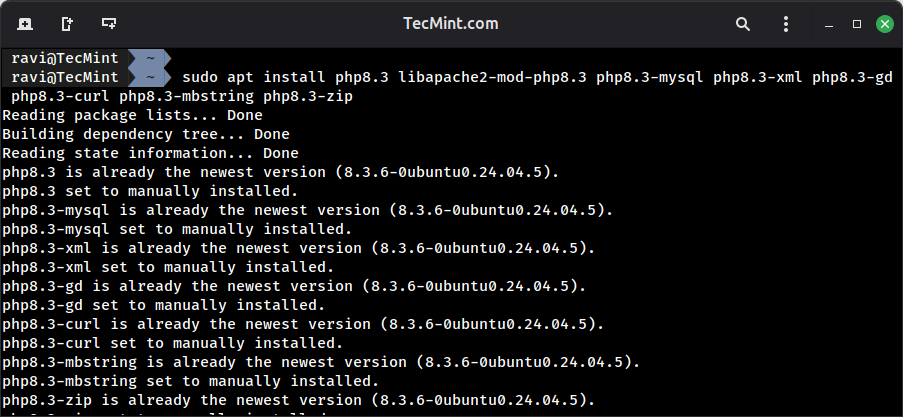
atrás PHP 8.3 y sus módulos requeridos están instalados y configurados en su servidor, ejecute php -v comando para ver la versión de lanzamiento actual de PHP.
php -v
pruebas adicionales PHP 8.3 y su configuración de módulo, cree un info.php archivos en apache /var/www/html/ Directorio webroot con editor de texto Nano.
sudo nano /var/www/html/info.php
Agregue las siguientes líneas de código a info.php documento.
Reinicie el servicio Apache para aplicar los cambios.
sudo systemctl restart apache2
Abra un navegador web y escriba la siguiente URL para verificar la configuración de PHP.
/info.php
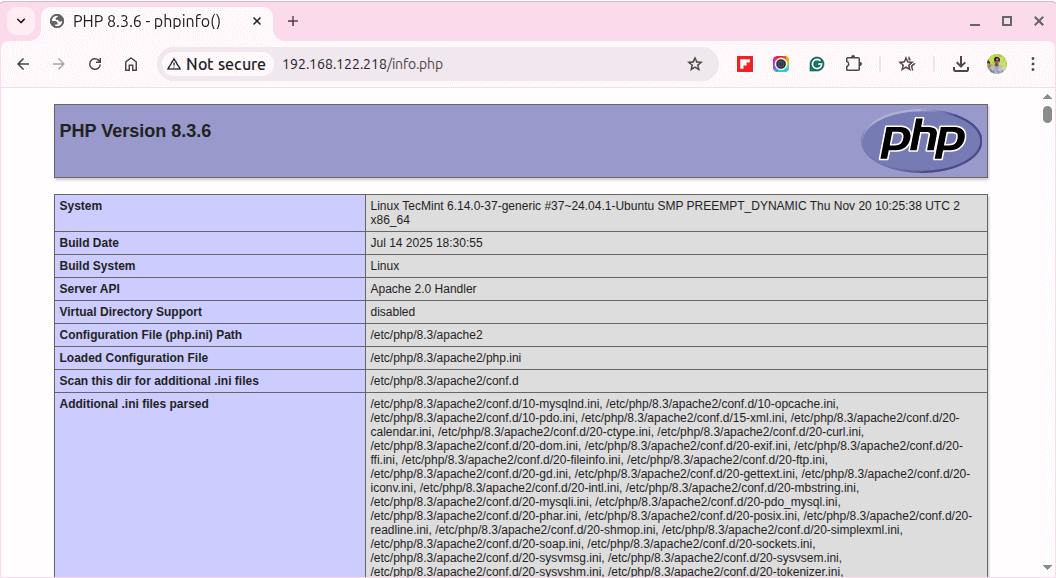
Si desea instalar otros módulos PHP, use el comando apt y presione [TAB] después de la clave php8.3 String, bash autocompletar mostrará automáticamente todos los módulos PHP 8.3 disponibles.
sudo apt install php8.3[TAB]
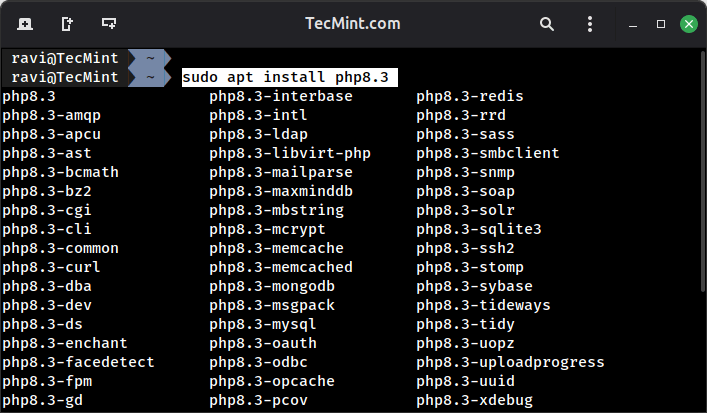
Por ejemplo, si necesita instalar módulos adicionales para el procesamiento de imágenes y soporte de internacionalización, puede instalarlos como se muestra.
sudo apt install php8.3-imagick php8.3-intl php8.3-bcmath
Después de instalar cualquier módulo PHP nuevo, asegúrese de reiniciar Apache para cargarlos.
sudo systemctl restart apache2
Paso 3: instale MariaDB 11 en Ubuntu 24.04
Ahora es el momento de instalar la última versión. base de datos maría y los módulos PHP necesarios para acceder a la base de datos desde la interfaz Apache-PHP.
sudo apt install mariadb-server mariadb-client php8.3-mysql
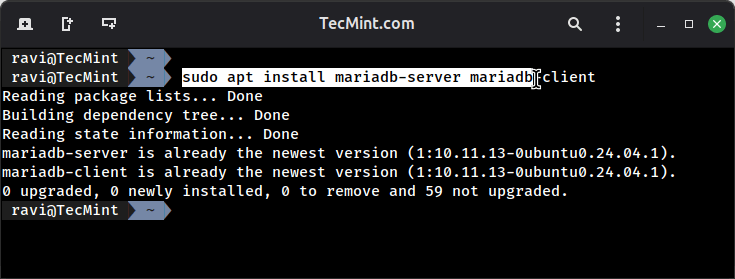
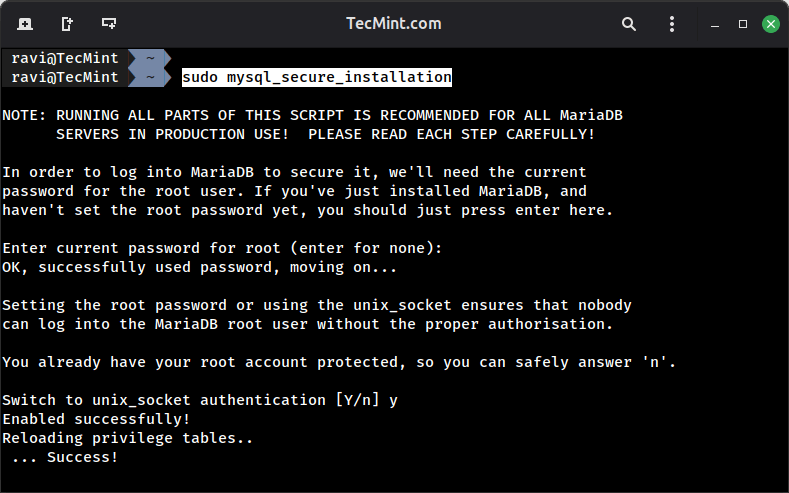
una vez base de datos maría Una vez que se completa la instalación, debe protegerla con un script de seguridad que establezca la contraseña de root, revoque el acceso anónimo, deshabilite el inicio de sesión remoto de root y elimine la base de datos de prueba.
sudo mysql_secure_installation
Cuando se le solicite:
- de acuerdo a
EnterContraseña actual (ninguna por defecto). - tipo
YCambie a la autenticación unix_socket (recomendado). - tipo
YEstablezca una contraseña de root e ingrese una contraseña segura. - tipo
YEliminar usuarios anónimos. - tipo
YDeshabilite el inicio de sesión remoto como root. - tipo
YElimine la base de datos de prueba. - tipo
YVuelva a cargar la tabla de permisos.
para poder dar base de datos maría Los usuarios normales del sistema no necesitan utilizar el acceso a la base de datos. sudo permisos, iniciar sesión mysql Utilice el indicador raíz y ejecute el siguiente comando:
sudo mysql
use mysql;
ALTER USER 'root'@'localhost' IDENTIFIED VIA mysql_native_password USING PASSWORD('your_strong_password');
FLUSH PRIVILEGES;
EXIT;
Para obtener más información sobre el uso básico de MariaDB, debe leer nuestra serie: MariaDB para principiantes
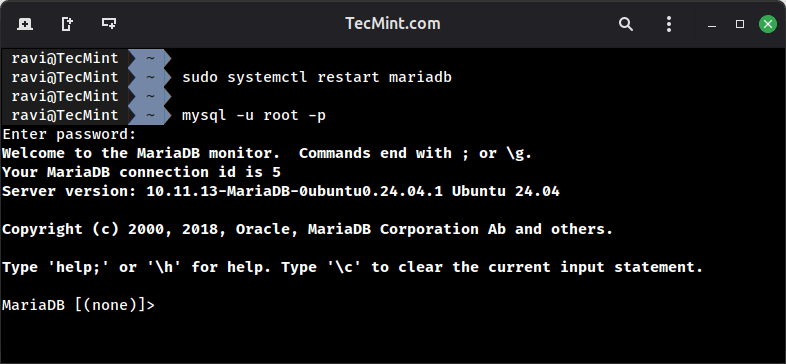
Luego, reinicia base de datos maría service e intente iniciar sesión en la base de datos usando root, como se muestra.
sudo systemctl restart mariadb
mysql -u root -p
Paso 4: instale phpMyAdmin en Ubuntu 24.04
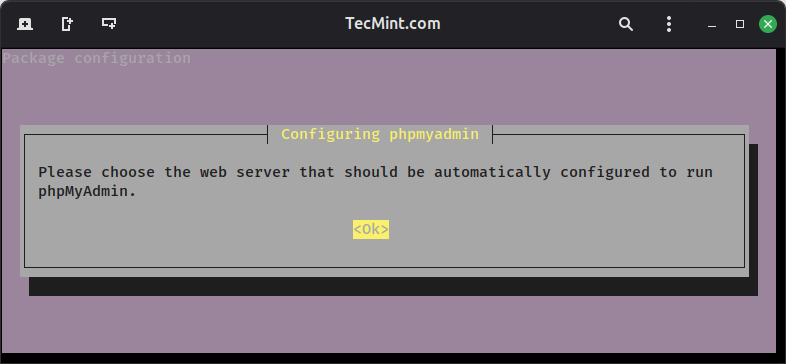
O si quieres gestionar base de datos maría Instalar desde el navegador web phpmyadmin.
sudo apt install phpmyadmin
período phpmyadmin Instalar:
- elegir
apache2Servidor web (pulseSpaceSeleccione y luegoEnter). - Seleccione Sí para configurar phpmyadmin usando dbconfig-common.
- Introduce tu
MariaDBIngrese la contraseña de root cuando se le solicite. - Establezca una contraseña segura para la aplicación phpMyAdmin.
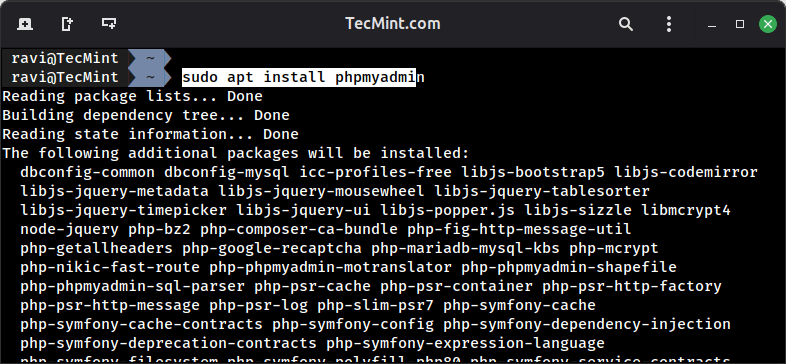
atrás phpmyadmin Instalado, es necesario habilitar las extensiones PHP necesarias y reiniciar apache:
sudo phpenmod mbstring
sudo systemctl restart apache2
Puedes acceder a la interfaz web. phpmyadmin en:
/phpmyadmin/
Si desea proteger su interfaz web PhpMyAdmin, lea nuestro artículo: 4 consejos útiles para proteger la interfaz web PhpMyAdmin.
¡eso es todo! Ahora tienes un completo lámpara El instalador de pila está instalado y ejecutándose Ubuntu24.04que le permite implementar aplicaciones o sitios web dinámicos en servidores Ubuntu.