Este artículo explicará completamente cómo hacer que el USB esté disponible en el sistema operativo invitado.
Requerir
Este artículo tiene algunos requisitos para la demostración:
- La última versión de VirtualBox debe estar instalada en la máquina host.
- Se debe configurar un sistema operativo invitado en VirtualBox.
- Se debe actualizar el controlador USB del sistema operativo host.
- Requiere un dispositivo de almacenamiento USB externo.
- Se debe instalar el paquete de extensión de VirtualBox.
Instalar el paquete de expansión de VirtualBox
Puede experimentar mejor la función de paso a través de USB instalando el paquete de expansión VirtualBox. El paquete de expansión es un paquete complementario que agrega más funciones a VirtualBox. La principal ventaja es que VirtualBox no es compatible con las versiones USB 2.0/3.0. Esta característica permite que VirtualBox sea compatible con estas versiones.
Siga los pasos a continuación para instalar el paquete de extensión de VirtualBox en su dispositivo.
Paso 1: Verifique la versión de VirtualBox
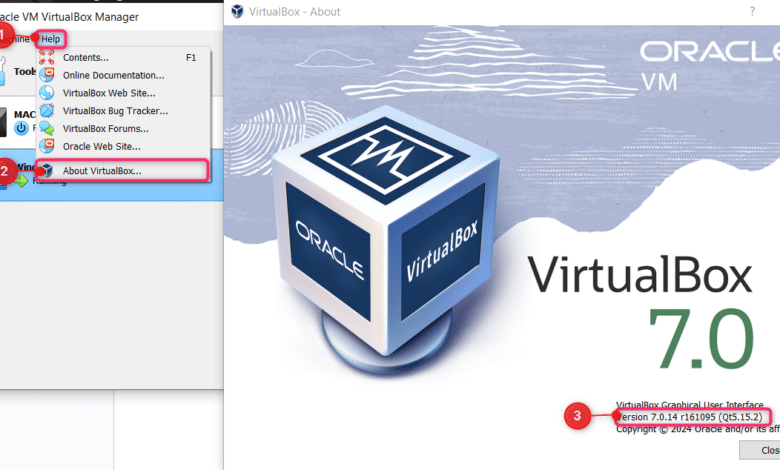
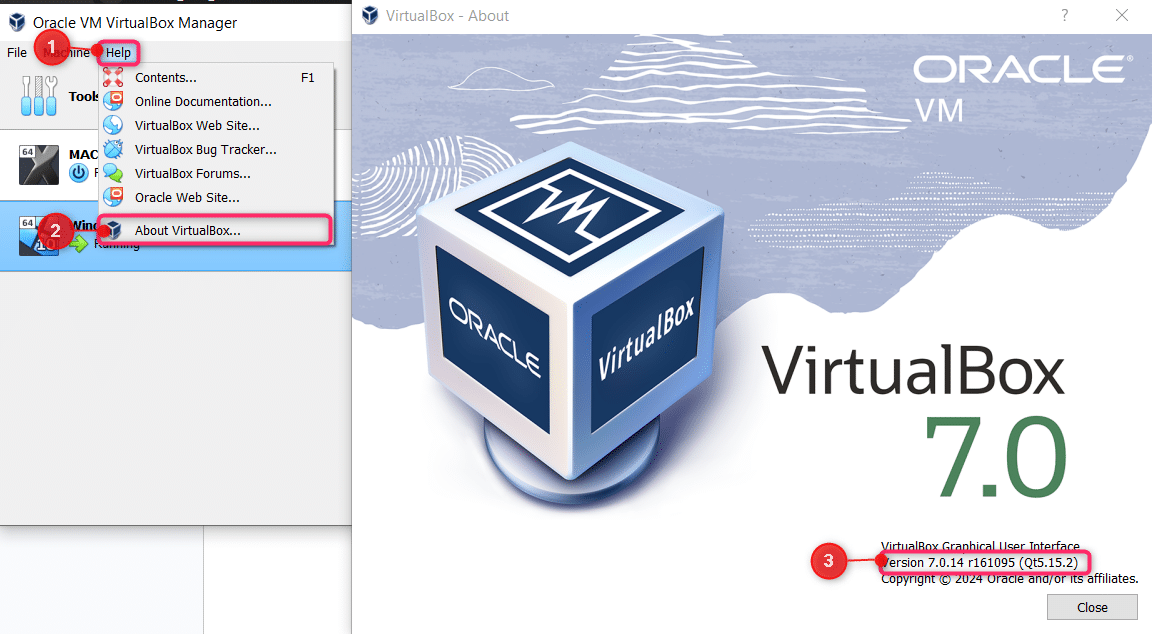
Abra VirtualBox, haga clic en el botón Ayuda, hay una opción «Acerca de VirtualBox» al final del menú desplegable, haga clic en esta opción. Es importante prestar atención a la versión de VirtualBox utilizada al instalar el paquete de expansión, ya que pueden surgir problemas al configurar el paquete de expansión con una versión incompatible de VirtualBox.


Paso 2: descargue el paquete de expansión desde la página de descarga de Oracle
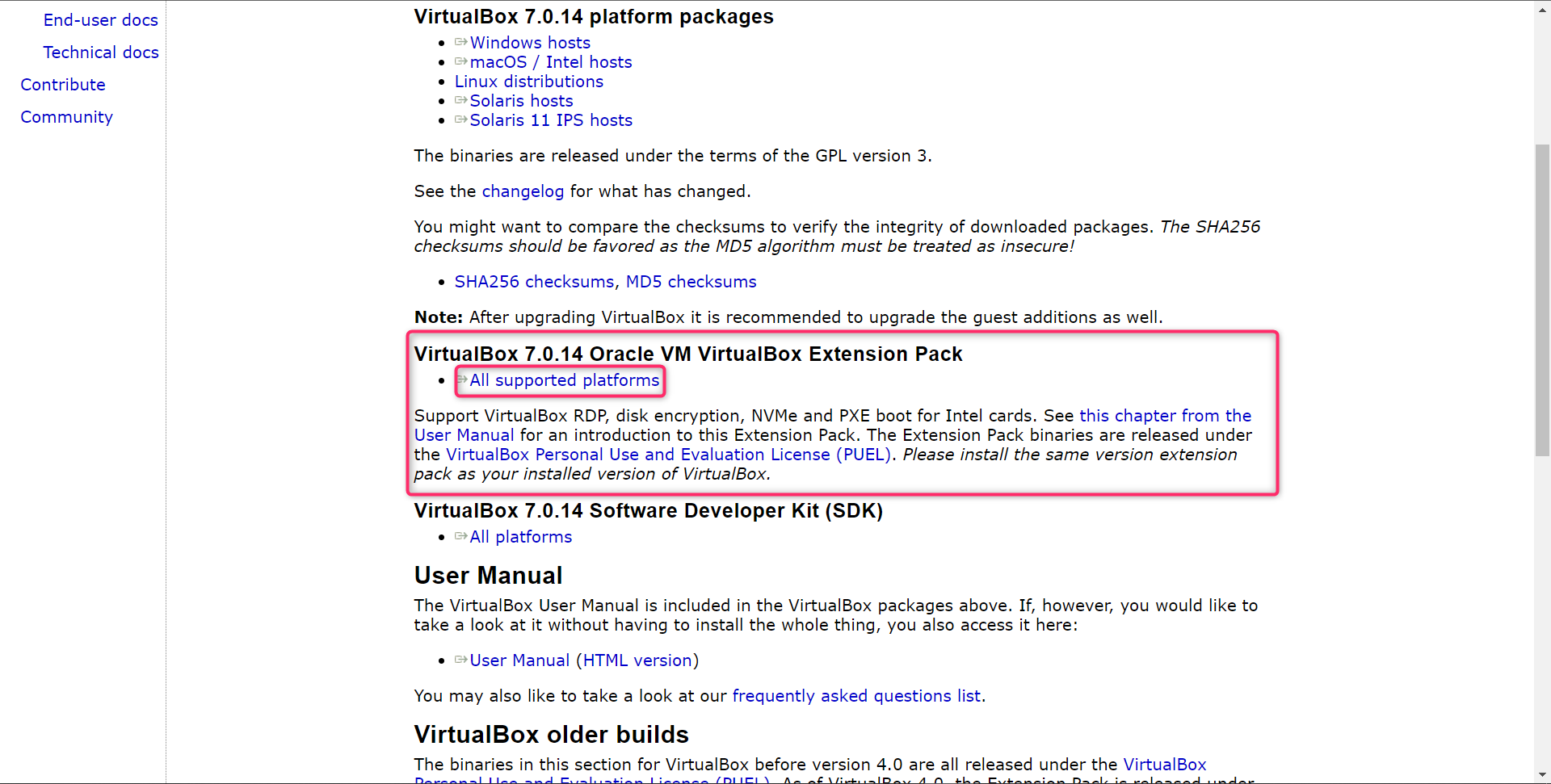
Utilice cualquier navegador y busque «descarga del paquete de extensión VirtualBox», el resultado principal será la página de descarga de Oracle o visite el siguiente enlace:
En la ventana siguiente, busque un resultado similar en la página de descarga y descárguelo a su computadora.
Paso 3: configura la extensión usando VirtualBox
Apague todas las máquinas virtuales en ejecución en VirtualBox para garantizar una instalación sin problemas del paquete de expansión. Haga clic en el menú «Archivo», luego coloque el cursor sobre la opción «Herramientas», luego seleccione «Administrador de paquetes de expansión» en el último menú o simplemente presione «Ctrl + T» (el acceso directo para el Administrador de paquetes de expansión).
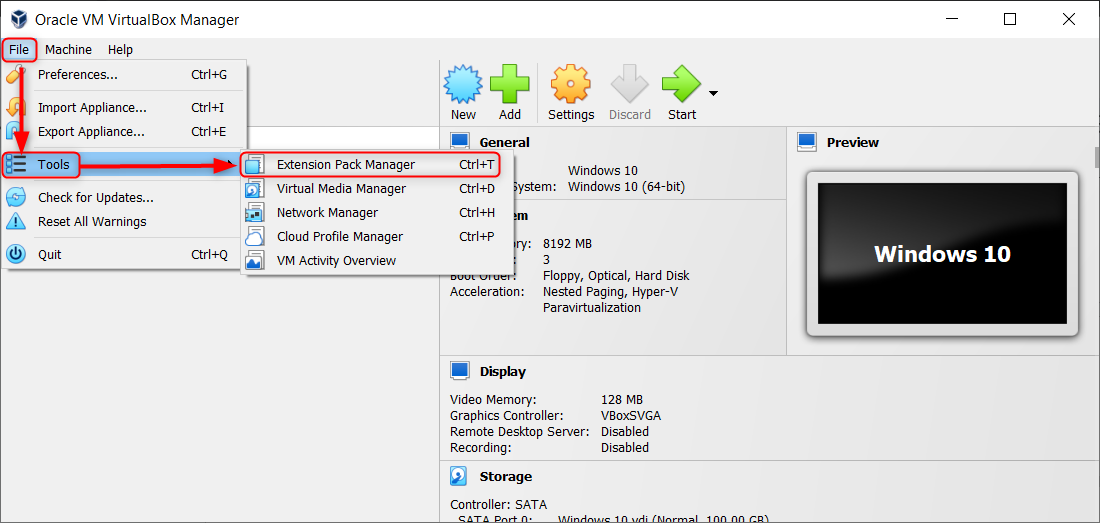
Se abrirá el Administrador de paquetes, seleccione sus opciones de instalación.
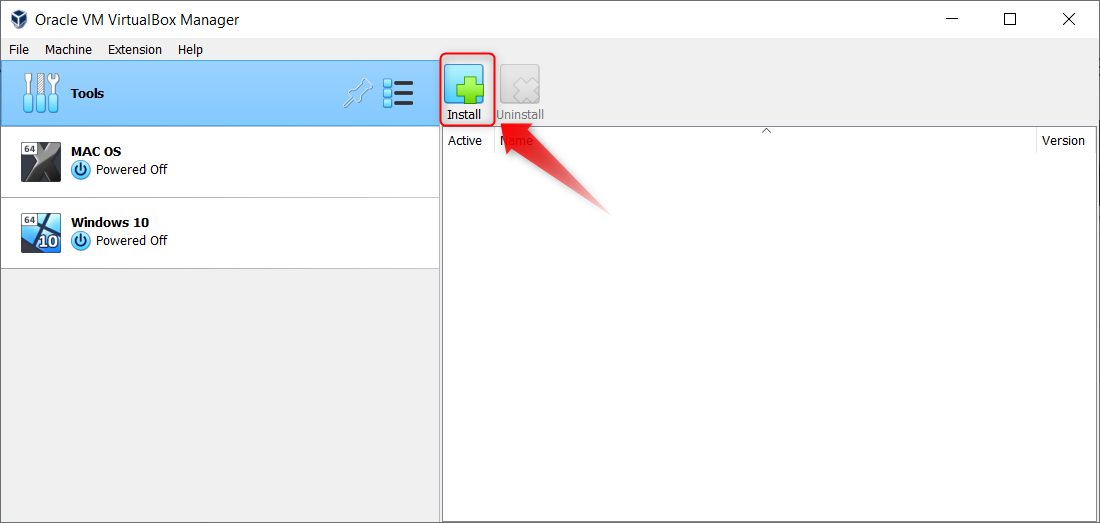
Cuando haga clic en Instalar, busque en su computadora el archivo que descargó para el paquete de expansión.
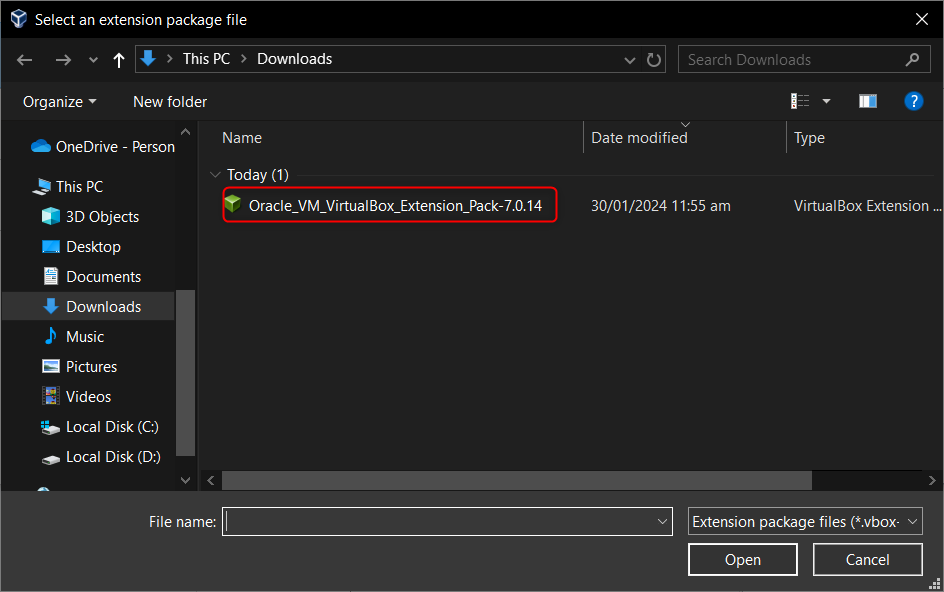
Después de seleccionar un paquete de expansión, aparecerá un cuadro de diálogo donde podrá seleccionar el botón Instalar.
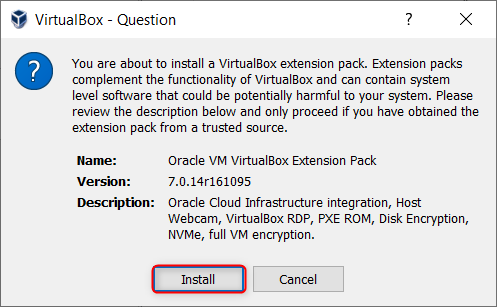
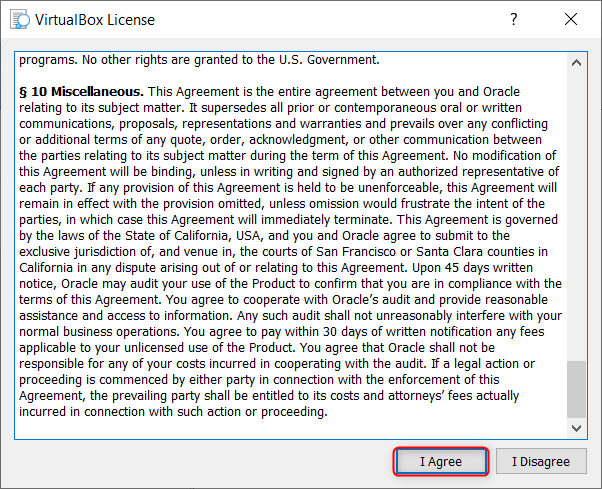
Luego aparecerán los términos y acuerdos de licencia, y el usuario debe aceptar estos términos y acuerdos para permitir que el paquete de expansión acceda a los recursos requeridos por la máquina.
Paso 4: reinicia VirtualBox
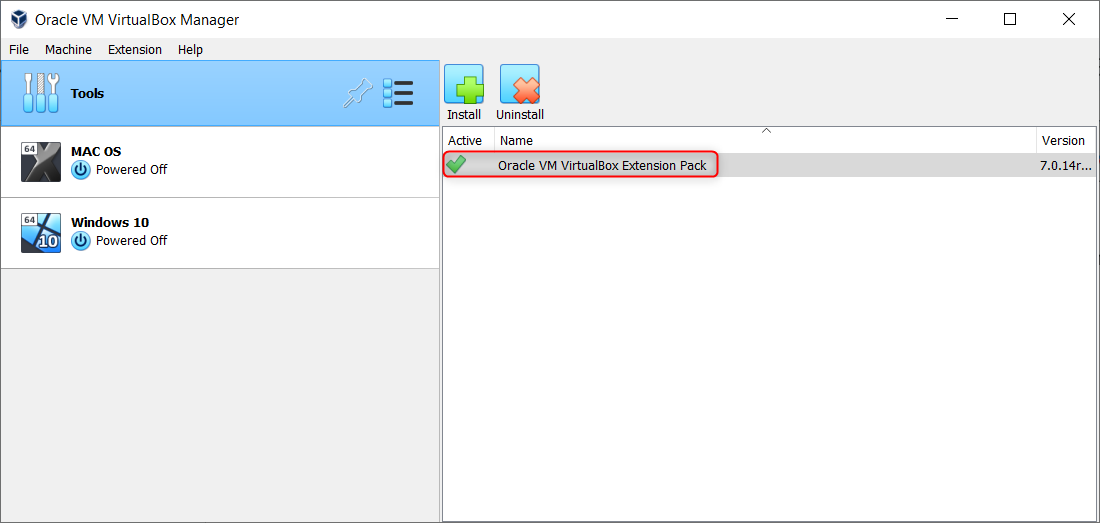
El paquete de extensión se ha instalado y configurado utilizando VirtualBox. Para que los cambios se realicen, se recomienda reiniciar VirtualBox.
¿Cómo configurar la versión USB 2.0/3.0 en VirtualBox?
Para este paso se requiere una VM con algún sistema operativo invitado (Windows 10 en nuestro caso). El propósito del paso USB es permitir la transferencia de archivos entre un dispositivo externo (es decir, USB) y el sistema operativo invitado. USB 2.0/3.0 es una versión más rápida que permite transferencias rápidas.
Para usar USB en VirtualBox, siga estos pasos.
Paso 1: abra la configuración de cualquier máquina virtual
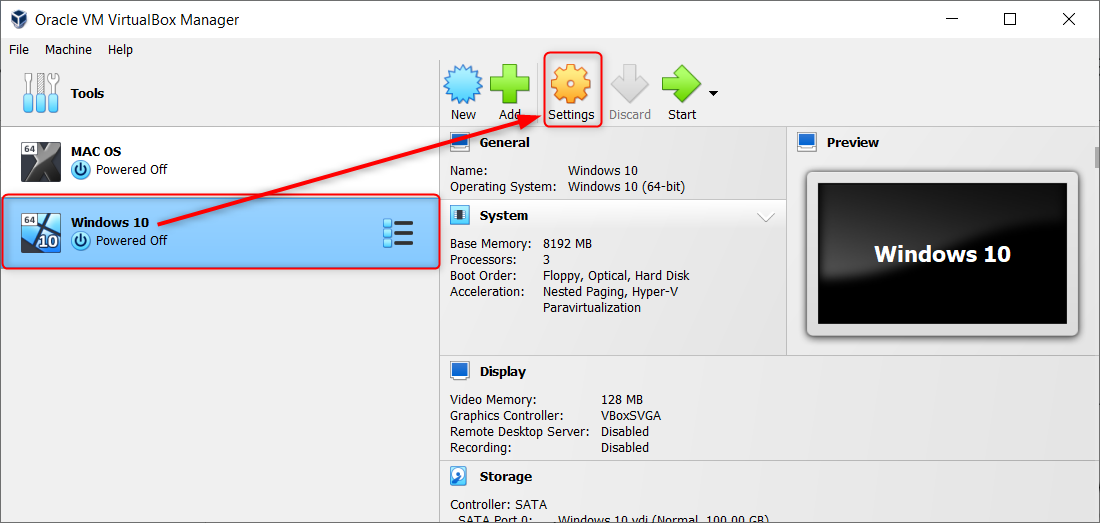
Seleccione la VM cuyo sistema operativo invitado desea habilitar el paso USB en VirtualBox y luego abra la configuración de la VM.
Paso 2: habilite el controlador USB
Abra la configuración «USB» en la configuración y seleccione la opción «Habilitar controlador USB». Luego seleccione la versión del controlador USB deseada. Seleccione «USB 3.0» aquí.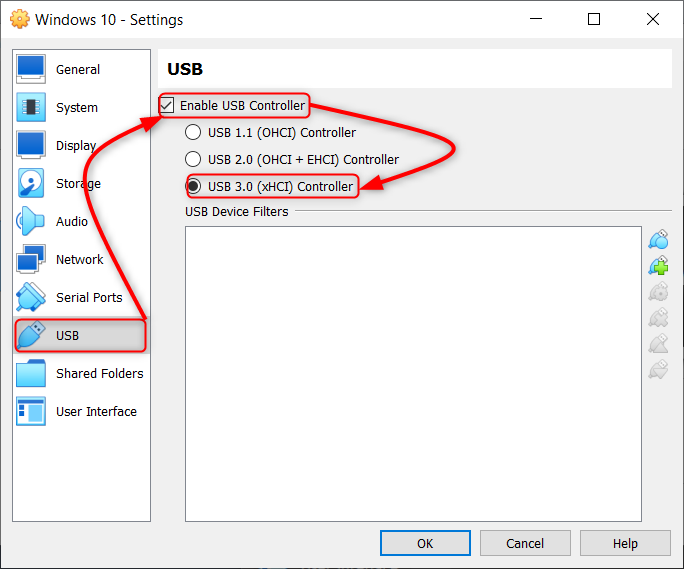
Paso 3: configurar USB
Conecte el USB al dispositivo y asegúrese de que esté funcionando correctamente en la computadora host. Después de eso, haga clic en el segundo ícono de conexión USB en la configuración de USB y seleccione el dispositivo USB deseado. Este menú mostrará todos los dispositivos conectados al host y accesibles a través de la máquina virtual.
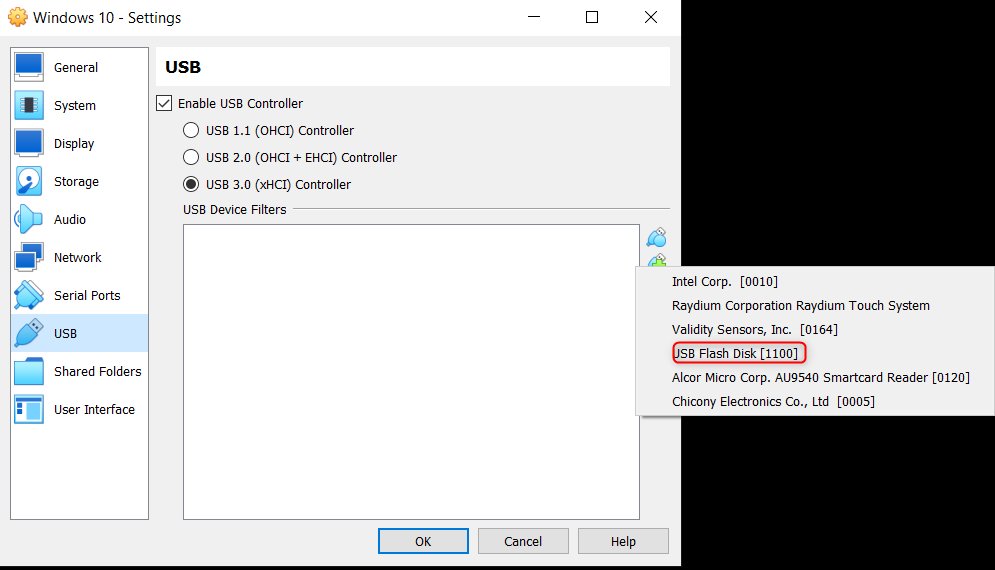
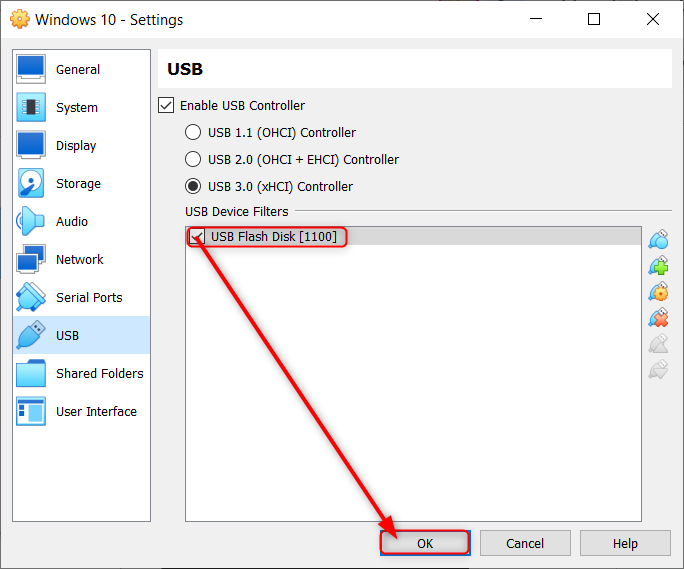
Luego, el dispositivo aparecerá en un panel de ventana en blanco, luego seleccione la casilla del dispositivo y haga clic en el botón Aceptar para continuar.
Acceso USB a través del paso USB de VirtualBox
Ahora que el USB ha sido configurado con la VM, podemos probarlo ejecutando la VM. Es importante tener en cuenta que el host no debe utilizar el dispositivo USB antes de iniciar la máquina virtual.
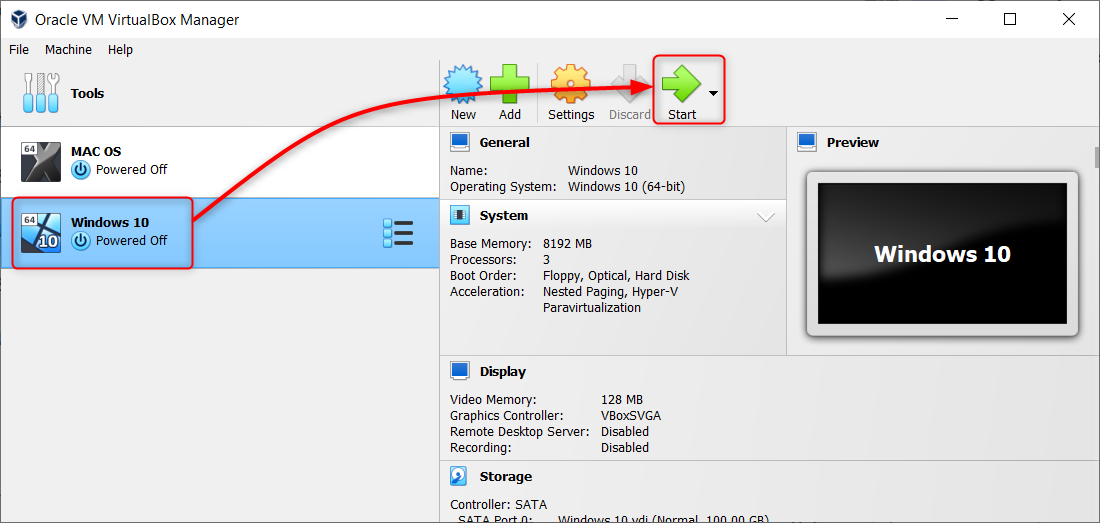
Paso 1: inicie la máquina virtual
Seleccione la VM con USB configurado e inicie la máquina virtual:
Paso 2: acceda al dispositivo USB en el Explorador de archivos
Abra el administrador de archivos del sistema operativo deseado en la máquina virtual y verá el dispositivo USB en el menú.
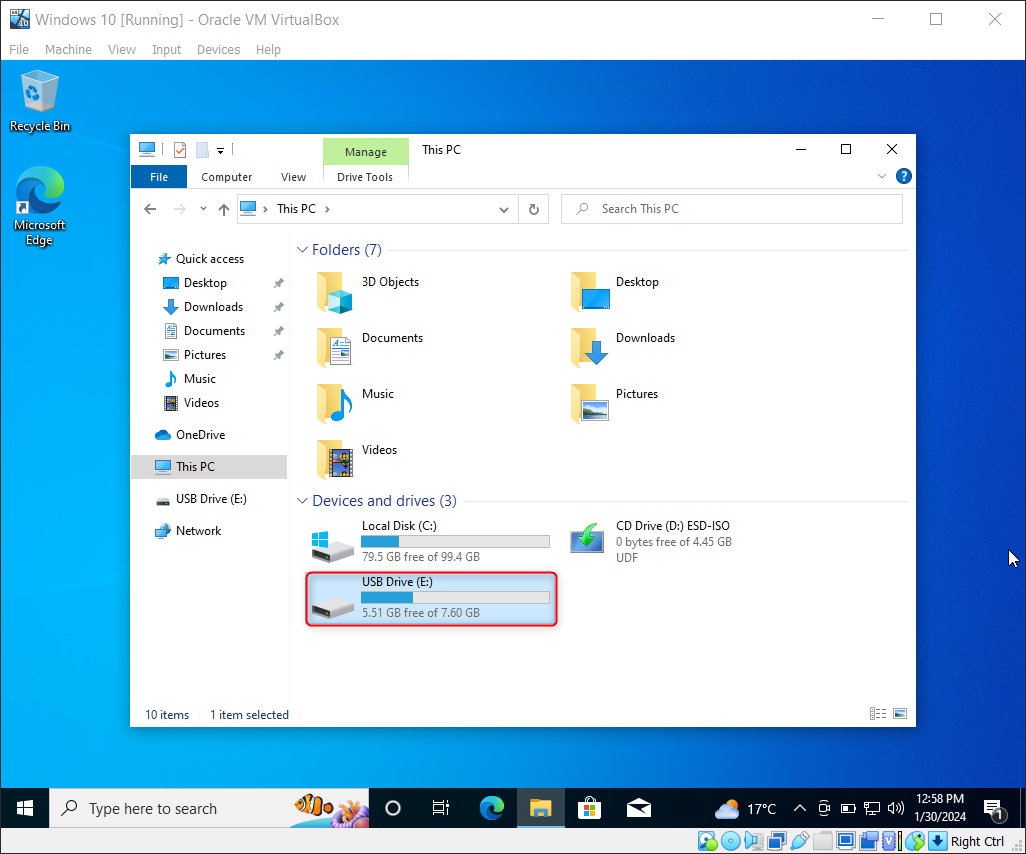
Ahora puede transferir archivos sin problemas entre dispositivos USB y sistemas operativos invitados. Una cosa a tener en cuenta aquí es que cuando el USB está habilitado para una máquina virtual, solo está disponible para la máquina virtual y no para el host. Cuando se utiliza en una máquina host, la máquina virtual debe apagarse antes de que la máquina host pueda acceder a ella y utilizarla.
Paso 3: desconecte el dispositivo USB
Supongamos que hay una situación en la que necesita un dispositivo USB en la máquina host pero no puede apagar la máquina virtual. En este caso, puede ir al menú de dispositivos, pasar el cursor sobre USB y anular la selección del dispositivo USB.
Eso es todo lo que hay que hacer para habilitar el paso USB en VirtualBox.
en conclusión
Para habilitar el paso a través de USB en VirtualBox primero, instale y configure el paquete de extensión de VirtualBox. Luego, habilite la conexión USB de la máquina virtual requerida utilizando versiones avanzadas de compatibilidad con USB 2.0/3.0. Luego, la transferencia entre el dispositivo USB y el sistema operativo invitado se podrá completar sin problemas. El artículo también demuestra el proceso de desconectar y conectar USB.