Actualización: este artículo se actualizó para cubrir las últimas formas de editar documentos localmente en Ubuntu, centrándose en ONLYOFFICE, LocalAI, GPT4All y Ollama, y cómo le permiten usar IA para escritura inteligente y generación de contenido.
Si estás buscando una manera de editar un documento ubuntu Al utilizar su herramienta de inteligencia artificial favorita de forma nativa como asistente de escritura inteligente, tiene una variedad de opciones para elegir.
Por ejemplo, puedes elegir Editor de escritorio de ONLYOFFICEEs una suite ofimática de código abierto para Linux que integra plataformas de IA como LocalAI y GPT4All.
Ambos servicios le permiten instalar su LLM favorito y utilizar su funcionalidad en la edición de documentos locales. solo oficina embalar.
Sin embargo, si no te gusta inteligencia artificial local y GPT4Todosy necesita una alternativa, existe otra plataforma de IA que le permite utilizar una combinación de herramientas de IA modernas y potentes. Editor de escritorio de ONLYOFFICE.
implica oramauna plataforma de inteligencia artificial de código abierto diseñada para ejecutar Maestro de leyes Localmente en su máquina Linux.

Paso 1: Instale el editor de escritorio ONLYOFFICE en Ubuntu
Comencemos la instalación. Editor de escritorio SOLAMENTEOFFICE en Ubuntuun paquete de software de oficina de código abierto para Linux y otros sistemas operativos con editores para documentos de texto, hojas de cálculo, presentaciones, formularios PDF y archivos PDF.
El programa proporciona soporte nativo. palabra, Sobresalir y PowerPoint archivos, lo que lo convierte en una buena alternativa a MS Office para usuarios de Linux.
La forma más efectiva de obtener Editor de escritorio de ONLYOFFICE instalado en ubuntu Sí, agregue su repositorio y luego agregue la clave GPG:
mkdir -p -m 700 ~/.gnupg
gpg --no-default-keyring --keyring gnupg-ring:/tmp/onlyoffice.gpg --keyserver hkp://keyserver.ubuntu.com:80 --recv-keys CB2DE8E5
chmod 644 /tmp/onlyoffice.gpg
sudo chown root:root /tmp/onlyoffice.gpg
sudo mv /tmp/onlyoffice.gpg /usr/share/keyrings/onlyoffice.gpg
En segundo lugar, necesitas agregar el repositorio de tu aplicación:
echo 'deb [signed-by=/usr/share/keyrings/onlyoffice.gpg] squeeze main' | sudo tee -a /etc/apt/sources.list.d/onlyoffice.list
En tercer lugar, actualicemos la caché del administrador de paquetes ejecutando el siguiente comando:
sudo apt-get update
Finalmente, completemos el proceso de instalación:
sudo apt-get install onlyoffice-desktopeditors
Ahora puedes correr Editor de escritorio de ONLYOFFICE Vía terminal:
desktopeditors
Con la página de inicio, puede crear fácilmente nuevos archivos de Office o abrir archivos almacenados localmente. ubuntu máquina.
Si prefieres otro método de instalación Editor de escritorio de ONLYOFFICEtiene una guía detallada sobre cómo instalar el editor de escritorio ONLYOFFICE en Linux.
Paso 2: Instale Ollama y ejecute el modelo de IA localmente
El segundo paso requiere que implementes orama en tu ubuntu máquina y ejecutar uno de sus modelos de inteligencia artificial.
Es una plataforma de código abierto que proporciona fácil acceso a una gran colección de chatbots de IA que se pueden utilizar para diferentes propósitos, desde codificación hasta generación de contenido.
La mayor ventaja de esta plataforma es que permite ejecutar y utilizar modelos de IA localmente a través del terminal.
Cuando se trata de la configuración de hardware requerida, el principal problema es la RAM. Algunos modelos complejos de IA requieren al menos 64GB Memoria.
Sin embargo, existen algunos modelos compactos que no requieren muchos recursos. La RAM mínima recomendada es de 16 GB.
Instalar orama existir ubuntuabra una terminal y ejecute el siguiente comando:
curl -fsSL | sh
Este comando obtiene orama Instalación automática, pero también existe un método de instalación manual que requiere paquetes y controladores adicionales para un mejor rendimiento.
Si desea probar este enfoque, consulte Documentación de Ollama en GitHub.
cuando orama Una vez instalado, puede ejecutarlo usando el siguiente comando:
ollama serve
Todo está listo para ejecutar el primer modelo de IA. Por favor navegue con atención orama biblioteca y elija lo que funcione mejor para usted.
Como ejemplo, ejecutemos el modelo deepseek-r1, que potencialmente logra un rendimiento comparable al de OpenAI-o1.
Para ejecutar este modelo, ingrese el siguiente comando en la terminal:
ollama run deepseek-r1
Después de una instalación exitosa, puede enviar solicitudes al chatbot a través de la terminal. No obstante, iremos un paso más allá y utilizaremos el modelo instalado para la edición de documentos. Editor de escritorio de ONLYOFFICE.
Paso 3: Instale y configure el complemento AI en el editor de escritorio ONLYOFFICE
existir Editor de escritorio de ONLYOFFICEla integración con servicios y herramientas de terceros, incluidos chatbots de IA, funciona a través de complementos y se puede encontrar en Administrador de complementos Desde allí podrás acceder complemento pestaña.
cuando abres Administrador de complementosverá un mercado de complementos integrado con diferentes complementos, pero deberá instalar el complemento llamado AI.

Después de la instalación, el complemento debe activarse manualmente. Puedes acceder fondo en el menú de complementos complemento pestaña y active el control deslizante AI.
Esto activará el complemento AI y verá una nueva pestaña en la barra de herramientas superior. Usando la pestaña recién agregada podrá configurar el complemento y agregar el modelo de Ollama instalado en el paso anterior.

Cuando el complemento AI está activado, lo único que debe hacer es agregar su modelo de IA local en su configuración.
Para hacer esto, cambie a Pestaña Inteligencia Artificial luego haga clic configuración. existir Ventana de configuración de IAhaga clic Editar modelo de IA y seleccione añadir.
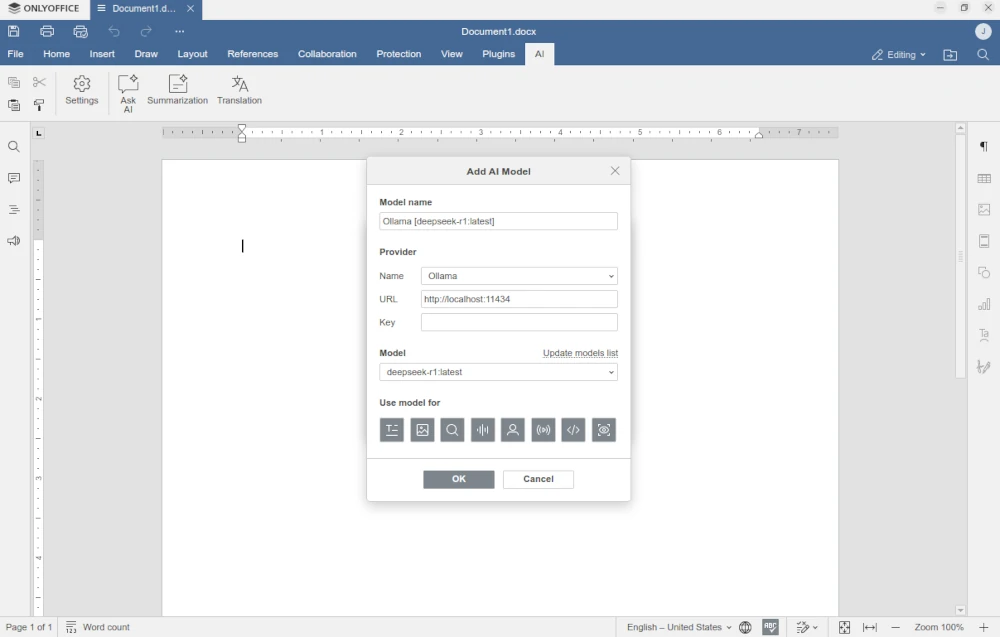
existir Agregar modelo de IA ventana, debe seleccionar el proveedor de IA deseado. La lista predeterminada incluye varias opciones, como inteligencia artificial abierta, Mistral, inteligencia artificial juntos, selección antrópica, Gronk, GPT4ALL, búsqueda profunda, Google Géminis ciertamente, orama.
elegir orama de la lista y asegúrese de que el parámetro URL sea http://localhost:11434que es el parámetro predeterminado API de Orama.
este llave Los campos deben dejarse en blanco y Modelo Los campos deben ser especificados. deepseek-r1: último. Hacer clic DE ACUERDO.
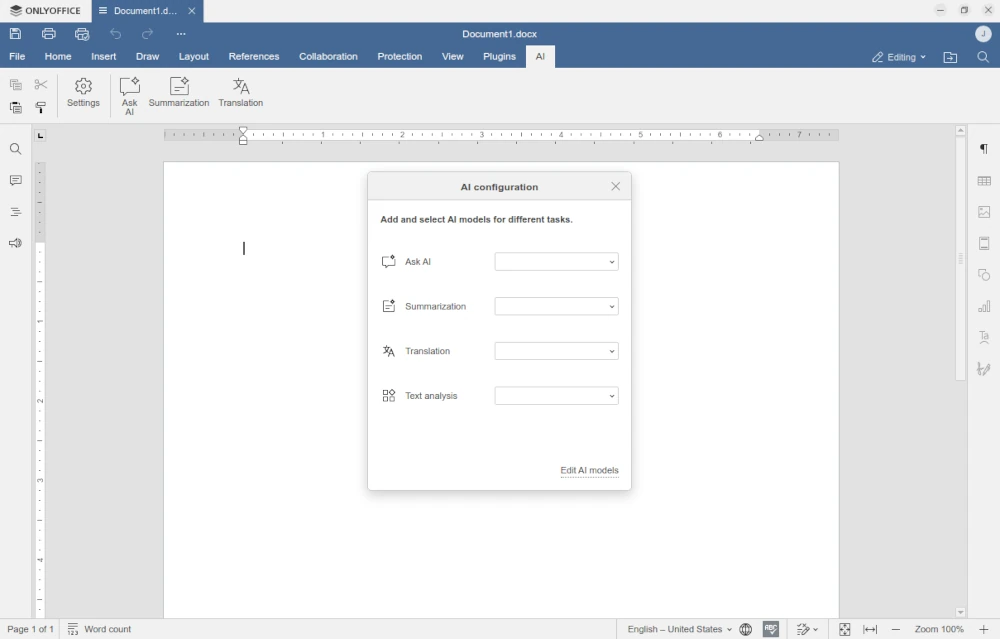
La acción final es configurar el modelo de IA agregado como la opción preferida para diversas tareas. volver a Menú de configuración de IA y selecciona tu Maestro de leyes Para todas las opciones disponibles, Pregúntele a la inteligencia artificial, Resumir, traducir y análisis de texto.
Si tienes otros modelos de IA, puedes elegir según tus necesidades. De esta manera puedes asignar varias tareas a ciertos modelos.
Por ejemplo, un modelo se puede utilizar para el trabajo de traducción y otro modelo puede manejar el resumen.

Paso 4. Comience a usar AI Assistant mientras edita documentos D
Ahora su asistente de IA está listo para brindarle una experiencia agradable de edición de documentos. Puedes usar tu creatividad para dejar que los chatbots hagan tu trabajo diario:
- Ingrese texto y pídale a la IA que revise si hay errores gramaticales y ortográficos.
- Alarga o acorta tu texto, o incluso reescríbelo por completo.
- Descubre el significado de palabras que no conoces.
- Verifique las definiciones de palabras y países.
- Deje que la IA genere nuevo contenido de texto para usted.
- No es necesario utilizar un diccionario en línea para traducir lo que necesita.
- Chatea con un asistente de IA en una ventana separada y más.
Para acceder a las funciones de IA, use la pestaña AI o las opciones en el menú contextual.
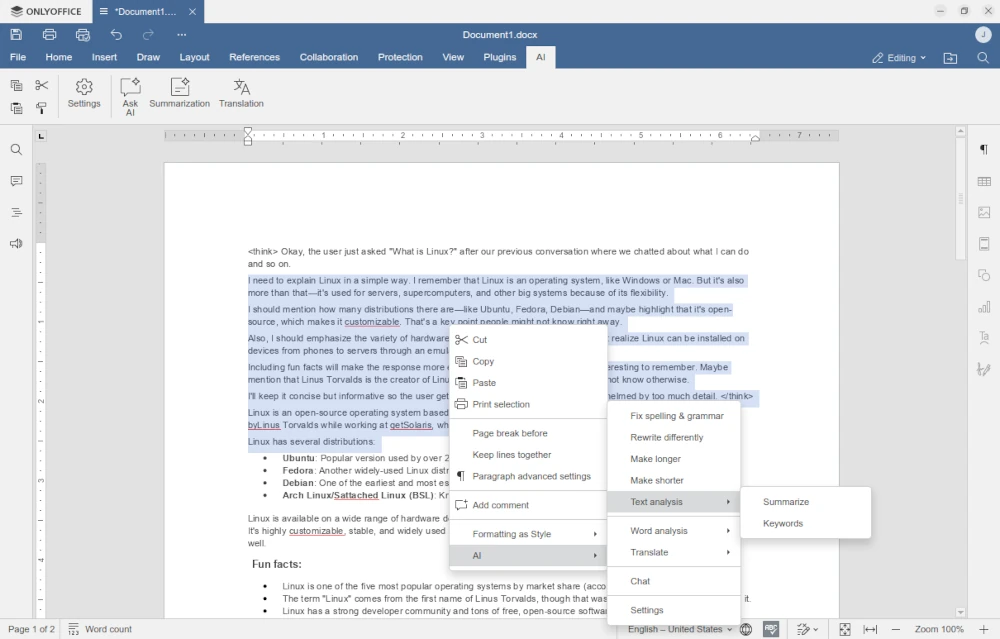
usar oramapuedes agregar algunos otros modelos disponibles Editor de escritorio de ONLYOFFICE y comprueba si se adaptan mejor a tus necesidades.
en conclusión
junto con orama y Editor de escritorio de ONLYOFFICE Una vez integrado, obtienes poderosas herramientas de inteligencia artificial que puedes usar de forma nativa en tu computadora Ubuntu para editar documentos, hojas de cálculo, presentaciones y archivos PDF.
La principal ventaja de esta combinación es que tienes total libertad para elegir cualquier modelo de IA que desees. La única preocupación es el rendimiento del hardware, ya que algunos LL.M. consumen muchos recursos. Cuanta más memoria, mejor.
Ahora ya sabe cómo habilitar la edición de documentos basada en IA ubuntu y Editor de escritorio de ONLYOFFICE y oramano dude en compartir sus comentarios y opiniones.