Esos días se han ido para siempre Skype La herramienta VoIP preferida para cada chat, llamada o reunión. Si bien Skype alguna vez dominó el panorama de las comunicaciones de Linux, su relevancia se ha desvanecido lentamente con el surgimiento de plataformas modernas que ofrecen una mejor integración, interfaces más simples y colaboración multiplataforma.
Hoy en día, los usuarios de Linux tienen acceso a una variedad de herramientas profesionales y orientadas a la comunidad que superan a las aplicaciones propietarias más antiguas en términos de usabilidad y funcionalidad.
La necesidad de herramientas de comunicación confiables y ricas en funciones ha crecido significativamente, especialmente con el aumento del trabajo remoto, los equipos distribuidos, las comunidades de código abierto y el aprendizaje en línea.
Los usuarios modernos esperan herramientas que puedan manejar fácilmente videoconferencias, chats en equipo, intercambio de archivos y colaboración en pantalla, y eso es exactamente lo que Equipos de Microsoft, relajacióny Discordante brillar.
Cada una de estas herramientas tiene un propósito único:
- Equipos de Microsoft – Una plataforma de nivel empresarial diseñada para comunicaciones corporativas, reuniones en línea y colaboración interna. microsoft 365 ambiente.
- relajación – Un favorito entre desarrolladores y equipos por su simplicidad, organización del espacio de trabajo e integración con GitHub, Treloy otras herramientas de productividad.
- Discordante – Creado originalmente para jugadores, pero ahora popular en las comunidades de código abierto y de aficionados, ofrece soporte completo de chat de voz, video y texto.
¿La mejor parte? Las tres aplicaciones ahora cuentan con soporte oficial de Linux, algo impensable en los primeros días del Linux de escritorio. Se ejecutan sin problemas en la mayoría de las distribuciones modernas sin los problemas de dependencia que solíamos tener con aplicaciones más antiguas, p. Skype.


En esta guía, le explicaremos cómo instalar Equipos de Microsoft, relajacióny Discordante En distribuciones populares de Linux, incluidas ubuntu, Durban, sombrero fedoray sistemas basados en Arch.
Finalmente, tendrá las tres modernas herramientas de comunicación ejecutándose sin problemas en su escritorio Linux, listas para trabajar, colaborar o jugar.
1. Instale Microsoft Teams en Linux
Hasta hace unos años, microsoft proporciona un local equipo Cliente de escritorio para usuarios de Linux .deb y .rpm Formato. Sin embargo, esta versión se retiró oficialmente a finales de 2022 y ya no recibirá actualizaciones ni correcciones de seguridad.
continuar usando equipo Se ejecuta de manera confiable en Linux, microsoft Recomendado ahora Aplicaciones web progresivas (Aplicaciones web progresivas) o la versión web estándar, ambas ofrecen la misma experiencia que el cliente de escritorio pero con mejor rendimiento, las últimas funciones y total compatibilidad con todos los navegadores.
este Aplicaciones web progresivas Funciona como una aplicación de escritorio y se puede iniciar desde el menú de la aplicación, separado de la ventana principal del navegador.
- Abierto borde de microsoft o Google Chrome.
- Navegar a Portal de equipos de Microsoft.
- Inicie sesión con su cuenta.
- Una vez que se carga la página, su navegador debería solicitarle que instale la aplicación.
- Confirme la instalación cuando se le solicite.
equipo Ahora aparecerá en el menú de su aplicación Linux y podrá iniciarse como su propia aplicación.
Si no deseas instalar Aplicaciones web progresivassolo usa la versión web para acceder Portal de equipos de Microsoft Una vez que haya iniciado sesión, es posible que deba otorgar permisos a su micrófono y cámara.
2. Instale Slack en Linux
relajación Sigue siendo uno de los favoritos entre desarrolladores, empresas emergentes y equipos remotos, ya que ofrece comunicación basada en canales, intercambio de archivos e integración con numerosas herramientas de productividad como GitHub, Treloy Google Drive.
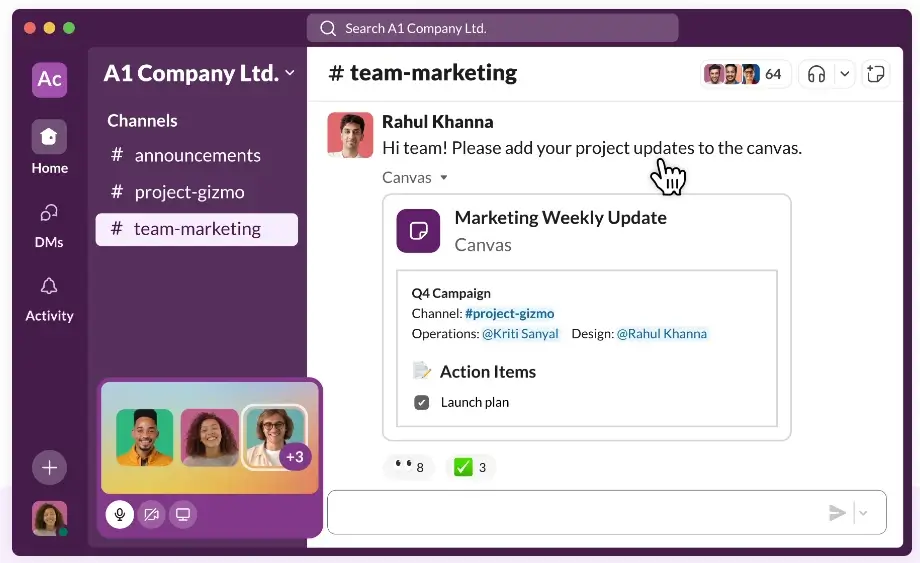
Puede descargar el paquete de instalación directamente desde el sitio web oficial. Página de descarga oficial de Slackdonde encontraras .deb (Para sistemas basados en Debian, p.e. ubuntu y Menta) y .rpm (Para un sistema como este sombrero fedora y RHEL)documento.
Después de descargar el paquete, abra una terminal y navegue hasta su descargar carpeta (o donde guarde el archivo) e instálelo.
sudo apt install ./slack-desktop-*.deb
OR
sudo dnf install ./slack-*.rpm
Una vez instalado, puedes iniciar Slack desde el menú de la aplicación o escribiendo.
slack
Si encuentra una ventana en blanco o Slack no se inicia, intente iniciarlo con el siguiente comando:
slack --no-sandbox
3. Instale Discord en Linux
Discordante Ya no es sólo una aplicación de chat para jugadores, sino una de las favoritas entre las comunidades de código abierto, educadores, desarrolladores y grupos de aficionados. Admite chat de voz, vídeo y texto, además de compartir pantalla y un servidor comunitario privado.

Puede descargar el paquete de instalación directamente desde el sitio web oficial de Discord, pero actualmente solo .deb Los paquetes (para sistemas basados en Debian/Ubuntu) están disponibles y .tar.gz Archivos para todas las demás distribuciones.
puedes instalar Discordante usar .deb Empaque directamente desde el sitio web oficial.
wget -O discord.deb "
sudo apt install ./discord.deb
Para otras distribuciones de Linux, puede instalarlo usando el siguiente comando .tar.gz El archivo se muestra en la imagen.
wget -O discord.tar.gz "
tar -xvzf discord.tar.gz
cd Discord
sudo cp -r * /opt/discord/
sudo ln -sf /opt/discord/Discord /usr/bin/discord
Si estas usando ArquitecturaLinux o manzaro,Instalar Discordante Aún más fácil ya que está disponible directamente desde el repositorio oficial.
sudo pacman -S discord
Una vez instalado, puede iniciar Discord ejecutando el siguiente comando:
discord
Instale Discord a través de Flatpak (método recomendado)
Para aquellos que prefieren un método de instalación más limpio y versátil, Discordante También disponible como paquete Flatpak en rueda planaque es la fuente más confiable y actualizada para aplicaciones de Linux.
Si aún no lo has instalado, asegúrate paquete plano y rueda plana Configure en su sistema:
sudo apt install flatpak     # For Debian/Ubuntu
sudo dnf install flatpak     # For Fedora/RHEL
sudo pacman -S flatpak       # For Arch/Manjaro
Luego, agregue el repositorio Flathub si aún no se ha agregado.
flatpak remote-add --if-not-exists flathub
Ahora instala Discord usando un solo comando.
flatpak install flathub com.discordapp.Discord
Una vez que se completa la instalación, puede iniciar Discord desde su computadora Áreas de aplicación Menú o vía.
flatpak run com.discordapp.Discord
si Discordante Su micrófono o altavoces no fueron detectados, enciéndalos Configuraciones de usuario → Vídeo de voz y asegúrate de que tu entrada/salida El dispositivo está configurado correctamente. Además, asegúrese de audio de pulso o Tuberías y alambres está instalado y ejecutándose porque Discordante Confíe en estos para la funcionalidad de audio.
en conclusión
Ahora has aprendido cómo configurar Equipos de Microsoft, relajacióny Discordante En Linux: tres herramientas esenciales para la comunicación y colaboración modernas.
equipo Perfecto para reuniones de negocios y usuarios de Microsoft 365, relajación Hábil en productividad basada en equipos, y Discordante Reúna a la comunidad y a los jugadores a través de un rico chat de voz y vídeo.
diferente al anterior Skype Hoy en día, estas aplicaciones se ejecutan sin problemas en Linux, lo que le permite conectarse, comunicarse y colaborar con facilidad.