Conocer su versión de FreeBSD puede ayudarle a mantener su sistema en buen estado. También le permite seguir las pautas correctas, aplicar actualizaciones y resolver problemas con claridad. La buena noticia es que FreeBSD proporciona algunas formas rápidas de comprobar esta información. Cada método utiliza comandos integrados para que nunca necesites herramientas adicionales.
En esta breve guía aprenderá todos los comandos confiables. Verifique la versión de FreeBSD. También verás cuándo usar cada elemento.
Estos pasos se aplican a todos los sistemas FreeBSD, desde el servidor hasta el escritorio. Para fines de demostración utilizaremos GratisBSD 15.
Por qué deberías comprobar la versión de FreeBSD
Tu versión de FreeBSD te dice tres cosas:
- La versión que instalaste
- nivel de parche
- La versión del kernel que estás ejecutando
Necesita esta información cuando actualiza su sistema o instala software. Cualquier discrepancia puede causar errores, por lo que primero debes verificar la versión. Estos comandos hacen que el proceso sea rápido y seguro.

Método 1: verifique la versión de FreeBSD usando el siguiente comando freebsd-version Orden
este freebsd-version El comando le brinda los detalles de versión más precisos. Lee información del área de usuario y del kernel. También muestra el nivel del parche para que sepa si su sistema está actualizado.
Ejecute este comando para ver la versión completa:
freebsd-version
También puedes probar estos:
freebsd-version -k    # Kernel version
freebsd-version -u    # Userland version
Salida de muestra de mi sistema FreeBSD 15.0:
15.0-RELEASE
Este comando debe usarse cuando necesite la versión exacta o planee actualizar su sistema.
En la captura de pantalla anterior, verá que el resultado de los tres comandos es el mismo. ¿Por qué? Para instalaciones nuevas, sin parchear 15.0-Lanzado sistema, los tres comandos mostrarán el mismo resultado, es decir 15.0-Lanzado en este caso.
Esto se debe a que aún no se han aplicado parches, por lo que todas las etiquetas de versión apuntan a la versión de lanzamiento original.
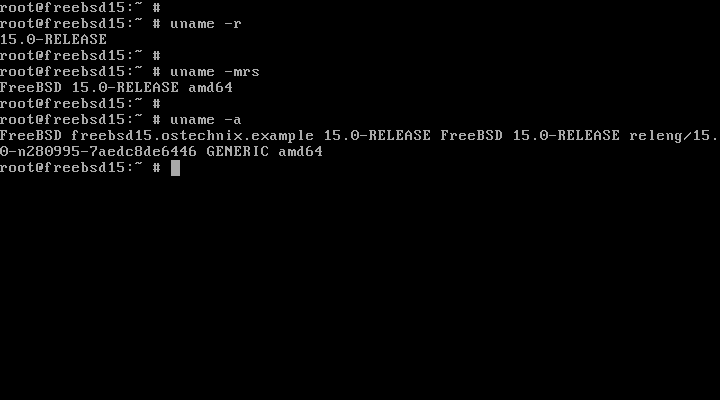
Método 2: utilice FreeBSD para encontrar detalles de la versión uname Orden
este uname El comando imprime información del kernel. Le ayuda a confirmar qué kernel se está ejecutando actualmente. Muchos usuarios ejecutan este comando durante la resolución de problemas porque proporciona una descripción general rápida.
Verifique la versión del kernel:
uname -r
Si desea imprimir el nombre del sistema, la versión del kernel y la arquitectura de la máquina, puede ejecutar:
uname -mrs
O imprima todo de una vez:
uname -a
Este método funciona muy bien cuando sólo necesitas detalles del kernel o scripts de procesamiento.
Método 3: verificar los archivos del sistema
FreeBSD también almacena información de la versión en algunos archivos del sistema. Puede leer estos archivos usando el siguiente comando cat. Este método funciona incluso si algunos comandos fallan, por lo que le brinda un recurso seguro.
Prueba esto:
cat /etc/os-release
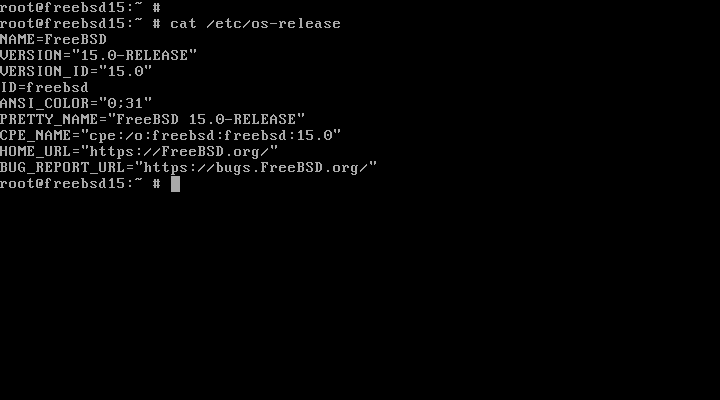
Este archivo contiene datos de la versión básica. Le ayuda a confirmar los detalles durante la recuperación o sesiones mínimas de shell.
¿Qué método deberías utilizar?
Cada enfoque aborda diferentes necesidades:
- usar
freebsd-versionCuando quieras la versión más precisa y completa. - usar
unameCuando necesita detalles rápidos del kernel. - usar Archivos del sistema Cuando se pierden herramientas o se trabaja en un sistema dañado.
Puede ejecutar todos estos programas en segundos. Estos resultados pueden brindarle una imagen clara de su sistema FreeBSD.
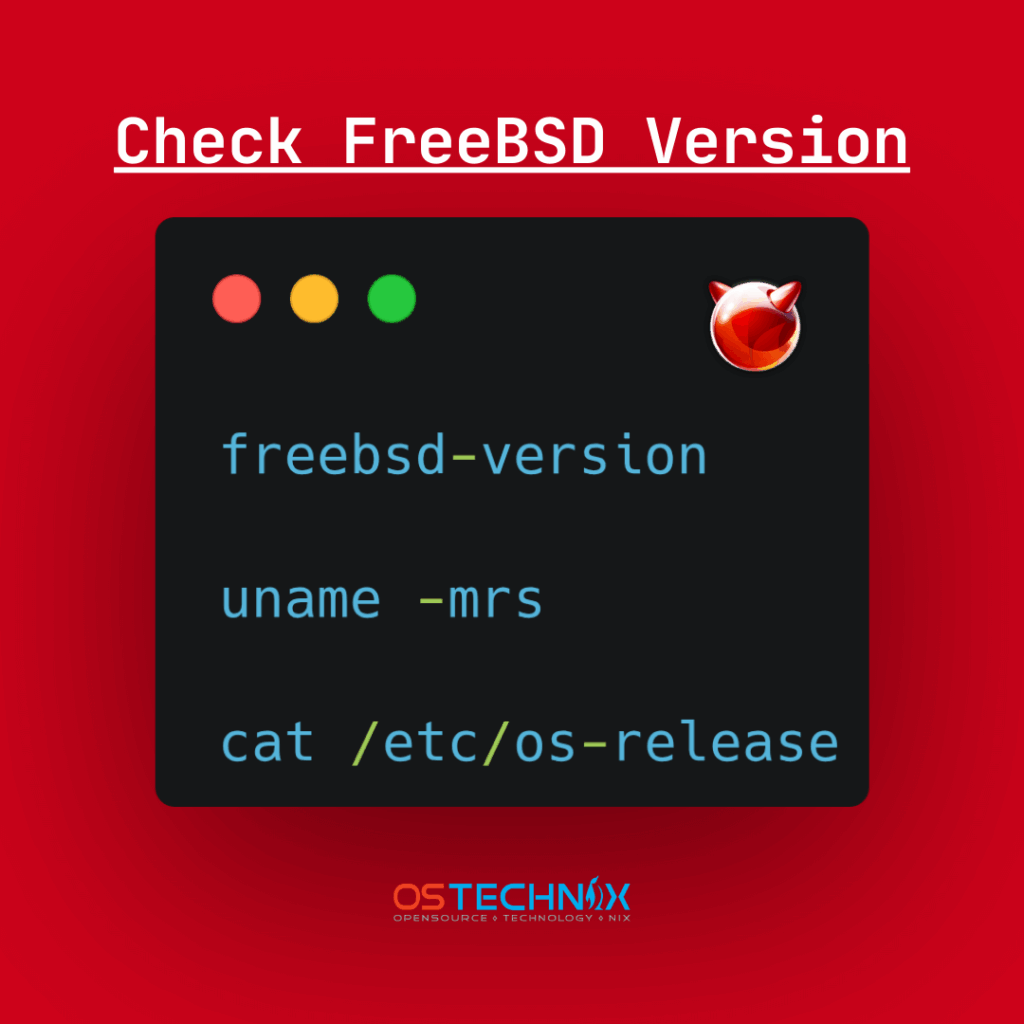
Descargue la hoja de referencia para comprobar la versión de FreeBSD y manténgala cerca de su escritorio para consultarla rápidamente:
Preguntas frecuentes (FAQ)
Respuesta: correr uname -r Compruebe qué versión del kernel se está ejecutando. Imprime el número de versión y el nivel de parche.
freebsd-version y uname?uno: freebsd-version Muestra el modo de usuario y los detalles de la versión del kernel, mientras uname Sólo se muestra información del núcleo.
Respuesta: usar freebsd-version -u Para el espacio de usuario y freebsd-version -k para el núcleo. El nivel del parche aparece al final de la cadena de versión.
freebsd-version Mostrar diferentes valores uname?Respuesta: Esto sucede cuando el espacio de usuario y el kernel pertenecen a diferentes niveles de parche o actualizaciones. Sólo es normal después de la actualización del kernel.
Respuesta: Sí. Puedes leer archivos del sistema como /etc/os-release o /etc/version Ver información de la versión.
en conclusión
Como puedes ver, comprobar tu versión de FreeBSD es rápido y sencillo. Unos pocos comandos breves muestran todo lo que necesita.
Dado que las actualizaciones y los parches cambian con frecuencia, debe verificar su versión antes de seguir cualquier guía. Este hábito puede ayudarle a evitar errores y mantener estable su sistema.