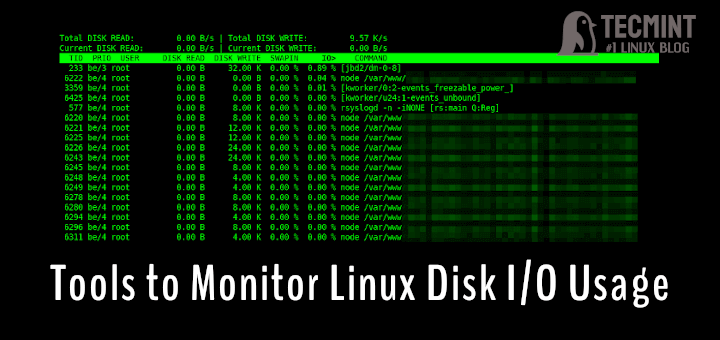
corto: En esta guía, analizaremos las mejores herramientas para monitorear y depurar la actividad (rendimiento) de E/S del disco en servidores Linux.
Un indicador de rendimiento clave para monitorear en un servidor Linux es la actividad de E/S (entrada/salida) del disco, que puede afectar significativamente muchos aspectos de un servidor Linux, particularmente la rapidez con la que los archivos o datos (especialmente en un servidor de base de datos) se guardan o se recuperan del disco. Esto puede tener un efecto dominó en el rendimiento de las aplicaciones y servicios.
1. iostat: muestra estadísticas de entrada y salida del dispositivo
iosat, una de las muchas utilidades de monitoreo de sistemas basadas en terminales en el paquete sysstat, es una utilidad ampliamente utilizada diseñada para informar estadísticas de CPU y estadísticas de E/S para particiones y dispositivos de bloque.
usar iostato En su servidor Linux necesita instalar Estado del sistema Instale el paquete en su sistema Linux ejecutando el comando apropiado para su distribución de Linux.
sudo apt install sysstat          [On Debian, Ubuntu and Mint]
sudo yum install sysstat          [On RHEL/CentOS/Fedora and Rocky Linux/AlmaLinux]
sudo emerge -a app-admin/sysstat  [On Gentoo Linux]
sudo apk add sysstat              [On Alpine Linux]
sudo pacman -S sysstat            [On Arch Linux]
sudo zypper install sysstat       [On OpenSUSE]
Para mostrar un informe simple de utilización del dispositivo, ejecute iostato y -d Opciones de línea de comando. Normalmente, el primer informe proporciona estadísticas sobre el tiempo transcurrido desde que se inició el sistema (tiempo de inicio) y cada informe posterior se relaciona con el tiempo transcurrido desde el informe anterior.


usar -x Obtenga informes estadísticos ampliados y -t Marque cuando cada informe esté habilitado. Además, si desea eliminar los dispositivos que no tienen ninguna actividad en la salida del informe, agregue -z bandera:
iostat -d -t
OR
iostat -d -x -t
Para mostrar estadísticas en kilobytes por segundo en lugar de bloques por segundo, agregue -k logotipo o uso -m La bandera muestra estadísticas en megabytes por segundo.
iostat -d -k
OR
iostat -d -m
iostato También se pueden mostrar informes continuos de equipos. incógnita Segundo intervalo. Por ejemplo, el siguiente comando muestra un informe en intervalos de dos segundos:
iostat -d 2
Relacionado con el comando anterior, se puede mostrar norte Cantidad de informe incógnita Segundo intervalo. El siguiente comando mostrará 10 informes en intervalos de dos segundos.
iostat -d 2 10
Alternativamente, puede guardar el informe en un archivo para su posterior análisis.
iostat -d 2 10 > disk_io_report.txt &
Para obtener más información sobre las columnas del informe, lea iostato Página de manual:
man iostat
2. sar: muestra la actividad del sistema Linux
Sal es otra utilidad útil que viene con Estado del sistema Paquetes diseñados para recopilar, informar o guardar información de la actividad del sistema. Antes de comenzar a usarlo, debe configurarlo de la siguiente manera.
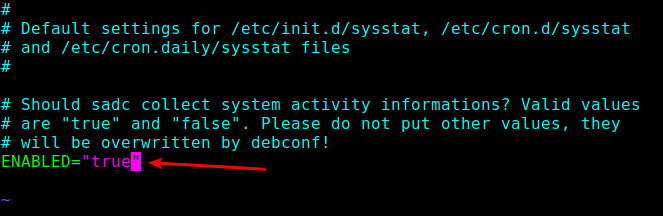
Primero, habilítelo para recopilar datos. /etc/default/sysstat documento.
sudo vi /etc/default/sysstat
OR
sudo nano /etc/default/sysstat
Busque la siguiente línea y cambie el valor a «real» Como se muestra en la imagen.
ENABLED="true"
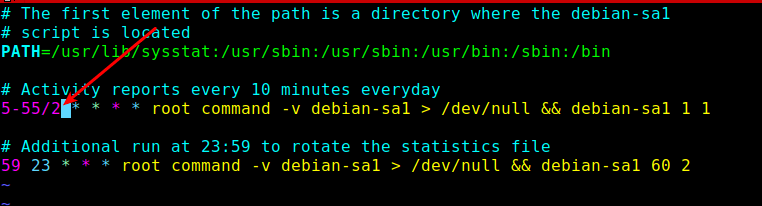
A continuación, debe reducir el intervalo de recopilación de datos definido en Estado del sistema Planificar tareas. De forma predeterminada, está configurado para cada 10 minutos; puedes bajarlo a cada uno 2 minuto.
Puede /etc/cron.d/sysstat documento:
sudo vi /etc/cron.d/sysstat
OR
sudo nano /etc/cron.d/sysstat
Guarde el archivo y ciérrelo.
Finalmente, habilite y comience Estado del sistema Utilice el siguiente comando systemctl para realizar el servicio:
systemctl enable --now sysstat.service
systemctl start sysstat.service
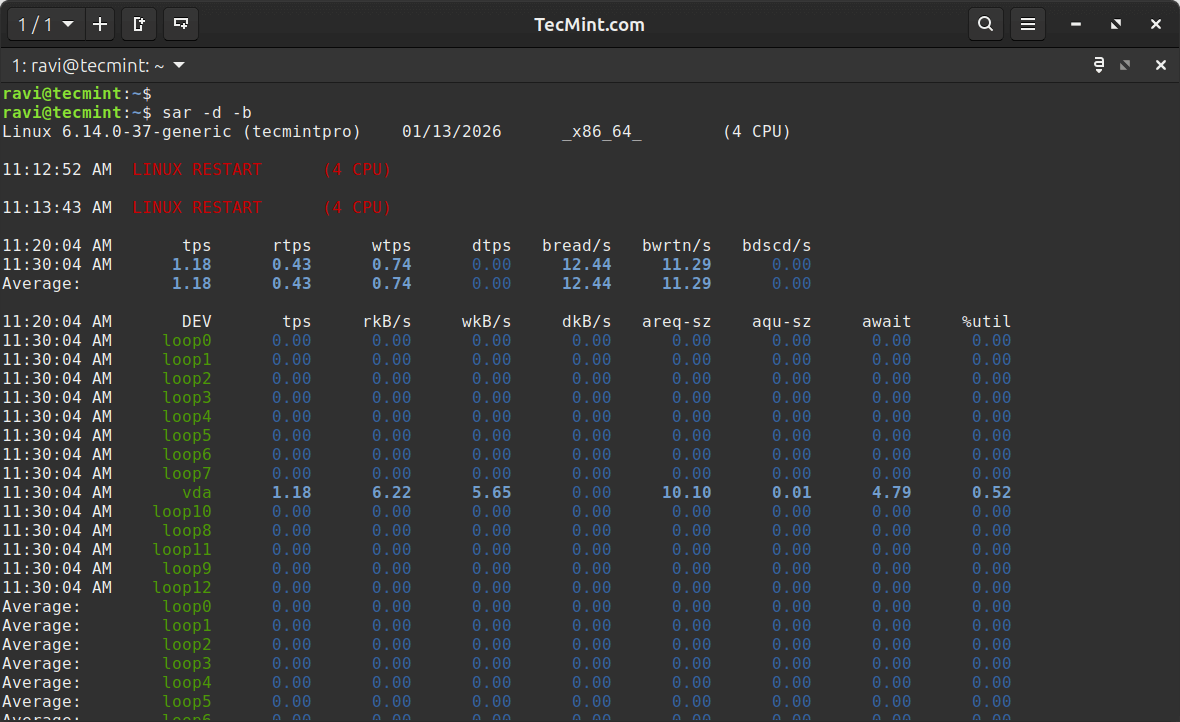
A continuación, espera 2 Minutos para empezar a mirar Sal Informe. usar Sal comando y -b Opciones de línea de comando para informar estadísticas de tasa de transferencia y E/S -d Informa la actividad de cada dispositivo de bloque como se muestra.
sar -d -b
3. iotop: monitorea el uso de E/S del disco de Linux
De diseño similar a las principales herramientas de monitoreo, iotop es una utilidad simple que le permite monitorear la actividad de E/S del disco y el uso por proceso.
Puede instalarlo en un servidor Linux de la siguiente manera (recuerde ejecutar el comando apropiado para su distribución de Linux):
sudo apt install iotop             [On Debian, Ubuntu and Mint]
sudo yum install iotop             [On RHEL/CentOS/Fedora and Rocky Linux/AlmaLinux]
sudo emerge -a sys-process/iotop   [On Gentoo Linux]
sudo apk add iotop                 [On Alpine Linux]
sudo pacman -S iotop               [On Arch Linux]
sudo zypper install iotop          [On OpenSUSE]
Para monitorear la actividad de E/S de cada proceso, puede ejecutar Otop No hay parámetros a continuación. Por defecto, el retraso entre iteraciones es 1 segundo. Puede cambiar esta configuración usando el siguiente comando -d bandera.
iotop
OR
iotop -d 2
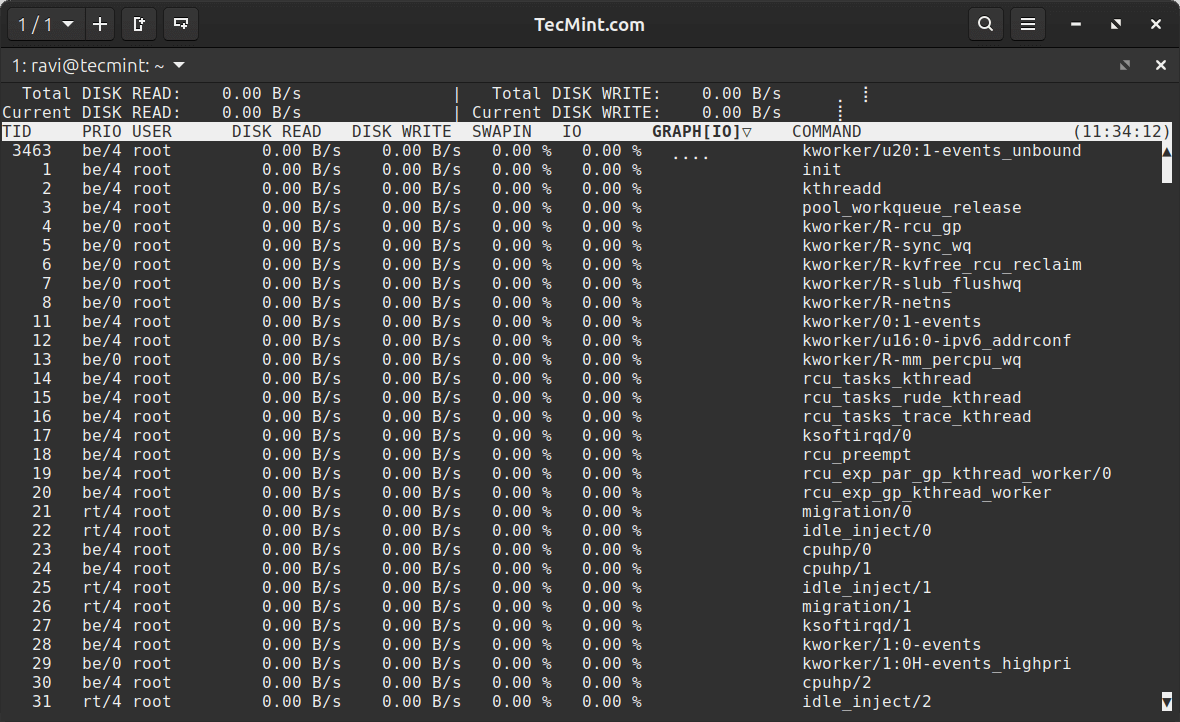
Otop Por defecto se mostrarán todos los hilos del proceso. Para cambiar este comportamiento para que solo muestre procesos, use -P Opciones de línea de comando.
iotop -P
Además, utilice -a opción, puede indicarle que muestre E/S acumuladas en lugar del ancho de banda. En este modo, Otop Muestra el número de procesos de E/S ejecutados desde Otop se llama.
iotop -P -a
4. dstat: estadísticas de recursos multifuncionales en tiempo real
Actualizaciones importantes: Estadística El desarrollador original ha finalizado oficialmente el desarrollo. debido a las acciones tomadas sombrero rojo secuestrar Estadística nombre, el mantenedor original ha detenido el desarrollo, ahora recomendado Recorrido Como proyecto de seguimiento, sigue siendo pertinente Estadística comando mientras continúa el desarrollo activo.
Si también quieres usar Estadística (Continúa funcionando en la mayoría de los sistemas) Puede instalarlo como se muestra a continuación. Sin embargo, recomendamos encarecidamente migrar a Recorrido para soporte y actualizaciones continuas.
Estadística Un poderoso reemplazo todo en uno para herramientas más antiguas como vmstat, iostatnetstat, etc. Proporciona estadísticas en tiempo real sobre varios recursos del sistema, incluidos CPU, disco, memoria y red, en un formato limpio y codificado por colores.
Instalar dstatuse el comando relevante para su distribución de Linux:
sudo apt install dstat             # On Debian, Ubuntu, and Mint
sudo yum install dstat             # On RHEL, CentOS, Fedora, Rocky Linux, AlmaLinux
sudo emerge -a sys-process/dstat   # On Gentoo Linux
sudo apk add dstat                 # On Alpine Linux
sudo pacman -S dstat               # On Arch Linux
sudo zypper install dstat          # On OpenSUSE
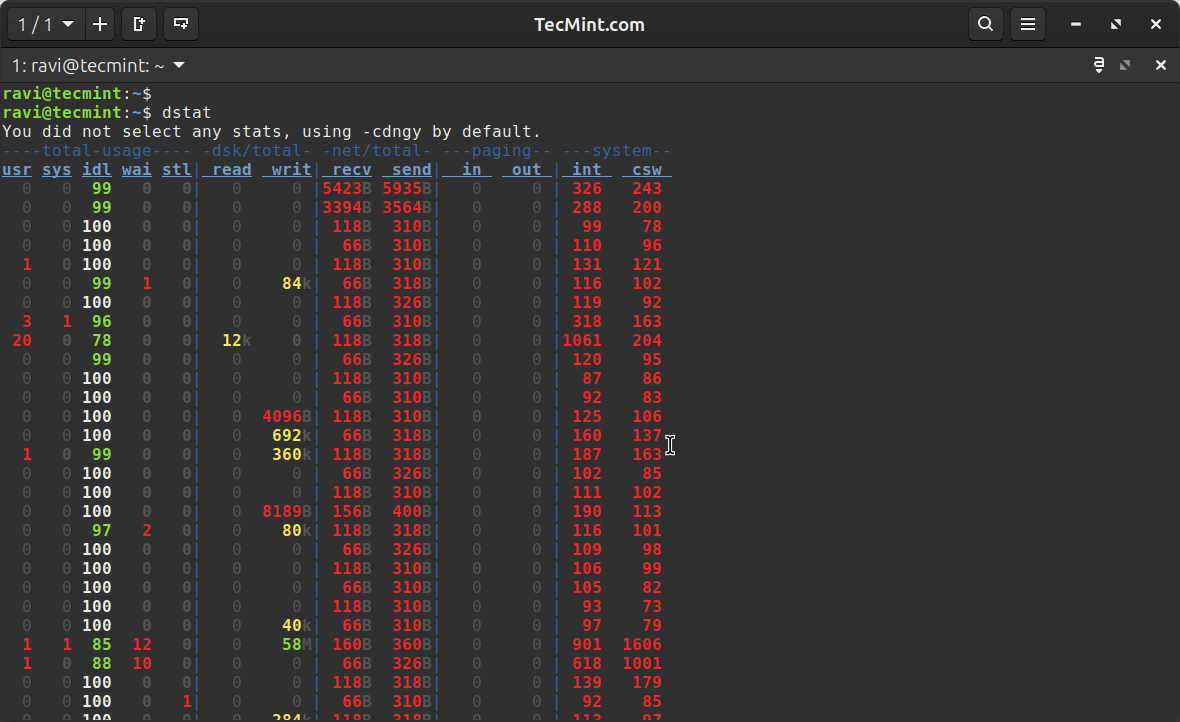
Para ejecutarlo con la configuración predeterminada que incluye CPU, disco y E/S de red:
dstat
Si sólo desea controlar la actividad del disco, utilice:
dstat -d
También puedes mezclar y combinar diferentes opciones. Por ejemplo, para monitorear CPU, memoria y disco:
dstat -cdm
Para registrar la salida en un archivo CSV para su posterior análisis:
dstat -cdm --output system_stats.csv
dstat Extremadamente flexible e ideal para obtener una vista rápida y completa de su sistema en tiempo real.
5. dool: sucesor moderno de dstat
Recorrido es una bifurcación mantenida activamente Estadísticacreado después del original Estadística El proyecto fue cancelado. Mantiene el 100% de compatibilidad Estadística comando, al tiempo que agrega nuevas funciones y corrige errores.
Recorrido (Herramienta compatible con dstat) es la opción recomendada para nuevas implementaciones y proporciona las mismas poderosas capacidades de monitoreo del sistema en tiempo real a las que está acostumbrado. Estadística.
En la mayoría de las distribuciones modernas de Linux, puede instalar Recorrido De fuente:
git clone
cd dool
sudo ./install.py
la buena noticia es Recorrido Utilice exactamente la misma sintaxis que Estadísticaasí que si estás familiarizado con Estadísticaya sabes cómo usar dool.
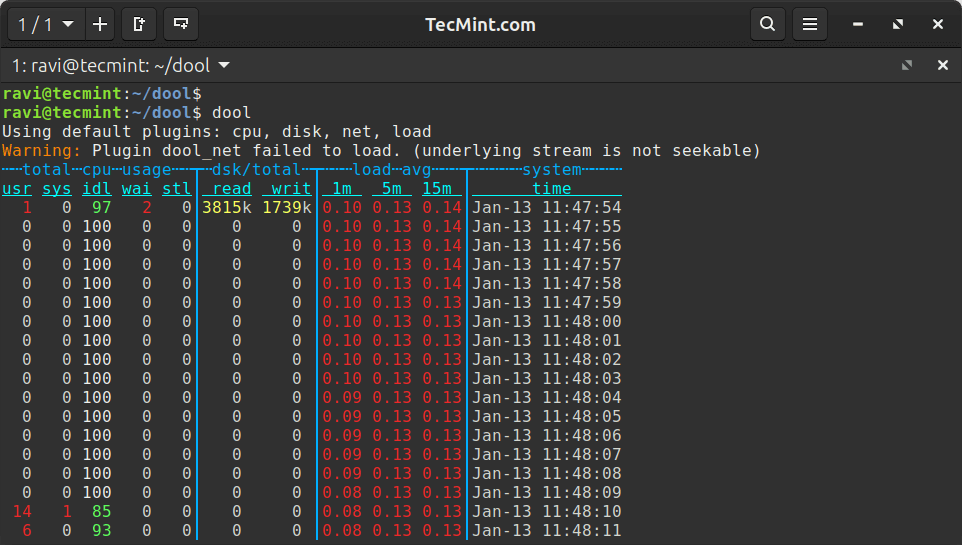
Para ejecutarlo con la configuración predeterminada:
dool
Solo concéntrate en la actividad del disco:
dool -d
Supervise la CPU, la memoria y el disco juntos:
dool -cdm
6. arriba: sistema avanzado y monitor de procesos
atop es similar a top pero más potente, ya que le brinda un uso detallado de los recursos para cada proceso, incluida la E/S del disco, la memoria, la CPU y la red, lo que lo hace ideal para un análisis en profundidad, especialmente cuando se diagnostican problemas de rendimiento a lo largo del tiempo.
Instálalo usando el administrador de paquetes de tu distribución:
sudo apt install atop             # On Debian, Ubuntu, and Mint
sudo yum install atop             # On RHEL, CentOS, Fedora, Rocky Linux, AlmaLinux
sudo emerge -a sys-process/atop   # On Gentoo Linux
sudo apk add atop                 # On Alpine Linux
sudo pacman -S atop               # On Arch Linux
sudo zypper install atop          # On OpenSUSE
Empiece:
atop
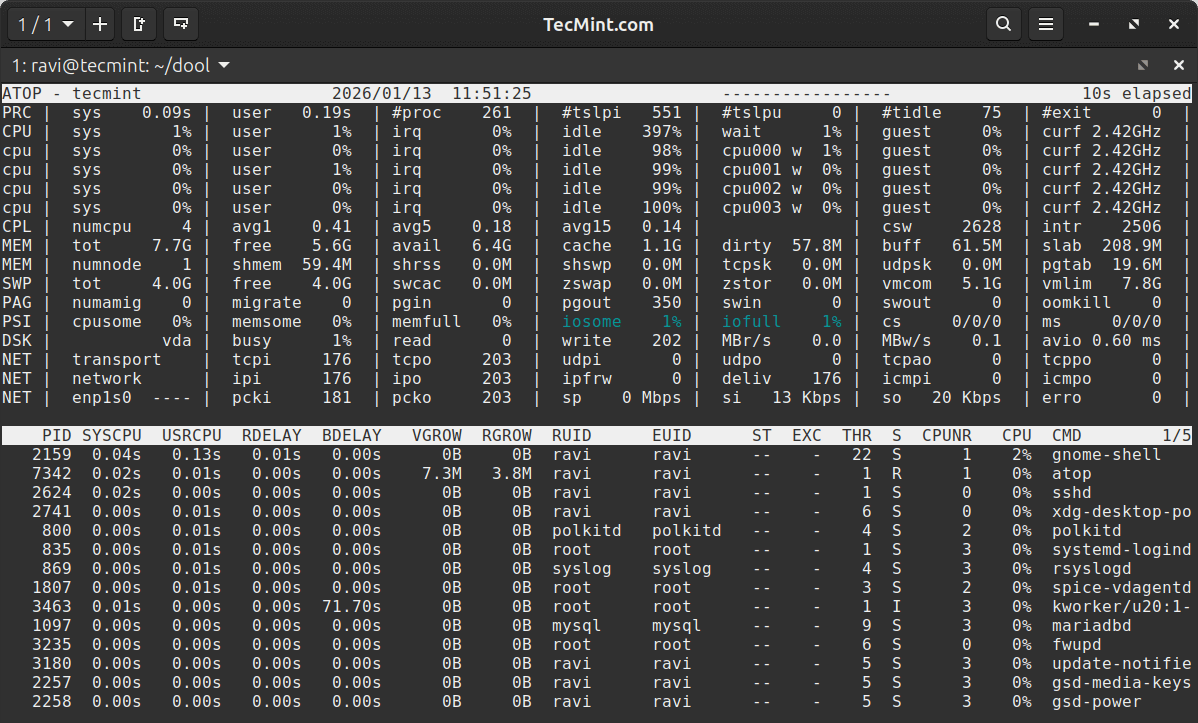
De forma predeterminada, se actualiza cada 10 segundos. Puedes cambiar el intervalo de esta manera:
atop 2
Una de sus mejores características es que registra datos automáticamente en un archivo de registro (generalmente en /var/log/atop/).
atop -r /var/log/atop/atop_YYYYMMDD
Es especialmente útil para realizar un seguimiento de los problemas de rendimiento una vez que ocurren.
7.iotop-c (reemplazo de iotop)
Aunque el original Otop Genial, hay una alternativa más nueva llamada iotop-c escrito en do en lugar de Pitónlo que lo hace significativamente más rápido y eficiente en cuanto a recursos.
sudo apt install iotop-c             # On Debian, Ubuntu, and Mint
sudo yum install iotop-c             # On RHEL, CentOS, Fedora, Rocky Linux, AlmaLinux
sudo pacman -S iotop-c               # On Arch Linux
Ejecútelo:
iotop-c
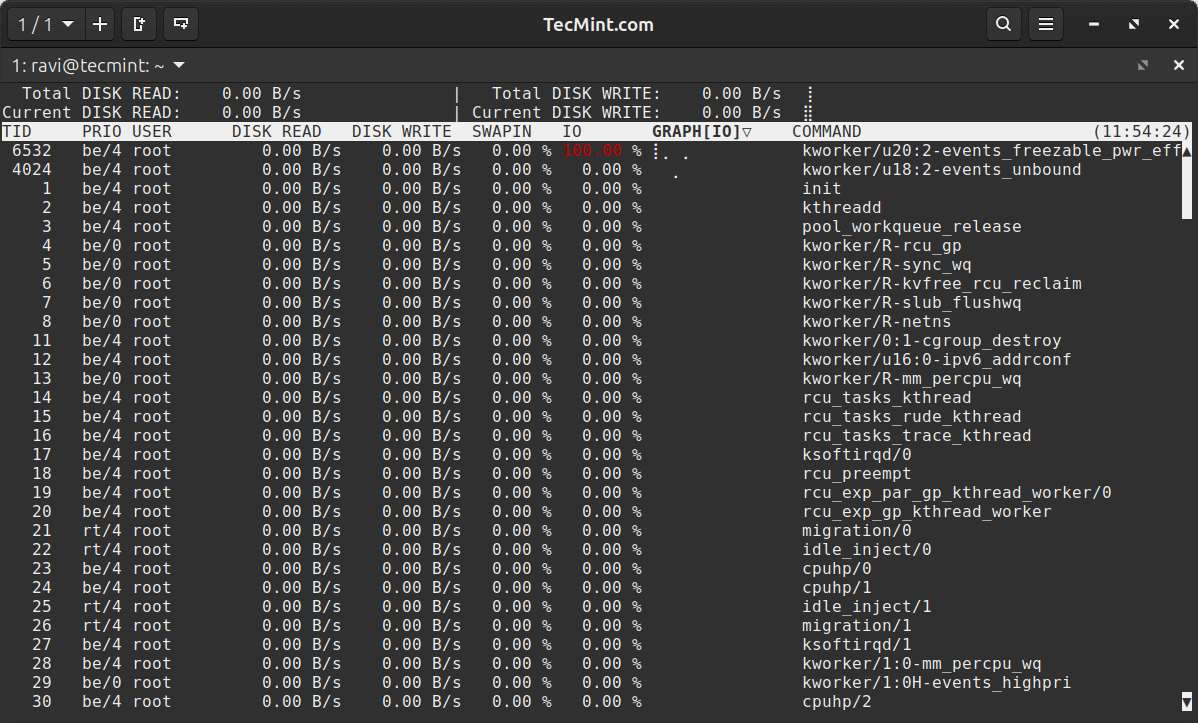
Tiene la misma interfaz Otop Pero tiene mejor rendimiento, especialmente en sistemas con muchos procesos que realizan operaciones de E/S. Úselo como un regular Otoppero espere actualizaciones más rápidas y menores gastos generales.
Todos los indicadores conocidos de iotop funcionan de la misma manera:
iotop-c -P          # Show processes only, not threads
iotop-c -a          # Show accumulated I/O
iotop-c -d 2        # Update every 2 seconds
¡Esto es lo que tenemos para ti! Nos gustaría saber qué piensa de esta guía o de las herramientas mencionadas anteriormente. Deje un comentario a través del formulario de comentarios a continuación.
También puede informarnos sobre las herramientas que crea que faltan en esta lista pero que merecen estar aquí.