Esta es una herramienta de hábito Cree una unidad USB de Windows 10 de arranque en Linux Y se basa en CLI Ayusb. Esto está en desarrollo activo y se llama a la interfaz gráfica de usuario wousb-frontend-wxgtk No se mantiene todavía.
También es posible usar activamente un puerto de Python independiente llamado Woeusb-NG. Esto admite la creación de USB de Windows de arranque desde Linux y admite Boot UEFI y PC heredadas. Su sistema de archivos puede ser FAT32 o NTF, mientras que la fuente puede ser una imagen de disco o un disco de instalación física. Lo mejor es que admite nombres de archivos que no son ASCII.
Cómo instalar herramientas WoeusB en la distribución de Linux

Tiene las siguientes dependencias:
- Bash> = 4.3.
- Coreutils
- Util-Linux.
- Grep y Bawk.
- Encuentra utilidades.
- separado
P7ZIP es una dependencia opcional necesaria, como cuando los medios de instalación de Windows 7 no se envían en su lugar con Usefi Boot Loader.

¡Ahora, en el pop! _os, Linus Mint, Sistemas operativos de Zorin, etc., sobre distribuciones de Debian, Ubuntu y Linux, puede instalar estos sistemas operativos utilizando los siguientes métodos.
sudo apt install coreutils util-linux gawk parted wget p7zip
Fedora
sudo dnf install coreutils util-linux gawk parted wget p7zip
Arch Linux / Manjaro / Ubuntu
sudo pacman -S coreutils util-linux gawk parted wget p7zip
Los usuarios ahora pueden instalar una nueva línea de comandos en algún lugar de su ruta (descargue el comando, instálelo para /usr/local/bin)
wget -O /tmp/woeusbsudo install /tmp/woeusb /usr/local/bin
bootiso Es otra herramienta para crear una unidad USB de arranque desde Linux.
También puedes probar: ¿Cuál es la versión más estable de Ubuntu?
(Guía) Crear Windows 10 y Windows 11 USB de arranque con Woeusb
En el primer paso, debe enchufar el Stick USB que desea crear la instalación en su sistema. Para esperar un tiempo, use la siguiente línea de comando para enumerar todos los discos, incluidas las unidades, conectadas al sistema:
Sudo parted -1
Aquí hay un ejemplo del comando que muestra la unidad conectada a mi PC:
Model:  USB DISK 3.0 Pro (iscsi)
Disk /dev/sda: 31.0GB
Sector size (logical/physical): 512B/512B
Partition Table: msdos
Disk Flags:
Number  Start   End     Size    Type     File system  Flags
1      1024kB  91.0GB  40.2GB  primary               boot
2      56.0GB  89.0GB  60.3MB  primary  fat16        esp
Ahora, en la salida de ejemplo anterior, puede ver el nombre del dispositivo USB por disco, por lo que en este caso es /dev /sdd. La partición se encuentra debajo del indicador de disco, por lo que en esto puede ver 2 particiones: 1 y 2 (ya que el nombre del dispositivo es /dev /sdd3 y /dev /sdd4.
- Después de eso, debe desinstalar todas las particiones de unidad instaladas.
Si se instala la unidad enchufada, desinstale antes de usar las siguientes acciones:
sudo unmount /dev/sdXN
- Luego use WOEUSB para crear una unidad de Windows de arranque desde Linux.
Esto se puede hacer de dos maneras. El método de creación de dispositivos se utiliza para borrar todo el dispositivo de almacenamiento por completo, después de lo cual puede construir un dispositivo desde cero. Este método copia el archivo ISO a una partición en el dispositivo USB y luego lo hace arranque, con solo archivos que ya existen con el mismo nombre.
También puedes probar: Instale la última versión de Google Chrome en Ubuntu 20.04.
Usando el modo de dispositivo (fácil)
Use el siguiente comando:
sudo woeusb --device /dev/sdX --target-filesystem ntfs
Lo que necesita saber sobre la sintaxis:
• -equipo En este caso, especifique el «dispositivo» del modo de creación del dispositivo.
•/ruta/a/windows.iso – Reubique la imagen que desea usar para la creación de medios USB de arranque.
• /dev /sdx Se encontró en el paso 1 (por ejemplo /dev /sdd)
• –Arget-Filesystem NTFS Aunque FAT32 está por defecto, se especifica que se utilizará como el sistema de archivos de destino. Ahora, sin esto, en la mayoría de los casos recibirá un error de que la imagen de origen ha excedido el límite de tamaño del archivo FAT32 4GIB como este: Error: archivo.
«//Media/Woeusb_source_/Sources/install.wim«La imagen de origen excede el límite de tamaño de archivo único FAT32 4GIB y no se puede instalar. Debe especificar un sistema de archivos estándar diferente.
En esta sección:
- -segmentación Se usa para especificar su modo de partición para usar, que se utiliza para copiar archivos ISO de Windows a una partición existente del dispositivo de almacenamiento y hacerlo arrancable, con solo sobrescribir archivos con el mismo nombre que USB.
- /path/to/windows.iso – Use esto para la ruta que desea usar para el ISO que puede iniciar la creación de medios USB.
- /dev/sdxn Es la partición del dispositivo donde el usuario desea copiar el archivo. Ellos pueden usar sudo separado-1, Lo anterior explicado.
Al usarlo en este modo, no especificamos el tipo de sistema de archivos de destino de partición, ya que esto solo los copia a la partición en el Stick USB; Por lo tanto, ya debería ser NTF.
Nota: Haga doble clic en el dispositivo y la partición correctamente Antes de ejecutar el comando; ¡Todos los datos se perderán!
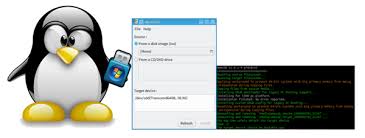
Para obtener más opciones, como especificar su etiqueta para el sistema de archivos, el archivo se crea recientemente, aplicando soluciones para errores del BIOS, si no hay partición y ningún indicador de inicio, el dispositivo no debe incluirse en el menú de inicio, y puede ver la ayuda de la aplicación (Woeusb –help).
También puedes probar: El comando Agregar repositorio de Apt Apt finalmente se resolvió.
Resumen
¡Todo es para esto! ¡Ahora debería poder crear Windows 10/11 Boot USB utilizando la herramienta Woeusb en Ubuntu, Debian o CentOS! Este enfoque ha funcionado en unidades de bolígrafo de todo tipo y marcas y nadie me ha fallado, incluidos los tipos de Sandisk, Kingston o HP.