alarma de incendio por internet Es una distribución de Linux de código abierto que se puede utilizar como firewall, puerta de enlace VPN, servidor proxy, servidor DHCP, servidor de tiempo, servidor de nombres de caché, reactivación en LAN, DDNS, OpenVPN, herramienta de monitoreo, etc.
alarma de incendio por internet Publicado bajo la licencia GPL y destinado a ser de uso gratuito. Los desarrolladores priorizan la seguridad al crear IPFire. Dado que IPFire está conectado directamente a Internet, existe el riesgo de sufrir ataques de piratas informáticos y amenazas.
Para evitar estas amenazas y ataques, fuego parker El Administrador de paquetes ayuda a los administradores a mantener actualizada la biblioteca de paquetes en IPFire.
IPFire está construido con un súper núcleo, tiene varias funciones de detección de amenazas, prevención de ataques y compromiso, y tiene una rica interfaz gráfica. alarma de incendio por internet Hay funciones que se pueden utilizar. Samba y VSFTPD Servicios de archivos. IPFire admite acceso telefónico de tipo VDSL, ADSL, SDSL, Ethernet y 4G/3G.
nosotros podemos usar alarma de incendio por internet Funciona en cualquier tipo de entorno virtual, como KVM, VMware, XEN, Qemu, Microsoft Hyper-v, Oracle VirtualBox, Proxmox, etc., y puede ejecutarse en máquinas basadas en procesadores ARM como Raspberry Pi.
período alarma de incendio por internet Durante la instalación, la red se configura en diferentes segmentos de red. Este enfoque de seguridad segmentado demuestra que cada sistema en la red tiene un lugar adecuado y puede habilitarse individualmente según nuestros requisitos.


Cada párrafo actúa como un grupo de máquinas que comparten un nivel de seguridad común, que se describe en cuatro áreas de colores diferentes, es decir, verde, Rojo, azuly naranja.
- verde – Esto significa que estamos en una zona segura. Los clientes están en verde Las zonas no tendrán restricciones y estarán conectadas interna/localmente.
- Rojo – Esto significa que estamos en peligro o perdiendo contacto con el mundo exterior; no se permite nada a través del firewall a menos que lo configure específicamente el administrador.
- azul – Esto significa 'inalámbrico'Red, para redes de área local.
- naranja – Se refiere a 'zona desmilitarizada' (zona desmilitarizada). Todos los servidores de acceso público están separados del resto de la red para minimizar las violaciones de seguridad.
IPFire lanzado recientemente 2.29 actualización principal 186 Esta versión viene con una nueva interfaz gráfica de usuario, completamente rediseñada y repleta de nuevas funciones.
Requisitos de hardware IPFire
- Procesador CPU x86_64 o ARM64 con frecuencia de 1 GHz o superior o ARM SBC compatible.
- Memoria 1GB o más.
- Almacene al menos 4 GB de espacio de almacenamiento en disco.
- Conectar al menos dos adaptadores de red Ethernet es esencial para que IPFire funcione correctamente como firewall y enrutador.
- Memoria USB (de al menos 1 GB de tamaño) o grabadora de CD/DVD para crear medios de instalación de arranque.
- Conocimientos básicos de redes y Linux.
Mi configuración de entorno
Host name		:	ipfire.tecmint.com
IP address		:	192.168.1.1
Hard disk size		:	4 GB
Ethernet Cards	        :	2 No's
Este artículo presenta la instalación de IPFire y lo que se debe configurar durante el proceso de instalación. El proceso de instalación y configuración no debería tomar más de 10 a 15 minutos, dependiendo de la velocidad de su computadora.
Paso 1: crear un dispositivo de arranque
1. Para crear medios IPFire de arranque, visite el sitio oficial IPFireDescargar y obtenga la imagen ISO de IPFire según la arquitectura del sistema que coincida con su hardware (generalmente x86_64 para PC modernas).
2. A continuación, inserte su USB Conéctelo a su computadora y use la herramienta de compilación USB para crear una imagen de arranque, o use una herramienta como el comando dd, como se muestra.
sudo dd if=ipfire-2.29-core186-x86_64.iso of=/dev/sdX bs=4M status=progress && sync
reemplazar ipfire-2.29-core186-x86_64.iso con la versión real del archivo ISO que descargó, así como /dev/sdX Utilice su dispositivo USB (asegúrese de seleccionar el dispositivo correcto para evitar la pérdida de datos).
Paso 2: Instale la distribución IPFire Linux
3. Ahora que ha creado una unidad USB de arranque, debe seleccionar las opciones de arranque del sistema (generalmente presionando F2, F12o Del tecla) y seleccione unidad USB como dispositivo de arranque.
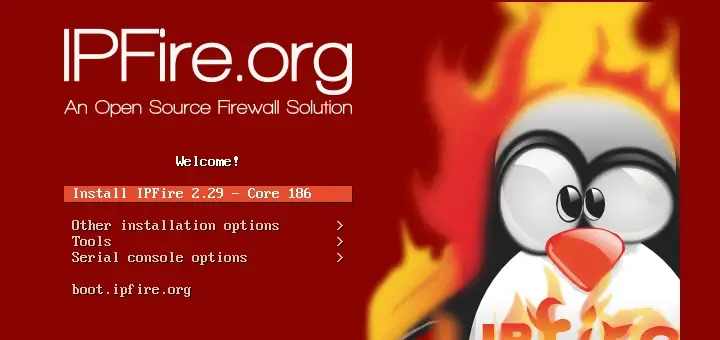
Una vez que comienzas desde USB unidad, puede hacerlo seleccionando «Instalar IPFire«Opciones.
4. A continuación, seleccione idioma Dependiendo de tu región.
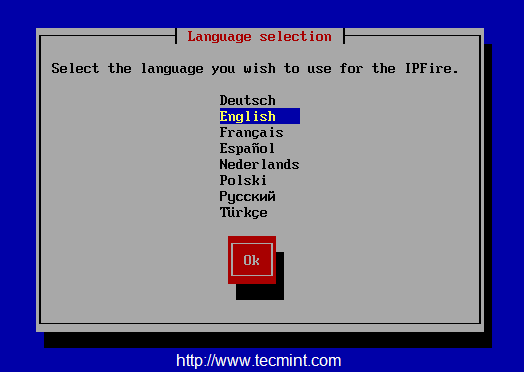
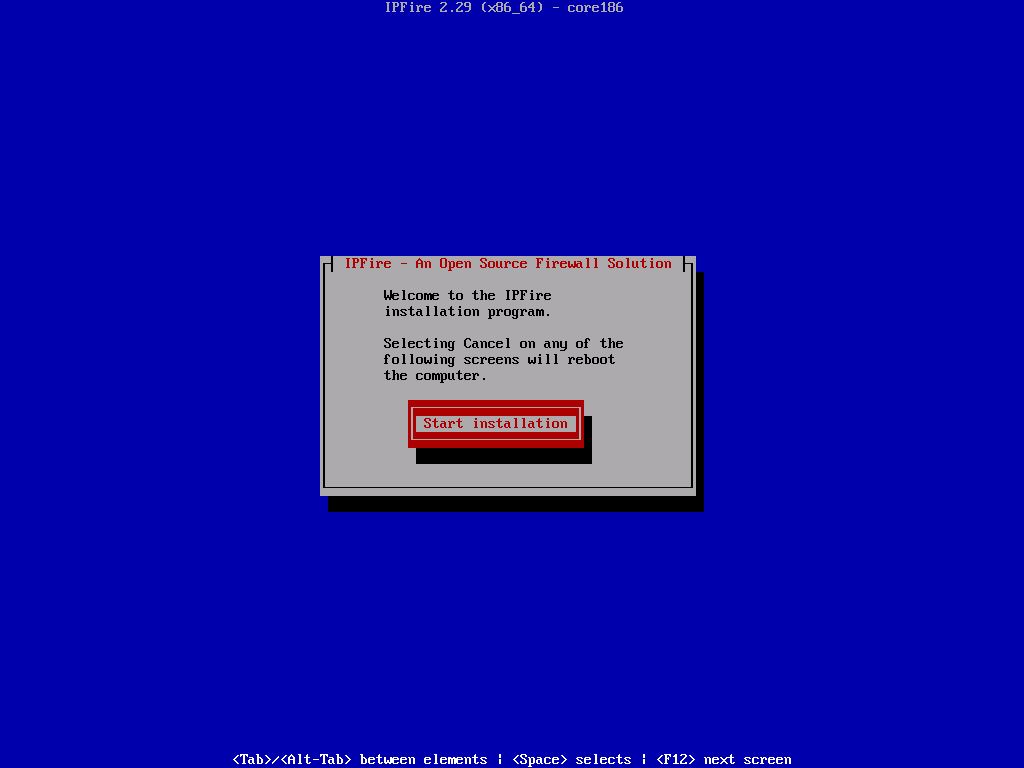
5. En este paso puedes ver que si no quieres continuar con la configuración, puedes Cancelar Configure y reinicie la máquina.
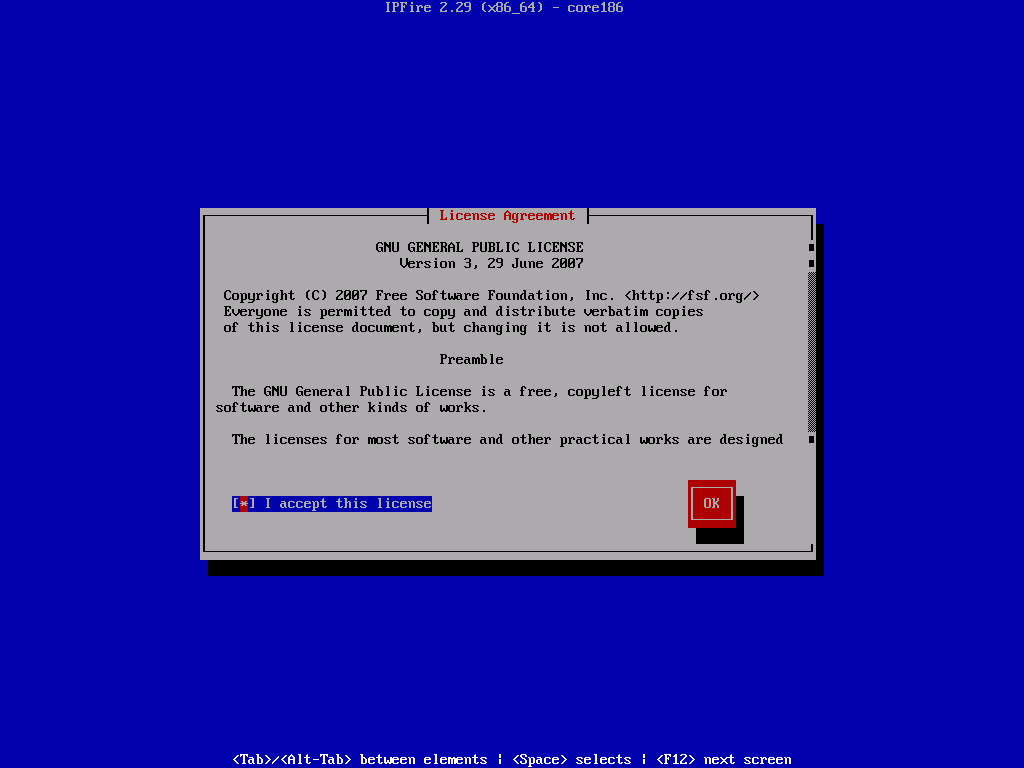
6. Presione la barra espaciadora para seleccionar Aceptar licencia, luego presione DE ACUERDO Seguir.
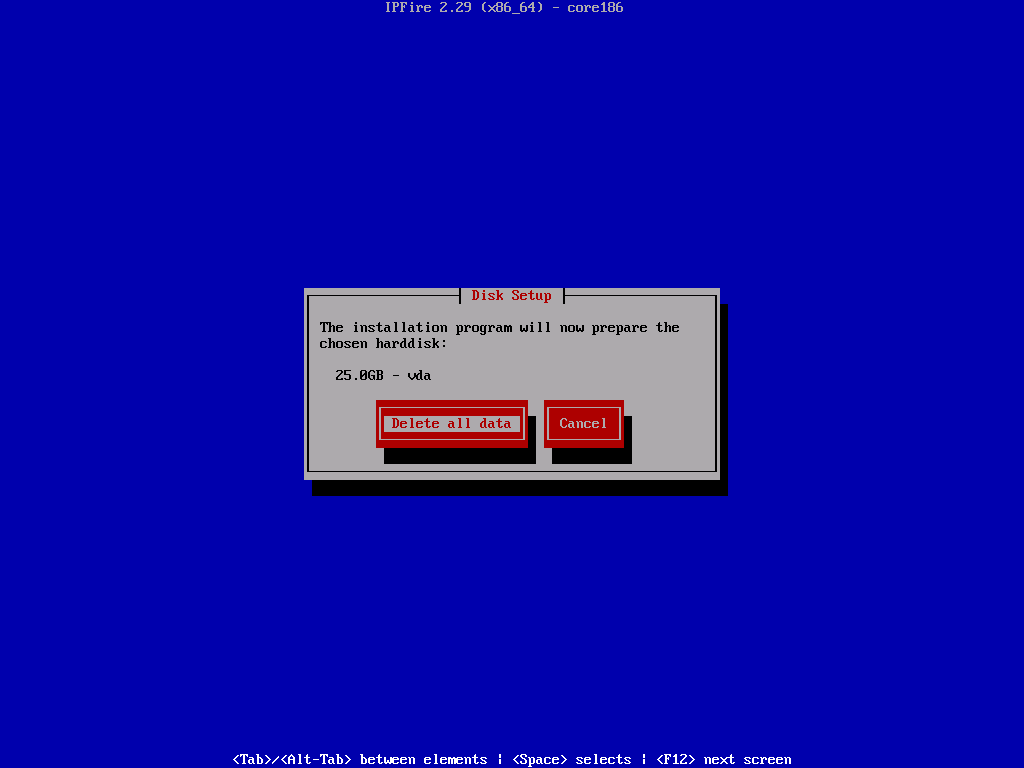
7. A continuación, el sistema formateará su disco para instalar alarma de incendio por internet sistema. Tenga en cuenta que se eliminarán todos los datos del disco.
8. A continuación, seleccione el sistema de archivos como externo 4 y continúa con los siguientes pasos.
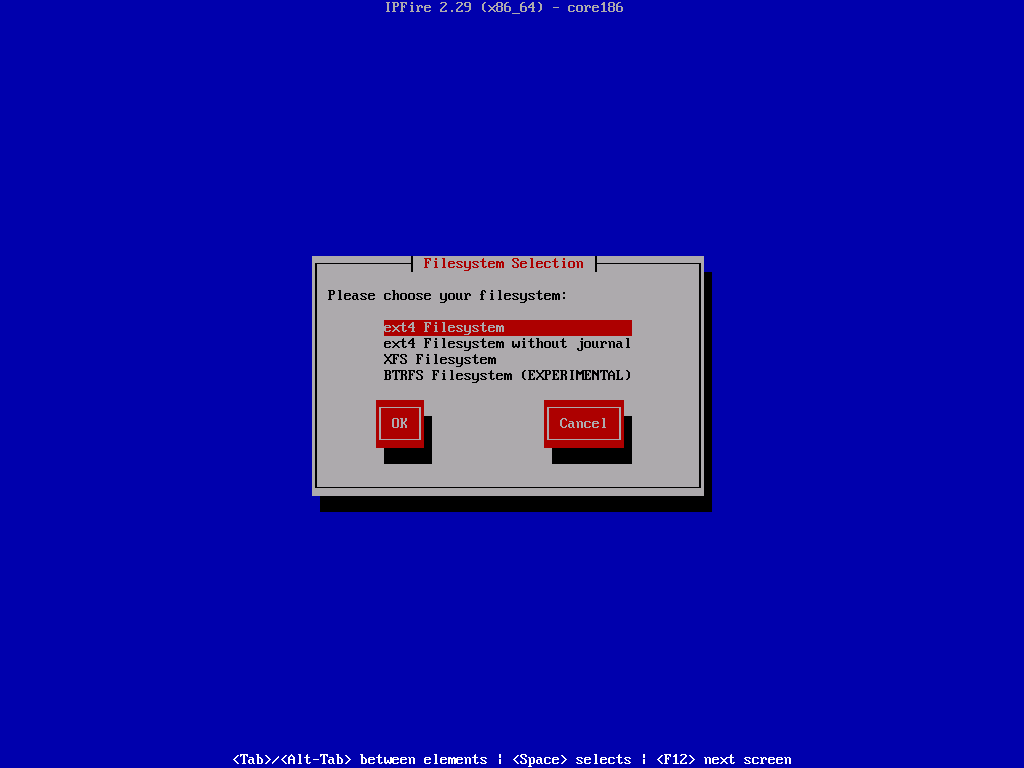
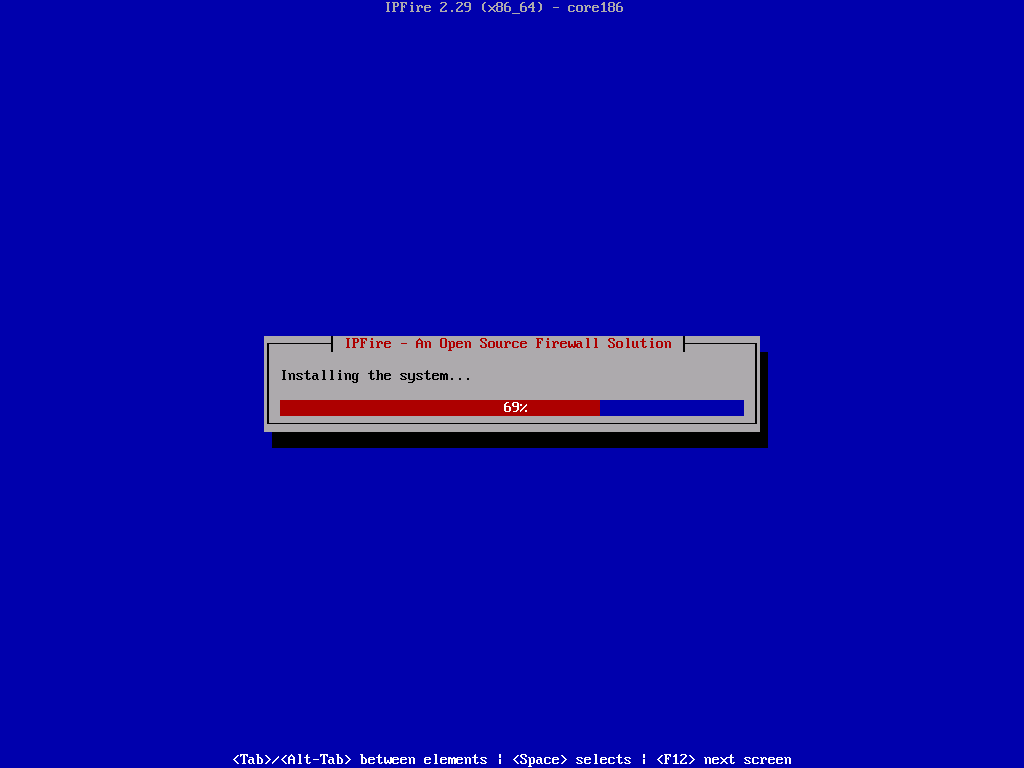
9. Una vez seleccionado el tipo de sistema de archivos, comenzará la instalación, se formateará el disco y se instalarán los archivos del sistema.
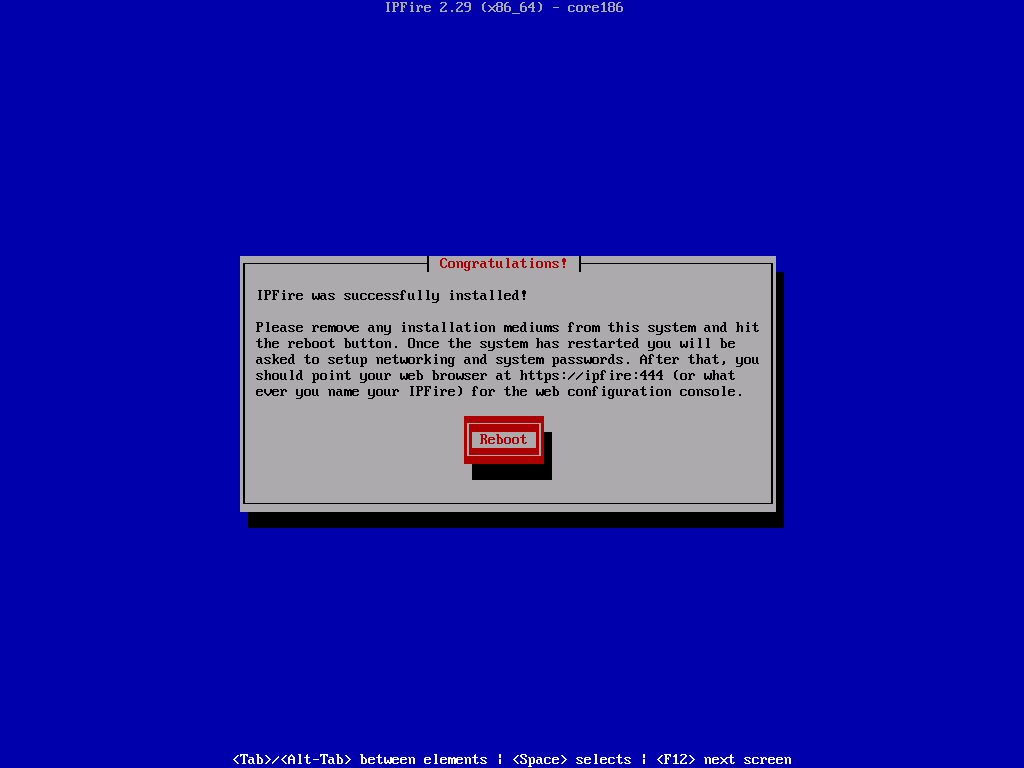
10. Una vez completada la instalación, presione DE ACUERDO Reinicie para completar la instalación y continúe con la instalación para configurar la RDSI, la tarjeta de red y la contraseña del sistema.
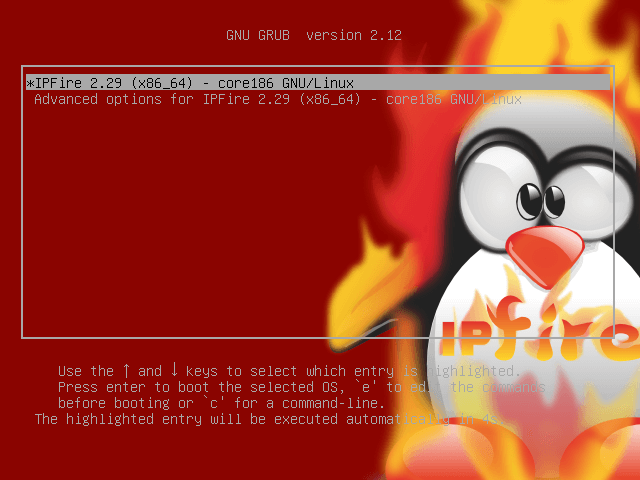
11. Después de que el sistema se reinicie, se le solicitará alarma de incendio por internet Inicie las opciones del menú, presione para seleccionar las opciones predeterminadas Ingresar llave.
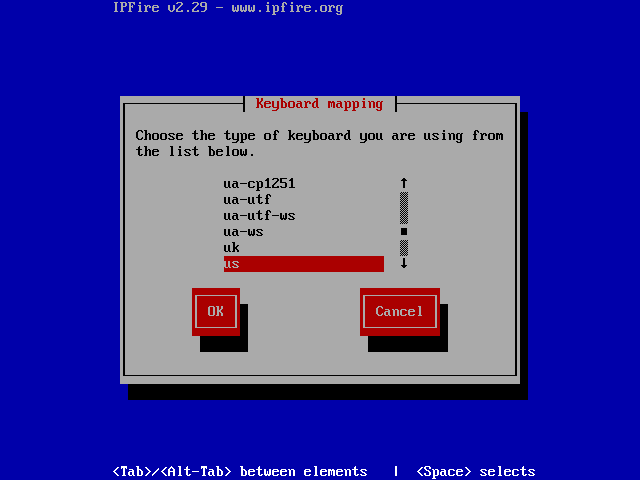
12. A continuación, seleccione el tipo teclado Seleccione el idioma de mapeo de la lista desplegable como se muestra a continuación.
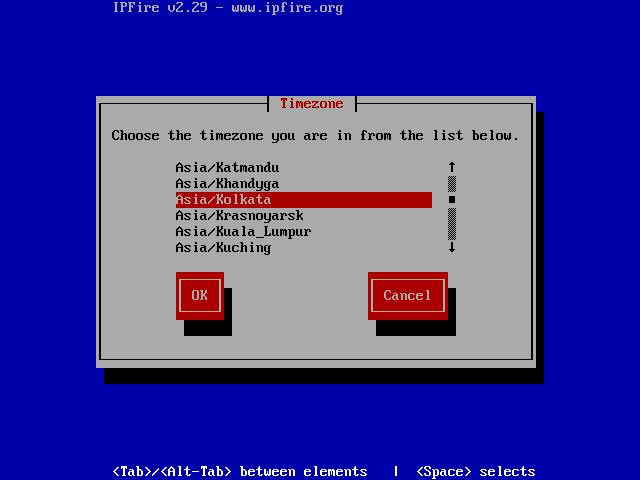
13. A continuación, seleccione Zona horaria De la lista, seleccioné «India”como mi área de zona horaria.
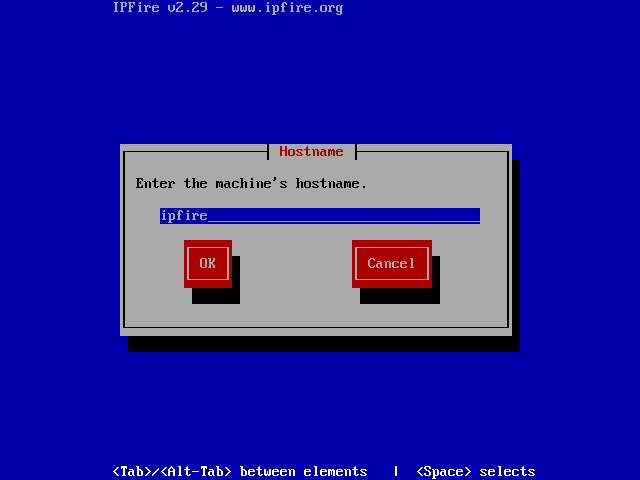
14. elige uno nombre de host Para nuestra máquina IPFirewall. Por defecto será ipfire. No haría ningún cambio en estos pasos.
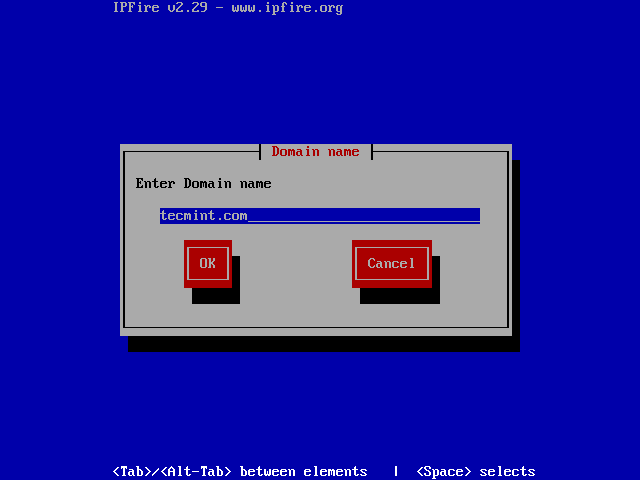
15. Dar uno efectivo dominio, si tienes un servidor DNS local, o podemos definirlo más adelante. Aquí uso «tecmint.com”como dominio de mi servidor DNS local.
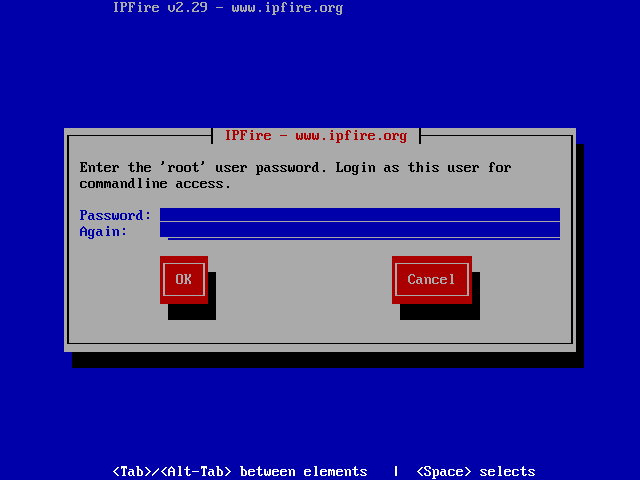
dieciséis. entrar a contraseña para raíz Usuario, esto se utilizará para acceder a la línea de comandos. He usado Sombrero rojo 123$ como mi contraseña.
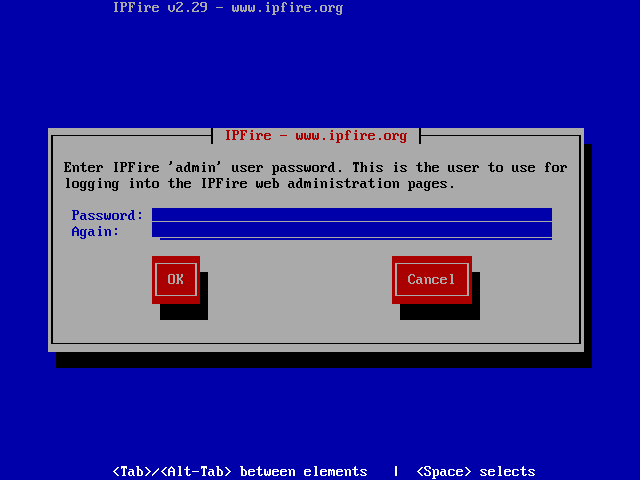
17. Ahora necesitamos proporcionar la contraseña para el usuario administrador. Interfaz gráfica de usuario IPFire Interfaz web. Por motivos de seguridad, la contraseña debe ser diferente de las credenciales de acceso a la línea de comandos.
Paso 3: ajustes de configuración de red IPFire
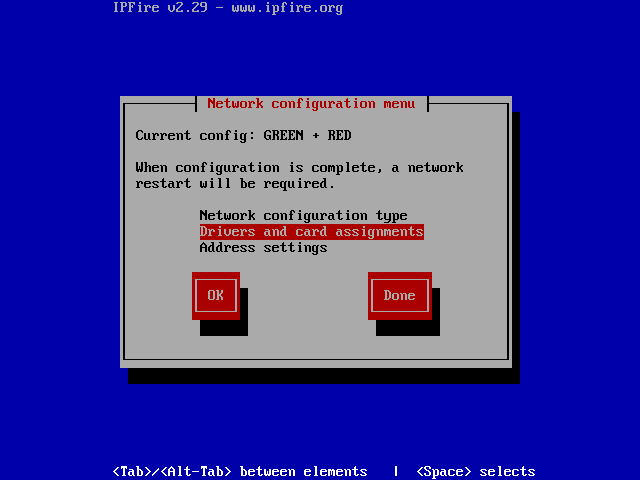
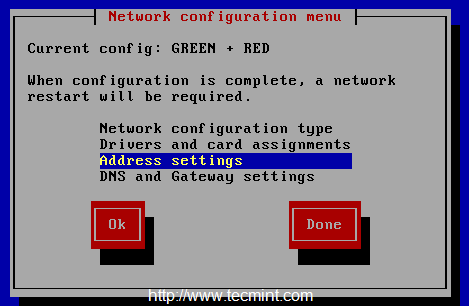
18. Aquí estamos usando 2 tarjetas de red Ethernet en nuestro sistema. Cada tarjeta Ethernet debe asignarse por separado para cada red y se seleccionará de forma predeterminada. verde + Rojo Esto significa que está conectado a una red local y a una conexión WAN con acceso a Internet.

19. A continuación, seleccione verde + Rojo Color de nuestras dos tarjetas de red y elige DE ACUERDO Seguir.

Ahora podemos ver que la configuración actual es verde + Rojo Está relacionado con la WAN local.
Paso 4: Distribución de tarjetas y controladores IPFire
20. Desde aquí, seleccione Distribución de conductores y tarjetas. Escriba para seleccionar la red que se asignará a las interfaces LAN y WAN.
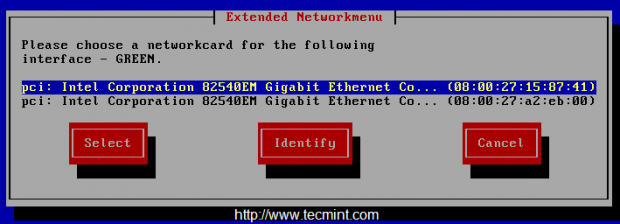
veintiuno. A continuación, seleccione verde y presione elegir Habilite una interfaz para ambas tarjetas de red.

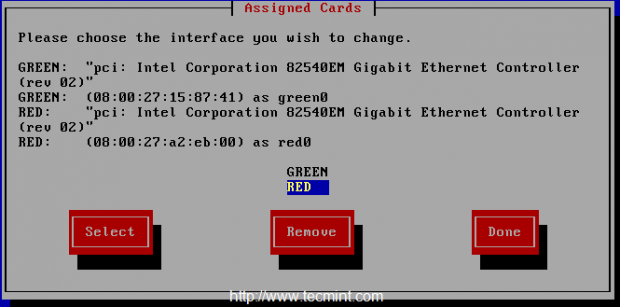
Veintidós. Repita los mismos pasos anteriores. Rojo Interfaz, en el último paso, podemos ver lo siguiente.
Paso 5: Asigne una dirección IP a la interfaz de red
veintitrés. Ahora es el momento de asignar una dirección IP a cada interfaz. Aquí solo tenemos 2 interfaces y necesitamos asignar direcciones IP en diferentes subredes.
si usamos 192.168.0.100 para Rojo interfaz, tenemos que usar diferentes IP y redes para otras interfaces. para Rojo Usaremos la interfaz DHCP.
- verde Interfaz – 192.168.1.1
- Rojo Interfaz – DHCP
veinticuatro. elegir verde y proporcionamos la IP, al seleccionarla recibimos un aviso de que si cambiamos la IP, nuestra conexión local se desconectará.
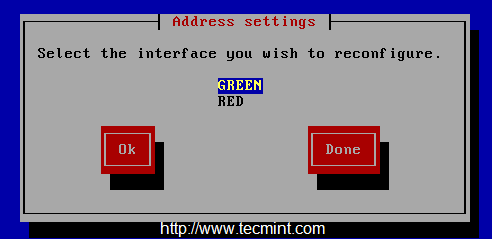
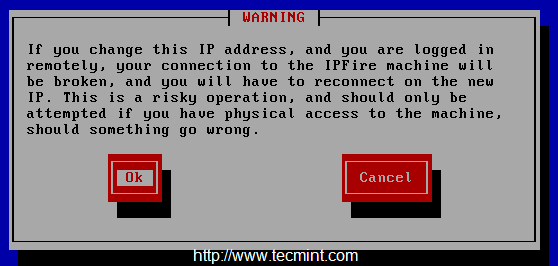
25. A continuación, proporcione IP 192.168.1.1 para verde La interfaz web para nuestro local/intranet.
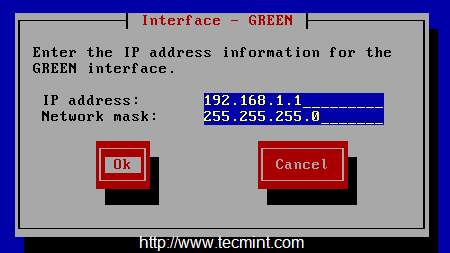
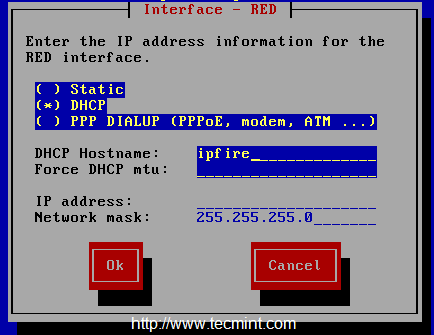
26. elegir Rojo interfaz y seleccione DHCP para obtener la IP de nuestro ISP, podemos asignar la IP manualmente. Esta es nuestra interfaz WAN expuesta a Internet.
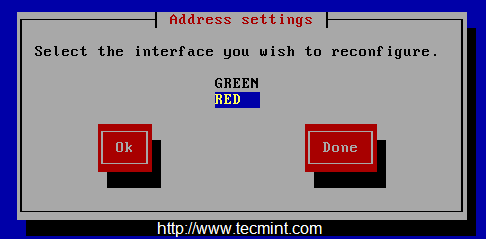
27. Aquí debemos configurar si nuestra conexión de red utilizará una IP estática o un método PPPOE o DIALUP. Estoy usando DHCP en la interfaz WAN. elegir DE ACUERDO y guárdelo seleccionando completo.
Paso 6: Configuración del servidor DHCP
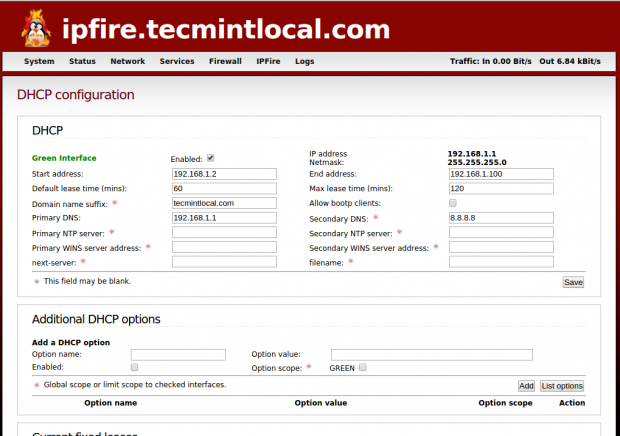
28. Necesitamos configurar los ajustes de DHCP para nuestro dispositivo. verde Interfaz LOCAL/INTERNA. Obtenga la IP de la computadora cliente desde DHCP.
El rango del grupo DHCP será de 192.168.1.2 a 192.168.1.100
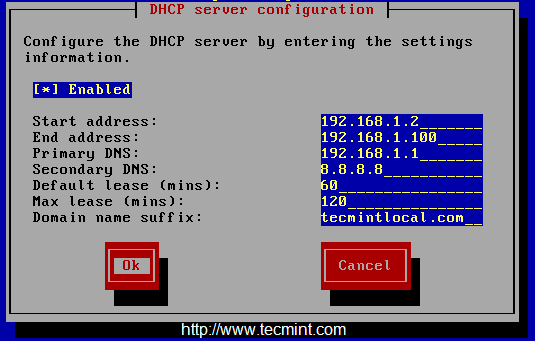
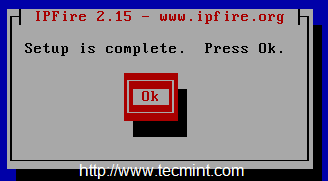
29. Ya casi hemos terminado con la configuración, seleccione «Aceptar» para completar la configuración de IPFire.
Paso 7: configuración posterior a la instalación
30. Después de reiniciar, obtendremos acceso a la línea de comandos utilizando las credenciales de root que proporcionamos durante la instalación.
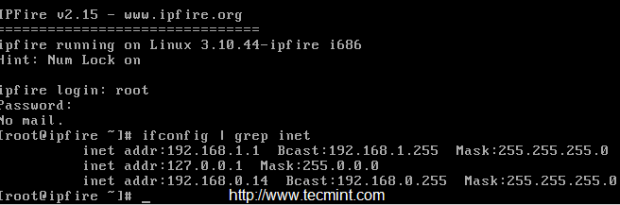
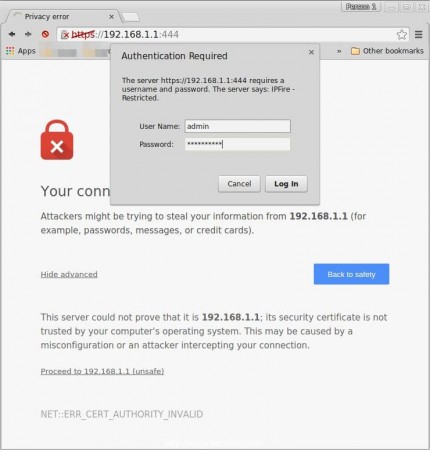
31. Para acceder a la interfaz web, utilice la siguiente URL, que utilizamos para verde La interfaz local/interna se utilizará para la interfaz WEB. Introduzca su nombre de usuario»administrativo«Y la contraseña que establecimos en el #paso 16 anterior.
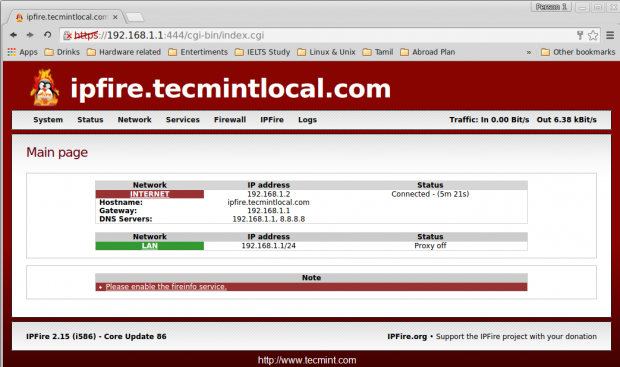
32. Después de iniciar sesión, obtendrá el panel de la interfaz web en IPFire.
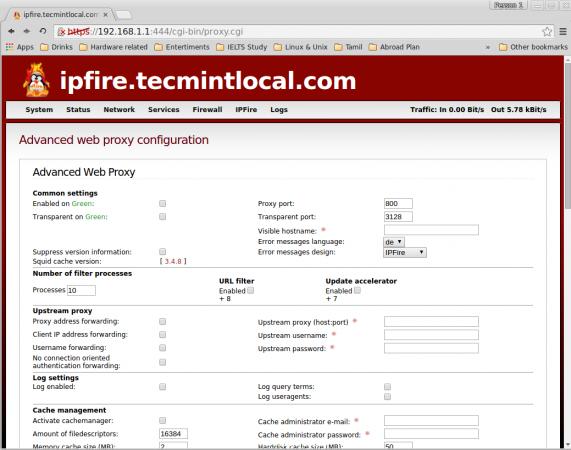
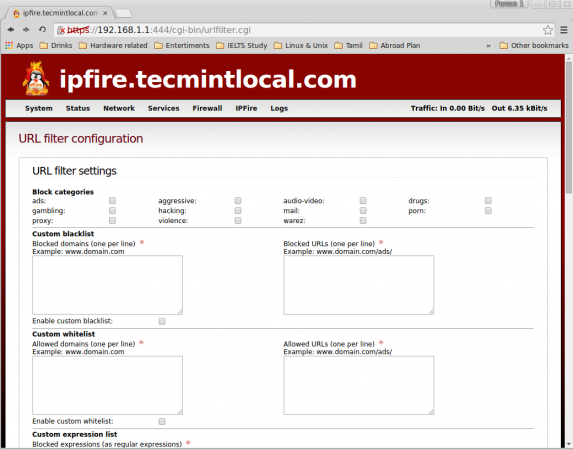
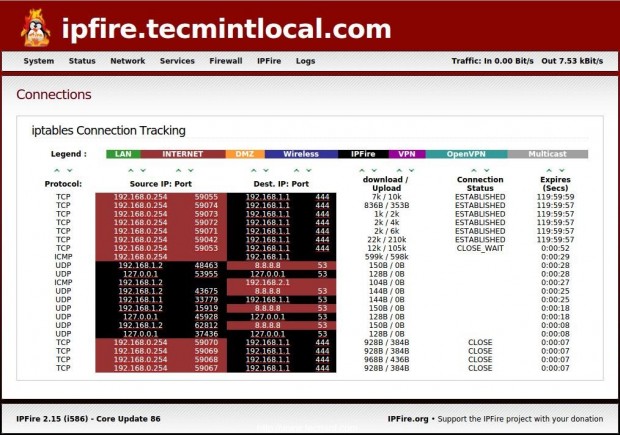
Hay muchas funciones incluidas en IPFire, como las siguientes: Proxy web con Squid, filtro de URL, acelerador de actualizaciones, servidor DHCP, programador de conexiones, servidor DNS, reenvío de DNS, enrutamiento estático, Wake on LAN, Open VPN, DNS dinámico (DDNS), tiempo servidor, monitoreo de ancho de banda, uso de memoria, recopilador de registros por servicio, registros del sistema, reglas de firewall, red P2P, iptables, opciones de respaldo configuradas y restauración, apagado, etc.
A continuación se muestra una captura de pantalla de la funcionalidad IPFire.
en conclusión
Hemos visto cómo proteger nuestra red doméstica o de oficina utilizando el cortafuegos/enrutador IPFire, una distribución de Linux con sede en Alemania centrada únicamente en la seguridad.
Espero que este artículo le haya resultado fácil de usar para instalar y configurar un firewall para su oficina o entorno doméstico. No olvides dejar tus comentarios a continuación después de usar IPFire.