Git es una herramienta poderosa que le ayuda a rastrear los cambios en los archivos con el tiempo. Si bien es muy popular en la comunidad de desarrolladores, puede usar Git como bóveda de almacenamiento de notas.
En este caso, el archivo fuente es obsidiana Documento de reducción de precios.
Cuando usa Obsidian para notas, Git puede ser muy útil para administrar diferentes versiones de notas. Puede volver fácilmente a versiones anteriores, deshacer los errores e incluso trabajar con otros.
En este tutorial, compartiré cómo configurar Git con Obsidian en el sistema Linux, conectarme con GitHub o GitLab, y usaré el complemento Obsidian Git para que sea fácil de acceder en su aplicación de notas.
✋
Todo está en el nivel principiante, todo lo que haces es configurar Git para la gestión básica de versiones de tu conocimiento.


🚧
Supongo que está tomando notas más simples, donde las notas personales y los tamaños de archivos son más pequeños. Si está utilizando notas grandes, es posible que desee probar el almacenamiento de archivos grandes de GitHub, que no está más allá del alcance de este artículo.
Paso 1: crear un repositorio remoto
Vaya a la página oficial de GitHub e inicie sesión en su cuenta. Ahora, en la página de perfil, haga clic en el botón Crear repositorio.
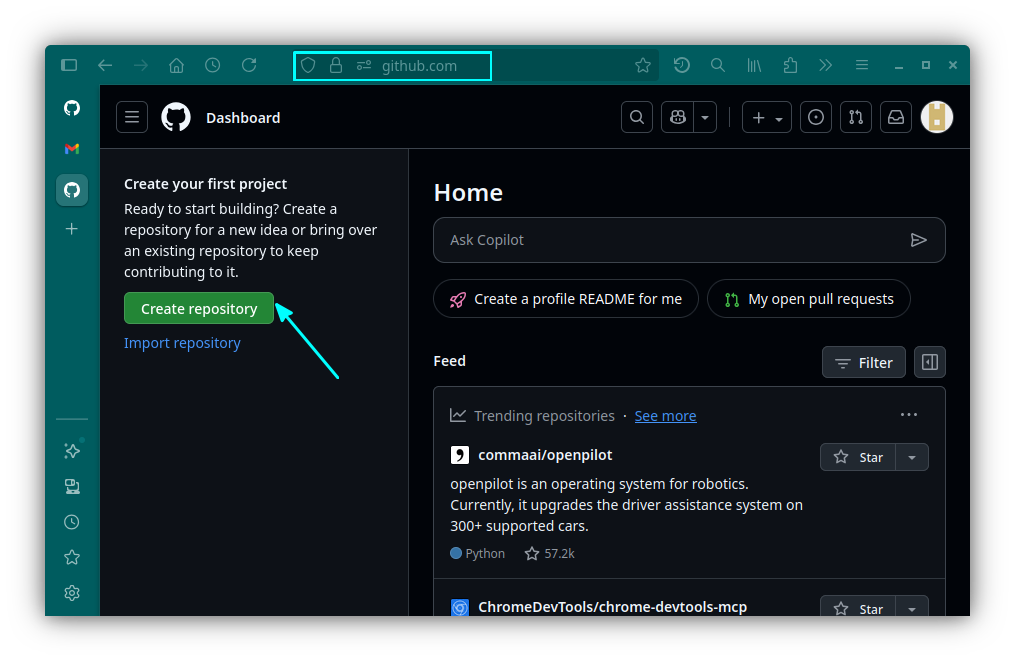
Se proporcionan todos los detalles. Asegúrese de establecer el repositorio en privado. Después de ingresar los detalles necesarios, haga clic en Crear un repositorio botón.
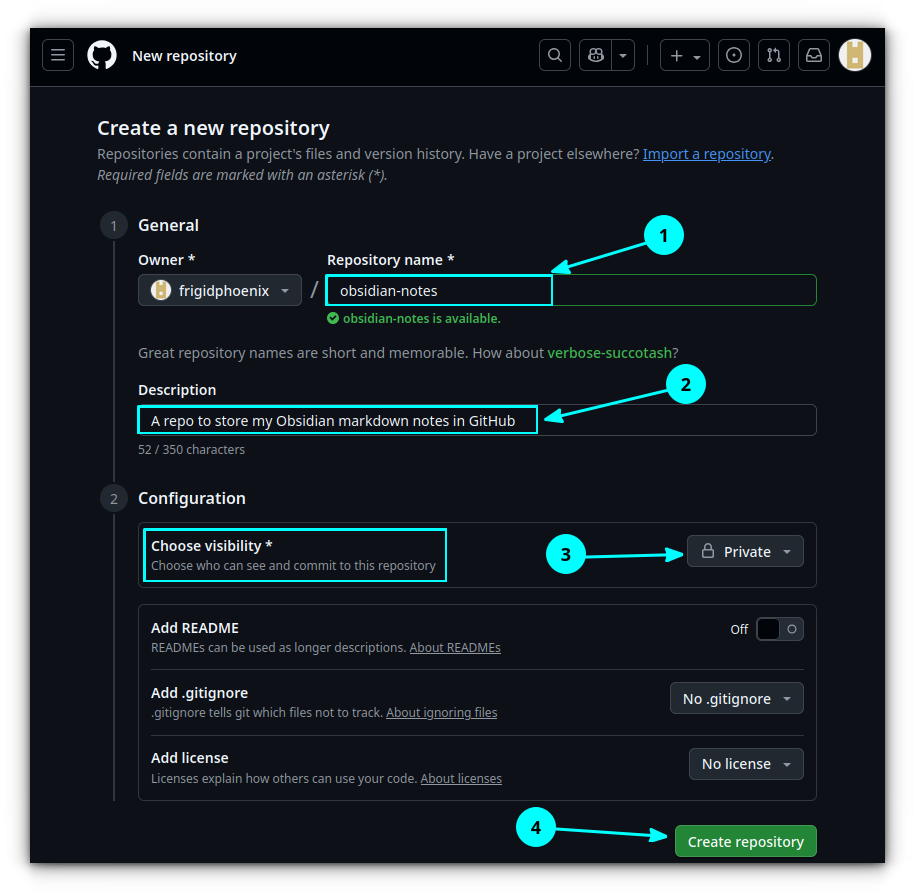
Eso es todo. Tiene un nuevo repositorio privado al que solo usted puede acceder.
Paso 2: crear una lectura simple
Debe crear un archivo de lectura simple en el repositorio recién creado. Para hacer esto, haga clic Crea un nuevo archivo botón.
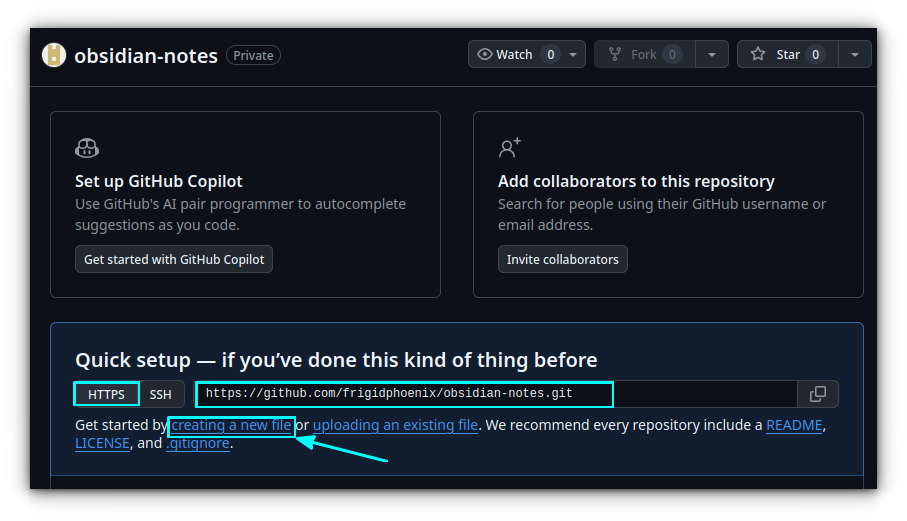
En la página siguiente, ingrese un nombre para el archivo y agregue el texto del marcador de posición.
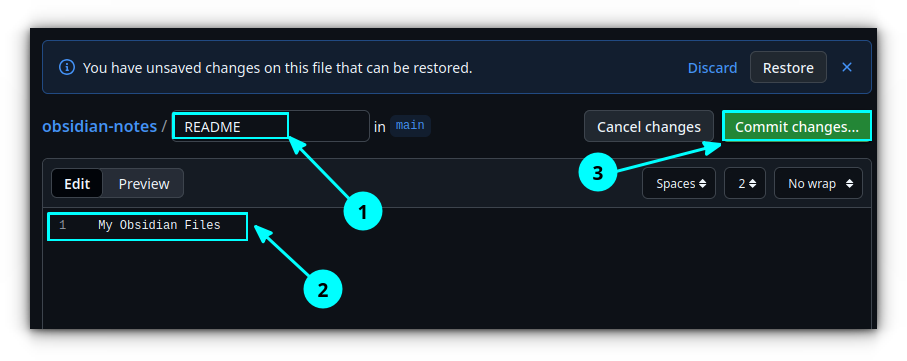
Hacer clic Enviar cambios Y agregue un mensaje cuando se le pregunte. ¡completo! Ha agregado una lectura simple al repositorio.
Paso 3: Instale GIT en el sistema
Ahora, instalemos Git en el sistema. También recomiendo instalar el complemento GitHub o Gitlab CLI. Como estás en control de versiones, estas herramientas CLI pueden mejorar enormemente tu experiencia.
💡
Con GitHub o Gitlab CLI Herramientas, también puede comprometerse desde la terminal y empujar los cambios a GitHub/Gitlab en caso de que la GUI obsidiana falle.
En Ubuntu, puede instalar Git y Github CLI usando comandos:
sudo apt install git gh
Para Fedora, use:
sudo dnf install git gh
Para Arch Linux, el nombre del paquete es algo diferente.
sudo pacman -S git github-cli
Si está utilizando gitlab en lugar de github, gh/github-cli Paquete de software, instalación glab embalar. Los nombres en las tres distribuciones de Linux anteriores son todos iguales.
Paso 4: Verificar GitHub
Una vez que haya instalado GIT y las herramientas de GitHub, debe autenticarse con credenciales de usuario.
Primero, debe asegurarse de que las credenciales de GitHub se guarden correctamente. Para esto puedes usar libsecret.
git config --global credential.helper libsecret
Ahora establezcamos nuestro nombre de usuario y correo electrónico para que GIT pueda saber quién está haciendo cambios. Abra la terminal y ejecute:
git config --global user.name "your username"
git config --global user.email "your email"

Ejecute Github CLI:
gh auth login
Si está utilizando gitlab, use:
glab auth login
🚧
El resto, estoy usando GitHub. entonces. Los usuarios de GitLab deben seguir las instrucciones en su pantalla.
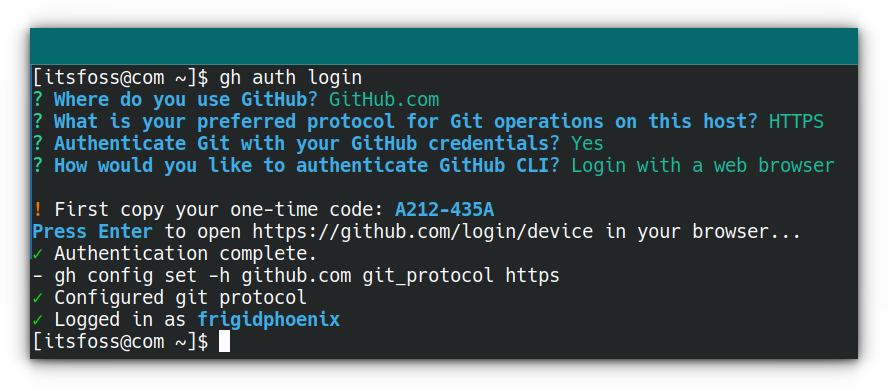
Hará algunas preguntas, puede seleccionar una selección y presionar ENTER. Esto se muestra en la captura de pantalla a continuación:
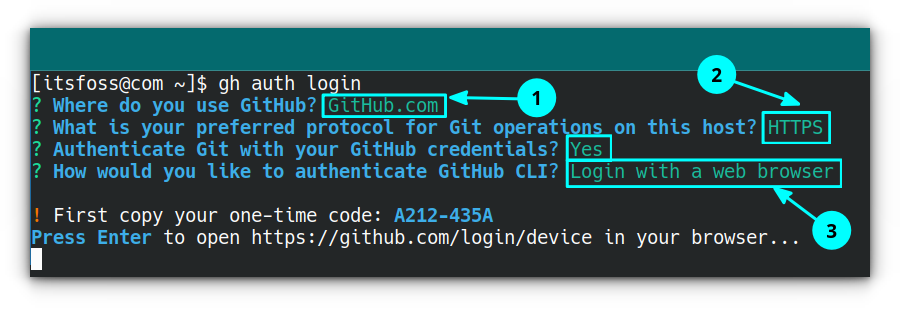
Cuando presione ENTER, se abrirá en el navegador. Se le solicitará que continúe en la cuenta de registro.
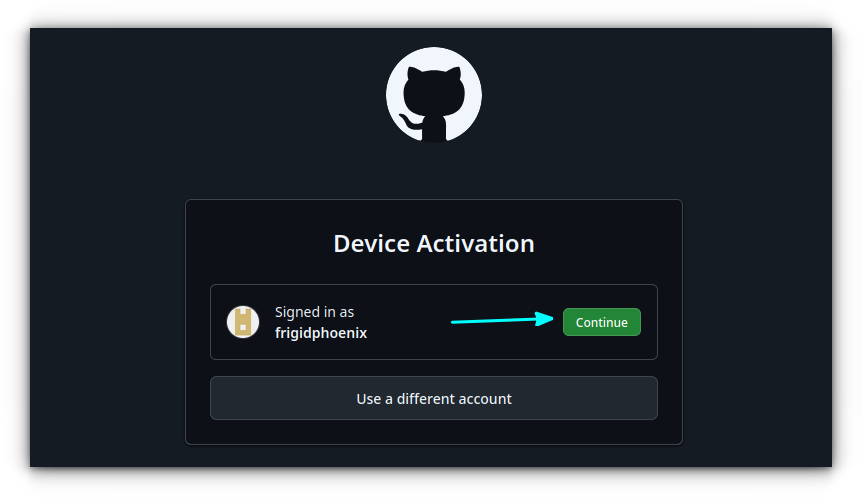
En la página siguiente, ingrese el código que proporcionó en el terminal.
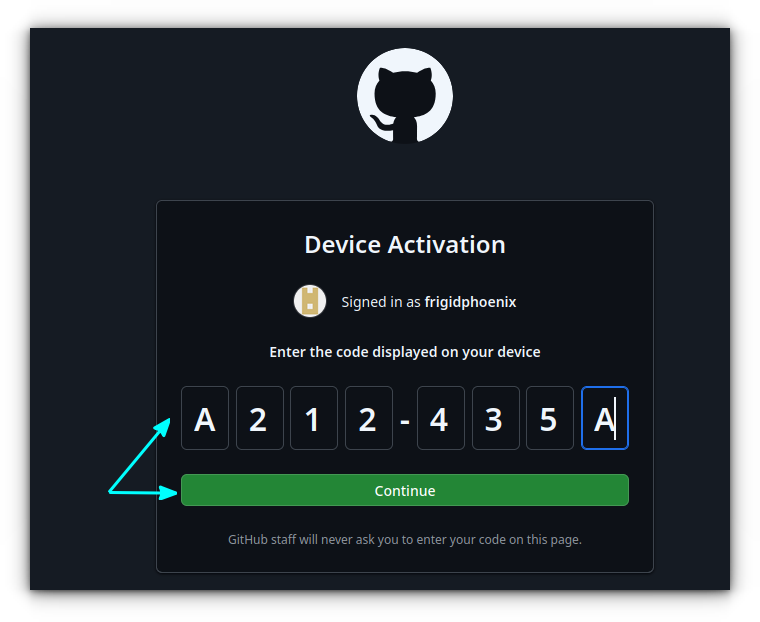
Esto requerirá que verifique los detalles antes de continuar. Verifique de nuevo y presione Autorizar Github.

Eso es todo. Su dispositivo está conectado. Cierre el navegador. Puede ver que el terminal se ha actualizado a través de un mensaje de inicio de sesión exitoso.
Paso 5: clonación del repositorio
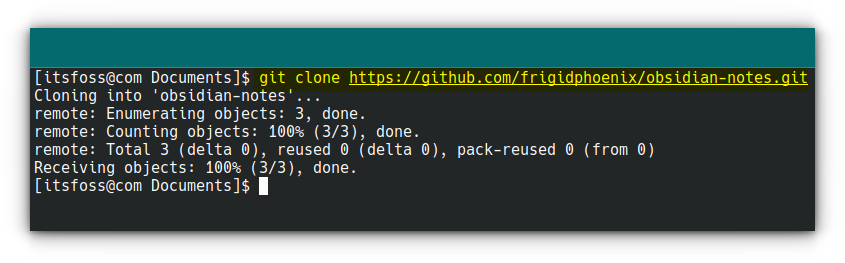
Ahora que tiene GitHub configurado, es hora de que el repositorio de notas privadas de Cron esté en el lugar conveniente. Estoy clonando mi repositorio ~/Documents Tabla de contenido.
cd ~/Documents
git clone git clone
Recibirá un mensaje que lo ha clonado a un repositorio vacío. Eso es lo que necesitamos.
Puede abrirlo en el Administrador de archivos para ver el único contenido en el directorio de clones es .git Directorio y un archivo de lectura.
Paso 6: Copiar contenido
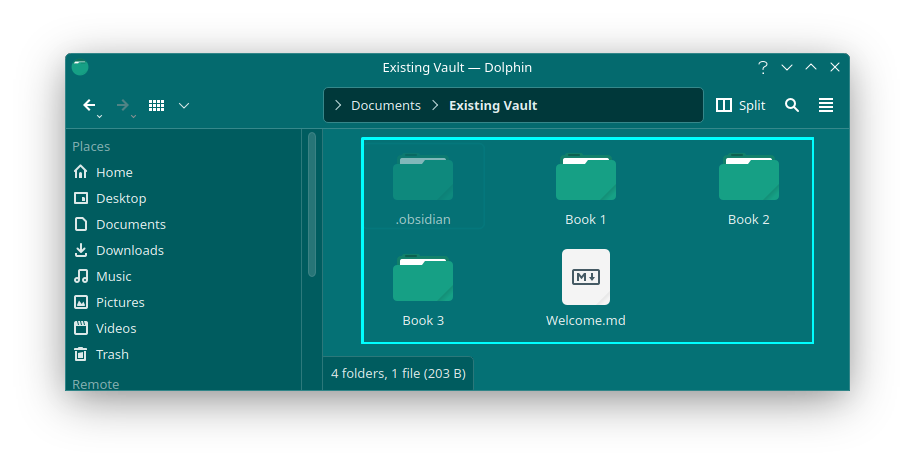
Ahora debe copiar la anotación de Markdown desde una ubicación anterior a esta nueva ubicación de bóveda. Puede usar el Administrador de archivos para hacer esto.
Al copiar, Asegúrese de copiar .obsidian Carpetas también. Porque el resto de sus complementos y configuraciones son .obsidian Tabla de contenido.
Esta carpeta está oculta, así que use CTRL+H Para habilitar elementos ocultos, seleccione todo.
Paso 7: crear .gitignore
Después de copiar todo a una nueva sección, notará que tiene una .obsidian Una carpeta que contiene todos los complementos y archivos de caché.
Por lo general, esto no necesita empujarlo a GitHub. Entonces crearemos un .gitignore Archivo en la ubicación de la biblioteca raíz.
En este archivo, agregue contenido:
# to exclude Obsidian's settings (including plugin and hotkey configurations)
.obsidian/

# to only exclude plugin configuration. Might be useful to prevent some plugin from exposing sensitive data
.obsidian/plugins

# OR only to exclude workspace cache
.obsidian/workspace.json

# to exclude workspace cache specific to mobile devices
.obsidian/workspace-mobile.json

# Add below lines to exclude OS settings and caches
.trash/
.DS_Store
📋
arriba gitignore El código se toma directamente de la documentación del complemento GIT.
Paso 8: Abra una nueva bóveda en obsidiana
Abra obsidiana y haga clic en el nombre de su bóveda en la parte inferior y seleccione Gestionar las bóvedas.
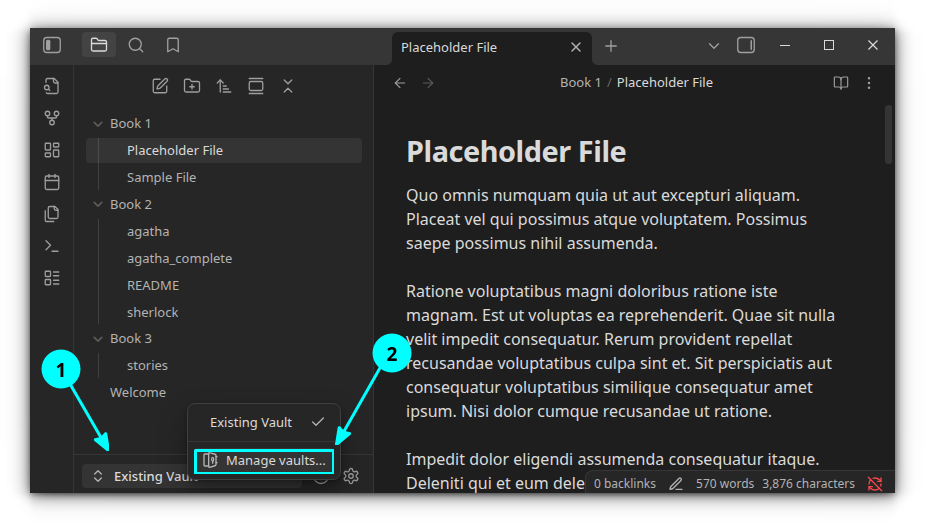
Seleccionar de la nueva ventana Abierto Cerca del botón, «Abra la carpeta como bóveda».
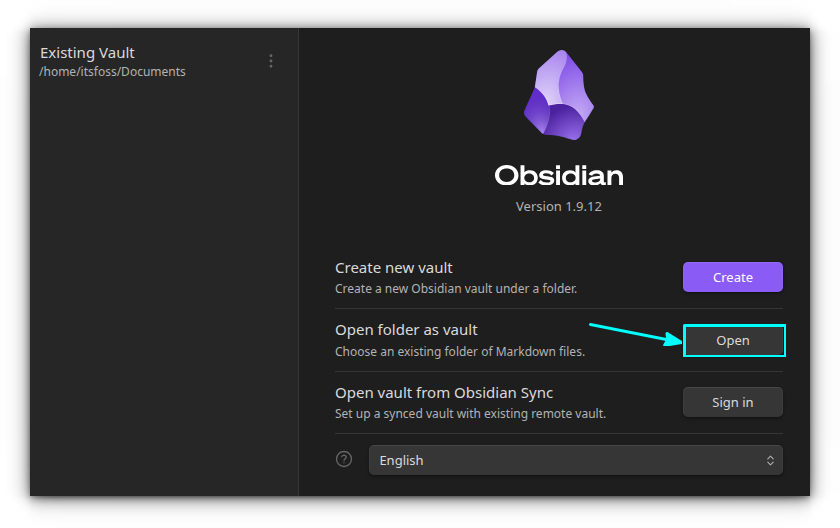
En el selector de archivos, seleccione el directorio que recientemente clonó. Una nueva obsidiana se abre con notas en la nueva ubicación y está hasta ahora vacía.
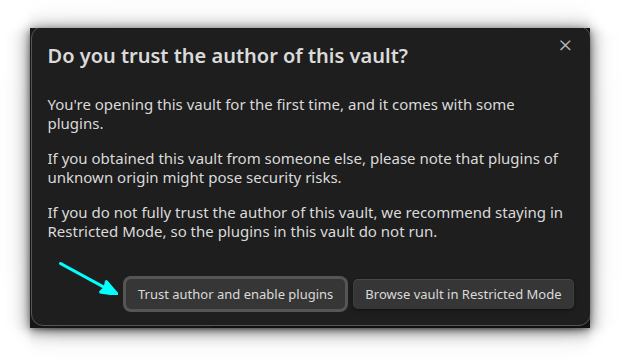
Se le pedirá que confíe en el autor. Esto se debe a que copió todo de los comentarios anteriores, incluidos los complementos. Por lo tanto, para que el complemento funcione, debe habilitar el complemento de la comunidad y necesita permiso del usuario.
Acepte su complemento de confianza y continúe.
Paso 9: Instale el complemento Obsidian Git
Necesitamos obtener el complemento en Obsidian para versiones de git. Haga clic en el botón Configuración en Obsidian.
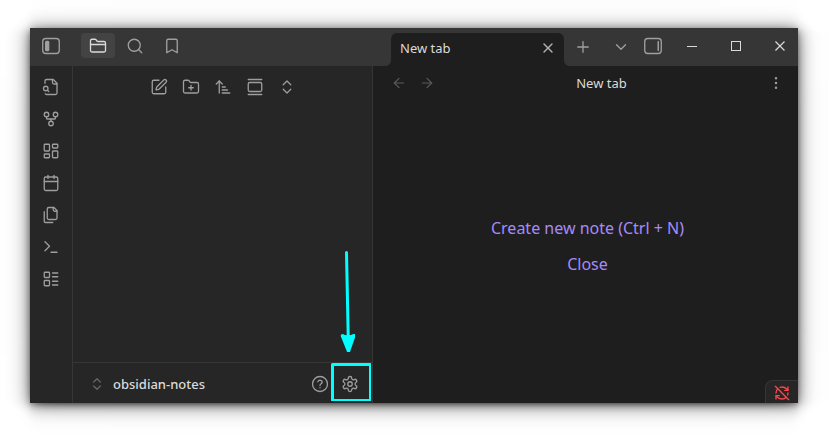
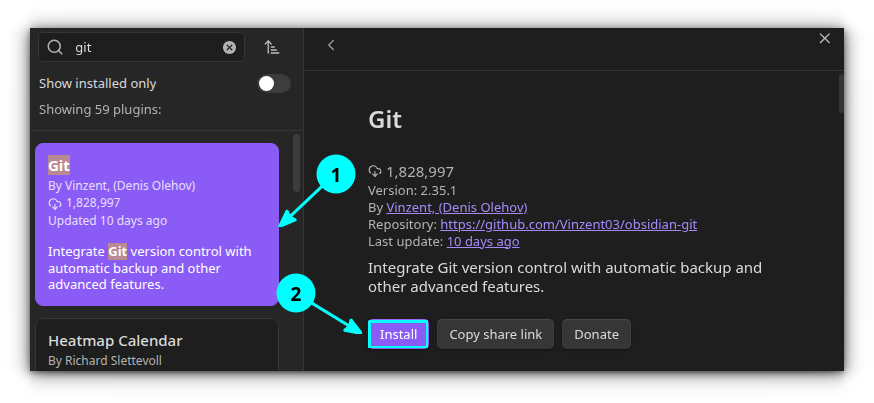
ir Complemento de la comunidad. Haga clic para navegar. Aquí, busque el complemento GIT e instálelo.
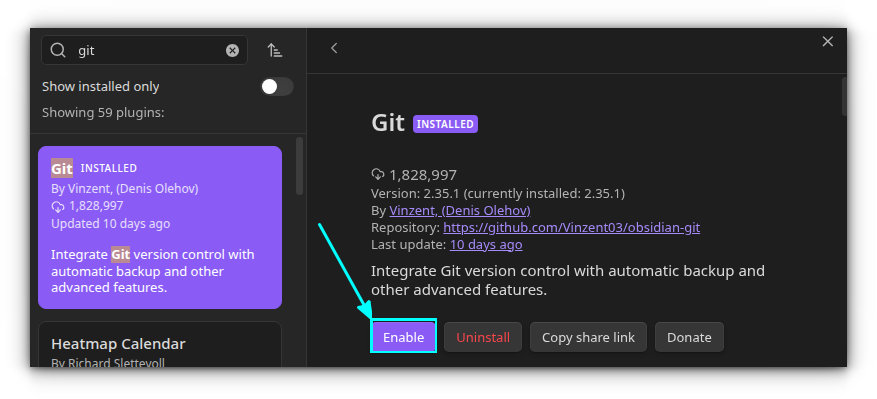
Después de la instalación, habilitarlo.
Has establecido los conceptos básicos de Git con Obsidian. Haga clic en el botón GIT en Obsidian para ver el estado GIT.
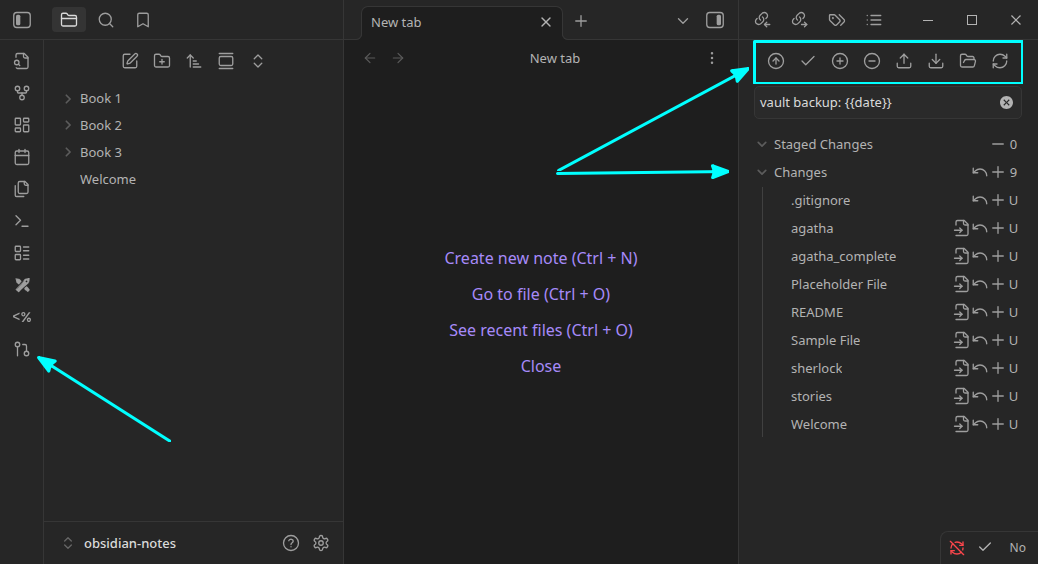
Como puede ver, hay un .gitignore Cambiar el archivo.
Paso 10: Cambios de fase
Le recomiendo que realice cambios de fase en lotes y compromisos. Para subir al escenario, puedes presionar + El botón está adyacente al archivo o se usa + Los botones en el menú superior son todos.
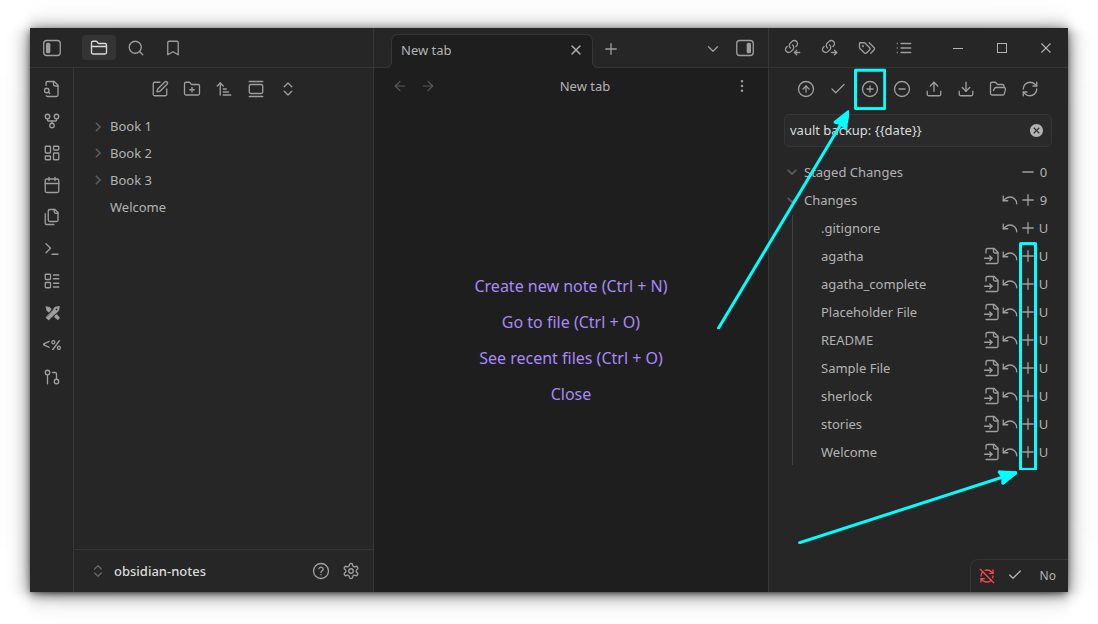
Ahora, todo está sucediendo para mí:
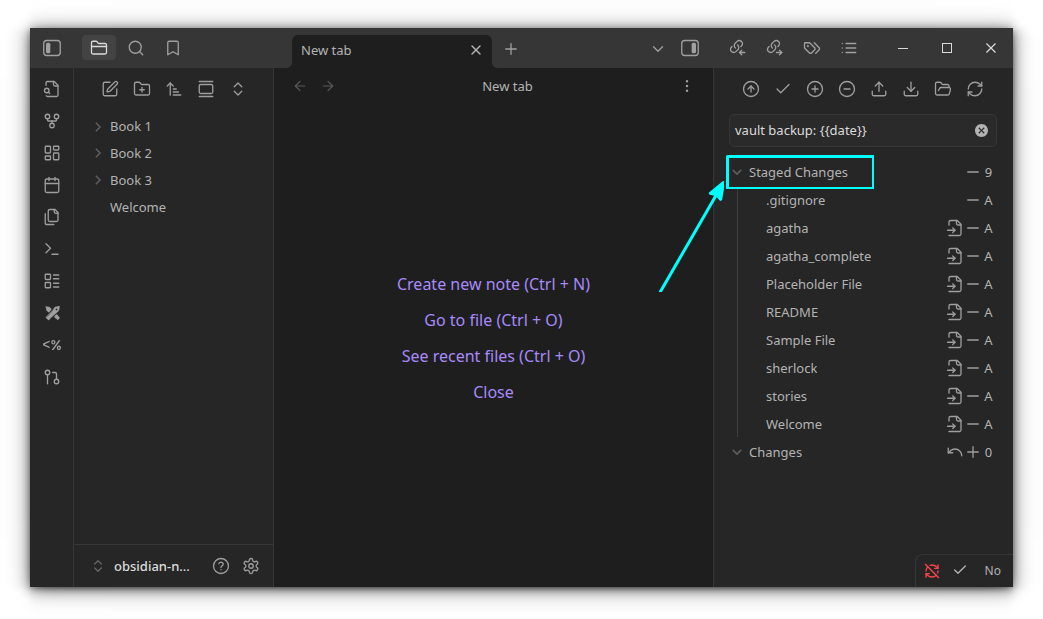
Paso 11: enviar y empujar
🚧
Supongo que eres el único que administra notas y no hay otros colaboradores.
Si es un usuario solo de notas personales, puede enviar cambios y empujarlos a un repositorio remoto. Para hacer esto, una vez que se realicen todos los cambios, use el botón Enviar.
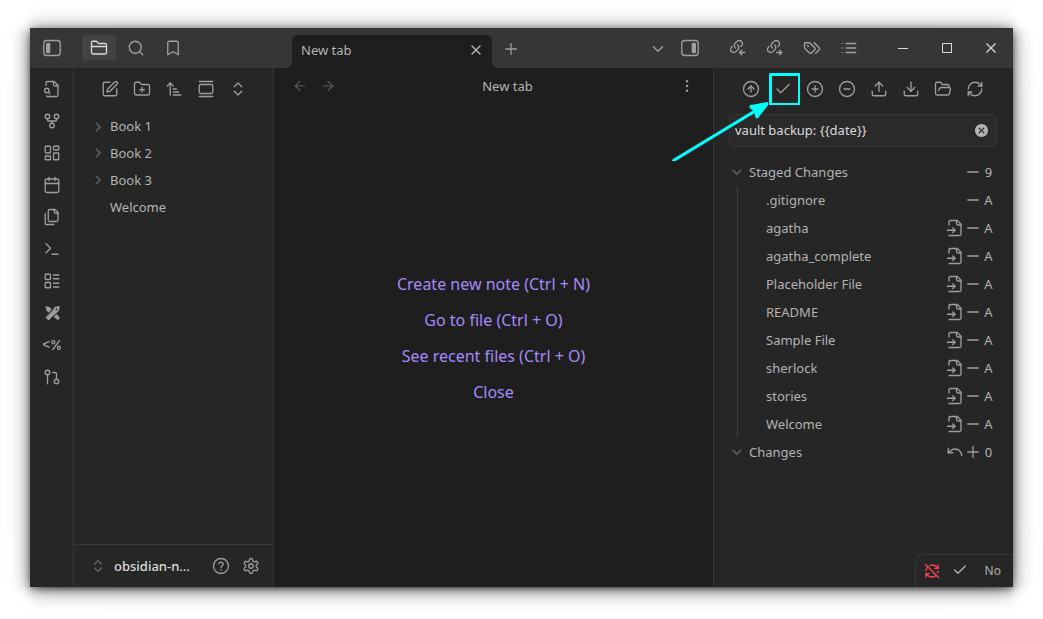
Después de completar el envío, use el botón.
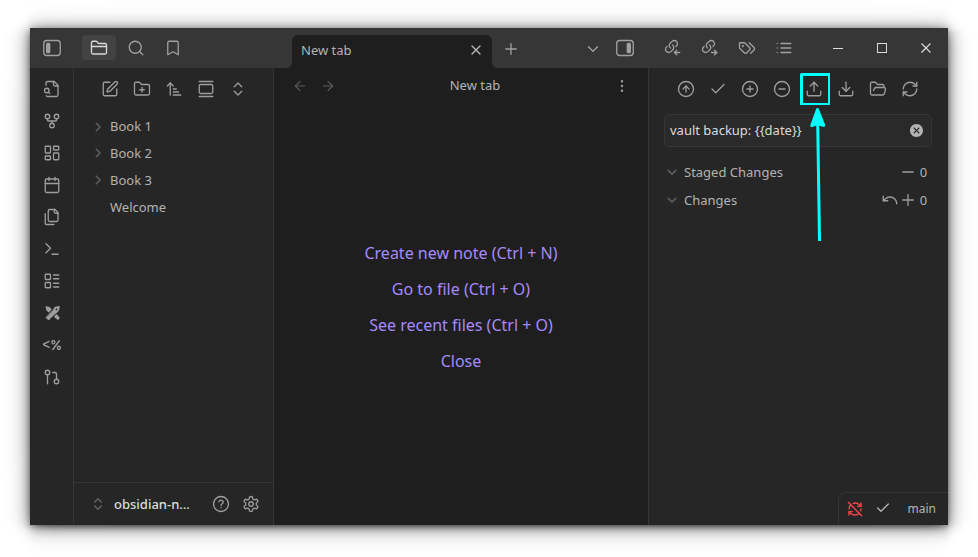
Paso 12: Cambios de extracción
Supongamos que ha editado las notas en otro sistema y empuja los cambios de allí a GitHub. En este caso, cuando inicia el sistema original, primero debe extraer el proyecto de GitHub.
Use el botón Pull en el panel de control de Obsidian Git.
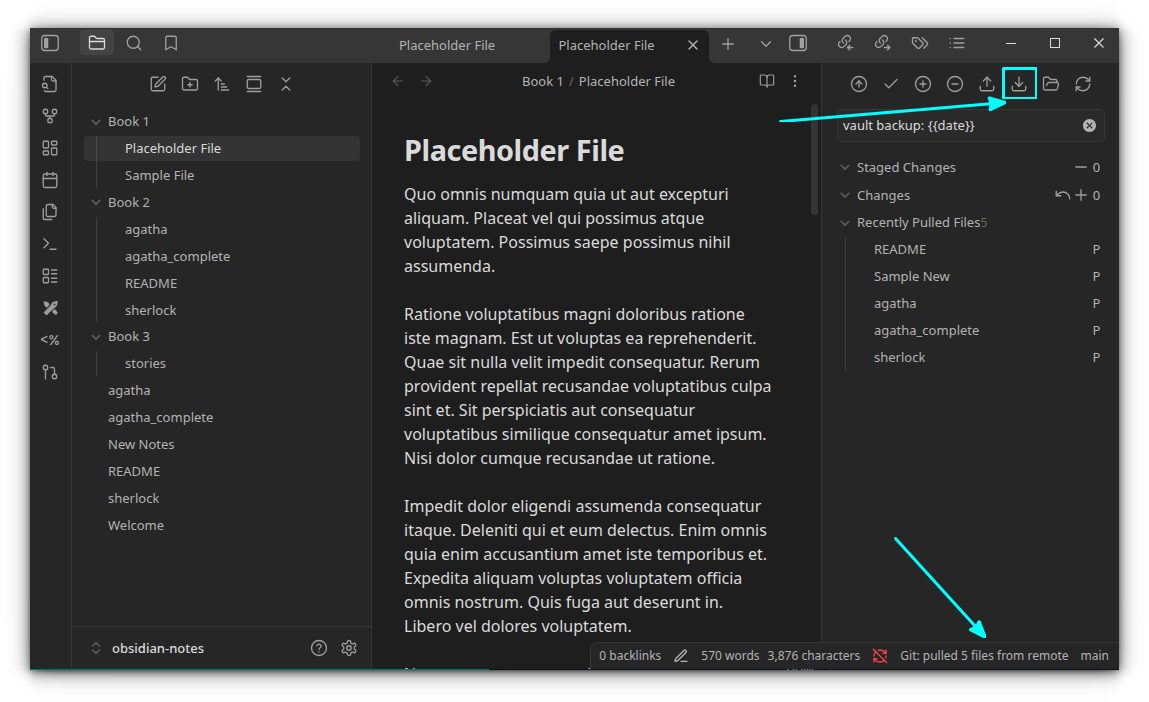
Ahora que su copia local está sincronizada con la copia principal, puede trabajar sin esfuerzo.
Resumir
El complemento GIT también le permite enviar automáticamente/extraer/empujar en momentos predefinidos. Pero prefiero mantener las cosas bajo mi control y, por lo tanto, prefiero seguir el método manual para elegir manualmente archivos.
Pero depende de cómo quieras hacerlo. Integrar Git con Obsidian es una excelente manera de sincronizar notas en la nube sin costos adicionales.