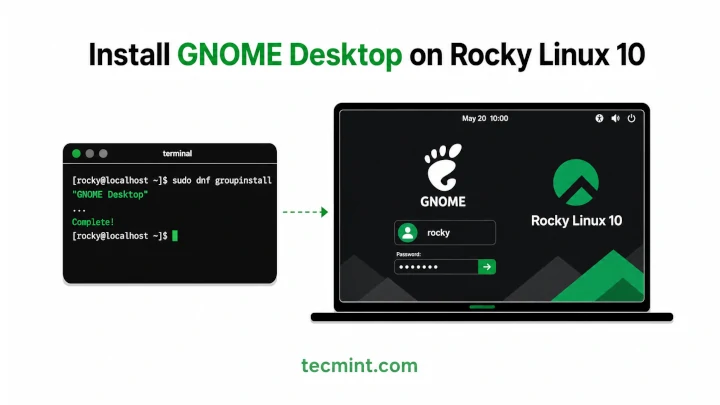
Rocky Linux 10 está instalado como un servidor mínimo de solo texto de forma predeterminada. Si desea un escritorio gráfico, deberá agregar GNOME usted mismo. Esta guía le mostrará cómo hacerlo, con o sin acceso a Internet.
Si selecciona la opción Instalación mínima durante la instalación de Rocky Linux 10, su sistema solo contiene los paquetes de software básicos necesarios para ejecutarse sin ningún entorno de escritorio, lo que significa que no hay una pantalla gráfica de inicio de sesión ni aplicaciones GUI.
Esta configuración es ideal para servidores porque es liviana y utiliza menos recursos del sistema. Sin embargo, si utiliza su sistema como una estación de trabajo, una máquina virtual o simplemente prefiere usar una interfaz gráfica, es posible que desee instalar enano.
Esta guía cubre ambos métodos de instalación.
- Primera instalación usando DNF enano Consíguelo desde un repositorio en línea, que es la opción más sencilla si tu sistema tiene acceso a Internet.
- El segundo muestra cómo instalar. GNOME sin conexión usar Rocky Linux 10 DVD ISO Como repositorio de paquetes nativo, esto es útil para sistemas aislados, entornos de laboratorio seguros o máquinas sin acceso a la red.
Este tutorial fue probado en una instalación mínima. LokiLinux 10pero las mismas instrucciones de instalación también se aplican a AlmaLinux 10 y sombrero rojo 10.
Boletín semanal de TechMint
Conseguir Aprenda el curso intensivo de 7 días de Linux Únase a más de 34.000 profesionales de Linux que leen gratis todos los jueves.


Qué necesitas
Antes de comenzar, asegúrese de tener lo siguiente:
cuantos verificar El espacio libre en disco que tienescorrer:
df -h /
Ejemplo de salida:
Filesystem      Size  Used Avail Use% Mounted on
/dev/sda3        40G  3.2G   37G   8% /
echa un vistazo Avail Pilar. Si tienes al menos 3 GB de espacio libre, puedes continuar.
Método 1: instalar GNOME en línea (con acceso a Internet)
si tu LokiLinux 10 El sistema tiene conexión a Internet y puede utilizar comando dnf Descargue todos los paquetes necesarios directamente desde el repositorio oficial de Rocky Linux.
Paso 1: actualiza tu sistema
Antes de instalar software nuevo, es una buena idea actualizar los paquetes de software existentes. Esto garantiza que tenga la última versión y ayuda a evitar problemas de dependencia.
sudo dnf update -y
este sudo El comando ejecuta la actualización con derechos administrativos, mientras que -y Opción de responder automáticamente yes Cualquier consejo. Dependiendo de la cantidad de actualizaciones disponibles y de la velocidad de Internet, este proceso puede tardar varios minutos.
Paso 2: instale el escritorio GNOME
LokiLinux Agrupe los paquetes relacionados para que pueda instalar un paquete completo en lugar de cientos de paquetes individuales. enano El escritorio está a solo un comando de distancia.
sudo dnf group install "Server with GUI" -y
Esto instalará todo lo necesario para un escritorio gráfico completo, incluido:
- caparazón de gnomo
- GDM (Administrador de visualización de GNOME)
- wayland
- Utilidades de escritorio y bibliotecas de soporte
pista: Si prefiere una instalación de escritorio más pequeña sin herramientas adicionales relacionadas con el servidor, instale Grupos GNOME:
sudo dnf group install "GNOME" -y
notas: Si recibe Error de grupo no coincidenteenumerando primero los grupos de paquetes disponibles:
sudo dnf group list
Luego use el nombre del grupo tal como aparece en el sistema.
Paso 3: configurar el inicio de gráficos como predeterminado
La instalación de GNOME no cambiará automáticamente el modo de inicio predeterminado del sistema porque el mínimo LokiLinux La instalación comienza con multi-user.targetque es el modo de línea de comando.
Primero, verifique los objetivos predeterminados actuales:
sudo systemctl get-default
Ejemplo de salida:
multi-user.target
Ahora cámbialo al modo de gráficos:
sudo systemctl set-default graphical.target
Debería ver un resultado similar al siguiente:
Removed "/etc/systemd/system/default.target".
Created symlink /etc/systemd/system/default.target → /usr/lib/systemd/system/graphical.target.
esto dice systemd Inicie automáticamente el escritorio gráfico cada vez que se inicie el sistema.
Paso 4: inicie la GUI sin reiniciar
No es necesario reiniciar inmediatamente. Puede iniciar la pantalla de inicio de sesión gráfica inmediatamente activando el servicio GDM:
sudo systemctl start gdm
Después de unos segundos, enano Debería aparecer una pantalla de inicio de sesión, así que inicie sesión con el mismo nombre de usuario y contraseña que utilizó para iniciar sesión en su terminal o SSH.
Si la pantalla gráfica de inicio de sesión no aparece, verifique los registros de GDM para ver si hay errores:
sudo journalctl -u gdm -n 50
En las máquinas virtuales, los problemas de inicio suelen deberse a la falta de controladores de gráficos o herramientas de integración:
- caja virtual: Instalar invitado VirtualBox agregado.
- máquina virtual: Instale VMware Tools o inicie VM Tools.
- KVM/QEMU: Utilice el adaptador de pantalla virtio o QXL para obtener la mejor compatibilidad.
Paso 5: reiniciar y confirmar
Finalmente, reinicie el sistema para asegurarse de que arranque directamente en modo gráfico.
sudo reboot
Después de que el sistema se reinicie, debería ver automáticamente la pantalla de inicio de sesión de GNOME. Después de iniciar sesión, presione Ctrl+Alt+T para abrir la terminal y verificar que GNOME esté instalado:
gnome-shell --version
Ejemplo de salida:
GNOME Shell 47.x
Si lo ves instalado enano versión, la instalación fue exitosa y su LokiLinux 10 El sistema ahora se puede utilizar con un escritorio gráfico completo.
Si esto hace que su escritorio GNOME esté en funcionamiento, ¿Quién ha estado mirando los mensajes de texto de Rocky Linux preguntándose dónde fue la GUI?
Método 2: instalar GNOME sin conexión
si tu LokiLinux 10 El sistema no puede acceder a Internet. puedes instalar enano directamente desde Rocky Linux 10 DVD ISO. No es necesario descargar paquetes de repositorios en línea, DNF Léelos del ISO montado.
importante:usar Rocky Linux 10 DVD ISO,No pequeñísimo o Iniciar ISOporque la imagen del DVD contiene Sistema operativo básico y Transmisión de aplicaciones Instalar los repositorios necesarios enano.
Paso 1: Monte el ISO en su máquina
Primero, haga que el DVD ISO esté disponible en su sistema.
Si está utilizando una máquina virtual, conecte el ISO como una unidad de DVD virtual desde el hipervisor.
Si está utilizando un servidor físico, copie el ISO a su computadora. Por ejemplo:
scp /path/to/Rocky-10-latest-x86_64-dvd.iso user@your-server-ip:/tmp/
reemplazar:
userUtilice su nombre de usuario de inicio de sesión.your-server-ipcon la dirección IP del sistema Rocky Linux.
Una vez completada la copia, verifique que la ISO exista:
ls -lh /tmp/Rocky-10-latest-x86_64-dvd.iso
Paso 2: montar el ISO
Cree un directorio para usarlo como punto de montaje:
sudo mkdir -p /mnt/rocky10-iso
Ahora instala la ISO:
sudo mount -o loop /tmp/Rocky-10-latest-x86_64-dvd.iso /mnt/rocky10-iso
Es posible que vea un mensaje como este:
mount: /mnt/rocky10-iso: WARNING: source write-protected, mounted read-only.
A continuación verifique si el montaje se realizó correctamente:
ls /mnt/rocky10-iso/
Ejemplo de salida:
AppStream BaseOS EFI LICENSE RPM-GPG-KEY-Rocky-10 images isolinux media.repo
Asegúrate de poder ver ambos Sistema operativo básico y Transmisión de aplicaciones directorios porque contienen todos los paquetes necesarios para la instalación.
Si faltan, es posible que hayas instalado pequeñísimo o Iniciar ISO en lugar de disco DVD.
Paso 3: crear un repositorio DNF nativo
Cree un nuevo archivo de repositorio DNF:
sudo nano /etc/yum.repos.d/rocky10-local.repo
Pegue la siguiente configuración:
[rocky10-baseos-local]
name=Rocky Linux 10 - BaseOS (Local ISO)
baseurl=file:///mnt/rocky10-iso/BaseOS
enabled=1
gpgcheck=1
gpgkey=file:///mnt/rocky10-iso/RPM-GPG-KEY-Rocky-10

[rocky10-appstream-local]
name=Rocky Linux 10 - AppStream (Local ISO)
baseurl=file:///mnt/rocky10-iso/AppStream
enabled=1
gpgcheck=1
gpgkey=file:///mnt/rocky10-iso/RPM-GPG-KEY-Rocky-10
Guarde el archivo y salga del editor.
Ahora deshabilite el repositorio en línea para que DNF no intente conectarse a la red:
sudo dnf config-manager --disable \* 2>/dev/null
sudo dnf config-manager --enable rocky10-baseos-local rocky10-appstream-local
Verifique que DNF pueda ver el repositorio nativo:
sudo dnf repolist
Ejemplo de salida:
repo id                         repo name
rocky10-appstream-local         Rocky Linux 10 - AppStream (Local ISO)
rocky10-baseos-local            Rocky Linux 10 - BaseOS (Local ISO)
Si el repositorio no aparece, vuelve a verificar:
- La ISO está instalada correctamente.
- este
baseurlLa ruta coincide con la ubicación de instalación. - No hay errores tipográficos en él.
.repodocumento.
También puede verificar que el directorio del paquete exista:
ls /mnt/rocky10-iso/BaseOS
ls /mnt/rocky10-iso/AppStream
Paso 4: Instale GNOME desde repositorios nativos
Después de que el repositorio nativo esté funcionando correctamente, instale enano Tal como lo haría en un sistema en línea:
sudo dnf group install "Server with GUI" -y
DNF instalará todos los paquetes de software necesarios directamente desde el DVD de instalación ISO sin necesidad de acceso a la red. Dependiendo de su dispositivo de almacenamiento, la instalación suele tardar entre 5 y 10 minutos.
Paso 5: configurar el inicio de gráficos e iniciar GDM
Una vez completada la instalación, configure el sistema para que arranque en la interfaz gráfica:
sudo systemctl set-default graphical.target
comenzar Administrador de visualización de GNOME No es necesario reiniciar:
sudo systemctl start gdm
Después de unos segundos, debería aparecer la pantalla de inicio de sesión de GNOME, así que inicie sesión con su cuenta de usuario normal.
Finalmente, reinicie el sistema para confirmar que arranca directamente en el escritorio gráfico:
sudo reboot
Opcional: montar ISO automáticamente al inicio
De forma predeterminada, la ISO sólo se instala para la sesión actual. Después de reiniciar, deberá instalarlo nuevamente si desea instalar más paquetes.
Para instalarlo automáticamente durante el arranque, agregue la siguiente entrada a /etc/fstab:
/tmp/Rocky-10-latest-x86_64-dvd.iso /mnt/rocky10-iso iso9660 loop,ro 0 0
Antes de reiniciar, verifique que las entradas sean correctas:
sudo mount -a
Si el comando se completa sin errores, la instalación está configurada correctamente.
advertir: Si mueve o elimina el archivo ISO después de agregarlo /etc/fstabel sistema puede pausarse durante el inicio e intentar instalarlo. Si la ISO ya no es necesaria, elimine la ISO correspondiente /etc/fstab Elimine o reubique entradas anteriores en el archivo.
¿Funciona GNOME en una máquina sin conexión a Internet? Administra una máquina Linux aislada, pero sigue posponiéndola.
Volver al modo texto
Si ya no necesita un escritorio gráfico, puede configurarlo LokiLinux Vuelva a iniciar en modo de línea de comando.
Primero, cambie el objetivo de lanzamiento predeterminado a multi-userdetenga el administrador de inicio de sesión gráfico y luego reinicie el sistema:
sudo systemctl set-default multi-user.target
sudo systemctl stop gdm
sudo reboot
Después de reiniciar, el sistema arrancará en modo texto y mostrará el mensaje de inicio de sesión en lugar de la pantalla de inicio de sesión de GNOME.
Si desea volver a un escritorio gráfico más adelante, vuelva a establecer el destino predeterminado en graphical.target y reiniciar:
sudo systemctl set-default graphical.target
sudo reboot
Alternativamente, si actualmente ha iniciado sesión en la línea de comando y no desea reiniciar, puede iniciar la pantalla de inicio de sesión gráfica ahora:
sudo systemctl start gdm
Si esta guía le ahorró tiempo, ¿Quién todavía se pregunta por qué su servidor Rocky Linux no muestra el escritorio?
en conclusión
Ahora ha aprendido dos métodos de instalación. enano en el escritorio LokiLinux 10. Si su sistema tiene acceso a Internet, instalar GNOME con DNF es la opción más rápida y sencilla. Si está trabajando sin conexión o en un entorno restringido, puede utilizar Rocky Linux 10 DVD ISO Instale el mismo escritorio que un repositorio nativo sin descargar ningún paquete.
No importa qué método elijas, terminarás con un sistema completamente funcional. enano Un escritorio que funciona con lo mínimo LokiLinux 10 Instalar. También aprenderá cómo configurar su sistema para que arranque en modo de gráficos de forma predeterminada, vuelva al modo de texto cuando sea necesario y resuelva problemas comunes durante la instalación.
Si encuentra algún problema durante la instalación, como errores de paquete, GDM no se inicia o problemas de visualización dentro de la máquina virtual, deje un comentario a continuación con su configuración y el mensaje de error exacto. Estaré encantado de ayudarte a resolver tu problema.
Si este artículo fue útil, Con alguien de tu equipo.