Si alguna vez se ha sentido intimidado por la línea de comandos de Linux al intentar administrar código, no está solo. Si bien Git es un pilar del desarrollo de software moderno, su interfaz basada en terminal puede presentar una curva de aprendizaje pronunciada para los principiantes.
donde esta esto Escritorio GitHub Proporciona una interfaz gráfica (GUI) hermosa y fácil de usar que le permite clonar repositorios, crear ramas y confirmar cambios con solo unos pocos clics. En esta guía, te mostraré cómo instalar esta poderosa herramienta en Ubuntu usando el método más confiable.
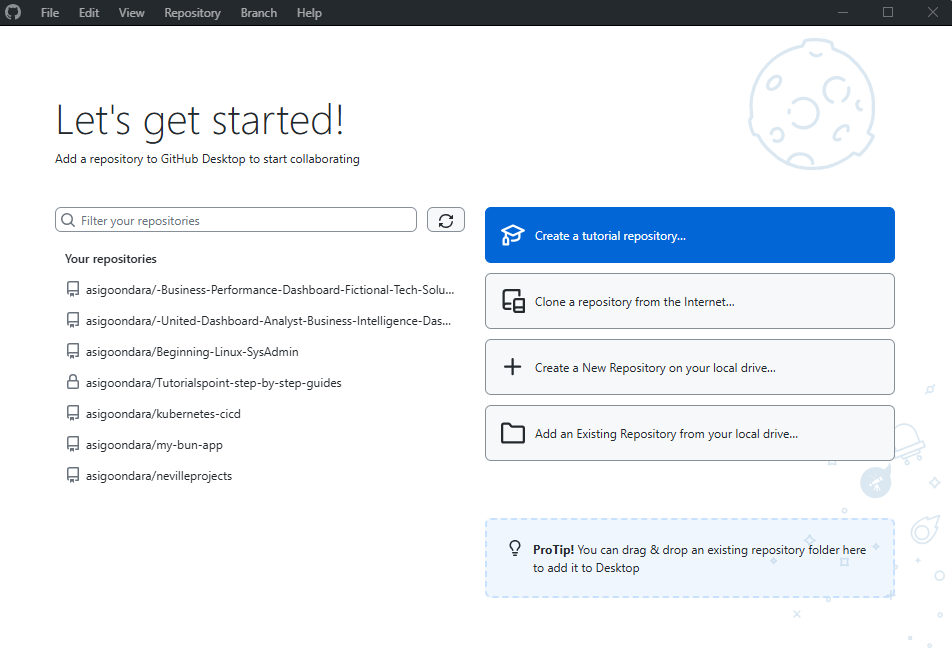
Dos métodos para instalar el escritorio github en Ubuntu
Una cosa que confunde a los nuevos usuarios es por qué no pueden descargar GitHub Desktop desde el sitio web principal de GitHub.
De hecho, GitHub (la empresa) sólo es compatible oficialmente con Windows y macOS. Sin embargo, dado que la aplicación en sí es de código abierto, un desarrollador llamado Brendan Foster (también conocido como Tecla Mayús) Se crea una «bifurcación».
Modificó el código para que funcione perfectamente en Linux. Es idéntica a la versión oficial en todos los sentidos, mismos iconos, misma lógica y misma seguridad. Goza de tanta confianza que se ha convertido en la versión «oficial no oficial» de toda la comunidad Linux.
![Pixie Dust Attack: piratea enrutadores inalámbricos [Easy Guide]](https://muylinux.xyz/wp-content/uploads/2023/12/1701921547_Pixie-Dust-Attack-piratea-enrutadores-inalambricos-Easy-Guide.webp-220x150.jpeg)

Ahora comencemos la instalación:
Método 1: utilizar el repositorio APT
Este es el método recomendado por la mayoría de los usuarios de Ubuntu. agregando Tecla Mayús repositorio a su sistema, Ubuntu tratará a GitHub Desktop como cualquier otra aplicación oficial. Esto significa que cuando se publiquen actualizaciones, su sistema las descargará automáticamente.
Paso 1: Prepare su sistema
Primero, asegúrese de que su sistema esté listo para recibir el nuevo software. Abra una terminal e ingrese lo siguiente:
sudo apt update && sudo apt upgrade
Paso 2: agregar la clave GPG
La seguridad de Linux requiere «claves» para demostrar que el software que estás descargando no ha sido manipulado. Utilice este comando para agregar la clave del repositorio:
wget -qO - | gpg --dearmor | sudo tee /etc/apt/keyrings/mwt-desktop.gpg > /dev/null
Paso 3: agregar fuentes de software
Ahora dile a Ubuntu dónde encontrar los archivos de GitHub Desktop agregando el repositorio a tu lista:
sudo sh -c 'echo "deb [arch=amd64 signed-by=/etc/apt/keyrings/mwt-desktop.gpg] any main" > /etc/apt/sources.list.d/mwt-desktop.list'
Paso 4: instala la aplicación
Finalmente, actualice su lista por última vez e instale la aplicación:
sudo apt update
sudo apt install github-desktop
Una vez que se completa el proceso, puede encontrar la aplicación en el menú Mostrar aplicaciones buscando «GitHub».
Método 2: usar la versión Flatpak
Flatpak es excelente si desea mantener su aplicación aislada de forma segura. Los Flatpaks están «aislados», lo que significa que vienen con sus propios archivos de ayuda y no tocan los archivos principales del sistema.
Paso 1: habilite Flathub
Flathub es la «App Store» de software alojado para la comunidad Linux.
flatpak remote-add --if-not-exists flathub
Paso 2: instala la aplicación
Este comando entrará Plataforma de escritorio gratuita El tiempo de ejecución (base) y la aplicación en sí.
flatpak install flathub io.github.shiftey.Desktop
Lanzamiento por primera vez: verifica tu cuenta
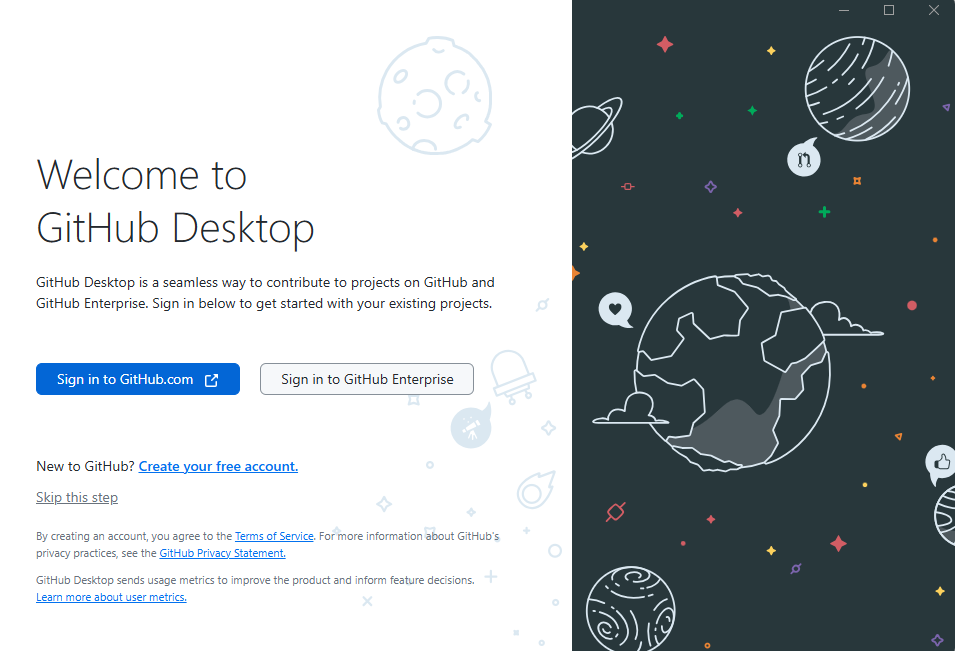
Después de la instalación, busque Escritorio GitHub en el menú de su aplicación. Cuando lo abre por primera vez, debe «introducir» su computadora en su cuenta de GitHub.
- Acceso: Haga clic en Iniciar sesión en GitHub.com.
- Apretón de manos del navegador: Se abrirá su navegador predeterminado (Firefox o Chrome). Inicie sesión como de costumbre.
- Autorización: Haga clic en el botón verde «Autorizar escritorio».
- Redirigir: Una ventana emergente le pedirá que permita que el sitio web abra el enlace. Hacer clic «permitir» o «Abre el enlace». ¡La aplicación ahora te iniciará sesión!
Cómo eliminar el escritorio de GitHub
Si decide volver a la línea de comando o probar otra herramienta (como VS Code), eliminar GitHub Desktop es un proceso limpio y simple.
Eliminar versión APT
Si utilizó el primer método, abra una terminal y ejecute:
sudo apt remove github-desktop
Si desea ser más exhaustivo y eliminar la «clave» y la «fuente» que agregamos anteriormente, ejecute los dos comandos siguientes:
sudo rm /etc/apt/sources.list.d/mwt-desktop.list
sudo rm /etc/apt/keyrings/mwt-desktop.gpg
Eliminar la versión Flatpak
Si utiliza el segundo método, el tiempo de eliminación es aún más corto:
flatpak remove io.github.shiftey.Desktop
Para recuperar espacio en disco utilizado por archivos dentro de una aplicación, también puede ejecutar: flatpak uninstall --unused
Me encanta usar GitHub Escritorio
Prefiero tener un historial visual porque puedo ver una línea de tiempo clara de los cambios del proyecto en lugar de entrecerrar los ojos ante un registro de texto que se desplaza. También me gusta que elimina errores de sintaxis; No tengo que preocuparme por recordar el signo exacto de un comando, p. git commit -am "message" Porque simplemente escribo mi comentario en el cuadro y hago clic en el botón.
Cuando se trata de resolución de conflictos, fusionar código de diferentes desarrolladores puede ser una pesadilla, pero descubrí que GitHub Desktop hace que estos conflictos sean más fáciles de detectar y solucionar antes de que rompan algo.
Además, la integración perfecta es una gran ventaja para mí porque se conecta directamente a mi cuenta de GitHub, lo que hace que sea increíblemente fácil administrar mi trabajo privado o contribuir a proyectos de código abierto que me interesan.
Es una pena que GitHub Desktop aún no esté disponible oficialmente para Ubuntu, pero en el mundo Linux (casi) siempre encontramos una manera de evitarlo.