Ubuntu es compatible con vscode, puede usar diferentes opciones para instalar rápidamente vscode en Ubuntu 24.04 y comenzar a codificar con él. Continúe leyendo mientras este artículo comparte tres métodos de instalación prácticos para cualquier usuario.
Cómo instalar vscode en Ubuntu 24.04
Es innegable que vscode es el editor de código favorito entre los desarrolladores. Esto no es sorprendente considerando las numerosas opciones que ofrece vscode, desde complementos hasta control de versiones. Todas estas funciones solo están disponibles después de instalar vscode.
Puede instalar vscode a través de la línea de comando o GUI. Hemos cubierto las diferentes opciones a continuación. De esta manera, revisa las opciones para ver cuál se adapta a tu situación.
Método 1: instalar vscode a través de Snap
usos de ubuntu tienda de aplicacionesdonde puede obtener sus paquetes instantáneos e instalarlos. Vs Code se proporciona como un paquete instantáneo, la ventaja de instalarlo de esta manera es que no necesita instalar sus dependencias por separado.
Instantánea agrupa todos los paquetes. Debe asegurarse de que una vez que ejecute el comando de instalación, vscode se instale junto con sus dependencias y solo requiera un comando.
Aunque vscode se puede instalar rápidamente, no obtendrás su última versión. No obstante, obtendrá una versión estable y simplemente ejecutará el siguiente comando.
$ sudo romper Instalar – clásico código de programa



Verá una ventana que muestra una barra de progreso desde la descarga del paquete instantáneo hasta su instalación.
Método 2: Instale vscode en Ubuntu 24.04 a través de Snap GUI
Nuestro primer método explica cómo obtener vscode desde App Center e instalarlo a través de la línea de comando. Incluso para este método, todavía obtenemos vscode de la tienda Snap pero usando el método GUI. Utilice los siguientes pasos para completarlo.
Paso 1: En Ubuntu 24.04, busque Centro de aplicaciones Haga clic en él desde su aplicación para abrirlo.

Paso 2: en la ventana del Centro de aplicaciones, haga clic en icono de búsqueda en la parte superior y entrar Código VS y presione el botón de búsqueda.
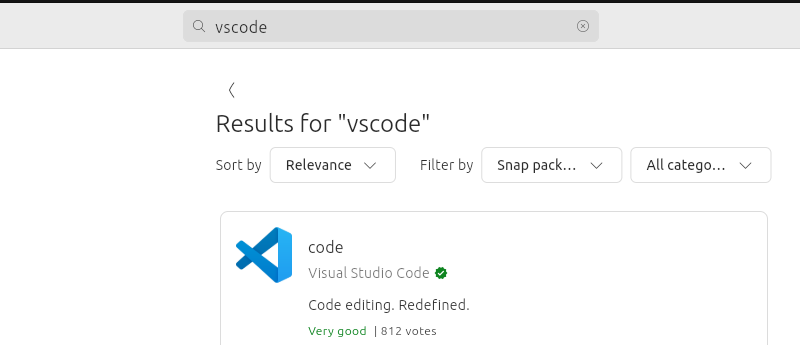
Paso 3Después de que :vscode aparezca en los resultados de la búsqueda, haga clic en él. A continuación, haga clic Instalar botón.
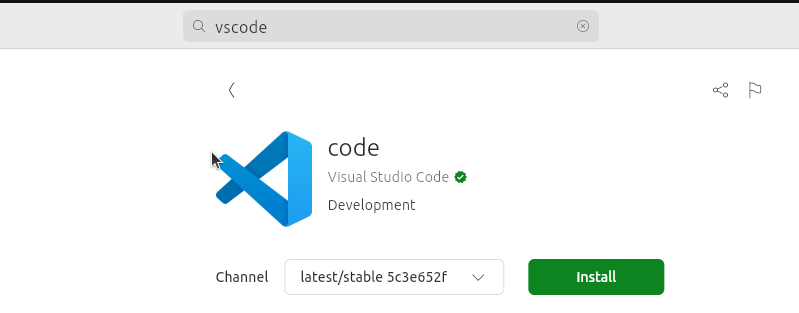
Paso 4: Ingrese su contraseña cuando se le solicite para verificar la instalación.
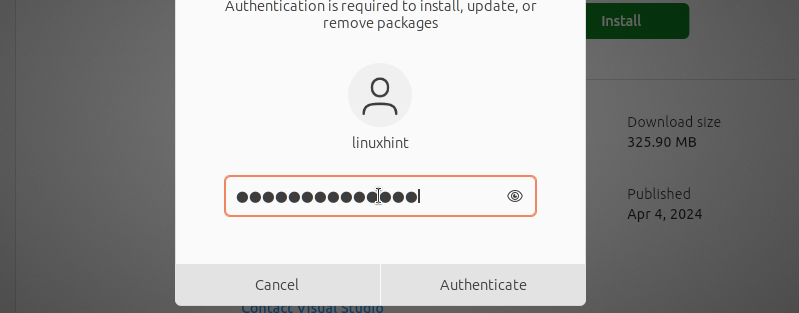
Paso 5: Eso es todo. vs Code comenzará a instalarse y una barra de progreso mostrará el progreso. Una vez completada la instalación, puede comenzar a usar vscode para escribir código.
Método 3: instale vscode en Ubuntu 24.04 a través de APT
APT es un administrador de paquetes de Ubuntu que permite a los usuarios obtener, instalar y administrar paquetes desde repositorios de Ubuntu y otros repositorios. Incluso si desea instalar vscode, puede usar APT.
Sin embargo, vscode no está incluido en el repositorio de Ubuntu 24.04. Puede verificar esto intentando instalar vscode a través de APT usando el siguiente comando.
Tenga en cuenta el error que recibimos: solo indica que vscode se puede instalar como un paquete instantáneo, lo cual ya hicimos.

La solución es agregar el repositorio vscode a su repositorio Ubuntu 24.04 y luego instalarlo. Para hacer esto, siga los pasos a continuación.
Paso 1: El primer paso es actualizar la lista de paquetes de Ubuntu 24.04 como preparación para recibir el repositorio vscode. Ejecute el siguiente comando de actualización.

Paso 2: Tenemos que instalar algunas dependencias necesarias para garantizar que la instalación se realice sin problemas.
$ sudo fácil Instalar Propiedades del software-general apt-transport-https conseguir -y
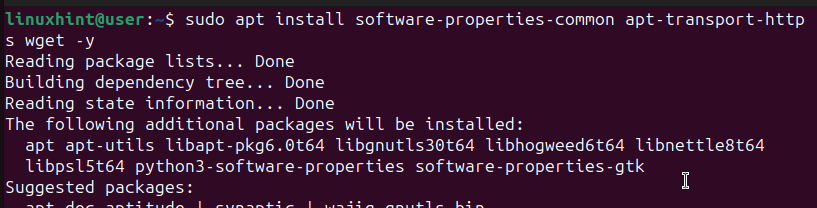
Paso 3: Microsoft proporciona claves GPG para ayudarle a verificar su repositorio de código vscode antes de agregarlo. Obtenga la clave GPG y agréguela usando el siguiente comando.
$ conseguir -q https://paquete de software de Microsoft/llave/MicrosoftASC -O- | sudo agregar clave apta –

Paso 4: Es hora de que agreguemos el repositorio vscode usando el siguiente comando.
$ sudo Agregar repositorio apto «Debutante [arch=amd64] Fuerza principal estable»
Después de ejecutar el comando, aparecerán diferentes mensajes. Confírmelos para completar la adición del repositorio.

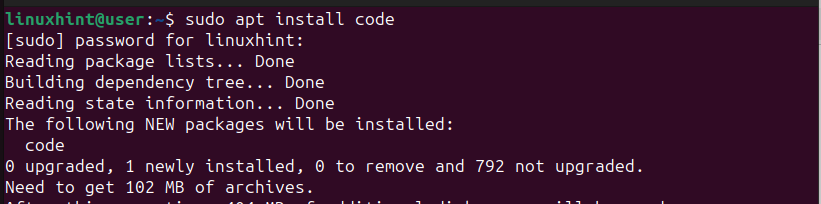
Paso 5: Eso es todo. Ahora puedes instalar vscode en Ubuntu 24.04 usando el comando Apt.
en conclusión
vs Code es un editor de código de uso común, y si recientemente actualizó o instaló Ubuntu 24.04, saber cómo instalarlo fácilmente puede ahorrarle tiempo. Afortunadamente, este artículo comparte tres métodos que puede adoptar según sus preferencias. ¡Feliz codificación!
![Cómo compartir la pantalla del escritorio de Fedora [GNOME] remotamente](https://muylinux.xyz/wp-content/uploads/2023/01/1673311581_Como-compartir-la-pantalla-del-escritorio-de-Fedora-GNOME-remotamente-390x220.jpg)