VS Code es uno de los editores de código más populares, por lo que es natural buscarlo después de una nueva instalación de Fedora.
Ahora, hay dos formas de obtener VS Code en Fedora:
- Paquete Flatpak no oficial: Fácil de instalar desde el Centro de software. Sin embargo, las aplicaciones Flatpak se ejecutan en contenedores aislados. Por lo tanto, debe hacer un esfuerzo adicional para acceder al SDK en el sistema real.
- Paquete RPM oficial: VS Code proporciona repositorios YUM para los sistemas Fedora y Red Hat. La aplicación está instalada en el sistema y bien integrada. Sin embargo, requiere ejecutar algunos comandos en la terminal.
Puede utilizar cualquiera de los métodos y ver cuál funciona mejor para usted.
Permítanme mostrarles los pasos de ambos métodos en detalle.
Método 1: Código VS en formato Flatpak
Este es el enfoque más simple aquí. Flatpak está integrado en Fedora.


flatpak install https://flathub.org/repo/appstream/com.visualstudio.code.flatpakrefO, si no le gusta el terminal, abra el Centro de software, busque VS Code e instálelo desde allí. Sólo se necesitan unos pocos clics.
Las capturas de pantalla que se muestran son para el entorno de escritorio GNOME. Si utiliza KDE u otro entorno de escritorio, utilice su Centro de software. Las capturas de pantalla pueden verse diferentes, pero los pasos siguen siendo los mismos.
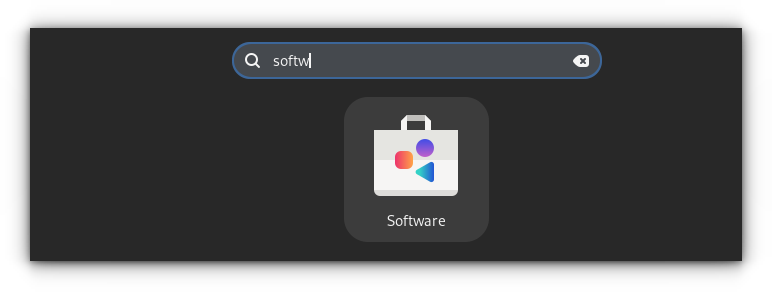
Abra el Centro de software.
Encuentre el código VS aquí. Verás múltiples resultados. El primero es Visual Studio Code, de Microsoft. Código: OSS es el mismo, pero en un formato de código abierto en lugar del formato proporcionado por Microsoft. Es una historia similar con VSCodium.
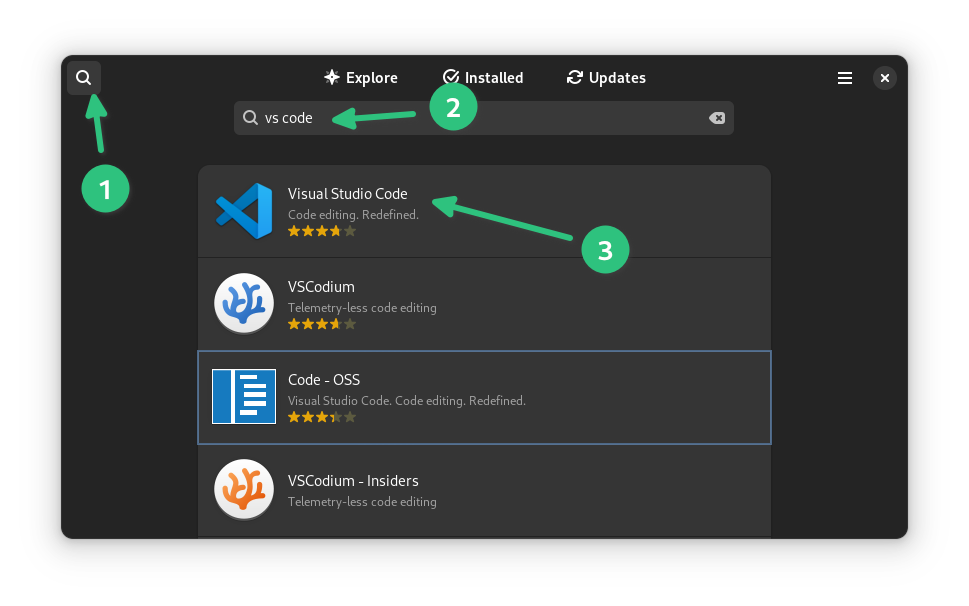
Encontrará la opción para instalar Visual Studio Code. Haga clic en él y se instalará.

Dado que es una aplicación protegida, no se le pedirá la contraseña de su cuenta al instalar el programa. Sin embargo, verá una advertencia que indica que acceder a ciertos SDK requiere un esfuerzo adicional.

Pasos de desmontaje
Para eliminar, utilice el siguiente comando:
flatpak uninstall codeAlternativamente, también puedes ir al Centro de software, buscar VS Code nuevamente y eliminarlo desde allí.
La versión Flatpak me funciona muy bien. Sin embargo, si no le gusta su comportamiento en la zona de pruebas y no se siente cómodo con los pasos adicionales necesarios para configurar un entorno de desarrollo, puede elegir el paquete RPM nativo.
Método 2: Código VS en el paquete RPM nativo
Microsoft proporciona un repositorio YUM que le permite instalar VS Code en Fedora y actualizarlo con actualizaciones del sistema cuando haya nuevas versiones disponibles.
Primero, debe importar la clave de firma del repositorio a su sistema:
sudo rpm --import https://packages.microsoft.com/keys/microsoft.ascA continuación, utilice el siguiente comando para agregar el repositorio a su sistema:
sudo sh -c 'echo -e "[code]\nname=Visual Studio Code\nbaseurl= > /etc/yum.repos.d/vscode.repo'El comando anterior puede parecer aterrador, pero eso es lo que menciona la documentación oficial.Básicamente, estás creando un archivo /etc/yum.repos.d/vscode.repo Y agregue algo de texto con la información del repositorio en un formato específico. \n Se utiliza para agregar nuevas filas.
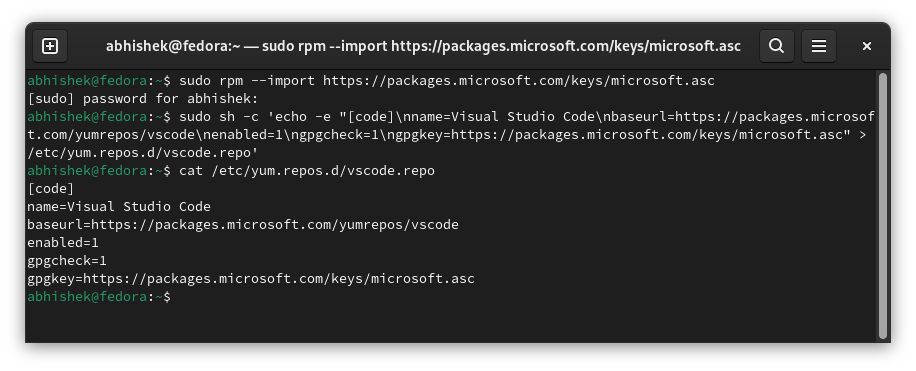
Ahora que se ha agregado el repositorio, actualice la caché del paquete para que su sistema esté informado de la disponibilidad del nuevo paquete.
dnf check-update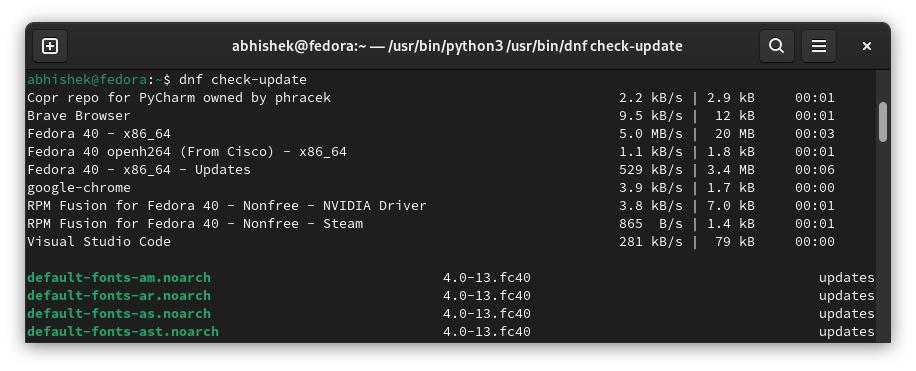
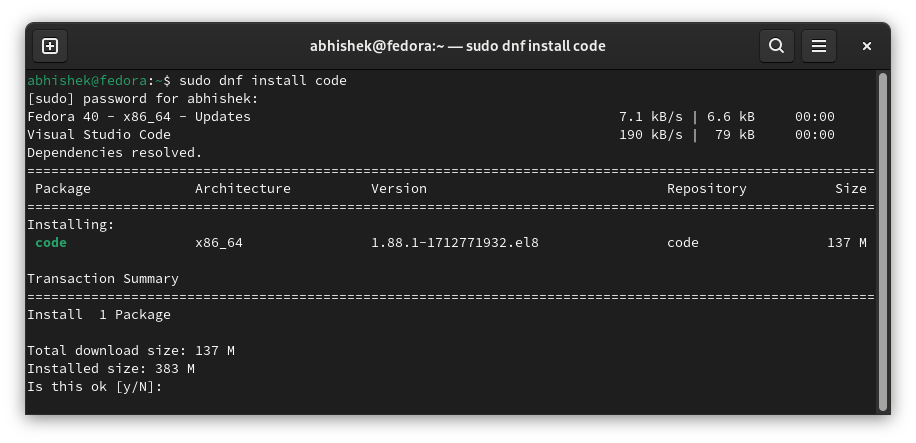
Todo está listo ahora. Ahora puede instalar Visual Studio Code usando el siguiente comando:
sudo dnf install codeDebes presionar Y para confirmar tu elección:
Pasos de desmontaje
Para desinstalar la versión RPM de VS Code, use el siguiente comando:
sudo dnf remove codeHaga más con VS Code
Me sorprende que Microsoft haya logrado hacer de VS Code el nombre del juego en todas las plataformas.
De todos modos, es bueno ver que Fedora tiene varias formas de instalar VS Code que no son tan complicadas.
Supongo que usarás GitHub, por lo que es mejor integrarlo directamente en VS Code.
Cómo conectar GitHub a VS Code [Step by Step]
Integre GitHub en VS Code para facilitar su experiencia de codificación.

Domina los atajos de teclado y siéntete como un campeón de VS Code.
Los 15 mejores atajos de teclado de VS Code para aumentar la productividad
¿Quieres alta productividad? Familiarícese y memorice estos atajos de teclado de VS Code para Linux, Windows y macOS.
Feliz codificación con (VS) Code👩💻