¿Cómo obtener ayuda en la línea de comandos de Linux?
En Linux, hay algunas personas cuyas páginas están preinstaladas con cualquier distribución. Esta página es básicamente una página que lo ayuda a acceder al uso del terminal.
Recibirá un manual de instrucciones cuando compre un nuevo gadget, ¿verdad? Eso es todo.
Si desea saber qué hace el comando, simplemente use la palabra clave «hombre» y luego use el comando que desea saber. Si bien parece simple, la experiencia del usuario es un poco aburrida, ya que todo es un montón de texto, sin ninguna decoración o ninguna otra característica.
Hay algunas alternativas de página para hombres que intentan modernizar la experiencia del usuario o centrarse en la página de hombres de un usuario en particular. Déjame compartir mi experiencia rápida con ellos.


1. QMAN
QMAN es un visor de página manual moderno con navegación, desplazamiento, hipervínculos y tablas de soporte de directorio.
Su objetivo es ser rápido y al mismo tiempo proporcionar herramientas centradas en el terminal.
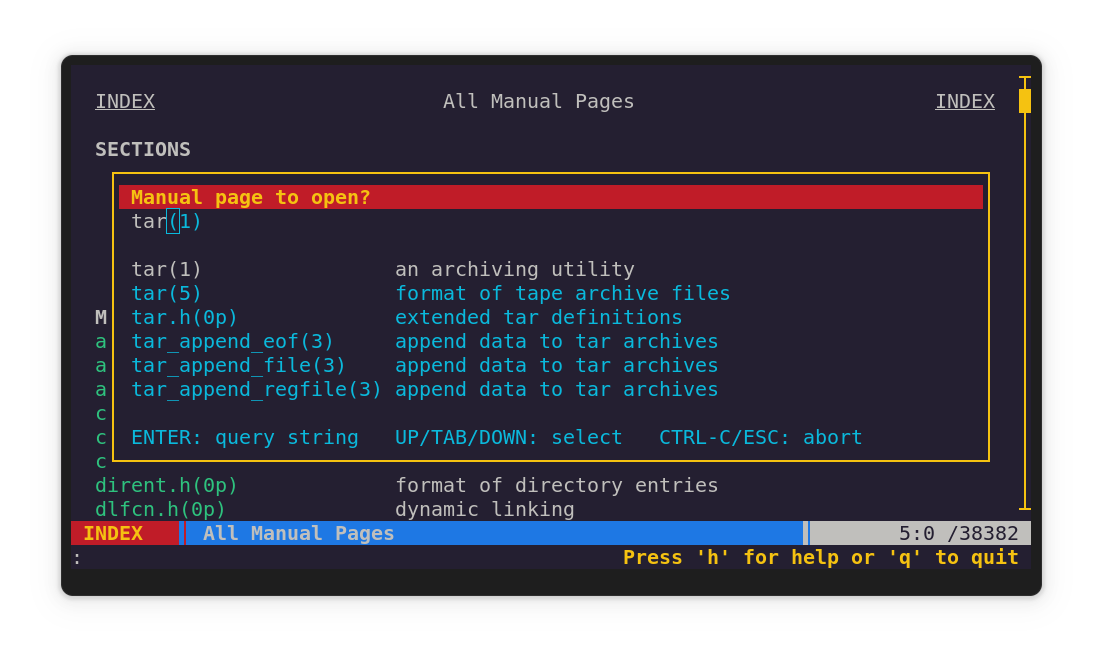
Características clave:
- La página de índice muestra todas las páginas manuales disponibles en el sistema y se clasifica alfabéticamente y se organiza mediante secciones.
- Hyperlink a otras páginas manuales, URL y direcciones de correo electrónico.
- Directorio de la página de cada persona
- Manual de búsqueda incremental y búsqueda de texto de página gratuita.
- Soporte del ratón
- Historial de navegación
- Ayuda en línea
- Totalmente configurado utilizando archivos de configuración de estilo INI
Los comandos de QMAN funcionan
Instalar
Esto admite Arch Linux para instalar fácilmente utilizando los siguientes comandos:
yay -Syu qmanPara otros sistemas, debe construirlo desde la fuente
2. TLDR
¿Te encanta la mesa trampa? Entonces, ¿no tiene que perder el tiempo desplazándose en una serie de descripciones? Eso es todo TLDR Ayudarte.
Proporciona información breve y procesable para que los comandos sigan.
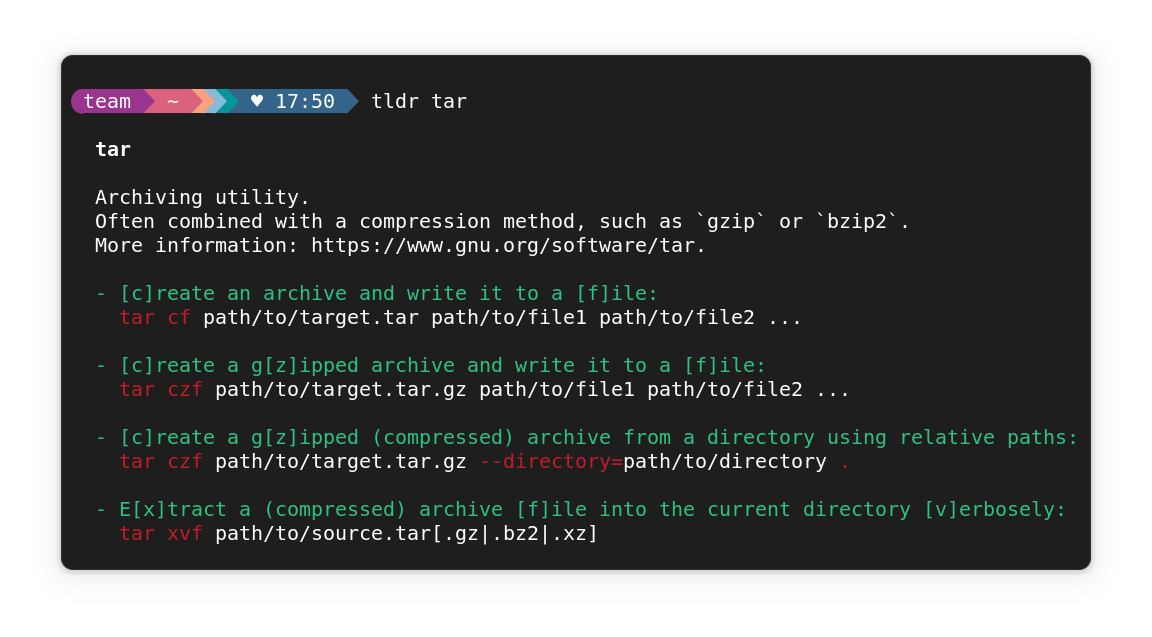
Características clave:
- Página de ayuda mantenida por la comunidad.
- Suplemento más simple y más accesible para las páginas de hombres tradicionales.
- Páginas que ayudan a centrarse en ejemplos reales
- Tl; El Dr. representa «demasiado tiempo; sin lectura». Se originó en el lenguaje de Internet y se usa para indicar que el texto largo (o parte de él) se ha omitido demasiado tiempo.
Instalar
🚧
No puedes tldr y tealdeer Instalar simultáneamente.
Si necesita instalar Snap para Ubuntu, necesita el siguiente comando:
sudo snap install tldrPara Arch Linux y Fedora, los comandos son:
sudo pacman -Syu tldr
sudo dnf install tldr
3. Juego de té
Si desea herramientas TLDR pero se construye sobre Rust, Teadleer debería ser su elección. Páginas simplificadas, basadas en muestras y impulsadas por la comunidad.
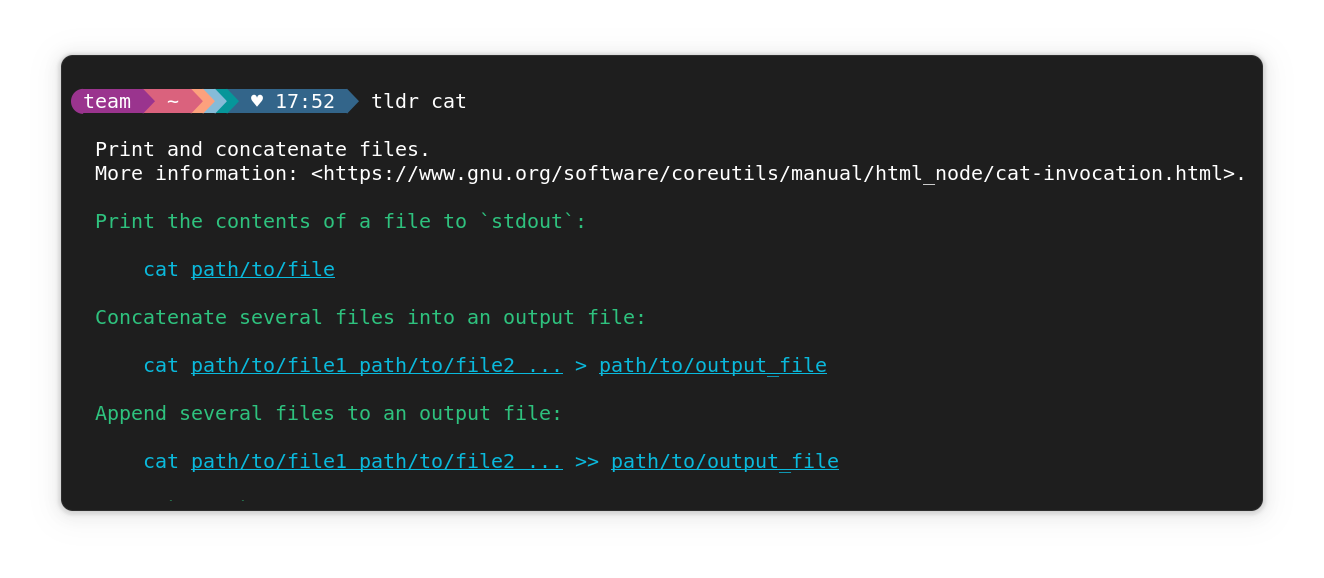
Me di cuenta de que el nombre del proyecto es interesante y lo haré referencia desde debajo de ellos Página de Github:
Si lo pronuncias como «TLDR» en inglés, suena un poco como «TeadeLeer». Por lo tanto, el nombre del proyecto 😄
Instalar
Está disponible en Repos de Debian, Arch Linux y Fedora:
sudo apt install tealdeer
sudo pacman -Syu tealdeer
sudo dnf install tealdeer
tener Las construcciones binarias estáticas son solo para Linux. También puede instalarlo a través de los productos:
cargo install tealdeerDespués de la instalación, ejecute el siguiente comando para actualizar el caché:
tldr --updatePara completar el caparazón en Bash:
cp completion/bash_tealdeer /usr/share/bash-completion/completions/tldr4. Navi Cheatlist
Si favorece una hoja de trucos y desea que la interfaz de usuario interactiva sea la misma, entonces la hoja de trucos de Navi es la respuesta.
Hoja de trucos interactivos de Navi
Características clave:
- Explore la hoja de trucos y ejecute el comando.
- Establezca su propio archivo de configuración
- Cambiar el color
- Se puede usar como un comando o como widget de shell (àlactrl-r).
Instalar
En Arch Linux y Fedora, use el siguiente comando:
sudo pacman -Syu navi
sudo dnf install navi
También puede intentar usar casero:
brew install naviDespués de la instalación, ejecute navi. Recomendará agregar un conjunto predeterminado de hojas de trucos. Ejecutarlo:
navi repo add denisidoro/cheatsAgregar hoja de trucos predeterminada en Navi
5. Trabajo
Si su enfoque es solo una hoja de trucos y obtienes los mismos mejores comentarios impulsados por la comunidad, por favor Infiel Es su herramienta terminal ideal.
Chot.sh trabaja con instancia de corteza local
Características clave:
- Interfaz simple
- Cubriendo 56 lenguajes de programación, varios DBMS y más de 1000 de los comandos UNIX/Linux más importantes.
- No se requiere instalación, pero se puede instalar para uso fuera de línea.
- Con un cliente de línea de comando conveniente,
cht.sh - Se puede usar directamente del editor de códigos
- Admite un modo de sigilo especial que le permite completamente invisible sin tocar la llave y hacer un sonido.
Instalar
Puede instalarlo usando Curl usando el siguiente comando:
curl cheat.sh/tar
curl cht.sh/curl
curl
curl https://cht.sh/tr
Para instalar localmente, instale primero rlwrap y most.
PATH_DIR="$HOME/"
mkdir -p "$PATH_DIR"
curl  > "$PATH_DIR/cht.sh"
chmod +x "$PATH_DIR/cht.sh"
Bueno, si eres como yo y probablemente no buscas nada elegante, pero una página colorida de personas que puedes usar la mayoría de las impresoras.
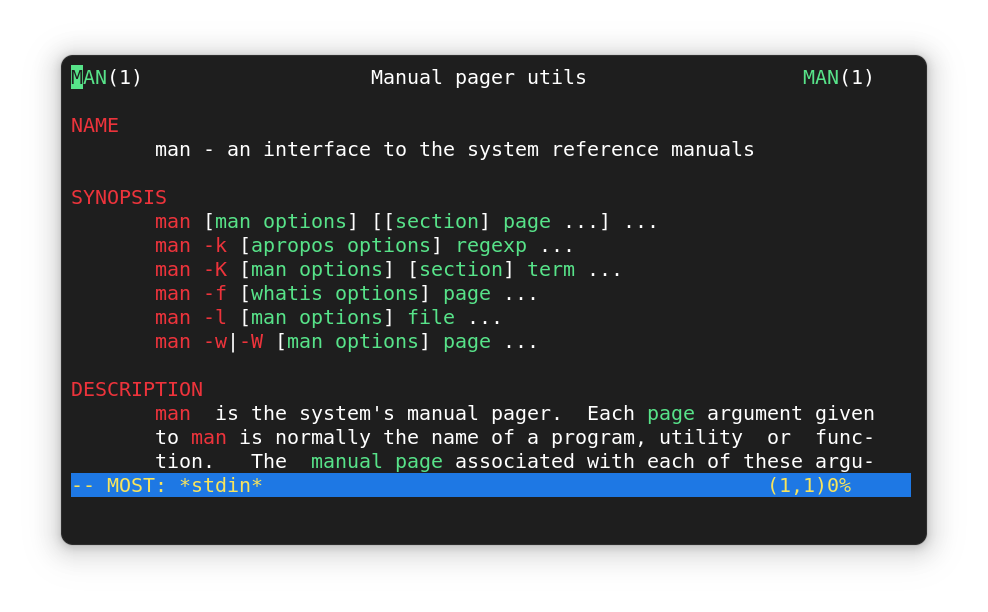
La mayoría son un poderoso programa de paginación. Admite múltiples ventanas, que se pueden desplazar a la izquierda y a la derecha. Puede hacer el mismo aspecto de página antigua con colores agregados.
Instalar
sudo apt install most
sudo dnf install most
sudo pacman -Syu most
Después de la instalación, editar ~/~.bashrc:
nano ~/.bashrcAgregar filas:
export PAGER='most'A hoy most Versión, los colores pueden no aparecer de forma predeterminada. En este caso, lo siguiente es ~/.bashrc.
export GROFF_NO_SGR=17. Ayuda de Yelp o Gnome
Teniendo en cuenta que está utilizando una distribución alimentada por el escritorio GNOME, solo necesita buscar en la aplicación GNOME AYUDA en el menú. También puede acceder a la misma a través del terminal usando el comando yelp.
Vea las páginas de las personas usando Gnome Ayuda (Yelp)
Presione CTRL para abrir la barra de búsqueda y luego escriba los comandos requeridos cuando use la interfaz terminal.
man:
# For example
man:man
O, si está en su navegador, vaya a la barra de direcciones (Ctrl+L). Aquí, entra man:man. Haga clic cuando solicite abrir un enlace en Ayuda.
La página inicial del navegador
Bonificación: use terminales con IA incorporada
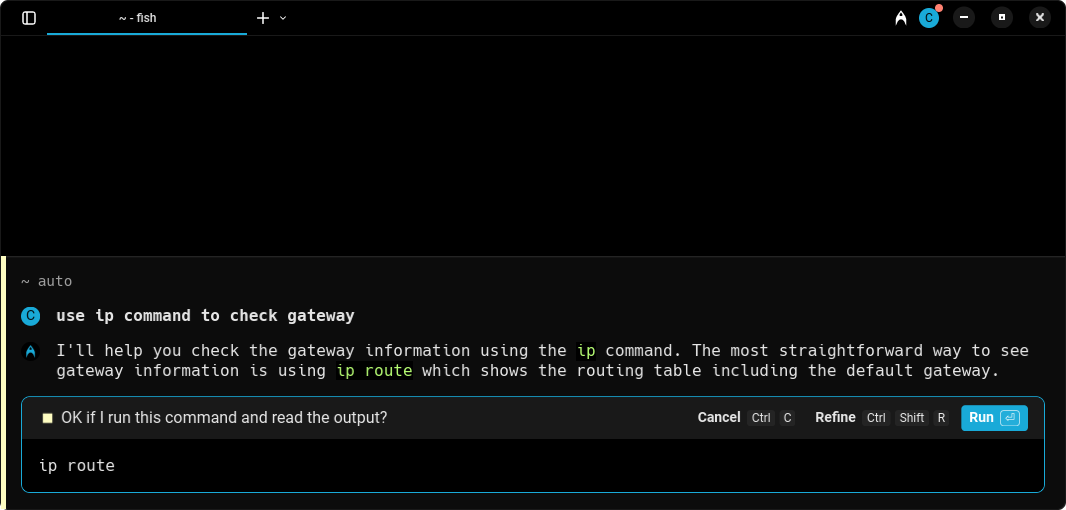
AI está en todas partes, incluso en su terminal. La proximidad de la IA en la herramienta le permite usarlos rápidamente.
El proxy de IA incorporado tiene algunos terminales para ayudarlo a obtener una amplia gama de ayuda; Desde sugerencias de comando simples hasta planes de implementación maduros.
Si eres un entusiasta de la IA, también puedes usarlos. a través de Es un terminal, no es de código abierto, pero es muy popular entre los usuarios modernos de Linux.
Resumir
Si bien tiene el evangelio y aprende el papel de la mayoría de los comandos en Linux con páginas humanas tradicionales, una alternativa a las páginas humanas puede mejorar su experiencia de aprendizaje.
Si le gusta la GUI, la ayuda de GNOME debe ser útil, o cualquier equivalente similar preinstalado en su distribución. Para soluciones basadas en terminal, puede probar algunas parejas. Eche un vistazo al conjunto de funciones que proporcionan e instale sus características favoritas.
¿Qué es lo que más te gusta? ¡Avísame en los comentarios a continuación!